
Apple App Store chiede sempre la password? 7 soluzioni

Jun 29, 2026 • Archiviato in: Sblocca Dispositivo • Soluzioni comprovate
Riscontrare problemi con il tuo dispositivo iOS che chiede continuamente le password durante il download delle app può essere frustrante. Questo problema può interrompere la tua routine quotidiana quando provi ad effettuare un acquisto o semplicemente ad aggiornare un'app già installata. Potrebbe sembrare persino un ciclo infinito in cui il messaggio viene visualizzato indipendentemente da quante volte inserisci la password.
Fortunatamente, esistono vari metodi efficaci per diagnosticare e risolvere questo L’Apple App Store continua a chiedere la password problema. Da semplici modifiche alle impostazioni a soluzioni più approfondite, puoi rapidamente riprendere il controllo e fermare queste richieste inutili.

- Parte 1. Perché l’App Store continua a chiedere la password?
- Parte 2. Come risolvere il problema dell’Apple App Store che continua a chiedere la password
- Soluzione 1. Accedi ed esci dall’Apple ID
- Soluzione 2. Riavvia forzatamente il tuo dispositivo
- Soluzione 3. Disattiva iMessage e FaceTime
- Soluzione 4. Verifica gli aggiornamenti iOS 18
- Soluzione 5. Assicurati che tutte le app siano aggiornate
- Soluzione 6. Ripristina le impostazioni del tuo iPhone

- Parte 3: Soluzione One-Click per sbloccare Apple ID senza password dal tuo iPhone/iPad
Parte 1. Perché l’App Store continua a chiedere la password?
La richiesta persistente delle credenziali del tuo Apple ID può essere attribuita a diversi fattori sottostanti. Una comprensione approfondita di questi fattori ti permetterà di affrontare il problema in modo più efficace. Riassunti di seguito sono alcuni dei motivi più comuni per cui l’App Store continua a chiedere la password:
1. Aggiornamento iOS 18
L’aggiornamento recente del firmware all’ultima versione disponibile può introdurre bug che provocano questo problema. Ciò accade perché nei nuovi aggiornamenti possono esserci errori imprevisti che richiedono tempo per essere risolti.
2. Problemi Wi-Fi o di connessione Internet
Una connessione di rete scarsa o un Wi-Fi intermittente può impedire al dispositivo di collegarsi correttamente ai server Apple. Di conseguenza, potrebbe chiedere ripetutamente la password per completare la transazione.
3. Problemi Apple ID
Possono esserci problemi con il tuo account ufficiale, come credenziali errate o una sospensione temporanea. Il sistema può continuare a chiedere la password mentre tenta di autenticare il tuo account.
4. Malfunzionamenti dell’App Store
Talvolta, piccoli problemi nell’App Store stesso possono causare comportamenti imprevisti. Questi malfunzionamenti possono verificarsi durante l’uso normale, portando a richieste frequenti della password.
5. Configurazione errata
Il modo in cui hai impostato il telefono per rispondere alle attività nell’App Store può portare a richieste ripetute della password. Queste impostazioni possono essere configurate in modo errato o in conflitto, causando il problema.
Parte 2. Come risolvere il problema dell’Apple App Store che continua a chiedere la password
Identificati i possibili motivi, è ora di esplorare le soluzioni disponibili per eliminare il problema. Puoi applicare diversi metodi efficaci per ripristinare la funzionalità normale dell’App Store. Di seguito sono descritte le 6 soluzioni principali per risolvere il L’Apple Store continua a chiedere la password problema:
Soluzione 1. Accedi ed esci dall’Apple ID
Poiché questo problema si verifica principalmente a causa dell’account Apple, uscire e rientrare può risolverlo. Questo processo aiuta a aggiornare i dati del tuo account e a risolvere piccoli malfunzionamenti o problemi di autenticazione.
Uscire rimuove temporaneamente il tuo account dallo store, mentre rientrare ristabilisce una connessione sicura con i server Apple. Segui questi passaggi semplificati per una soluzione rapida al L’App Store continua a chiedere la password problema:
Passo 1. Avvia l'"App Store" dalla schermata principale del tuo dispositivo e clicca sull’icona “Profilo” nell’angolo in alto a destra. Ora scorri fino in fondo e premi "Esci" per uscire dallo store.

Passo 2. Dopo essere uscito, scorri verso l’alto e seleziona “Accedi con account Apple” per continuare. Infine, premi “Continua” e l’App Store utilizzerà l’Apple ID del dispositivo per accedere automaticamente.

Soluzione 2. Riavvia forzatamente il tuo dispositivo
Quando sospetti che il problema sia dovuto a bug o errori temporanei, devi prima eliminarli. Il modo migliore ed efficace per farlo è riavviare forzatamente il telefono.
A differenza di un riavvio normale, un riavvio forzato azzera completamente i processi del dispositivo offrendo una situazione pulita. Segui una di queste guide per risolvere problemi a livello di sistema come L’App Store di iPhone continua a chiedere la password:
- iPhone 8 e successivi: Prendi il telefono in mano, premi rapidamente e rilascia il tasto “Volume Su”. Ripeti l’azione con il tasto “Volume Giù”, poi tieni premuto il tasto “Laterale” finché lo schermo si illumina con il logo Apple.
- Serie iPhone 7: Premi contemporaneamente e con forza sia il tasto “Volume Giù” che “Sleep/Wake”. Rilascia entrambi i tasti quando compare l’icona Apple sullo schermo.
- iPhone 6 e precedenti: Per riavviare forzatamente, tieni premuto simultaneamente i tasti “Home” e “Sleep/Wake”. Continua a tenerli premuti finché l’emblema Apple appare sullo schermo.

Soluzione 3. Disattiva iMessage e FaceTime
Poiché molte app utilizzano il tuo Apple ID, conflitti tra queste possono provocare il problema. A volte i problemi di autenticazione o sincronizzazione causano difficoltà sul dispositivo. iMessage e FaceTime sono un esempio; disattivarli temporaneamente può resettare la loro connessione con l’Apple ID. Segui queste istruzioni per risolvere il L’Apple App Store continua a chiedere la password:
Passo 1. Dopo aver aperto le impostazioni del telefono, scorri fino alla fine e tocca “App”. Trova l’app “FaceTime” e disattiva l’opzione corrispondente nella schermata successiva.

Passo 2. Torna alla sezione “App”, trova “Messaggi” e selezionalo. Nella schermata successiva, disattiva l’interruttore “iMessage”.

Soluzione 4. Verifica gli aggiornamenti iOS 18
Anche se l’ultimo aggiornamento del firmware può aver causato questo problema, la soluzione sta nel passare alla versione successiva. Mantenere aggiornato il software del dispositivo è essenziale per risolvere problemi come L’App Store continua a chiedere la passwords.
Inoltre, può aiutare a migliorare la sicurezza del telefono e la performance generale del sistema. Ecco la guida necessaria per verificare e installare l’aggiornamento iOS 18 più recente:
Istruzioni. Nelle impostazioni “Generali” dell'app Impostazioni del tuo dispositivo, seleziona “Aggiornamento Software” per scoprire gli aggiornamenti disponibili. Quando trovi il più recente, premi “Aggiorna ora” e lascia che il telefono lo scarichi e installi.

Soluzione 5. Assicurati che tutte le app siano aggiornate
App obsolete sul dispositivo iOS possono causare problemi di compatibilità con il sistema operativo o altre app. Questo può generare comportamenti imprevisti, come L’Apple Store continua a chiedere la password.
Mantenere le app aggiornate migliora la performance e incrementa sicurezza e stabilità. Segui queste istruzioni per assicurarti che le app sul tuo dispositivo siano aggiornate all’ultima versione:
Istruzioni. Apri l’App Store sul tuo dispositivo e clicca sull’icona Apple ID in alto a destra. Utilizza il pulsante “Aggiorna tutto” per aggiornare tutte le app, oppure “Aggiorna” singolarmente davanti ad ogni app.

Soluzione 6. Ripristina le impostazioni del tuo iPhone
I conflitti nelle configurazioni del dispositivo sono la causa più difficile da eliminare manualmente. Significa che devi ripristinare tutte le impostazioni del dispositivo allo stato predefinito per risolvere il problema. Tuttavia, dovrai riconfigurare le tue preferenze successivamente. Segui i passaggi richiesti per correggere il L’App Store continua a chiedere la password tramite questa soluzione:
Passo 1. Sul tuo iPhone, apri l’app Impostazioni e accedi alla scheda “Generale”. Dopo averla aperta, scorri e seleziona l’opzione “Trasferisci o ripristina iPhone”.

Passo 2. Ora seleziona “Ripristina” per visualizzare il menu pop-up e continua con “Ripristina tutte le impostazioni”. Infine, inserisci il codice di accesso per confermare e prosegui con “Ripristina tutte le impostazioni”, completando il processo.

Parte 3: Soluzione One-Click per sbloccare Apple ID senza password dal tuo iPhone/iPad
Quando nessuna delle soluzioni manuali sembra funzionare, probabilmente affronti problemi più complessi. Ad esempio, dimenticare la password Apple ID richiede una soluzione più completa. Può provocare vari problemi, inclusa l’impossibilità di accedere all’App Store, iCloud o anche all’intero dispositivo. Dr.Fone - Sblocco schermo (iOS) può essere uno strumento prezioso per risolvere questi casi complessi in modo efficiente.
Questo software offre una soluzione one-click per sbloccare il tuo Apple ID senza bisogno della password, risultando un’opzione ideale. Rimuovere il vecchio account permette di inserire uno nuovo di cui potrai custodire le credenziali. Inoltre, può essere utilizzato per bypassare il blocco di attivazione iCloud in pochi minuti. In sintesi, non troverai soluzione migliore al L’App Store di iPhone continua a chiedere la password.
Vantaggi dell’utilizzo di Wondershare Dr.Fone
- Questo potente tool funziona perfettamente con una vasta gamma di versioni iOS, inclusi gli ultimi aggiornamenti iOS 18.
- Il processo di rimozione dell’Apple ID può essere completato in pochi minuti, permettendoti di recuperare l’accesso rapidamente.
- È progettato con un approccio intuitivo, rendendolo facile da usare sia per esperti che per principianti.

Dr.Fone - Sblocco schermo (iOS)
Sblocca Apple ID senza password dal tuo iPhone/iPad.
- Procedura semplice, con pochi clic.
- Sblocca la password schermo da tutti gli iPhone e iPad.
- Non sono richieste conoscenze tecniche, chiunque può gestirlo.
- Supporto completo per l’ultima versione iOS!



Passaggi rapidi per sbloccare Apple ID senza password dal dispositivo iOS tramite Dr.Fone
Grazie alle istruzioni di seguito, sarai in grado di sbloccare l’Apple ID permanentemente dal tuo iPhone o iPad senza sorprese:
Passo 1. Accedi a “Rimuovi AppleID” dopo aver avviato il software
Collega il tuo dispositivo iOS problematico al computer e avvia Wondershare Dr.Fone per accedere alla scheda “Toolbox”. Seleziona l’opzione “Sblocco schermo” e scegli “iOS” nella schermata successiva. Tra le diverse opzioni di sblocco, clicca su “Rimuovi AppleID” e premi “Start” per avviare l’operazione.

Passo 2. Attiva 2FA e blocco schermo sul tuo dispositivo
Ora devi assicurarti che il telefono abbia attivato il blocco schermo e l’autenticazione a due fattori. Se non sono abilitati, attivali e clicca su "Sì" per entrambe le richieste del programma. Successivamente, metti il telefono in modalità recupero seguendo le linee guida fornite.

Passo 3. Scarica il firmware desiderato e rimuovi l’Apple ID
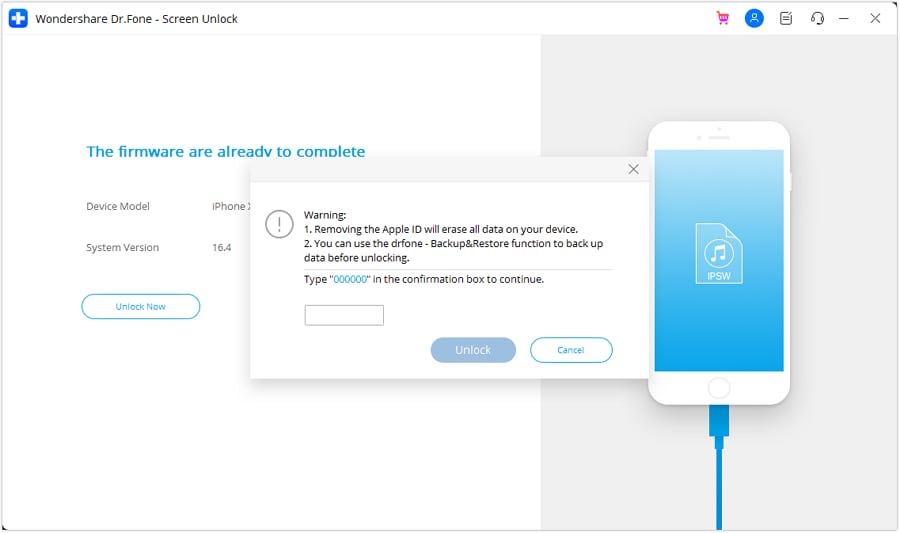
Successivamente, scegli il firmware iOS appropriato tramite l'opzione "Versione di sistema" e usa "Start" per scaricarlo. Dopo il download e la verifica da parte del software, premi "Sblocca ora" per procedere. Apparirà un messaggio di avviso riguardante la perdita di dati: inserisci il codice richiesto e clicca su "Sblocca" per iniziare la rimozione dell’Apple ID.
Conclusione
In sintesi, affrontare il L’Apple App Store continua a chiedere la password, può essere molto frustrante. Esistono diversi metodi efficaci per risolverlo, dal riavvio forzato al reset delle impostazioni. Queste soluzioni possono aiutare a eliminare le richieste persistenti della password e ristabilire la funzionalità standard. Tuttavia, Dr.Fone - Sblocco schermo (iOS) può essere la soluzione ideale per problemi complessi come password dimenticate o blocco dell’Apple ID.
Offre un metodo rapido e affidabile per eliminare il vecchio account senza password, aiutandoti a recuperare il controllo del dispositivo. Inoltre, questo toolbox garantisce un processo fluido ed efficiente, rendendolo la scelta ideale per i problemi iOS.
 Sicuro e sicuro
Domande frequenti
 1. Perché non riesco a installare le App dall'App Store?2. Cosa devo fare se il mio App Store si blocca o si blocca?3. Perché le App sono bloccate in 'attesa' o 'caricamento' nell'App Store?


Nicola Massimo
staff Editor