Bypassa il Blocco Attivazione iCloud e l'FRP di Android senza password.

 Sicurezza verificata al 100% | Nessun abbonamento richiesto | Nessun malware

 :
: 
 ChatGPT
 Perplexity
 Gemini
 Claude
 Grok
Grok
Essere bloccati fuori dalla serie Moto G (Play, Pure, Stylus, 5G) è un vero fastidio, soprattutto dopo il ripristino. Nella schermata iniziale ti viene chiesto di inserire i dati dell’Account Google, ma magari hai un vuoto di memoria. Questo è il blocco FRP che ora impedirà l’accesso non autorizzato fino a quando non aggiungi i dettagli dell’account corretti. Inoltre, se hai acquistato un telefono usato, non potrai comunque utilizzare il dispositivo finché non superi il blocco.
Questa guida spiega un chiaro procedimento passo-passo per il bypass FRP su Moto G Play e metodi per le altre serie. Qui imparerai come farlo senza PC, oppure con l’aiuto di strumenti di terze parti come Dr.Fone - Screen Unlock (Android).
In questo articolo
- Parte 1. Cos’è il blocco FRP su Moto G? Quando i dispositivi Moto G vengono bloccati da FRP
- Parte 2. Bypass FRP sulla serie Moto G: preparazione e avvertenze importanti
- Parte 3. Guida completa per il bypass FRP su Moto G senza PC o con strumenti
- Parte 4. Come disattivare FRP su Moto G prima del ripristino o della vendita
- Domande frequenti
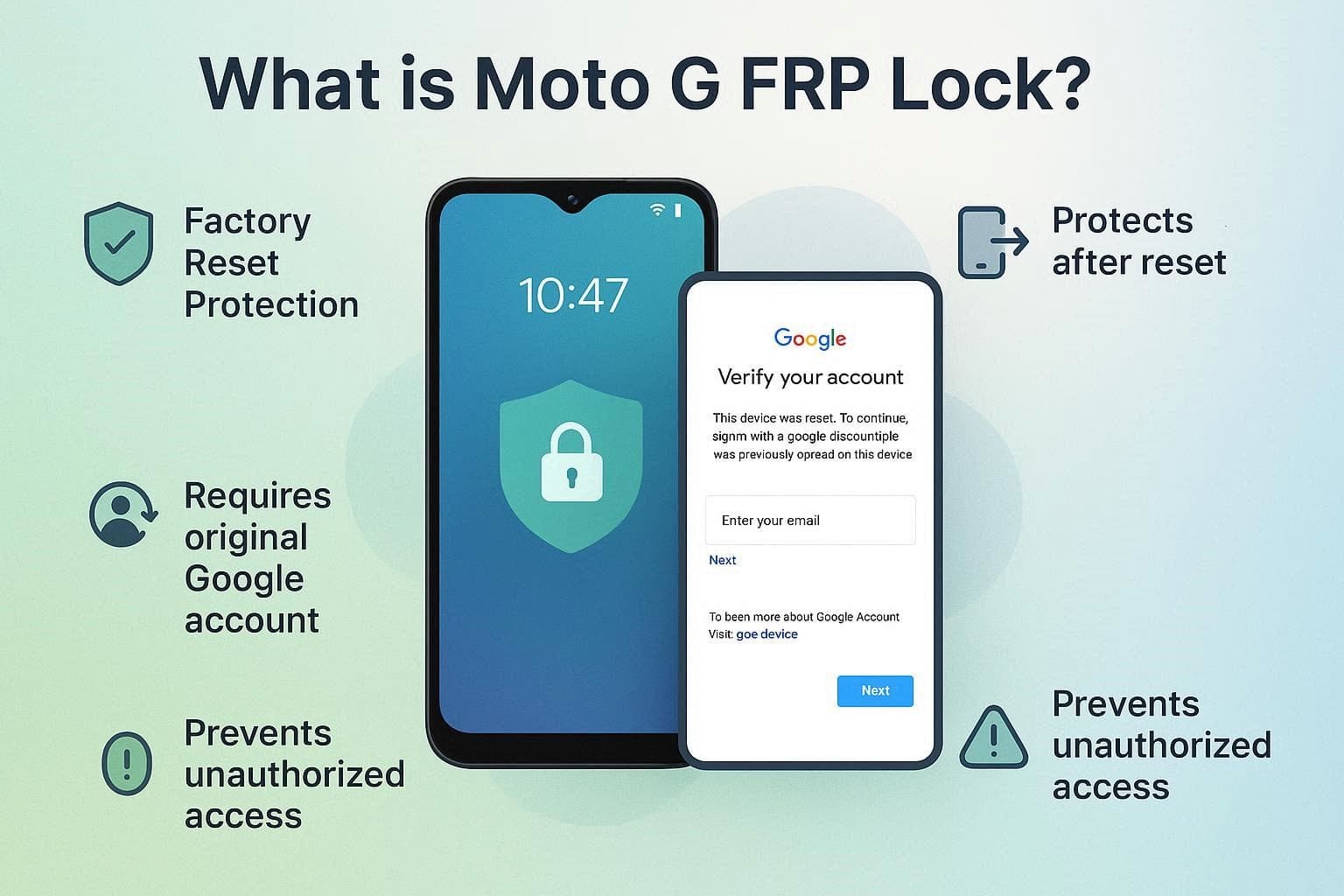
Parte 1. Cos’è il blocco FRP su Moto G? Quando i dispositivi Moto G vengono bloccati da FRP
Prima di continuare con il bypass FRP su Motorola G Pure, tieni presente che l’FRP è una funzione di sicurezza. Conosciuta come Factory Reset Protection, è progettata per proteggere il dispositivo dopo il ripristino, quando qualcuno tenta di resettare senza prima rimuovere l’account Google. Nella maggior parte dei casi, rimani bloccato quando il ripristino viene eseguito tramite recovery mode, impostazioni o attraverso un hard reset con account Google collegato.
Inoltre, può accadere quando gli utenti dimenticano l’account Google dopo un ripristino o quando acquistano un telefono di seconda mano legato a un precedente account Google. In queste situazioni, il telefono resta bloccato sulla schermata “Verifica il tuo account” fino a quando non vengono inseriti i dati Google corretti.
Parte 2. Bypass FRP sulla serie Moto G: preparazione e avvertenze importanti
Per quanto riguarda il bypass FRP su Moto G, segui le avvertenze e i prerequisiti indicati per la sicurezza:
- Carica il telefono almeno al 50% e collegalo a una connessione Internet stabile, dopo esserti assicurato del modello Moto G esatto e della versione Android.
- Cerca di ricordare i dettagli del precedente account Google e utilizza uno strumento FRP affidabile, come se avessi già un backup precedente.

Parte 3. Guida completa per il bypass FRP su Moto G senza PC o con strumenti
Per continuare con il bypass FRP Moto G Play, questa sezione spiega i metodi con e senza PC:
Metodo 1. Strumenti dedicati per lo sblocco FRP (es. Dr.Fone - Screen Unlock)
Utilizzando il PC, puoi usare lo strumento di sblocco FRP Moto G Play, come Dr.Fone - Screen Unlock (Android), che funziona su tutti i modelli Moto. In generale, lo strumento offre la rimozione FRP tramite AI per 19 marchi Android, inclusi telefoni e tablet. Dalla serie Samsung Galaxy S26 ai Samsung Snapdragon, Dr.Fone supporta tutti i modelli e chipset USA.
Per i dispositivi Moto puoi selezionare le opzioni di bypass MediaTek GPU per Moto G8 Power Lite fino a Moto G Stylus (2023). Tutto avviene tramite schermate chiare e avvisi in modo che l’utente sia consapevole del rischio di perdita dei dati. Comunque, riceverai la guida completa per rimuovere il blocco FRP in 3 semplici passaggi, rendendolo una scelta ideale anche per i principianti.
 Sblocca il telefono Android in pochi secondi.
- Rimuovi PIN, sequenza, password, impronta digitale.
- Bypassa facilmente il blocco Google FRP.
- Funziona su tutte le marche e modelli Android.
- Nessuna competenza tecnica richiesta – facile da usare.

Guida semplice per rimuovere il blocco FRP sulla serie Moto G
-
Passo 1 Trova lo strumento per il bypass FRP su Moto G
Seleziona l’opzione “Rimuovi blocco Google FRP” nello strumento di sblocco per Android nella toolbox di Dr.Fone. Poi, scegli il dispositivo Moto G dall’elenco e premi il pulsante “Start” per continuare.

-
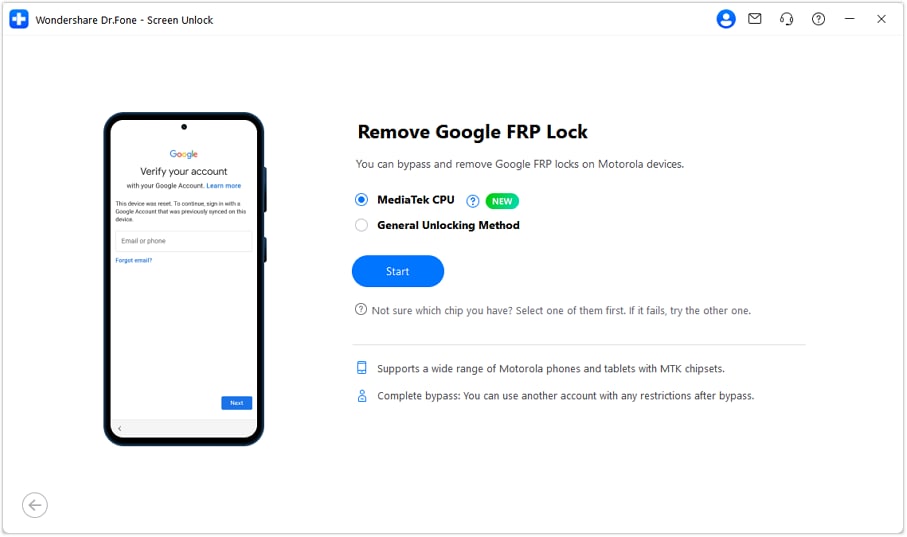
Passo 2 Scegli MediaTek GPU per la rimozione FRP
Dalle opzioni elencate, seleziona “MediaTek GPU” ed inizia a scaricare i driver premendo il tasto “Start”.
-
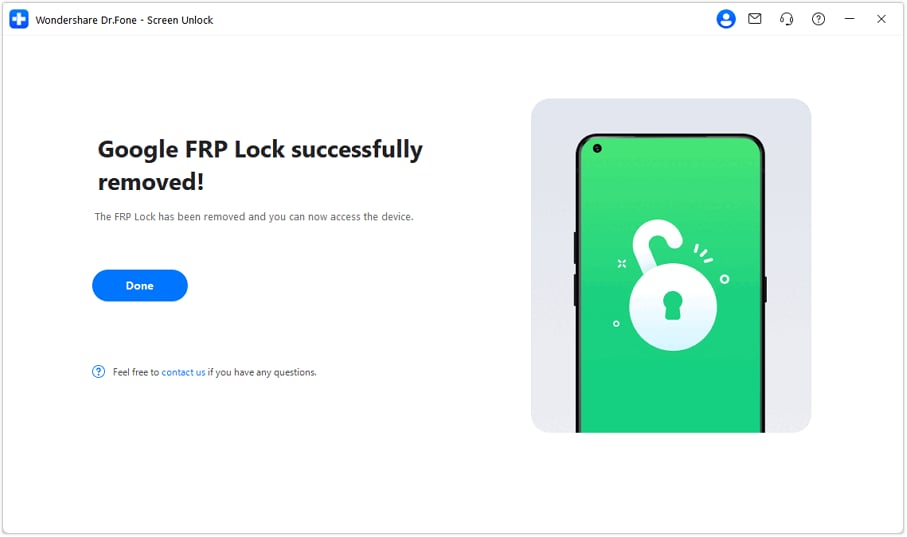
Passo 3 Scegli Fatto dopo il bypass FRP
A questo punto, segui le istruzioni a schermo mentre il dispositivo è collegato per garantire il riconoscimento corretto. Una volta collegato il dispositivo, lo strumento inizierà a rimuovere il blocco FRP; premi “Fatto” al termine.
1. Dr.Fone - Screen Unlock (Android) è una scelta affidabile per il bypass FRP su Moto G 5G rispetto ai metodi online.
Sebbene tali trucchi non richiedano il PC, offrono poca personalizzazione, blocchi della fotocamera e scarso supporto software a lungo termine. Invece, la rimozione FRP di Dr.Fone è sicura, richiede la verifica ed è disponibile per tutti i modelli Moto G vecchi e nuovi, inclusi Android 17.
Metodo 2. Utilizzo di Accessibilità dispositivi e trucco Internet
Opzioni di accessibilità come TalkBack sono disponibili per sbloccare i menu nascosti nel Bypass FRP Moto G Stylus senza computer. Poiché funziona meglio sulle versioni Moto G Android 11 e 12, è più difficile aggirare FRP su Android 13, 14 e 15 per via delle nuove protezioni. Inoltre, questo metodo può causare problemi software o questioni legali; segui questi passi a tuo rischio:
-
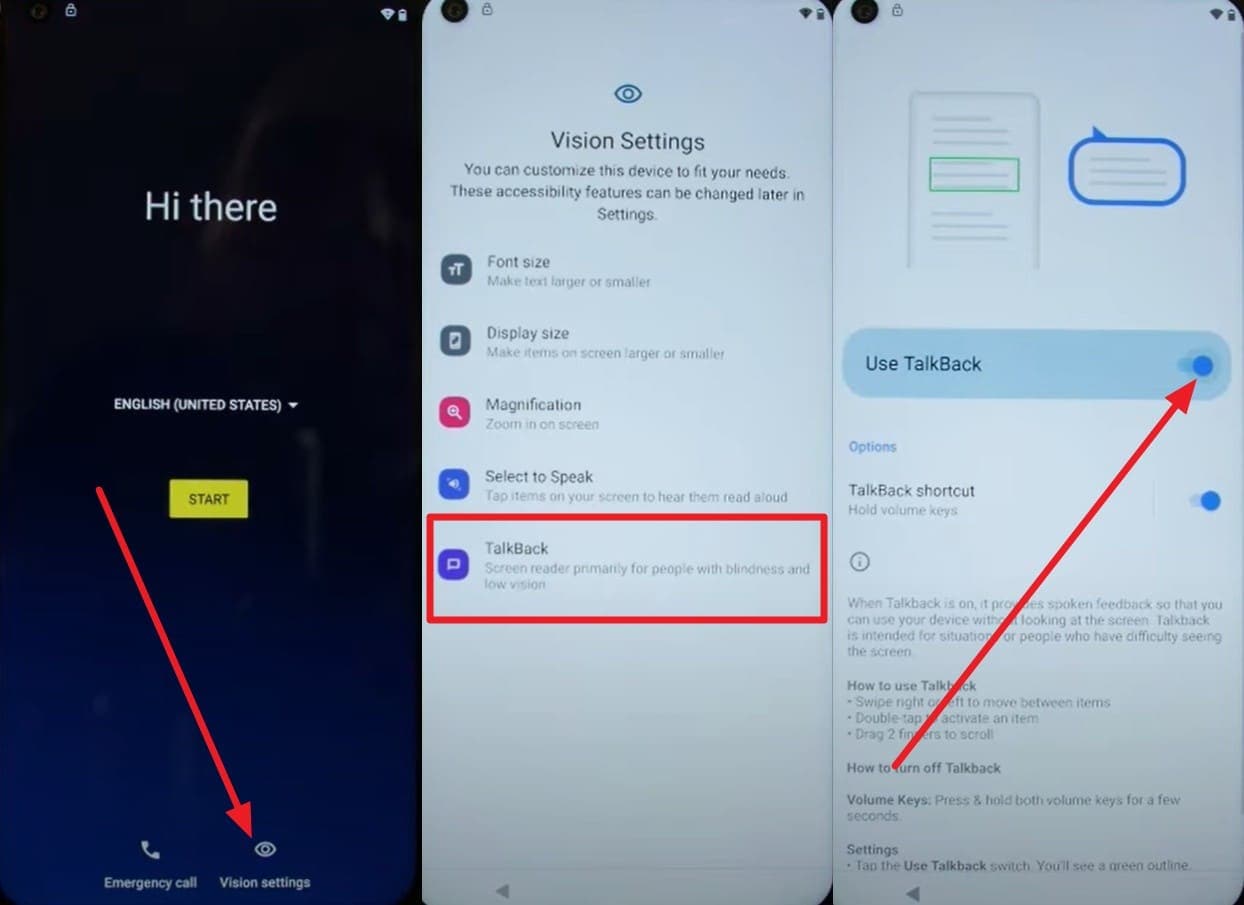
Passo 1 Nel menu start, seleziona “Impostazioni visive” e attiva “TalkBack” per abilitare “Usa TalkBack”.
-
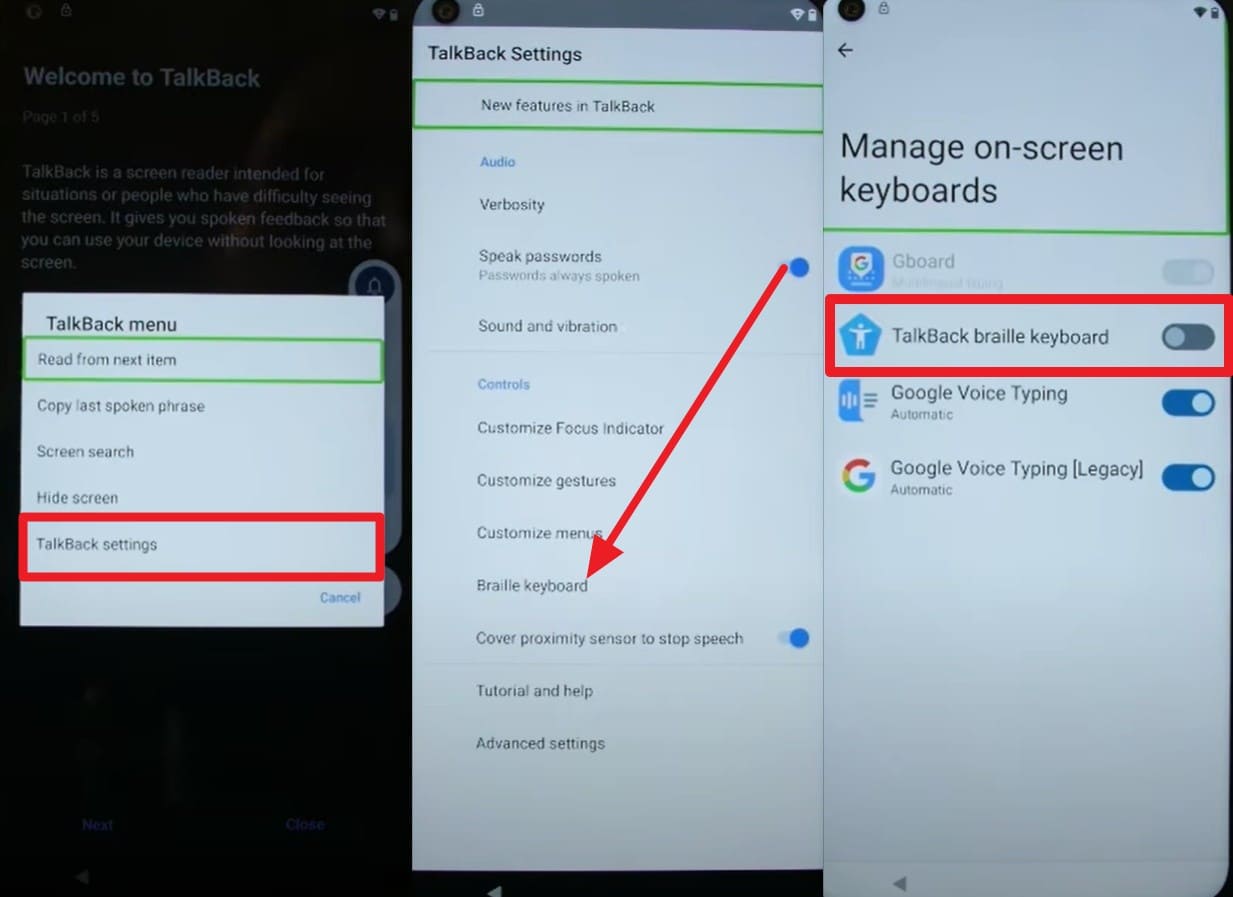
Passo 2 Disegna una “L” e scegli “Impostazioni TalkBack” dal menu a comparsa. Nelle impostazioni, clicca “Tastiera Braille > Imposta Tastiera Braille” e attiva “TalkBack Tastiera Braille”.
-
Passo 3 Torna indietro e disabilita le impostazioni “TalkBack”, collegati al Wi-Fi e tocca l’icona del “Globo” sulla tastiera. Quando appare il menu, scegli “TalkBack Tastiera Braille” e accedi all’interfaccia “Accessibilità” selezionando “Attiva in Impostazioni Accessibilità”.
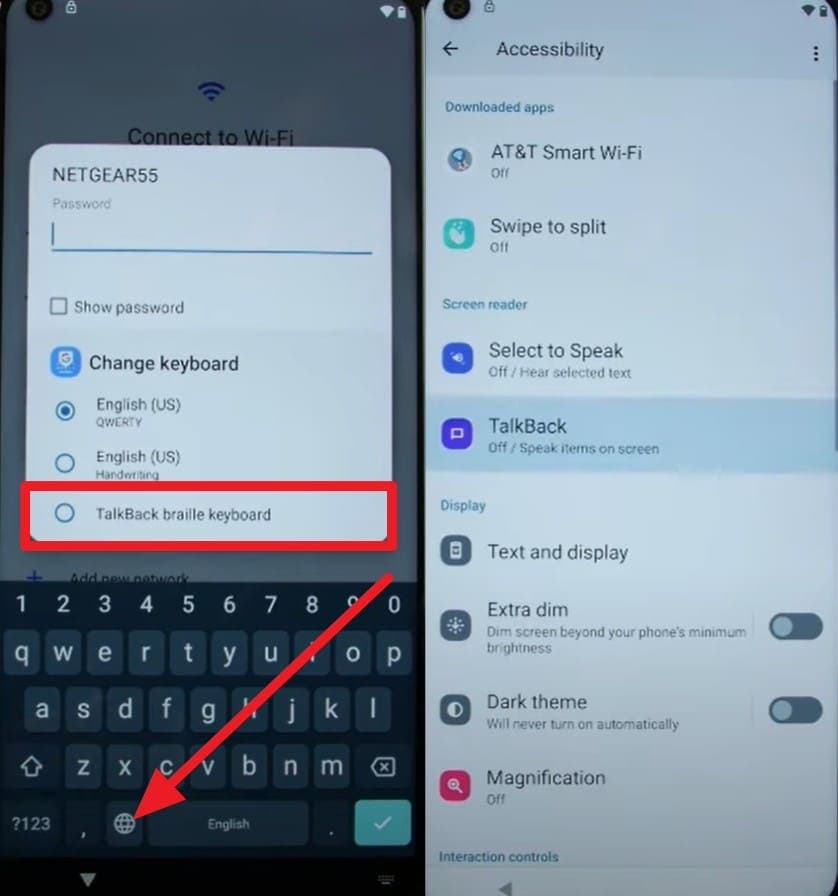
-
Passo 4 Ora scegli l’opzione “Assistente” e dai il comando “Impostazioni” poi tocca “Apri Impostazioni”. Seleziona “App”, e “Termina forzatamente e disattiva” Configurazione Android e Google Play Services.
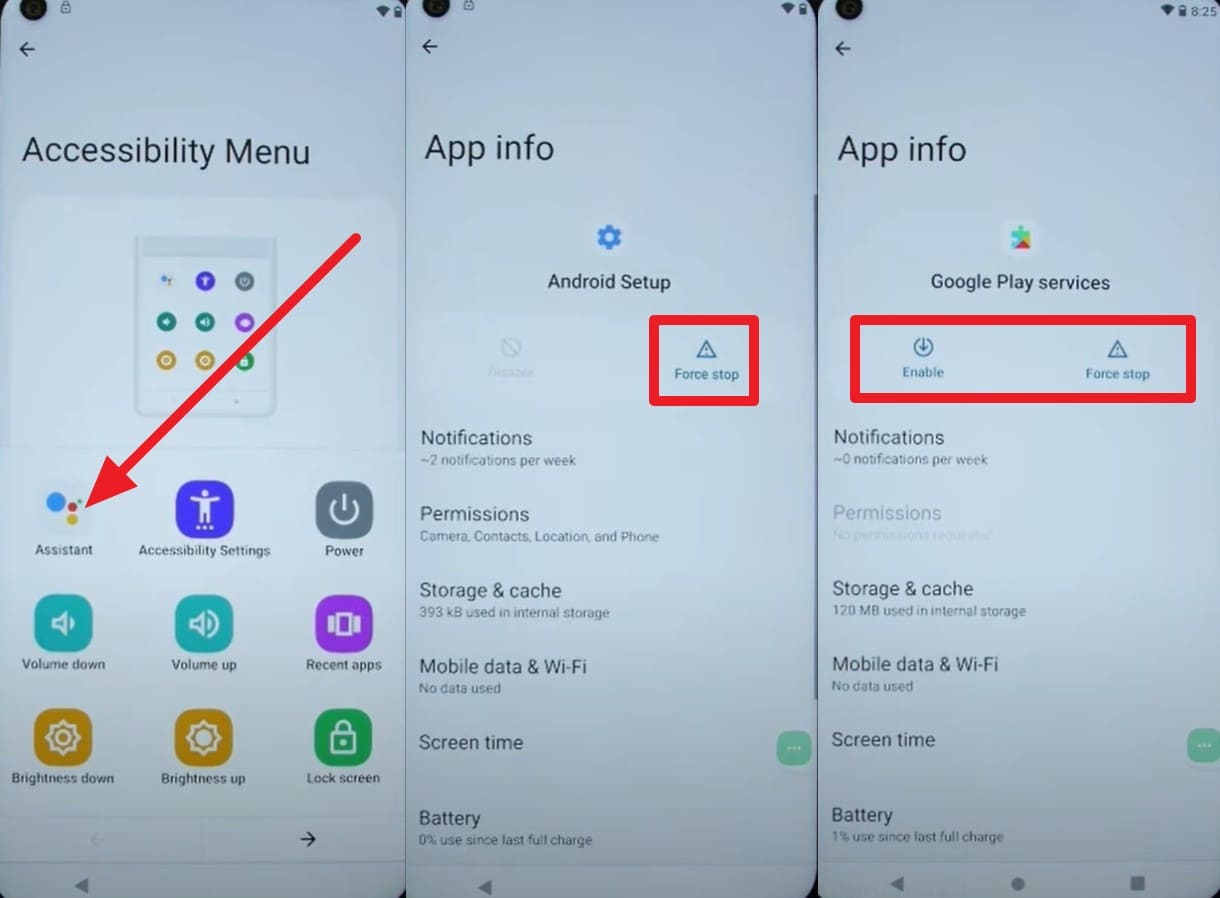
-
Passo 5 A questo punto, torna all’interfaccia di configurazione e attendi la fine del loop “Solo un momento”. Poi scegli “Non copiare” e dal menu accessibilità abilita di nuovo Google Play Services tramite Assistente. Vai alla configurazione, premi “Altro e accetta” e salta per aggiungere la chiave per bypassare FRP.
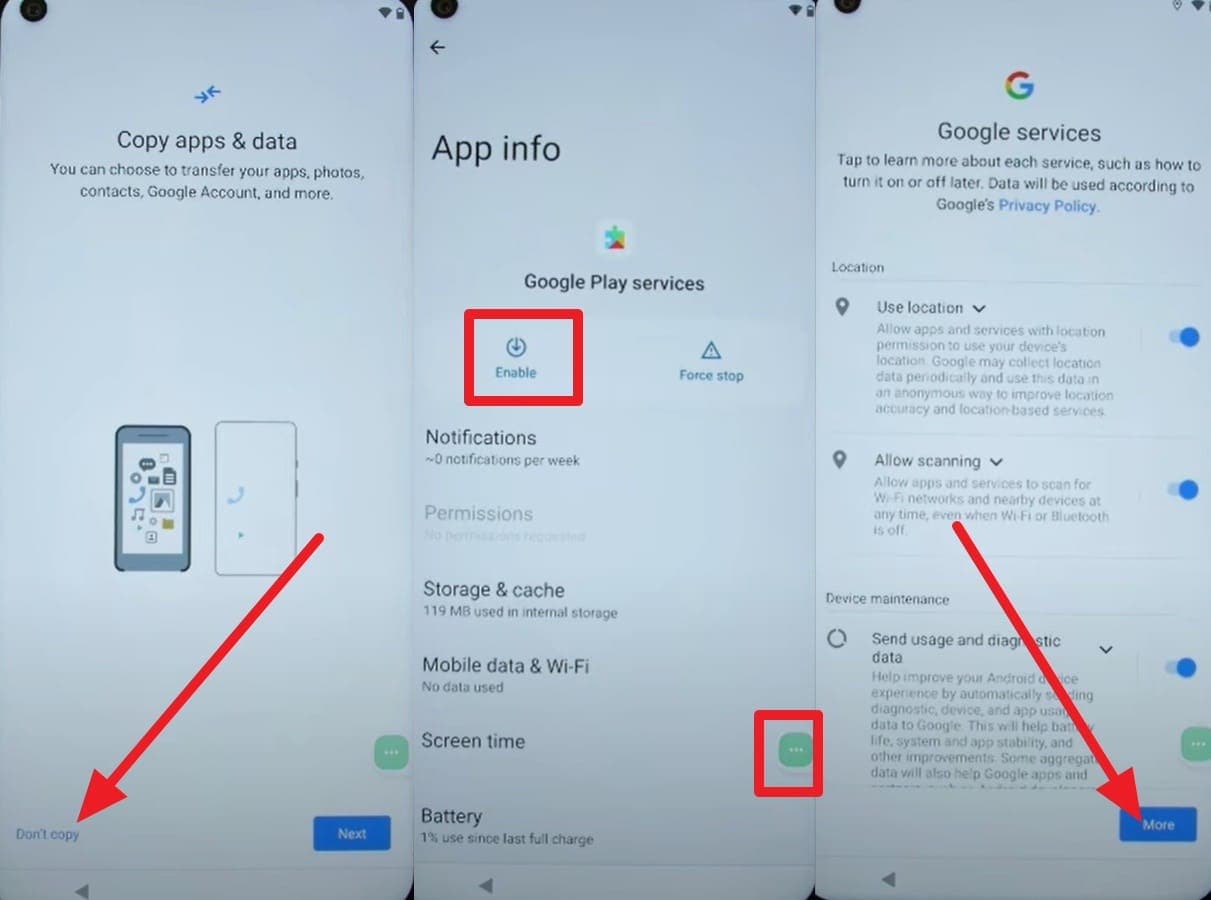
Metodo 3. Utilizzo di scheda SIM e soluzioni con chiamata d’emergenza
Questo bypass FRP Moto G Play senza PC dipende interamente dalla versione Android e dal livello della patch di sicurezza. Poiché funziona su Android 11 e 12, i passi dettagliati sono di seguito:
-
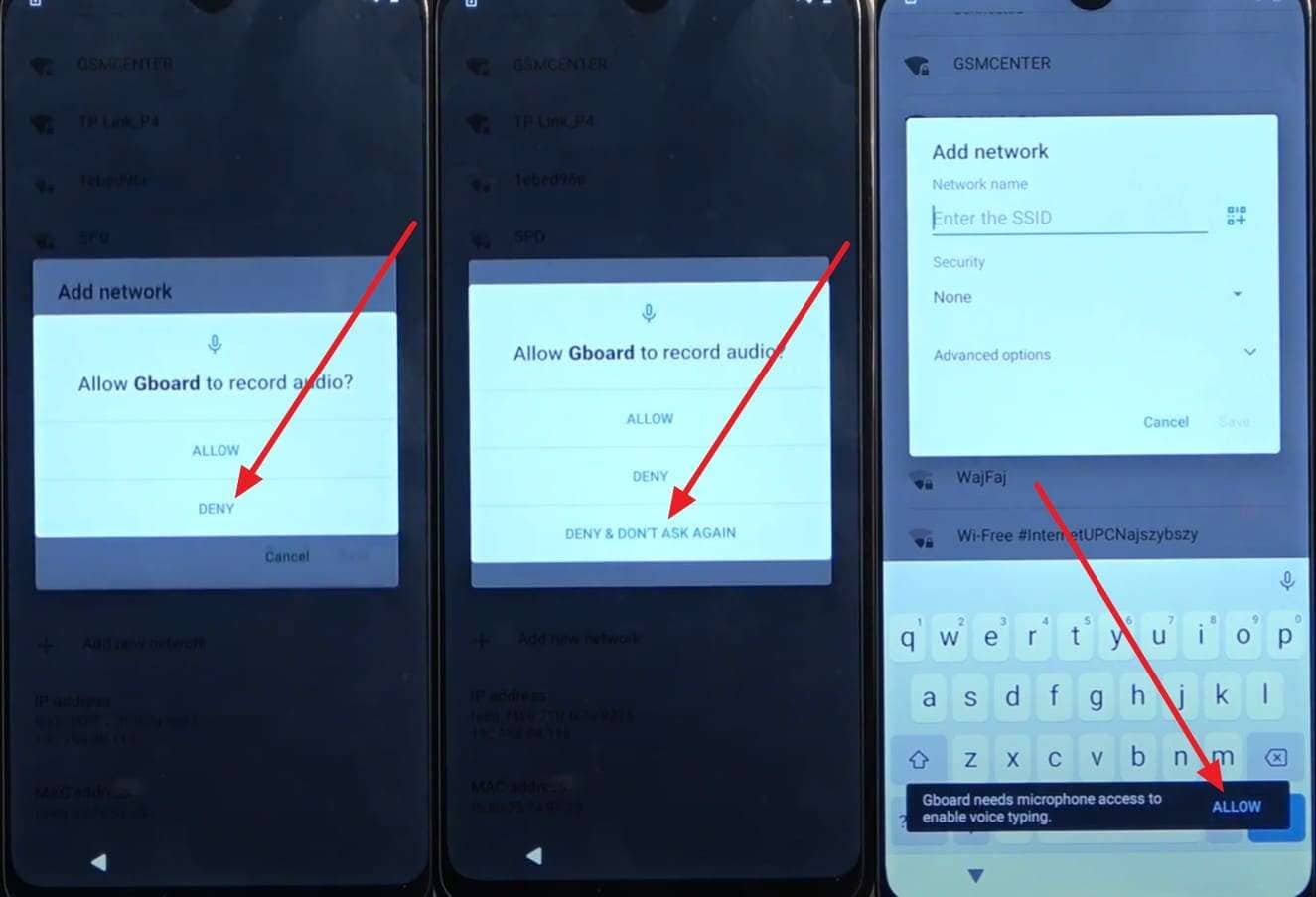
Passo 1 Nella schermata di configurazione, vai su “Connetti al Wi-Fi” e seleziona “Vedi tutte le reti Wi-Fi”, poi scegli “Aggiungi nuova rete”.
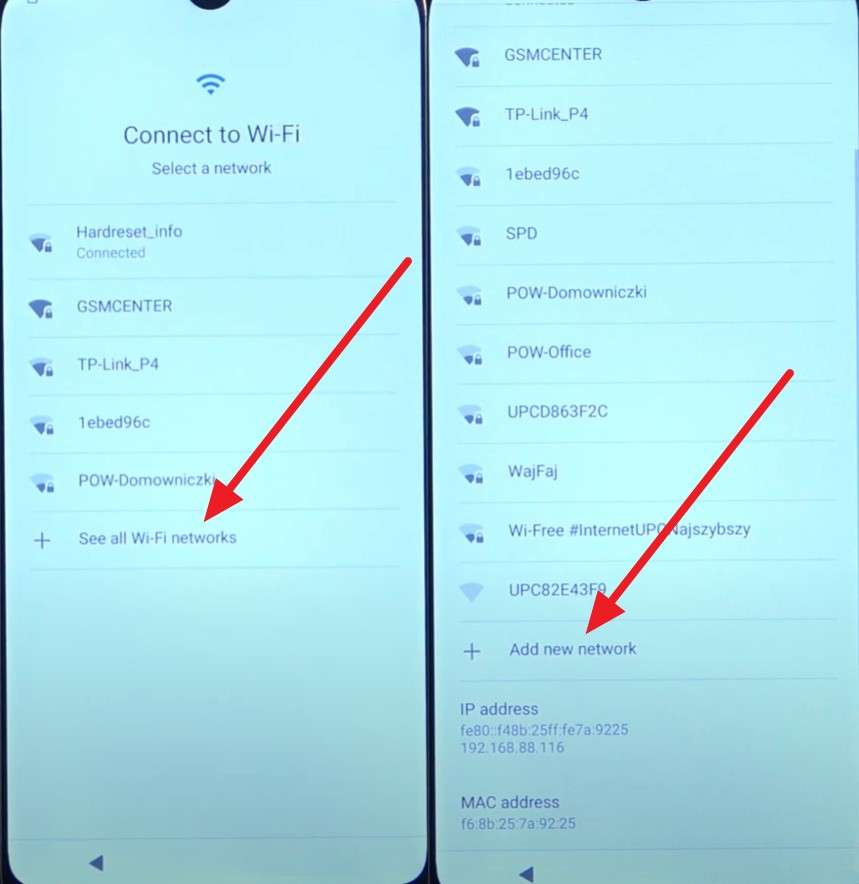
-
Passo 2 Tocca l’icona del “Microfono” sul campo di testo, seleziona “Nega” e ripeti, finché non compare “Nega e non chiedere più”. Poi premi di nuovo l’icona microfono e scegli “Consenti” quando compare il prompt.
-
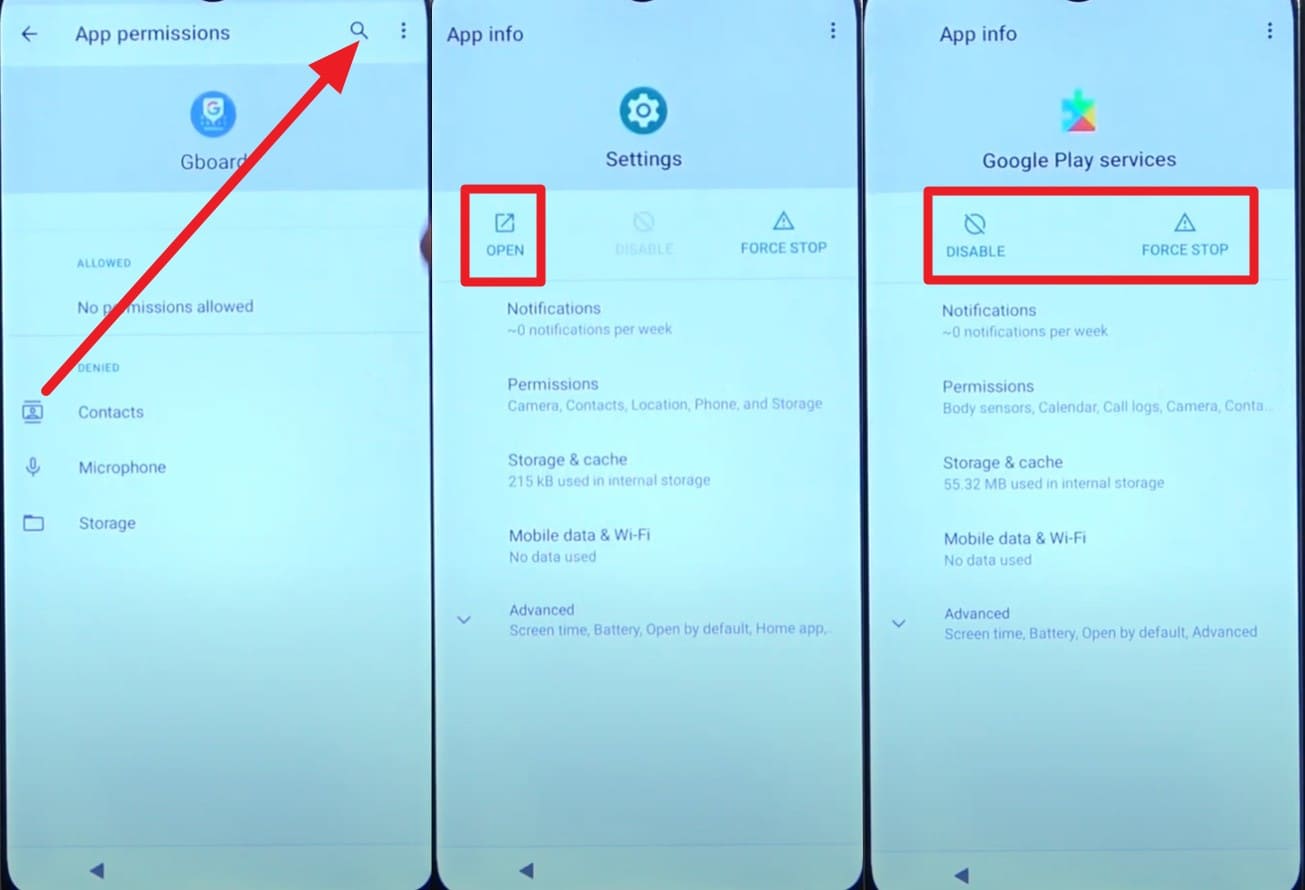
Passo 3 Nell’interfaccia Info App, vai su “Permessi” e cerca “Impostazioni”, e scegli l’opzione “Apri”. Vai su “App e notifiche > Info app”, poi “Disattiva e termina forzatamente” Google Play Services.
-
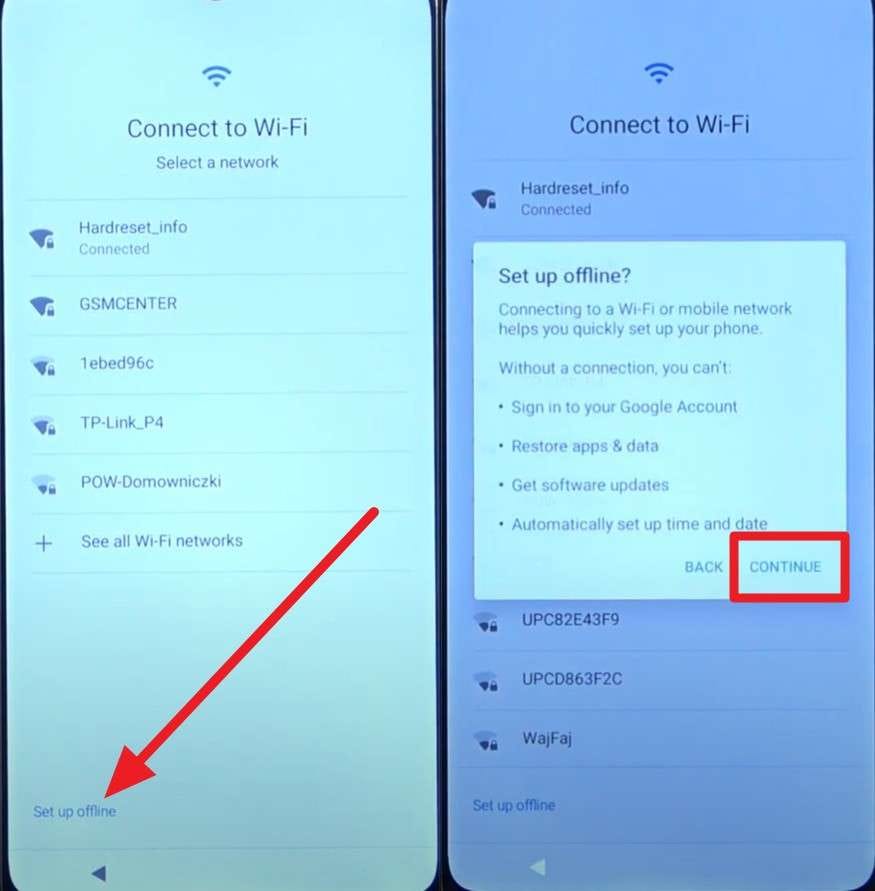
Passo 4 Ora riavvia il telefono e verifica se compare l’opzione “Configura offline” nella schermata Wi-Fi. Abilita Google Play Services seguendo il metodo sopra. Poi, torna su Wi-Fi, seleziona “Configura offline” e tocca “Continua”.
-
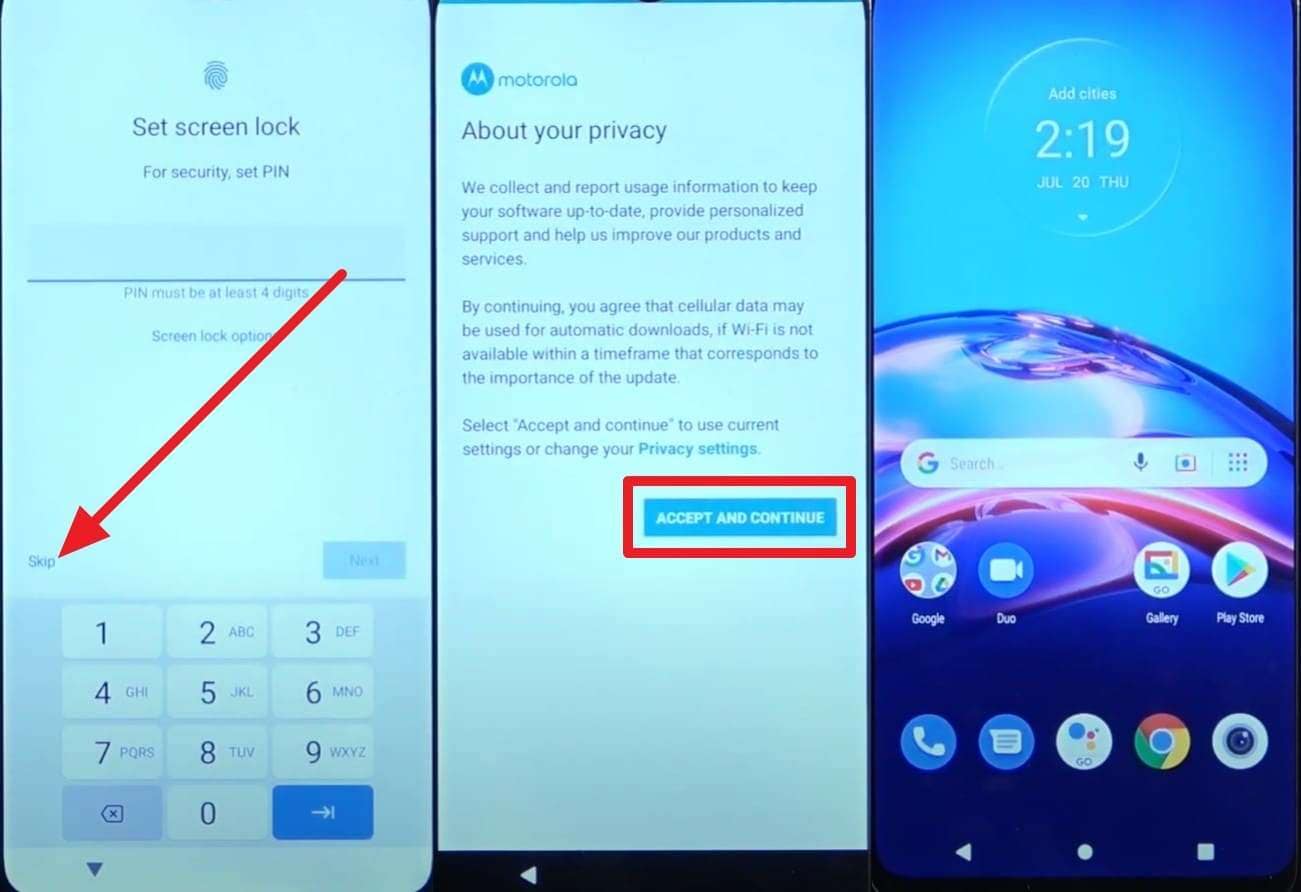
Passo 5 Attendi la barra di avanzamento, poi seleziona “Altro” e “Accetta” per saltare l’interfaccia PIN. Dopo, scegli “Accetta e continua” e seleziona “Avanti” o “Nega” su tutte le schermate seguenti per bypassare il blocco FRP.
Parte 4. Come disattivare FRP su Moto G prima del ripristino o della vendita
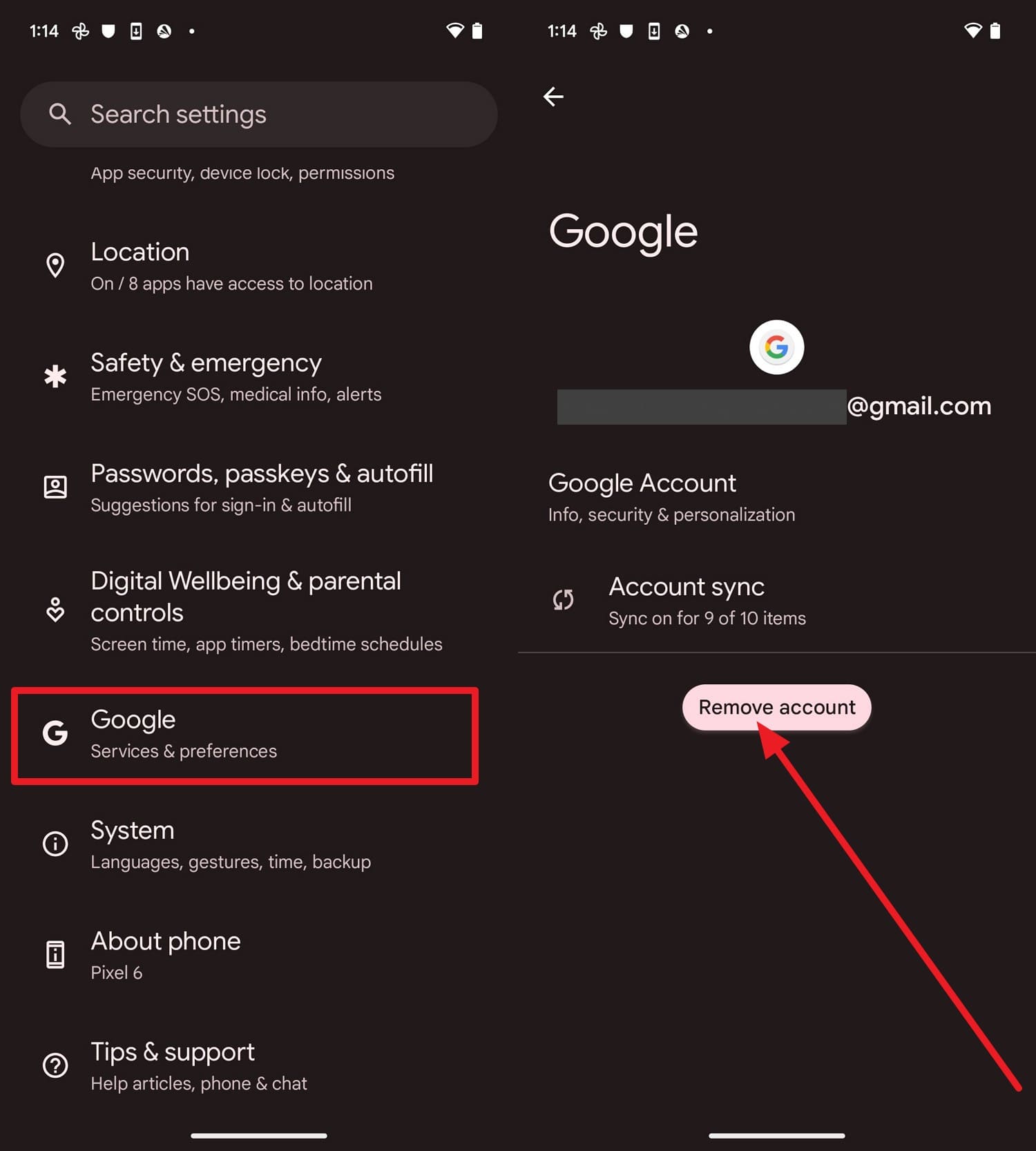
Se non vuoi legare il telefono ad un account Google e saltare il bypass FRP Moto G Power nella schermata di configurazione, è meglio disattivarlo. In questo modo eviti problemi di attivazione, proteggi i tuoi dati e prepari il telefono ad essere utilizzato dal nuovo proprietario normalmente. Puoi farlo seguendo le istruzioni dettagliate di seguito per i dispositivi Moto G:
-
Istruzioni In Impostazioni, vai su “Account” e seleziona “Google”, poi premi il tasto “Rimuovi account” e conferma.
Conclusione
La necessità di un bypass FRP su Moto G Play è evidente quando non si conoscono i dati dell’Account Google. In questi casi, la guida spiega la realtà dei trucchi FRP e come usare le opzioni affidabili. I trucchi funzionano solo su Android 11 e 12 e non sono sempre efficaci.
Quindi, tutti gli utenti Moto G – sia vecchi che nuovi – dovrebbero provare software di rimozione FRP come Dr.Fone - Screen Unlock (Android). Tutti i passaggi sono sicuri, legali e consapevoli e lo strumento funziona con molteplici versioni Moto G, da Android 5.0 a 17.




Domande frequenti
-
1. È legale bypassare FRP su dispositivi Moto G?
Il bypass FRP è generalmente legale solo se stai sbloccando il tuo dispositivo o un dispositivo usato che possiedi legalmente. Quindi, cercare di bypassare FRP su un telefono perso, rubato o non autorizzato può violare la legge e la privacy. -
2. Qual è il miglior strumento di sblocco FRP Moto G Play?
Per i dispositivi Moto G vecchi e nuovi, Dr.Fone - Screen Unlock (Android) è la scelta ideale. Lo strumento è migliore anche di MotoReaper, che non funziona più sui moderni Moto G. Usando l’opzione MediaTek GPU, puoi rimuovere FRP in 3 semplici passaggi. -
3. Il bypass FRP cancella i dati sui telefoni Moto G?
I metodi per il bypass FRP vengono eseguiti dopo un reset ai dati di fabbrica, quindi i dati precedenti sono già rimossi. Inoltre, alcune precedenti procedure di riparazione o flashing possono cancellare definitivamente impostazioni, app e dati salvati localmente. -
4. Perché il bypass FRP su Moto G non funziona sulle versioni Android più nuove?
Gli aggiornamenti più recenti includono protezioni di sicurezza Google e Motorola più forti che bloccano le vecchie falle e i trucci via browser. Ecco perché molti metodi FRP per Android 11 e 12 non funzionano più correttamente su Android 15 e 16.
 Aggiungi Wondershare Dr.Fone come fonte preferita su Google.