
Come reimpostare la password di Note su iPhone in pochi passi

Jun 29, 2026 • Archiviato in: Sblocca Dispositivo • Soluzioni comprovate
Man mano che la protezione delle nostre informazioni personali diventa più importante, spesso utilizziamo le password per mantenere i nostri dati al sicuro. I tuoi dati privati rimarranno protetti sui dispositivi Apple grazie all'app Note, che ti permette di bloccare le note con una password. Questo è un passaggio fondamentale per proteggere i tuoi dettagli.
Ma, creando più password, è facile dimenticarne qualcuna. Cosa succede se dimentichi la password dell'app Note? Puoi comunque reimpostare la password delle note? La risposta è SÌ; scoprirai come farlo nel seguente articolo!
- Sezione 1: Come reimpostare la password delle Note su iPhone o iPad
- Sezione 2: Come reimpostare la password delle Note su Mac
- Sezione 3: Scopri di più sulla reimpostazione della password delle Note su iPhone
- Sezione 4: Come sbloccare la password delle Note usando Touch ID
- Sezione 5: Suggerimento Bonus: Blocca le note su iPhone per maggiore sicurezza

- Sezione 6: Il modo migliore per sbloccare una password dimenticata delle Note su iPhone: Wondershare Dr.Fone
Sezione 1: Come reimpostare la password delle Note su iPhone o iPad
Se hai dimenticato la password dell'app Note e hai bisogno di reimpostarla su iPhone o iPad, ecco una guida dettagliata per aiutarti nel processo.
1. Apri Impostazioni
- Inizia sbloccando il tuo iPhone o iPad.
- Individua e apri l'app Impostazioni, di solito presente nella schermata principale.
2. Naviga nelle Impostazioni delle Note
- All'interno del Impostazionimenu, scorri verso il basso finché non trovi l'opzione Note.
- Tocca Note per accedere alle sue impostazioni.
3. Accedi all'opzione Password
- Cerca la sezione Password nelle impostazioni delle Note e toccala.
- Se hai più account, seleziona quello per cui vuoi reimpostare la password delle note.

4. Avvia la reimpostazione della password
- Premi il pulsante "Reimposta password" per iniziare la procedura.
- Quando richiesto, inserisci il codice che usi per accedere al tuo smartphone.

5. Conferma la reimpostazione della password
- Apparirà una schermata di conferma che ti chiederà se desideri cambiare la password delle Note.
- Tocca Reimposta password di nuovo per confermare la tua decisione e procedere con la reimpostazione.
6. Imposta una nuova password
- Ora verrà visualizzata la richiesta di inserimento della nuova password. Digita la nuova password sia nel campo Password che nel Verifica.
- Prendi in considerazione l'aggiunta di un suggerimento nel campo Suggerimento per ricordarti la password in futuro. Questo è particolarmente utile se tendi a dimenticare le password.
7. Completa il processo
- Dopo aver inserito la nuova password e il suggerimento, tocca Fine per finalizzare il processo.

Nota importante: Una volta che premi Reimposta password al punto 5, la tua vecchia password verrà rimossa in modo permanente, anche se annulli il processo successivamente. Se non sei sicuro di cambiare la password, puoi premere Annulla invece.
Hai reimpostato con successo la password delle note su iPhone o iPad, proteggendo le tue note con una nuova password.
Sezione 2: Come reimpostare la password delle Note su Mac
Devi reimpostare la password delle note su Mac? Segui questi semplici passaggi:
1. Apri l'app Note
- Il primo passo è aprire l'applicazione Note sul tuo Mac.
2. Accedi alle Preferenze
- Nella barra dei menu in alto, seleziona l'opzione "Note".
- Seleziona "Preferenze" dal menu a tendina.
3. Reimposta la password
- Apparirà una nuova finestra. Seleziona "OK" dopo aver selezionato l'opzione "Reimposta password" dal menu.

4. Conferma la reimpostazione
- Clicca nuovamente su "Reimposta password" per assicurarti di volerlo davvero reimpostare.
5. Imposta una nuova password
- Inserisci la nuova password sia nel campo "Password" che nel campo "Verifica".
- Puoi anche aggiungere un Suggerimento per aiutarti a ricordare la nuova password.
6. Finalizza il processo
- Dopo aver inserito i nuovi dati, clicca su "Imposta password" per finalizzare.

Nota importante: Dopo aver cliccato "Reimposta password" al punto 4, la tua vecchia password delle note verrà cancellata, anche se annulli il processo dopo. Se non sei sicuro di reimpostare, seleziona "Annulla" in questa fase.
Sezione 3: Scopri di più sulla reimpostazione della password delle Note su iPhone
3-1. La reimpostazione della password delle Note su iPhone non funziona?
Se l'opzione "Reimposta password" sul tuo iPhone è disattivata, probabilmente hai già rimosso la vecchia password delle note. In questo caso, puoi semplicemente creare una nuova password.
Anche dopo aver reimpostato la password delle note, avrai comunque bisogno della password precedente per accedere alle note bloccate prima della reimpostazione. La nuova password è valida solo per le note che blocchi in futuro. Se non riesci ad accedere ad una nota con la nuova password, non significa che la reimpostazione della password della nota sia fallita. Significa probabilmente che quelle note sono state bloccate prima della reimpostazione e richiedono la vecchia password.
3-2. Perché non posso bloccare alcune note su iPhone?
Certi tipi di note non possono essere bloccate su iPhone, tra cui:
- Note sincronizzate da account esterni, come Yahoo o Gmail.
- Note che includono file da Pages, Numbers, Keynote, audio o video in formato PDF.
- Note che hai condiviso con altri.
3-3. Come accedere alle note dell'iPhone senza il telefono
Puoi visualizzare le note dell'iPhone accedendo al tuo account iCloud. Visita icloud.com, effettua l'accesso e clicca su Note. Assicurati di usare lo stesso Apple ID che utilizzi sul tuo iPhone.
Sezione 4: Come sbloccare la password delle Note usando Touch ID
Se hai dimenticato la password delle note su iPhone, puoi usare Touch ID per sbloccarle. Questa funzione è disponibile sugli iPhone con iOS 9.3 o successivi. Ecco come fare:
1. Apri l'app Note
Per cominciare, avvia l'app Note sul tuo dispositivo iOS. Le note bloccate sono salvate qui.
2. Trova la nota bloccata
Scorri tra le tue note per trovare quella specifica che vuoi sbloccare. Per selezionare una nota, cliccala.
3. Accedi alla nota bloccata
Una volta selezionata la nota, vedrai l'opzione "Visualizza nota" al centro dello schermo. Tocca questa opzione, oppure puoi premere l'icona del lucchetto in alto a destra.
4. Copia il contenuto e crea una nuova nota
Dopo aver sbloccato la nota con Touch ID, copia il contenuto. Poi clicca sul pulsante "Nuova nota" nell'angolo in basso a destra. Incolla il contenuto copiato in questa nuova nota per salvarla senza blocco.
.

Sezione 5: Suggerimento Bonus: Blocca le note su iPhone per maggiore sicurezza
Bloccare le note sull'iPhone aggiunge un ulteriore livello di protezione alle tue informazioni private. Le note bloccate saranno più sicure se tieni aggiornate le impostazioni della password. Ecco un modo semplice per bloccare le note su iPhone:
Passo 1: Seleziona la tua nota e accedi alle opzioni di blocco
Apri la nota che vuoi proteggere. Tocca i tre puntini situati nell'angolo in alto a destra. Dal menu che si apre, seleziona l'icona "Blocca".

Passo 2: Imposta la tua password
Se è la prima volta che blocchi una nota, devi creare una nuova password o usare la password del dispositivo. Dopo aver bloccato la nota, premi il simbolo del lucchetto aperto in alto sullo schermo per nascondere il contenuto.

Sezione 6: Il modo migliore per sbloccare una password dimenticata delle Note su iPhone: Wondershare Dr.Fone
Se hai dimenticato la password delle note bloccate su iPhone, Wondershare Dr.Fone - Screen Unlock (iOS) è una soluzione ideale. Apple ti permette di utilizzare una password separata per le note o il codice del tuo iPhone. Molti scelgono il codice per evitare di ricordare un'altra password. Ma se dimentichi il codice del dispositivo, le tue note diventano inaccessibili. Wondershare Dr.Fone offre un modo semplice per risolvere questo problema.
Recuperare l'accesso ai tuoi appunti
Se dimentichi la password delle note bloccate, Dr.Fone facilita l'accesso alle note e al dispositivo. Tieni presente che questo metodo cancellerà tutti i dati sul tuo iPhone. È quindi possibile configurare il dispositivo come nuovo e ripristinare i dati dai backup. Dr.Fone offre una soluzione completa per bypassare o rimuovere la maggior parte dei blocchi sui dispositivi iOS.
Caratteristiche chiave di Wondershare Dr.Fone
- Rimuovere il codice di password del tempo dello schermo: Dr.Fone può rimuovere il codice di password Screen Time senza compromettere la riservatezza dei tuoi dati.
- Aggirare il blocco ID Apple: Se dimentichi le credenziali dell'ID Apple, Dr.Fone può rimuovere l'ID Apple dal tuo dispositivo.
- Gestire il blocco di attivazione di iCloud: Dr. Fone può aggirarlo rapidamente quando acquista un iPhone di seconda mano con blocco di attivazione iCloud.

Dr.Fone - Screen Unlock (iOS)
Sblocca la Password di Note dimenticate su iPhone.
- Semplice, click-through, processo.
- Sblocca le password dello schermo da tutti gli iPhone e iPad.
- Non sono necessarie conoscenze tecniche, tutti possono gestirlo.
- Supporta completamente l'ultima versione iOS!



Passaggi per accedere alla Password delle note con Wondershare Dr.Fone
Dr.Fone è un potente strumento progettato per aiutarti a sbloccare i tuoi dispositivi iOS. Offre caratteristiche essenziali per assistere in questo processo. Procedere seguendo queste istruzioni per sbloccare il tuo iPhone:
Importante:Questo metodo funziona se la password della nota è la stessa del codice di password del tuo iPhone.
Fase 1. Apri lo strumento di sblocco dello schermo
Inizia con l'installazione di Wondershare Dr.Fone sul tuo computer. Quindi, aprire lo strumento andando nella casella degli strumenti, selezionandoSblocco schermo, e scegliendoiOS.

Fase 2. Scegli la funzione di sblocco iOS
Nella nuova finestra, fai clic su"sbloccare Schermo iOS "Opzione per avviare il processo di sblocco.

Fase 3. Avviare il processo di sblocco
Nella pagina successiva, clicca"Inizio"per iniziare a sbloccare il dispositivo. Assicurarsi che il dispositivo abbia abbastanza batteria per completare il processo.

Fase 4. Entra nella modalità di recupero
Per entrare in modalità di recupero sullo smartphone, applicare i passaggi seguiti. Se la modalità di ripristino non riesce, utilizzare"Prova la modalità DFU"Pulsante per istruzioni alternative.

Fase 5. Verifica le informazioni del dispositivo
Una volta in modalità di ripristino, lo strumento rileverà automaticamente il modello del dispositivo. Controllare il modello e la versione del sistema, apportando modifiche se necessario. clicca"Inizio"per procedere con lo sblocco.

Fase 6. Scarica il Firmware iOS
Guarda l'avanzamento del download del firmware iOS sullo schermo. Se devi annullare, fai clic su"Fermarsi."Se il download è lento, utilizzare"Copia"pulsante per scaricare manualmente il firmware utilizzando il link fornito.

Passo 7. Confermare e iniziare lo sblocco
Una volta completato il download del firmware, verrà verificato. Per avviare lo sblocco, toccare"Sblocca adesso."

Fase 8. Confermare l'azione di sblocco
Verrà visualizzato un prompt di conferma. Dopo aver inserito il codice richiesto, fare clic su "Sblocca" per terminare la procedura.

Passo 9. Installare il Firmware
Monitorare lo stato di avanzamento dell'installazione del firmware sul dispositivo. Per evitare problemi, mantenere il dispositivo collegato durante la procedura.
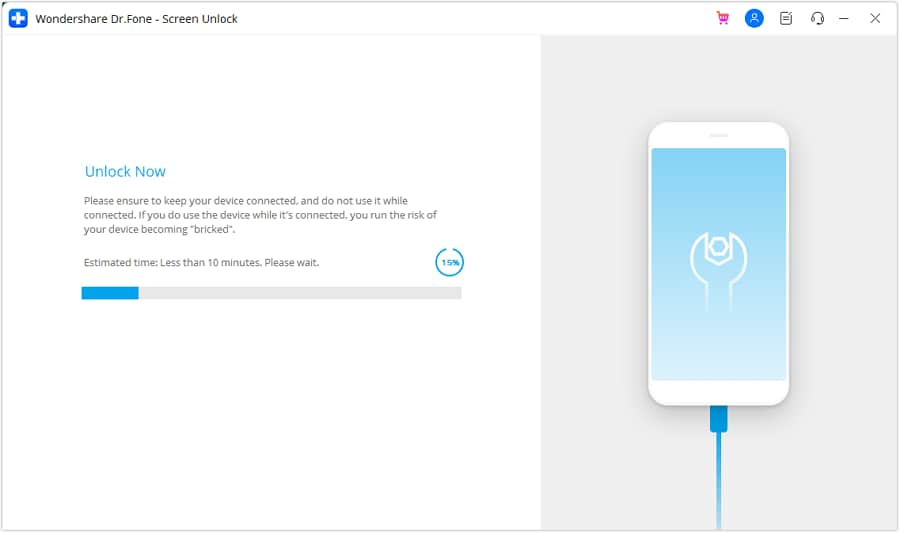
Fase 10. Completa lo sblocco
Una volta terminato lo sblocco, fare clic su"Fatto."Se il dispositivo è ancora bloccato, fare clic su"Prova di nuovo"per riavviare il processo.

Conclusione:
Non devi essere frustrato quando devi reimpostare la password di Note. Finché utilizzi un potente strumento di terze parti come Dr.Fone, le impostazioni del tuo iPhone o Touch ID, puoi trovare un modo per completare la tua attività. Le persone che vogliono un metodo che funzioni e non causano loro problemi dovrebbero scegliereDr.Fone - Screen Unlock (iOS). Non dimenticare di mantenere al sicuro la tua nuova password in modo da non rimanere bloccato di nuovo.
Ora è più facile che mai reimpostare le password di note bloccate sugli iPhone. Se dimentichi la password, non lasciare che ciò ti impedisca di accedere ai tuoi file importanti. Basta seguire questi passaggi e tornerai rapidamente ai tuoi appunti.
 Sicuro e sicuro


Nicola Massimo
staff Editor