
Come Gestire la Rotazione Schermo su iPhone [Metodi Facili]

Jun 29, 2026 • Archiviato in: Sblocca Dispositivo • Soluzioni comprovate
Hai mai provato a usare il tuo iPhone in modalità orizzontale, ma lo schermo non collabora?
È fastidioso, soprattutto quando guardi un film o scorri un'app. Lo schermo rimane bloccato anche se sei sicuro che il blocco rotazione sia disattivato.
Ti suona familiare? Non preoccuparti.
In questa guida, ti spiegheremo alcune soluzioni semplici ai problemi di rotazione dello schermo su iPhone. Che tu voglia abilitare o disabilitarela rotazione dello schermo su iPhone, ti offriamo soluzioni semplici per far ruotare di nuovo lo schermo.
- Parte 1. Cos’è la rotazione dello schermo su iPhone? A cosa serve?
- Parte 2. Come ruotare lo schermo su iPhone?
- Parte 3. Come disattivare la rotazione automatica su iPhone e iPad?
- Parte 4. Come si sblocca la rotazione dello schermo su iPhone/iPad?

- Parte 5. Suggerimento bonus: come sbloccare lo schermo sui dispositivi iOS?
Parte 1. Cos’è la rotazione dello schermo su iPhone? A cosa serve?
La rotazione dello schermo su iPhone ti permette di passare tra le modalità orizzontale (orizzontale) e verticale (verticale). Questa funzione consente di visualizzare i contenuti in modi diversi. Ad esempio, la modalità orizzontale ti permette di visualizzare un sito web in un formato più ampio, oppure offre una visuale simile al cinema durante la visione di film.
La rotazione dello schermo viene utilizzata per:
- Visualizzazione dei contenuti
Ruotare l'iPhone può offrire una superficie dello schermo maggiore quando si guardano video, si leggono ebook e si usano app. Questa funzione rende più semplice visualizzare e interagire con i contenuti.
- Funzionalità specifiche delle app
Alcune app, come Mappe o Calcolatrice, mostrano funzionalità aggiuntive quando la rotazione dello schermo è attiva su iPhone.
- Navigazione nella schermata Home
Nelle ultime versioni di iOS, la schermata Home di iPhone non ruota più di default. In passato ruotava sui modelli di iPhone più grandi, permettendo agli utenti di utilizzare la modalità orizzontale, utile, ad esempio, quando si usa il telefono in auto.
- Accessibilità
La rotazione dello schermo è utile anche per chi preferisce una visualizzazione più chiara o semplicità d’uso.
Ora che sai cos’èla rotazione dello schermo su iPhone e perché è utile, vediamo come puoi effettivamente utilizzarla su iPhone.
Parte 2. Come ruotare lo schermo su iPhone?
Ruotare lo schermo su iPhone è facile. Basta inclinare l’iPhone per ruotare lo schermo nell’orientamento desiderato. Tuttavia, se non funziona, prova i due metodi qui sotto.
Metodo 1: Abilita la rotazione dello schermo dal Centro di Controllo
Il Centro di Controllo ti permette di ruotare lo schermo del tuo iPhone. Per farlo, disabilita il blocco orientamento verticale seguendo questi passaggi:
Passaggio 1. Scorri verso il basso dall’angolo in alto a destra dello schermo del tuo iPhone per aprire il Centro di Controllo. Se il tuo iPhone ha il pulsante Home, scorri verso l’alto dal basso.
Passaggio 2. Trova l’icona con il lucchetto dentro una freccia circolare. Se è evidenziata, significa che il blocco verticale è attivo.
Passaggio 3. Tocca l’icona una volta. Vedrai il messaggio “Blocco orientamento verticale: Disattivato”. Ciò significa che ora è disabilitato.

Dopo questo, lo schermo ruoterà automaticamente quando giri l’iPhone, se l’app lo supporta. Se vuoi disattivare la rotazione automatica, basta toccare di nuovo il blocco orientamento verticale.
Metodo 2: Attiva la rotazione dello schermo tramite Assistive Touch
Un altro metodo per attivare la rotazione dello schermo su iPhone è utilizzare Assitive Touch. Ecco come:
Passaggio 1. Apri l’app Impostazioni sul tuo iPhone.
Passaggio 2. Scorri verso il basso e seleziona Accessibilità.
Passaggio 3. Seleziona Tocca, poi tocca AssistiveTouch.

Passaggio 1. Poi, attiva AssistiveTouch.
Passaggio 2. Seleziona Doppio tocco o qualsiasi azione personalizzata non utilizzata che preferisci sotto Azioni Personalizzate.
Passaggio 3. Nel menu che compare, scegli Blocca rotazione e sei pronto.

Se vuoi attivare la rotazione dello schermo, tocca due volte il cerchio AssistiveTouch. Se hai impostato un’azione diversa, usa il rispettivo tocco per attivare o disattivare la rotazione dello schermo.
Ora che sai come attivare la rotazione dello schermola rotazione dello schermo su iPhone, vediamo come fermarla quando non ti serve più.
Parte 3. Come disattivare la rotazione automatica su iPhone e iPad?
Se lo schermo ruota da solo quando muovi la mano, attiva il blocco rotazione per fermarlo. Un iPhone o iPod Touch mantiene la schermata in verticale. Su iPad, blocca la schermata nella posizione attuale, sia verticale che orizzontale.
Passaggio 1. Apri il Centro di Controllo. Per farlo:
- Su un iPhone con Face ID e su iPad, scorri verso il basso dall’angolo in alto a destra dello schermo.
- Scorri verso l’alto dal basso dello schermo su un iPhone con il pulsante Home.
Passaggio 2. Scegli il pulsante blocco rotazione per attivare il blocco.

Hai finito con il blocco rotazione e vuoi che lo schermo torni a muoversi liberamente? Vediamo come sbloccarlo.
Parte 4. Come si sblocca la rotazione dello schermo su iPhone/iPad?
A volte, lo schermo non ruota perché la rotazione è bloccata. Basta disattivare il blocco e si muoverà a seconda di come tieni il telefono o l’iPad. È una soluzione semplice e funziona su entrambi i dispositivi. Persbloccare la rotazione dello schermo su iPhone, segui i passaggi qui sotto.
Disattivare il blocco rotazione schermo su un iPhone con il pulsante Home
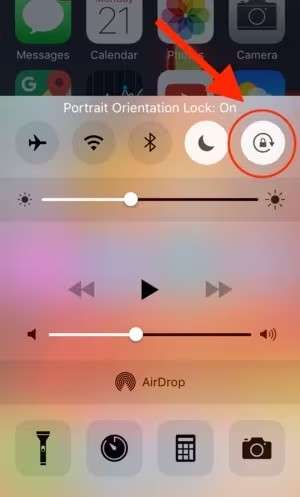
Passaggio 1: Scorri verso l’alto dal basso dello schermo del tuo iPhone per aprire il Centro di Controllo.
Passaggio 2: Cerca il pulsante blocco rotazione. Di solito è l’ultimo a destra. Se è attivo, toccalo per disattivarlo.
Passaggio 3: Chiudi il Centro di Controllo, poi prova a ruotare lateralmente il telefono per vedere se lo schermo ruota.
Disattivare il blocco rotazione schermo su un iPhone senza il pulsante Home
Passaggio 1: Scorri verso il basso dall’angolo in alto a destra dello schermo per aprire il Centro di Controllo.
Passaggio 2: Controlla l’icona di blocco rotazione. Se è rossa, toccala una volta; dovrebbe diventare bianca, il che significa che ora la rotazione è sbloccata.
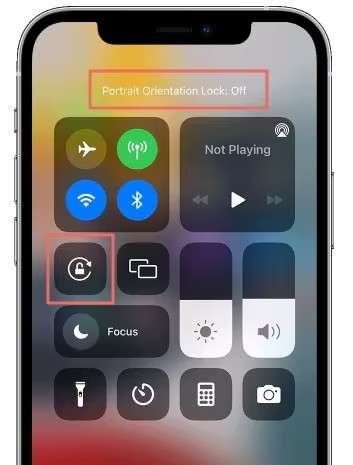
Passaggio 3: Esci dal Centro di Controllo e ruota il tuo iPhone in orizzontale. Ora lo schermo dovrebbe ruotare liberamente.
Ora che hai sbloccato la rotazione dello schermo, ecco un piccolo suggerimento bonus che potrebbe esserti utile.
Parte 5. Suggerimento bonus: come sbloccare lo schermo sui dispositivi iOS?
Capita spesso di dimenticare il codice di accesso sul tuo iPhone o iPad. Quando succede, potresti pensare che il dispositivo sia inutilizzabile. Ma non è così. Non devi rinunciare al dispositivo. Per questo può aiutare davvero uno strumento di sblocco per iPhone. Dr.Fone – Screen Unlock (iOS) è una di queste opzioni. È progettato per sbloccare iPhone, iPad e anche iPod Touch senza bisogno del codice di accesso, rendendo più facile tornare a usare il proprio dispositivo.
Inoltre,aggira l’MDM e lo Screen Time senza perdita di dati. Non devi essere un esperto di tecnologia per usare questo strumento. La parte migliore è che è compatibile con iOS 18/iPadOS 18 e la serie iPhone 16.

Dr.Fone - Screen Unlock (iOS)
Sblocca la schermata di blocco di iPhone/iPad senza difficoltà.
- Procedura semplice e guidata passo dopo passo.
- Rimuovi codici schermo, Face ID, Touch ID e Apple ID con facilità.
- Bypassa il blocco attivazione iCloud senza password.
- Bypassa MDM e lo Screen Time senza perdita di dati.
- Supporta completamente l’ultima versione iOS!



Passaggi per sbloccare un dispositivo iOS senza codice con Dr.Fone – Screen Unlock (iOS)
Passaggio 1: Per prima cosa, scarica e installa Wondershare Dr.Fone sul computer. Accedi a Toolbox > Screen Unlock > iOS per avviare lo strumento in una nuova finestra.

Passaggio 2: Seleziona il pulsante Sblocca schermo iOS nella nuova finestra per continuare lo sblocco del tuo dispositivo iOS.

Passaggio 3: Clicca su Avvia nella schermata successiva per iniziare il processo di sblocco. Assicurati che il livello della batteria sia sufficiente.

Passaggio 4: Ora, metti il tuo dispositivo in modalità di recupero. Segui le istruzioni sullo schermo per impostare il tuo dispositivo in base al modello. Se la modalità recupero non funziona, prova a impostarla in modalità DFU.

Passaggio 5: Poi, conferma i dettagli del dispositivo e clicca su avvia per procedere con lo sblocco della schermata del dispositivo.

Passaggio 6: Ora, scarica il firmware iOS e clicca sul pulsante Sblocca Ora.

Passaggio 7: Conferma la procedura di sblocco digitando il codice richiesto e toccando il pulsante Sblocca.

Passaggio 8:L'iDevice è stato sbloccato con successo. Fare clic sul pulsante Finito per concludere o sul pulsante Riprovare per riavviare il processo.

Questo è tutto ciò che riguarda l'utilizzo di Dr.Fone Screen Unlock (iOS) per sbloccare lo schermo del tuo iDevice.
conclusione
Siamo onesti: quando lo schermo del tuo iPhone si rifiuta di ruotare, può essere un vero mal di testa. Ma la buona notizia? Di solito è semplice abilitare o disabilitareVisualizza la rotazione su un iPhone. Che si tratti di disattivare il blocco di rotazione o di modificare un'impostazione rapida, puoi rimettere le cose a funzionare in pochissimo tempo.
strumenti comeSblocco dello schermo Dr.Fone (iOS)Può salvare la giornata senza cancellare i dati se tutto il resto fallisce. Quindi la prossima volta che il tuo schermo diventa ostinato, saprai esattamente cosa fare
 Sicuro e sicuro
4,624,541 persone lo hanno scaricato
Domande frequenti
 Q1. Perché lo schermo del mio iPhone non ruota?Q2. Ho provato tutto, ma il mio schermo non ruota ancora. Cosa succede ora?


Nicola Massimo
staff Editor