
ID Apple errato su iPhone: come risolvere (Guida 2026)

Jun 29, 2026 • Archiviato in: Sblocca Dispositivo • Soluzioni comprovate
Hai mai provato ad aggiornare le app del tuo iPhone e ricevuto un messaggio di errore riguardante il ID Apple errato? Vuoi risolvere questo problema? Se sì, sei nel posto giusto!
È frustrante quando sei sicuro che le tue credenziali siano corrette, ma il dispositivo continua a mostrare il messaggio "ID Apple non corretto". Molti utenti hanno segnalato questo problema, che può verificarsi per diverse ragioni. Ma non preoccuparti!
Questo articolo ti aiuterà a risolvere il problema "ID Apple non corretto su iPhone". Ti guideremo attraverso vari metodi e i relativi passaggi, così potrai tornare a utilizzare il tuo dispositivo senza difficoltà.
Iniziamo subito!
- Parte 1. Quali sono le cause dell’errore ID Apple errato su iPhone?
- Parte 2. Metodi per risolvere l’ID Apple errato su iPhone
- Metodo 1. Aggiornare la versione del software iOS
- Metodo 2. Disinstallare le app e reinstallarle
- Metodo 3. Disconnettersi dall’ID Apple errato
- Metodo 4. Rimuovere l’ID Apple errato tramite iTunes
- Metodo 5. Ripristino alle impostazioni di fabbrica dell’iPhone

- Parte 3. Miglior modo per risolvere ID Apple errato su iPhone: Dr.Fone - Screen Unlock (iOS)
Parte 1. Quali sono le cause dell’errore ID Apple errato su iPhone?
A volte, gli iPhone mostrano l’errore di ID Apple errato, rendendo la situazione confusa. Solitamente ciò succede a causa di alcuni problemi comuni relativi all’account o alle impostazioni del dispositivo. Esploriamo insieme le principali cause di questo errore:
- Il tuo dispositivo potrebbe essere collegato a un vecchio o precedente ID Apple.
- iCloud potrebbe non sincronizzarsi correttamente, causando una discordanza di ID.
- Alcune app potrebbero essere associate a un ID Apple differente.
- Utilizzare lo stesso ID su più dispositivi può creare confusione nel sistema.
Ora che abbiamo visto le cause, vediamo quali sono le soluzioni possibili.
Parte 2. Metodi per risolvere l’ID Apple errato su iPhone
Esistono diversi metodi per risolvere l’ID Apple non corretto su iPhone. In questa sezione inizieremo da quelli più semplici. Puoi provarli e verificare quale funziona nel tuo caso.
Metodo 1. Aggiornare la versione del software iOS
Uno dei modi più semplici per correggere l’errore di ID Apple su iPhone è aggiornare il software iOS. Talvolta, bug presenti nelle versioni precedenti possono causare errori relativi all’ID Apple. Un semplice aggiornamento può risolvere questi problemi.
Segui questi passaggi per aggiornare la versione di iOS:
Passaggio 1: Apri l’app "Impostazioni" sul tuo iPhone e vai su "Generali".

Passaggio 2: Tocca "Aggiornamento Software." L’iPhone controllerà se è disponibile l’ultimo aggiornamento.

Passaggio 3: Se è disponibile un aggiornamento, scaricalo e installalo.
Questa soluzione potrebbe già risolvere il problema. Tuttavia, se così non fosse, prova uno degli altri metodi seguenti.
Metodo 2. Disinstallare le app e reinstallarle
A volte, alcune app associate a un vecchio o errato ID Apple possono generare l’errore. Anche se un’app è stata acquistata con un altro ID Apple, può succedere.
Disinstallando e reinstallando queste app potresti risolvere il problema, assicurandoti siano sincronizzate con l’ID Apple attuale.
Ecco i passaggi per disinstallare e reinstallare le app su iPhone:
Passaggio 1: Tieni premuta l’icona dell’app nella schermata Home. Tocca l’opzione "Rimuovi app"quando compare.

Passaggio 2: Quindi seleziona "Elimina app"per disinstallarla dall’iPhone.

Passaggio 3: Apri "App Store" e cerca l’app. Tocca "Scarica"per reinstallarla.
Passaggio 4: Apri l’app e accedi con il tuo ID Apple attuale.
Questo metodo dovrebbe risolvere il problema dell’ID Apple non corretto su iPhone. Se il problema persiste, prova un altro metodo.
Metodo 3. Disconnettersi dall’ID Apple errato
Talvolta, il problema si verifica se si è collegati con un ID Apple sbagliato. In questo caso, devi disconnetterti dal profilo iCloud errato su iPhone e accedere con quello corretto. In questo modo aggiornerai le impostazioni dell’account eliminando le informazioni dell’ID Apple in conflitto.
Ecco i passaggi per accedere nuovamente a iCloud con i dati corretti:
Passaggio 1: Apri "Impostazioni" sul tuo iPhone e tocca il tuo profilo iCloud.

Passaggio 2: Poi scorri verso il basso e tocca "Esci."Inserisci la password e conferma. Il tuo account iCloud sarà rimosso.

Passaggio 3: Ora accedi nuovamente con l’account che desideri associare al tuo iPhone.
Questo potrebbe risolvere il problema. Se non fosse così, prova il metodo successivo.
Metodo 4. Rimuovere l’ID Apple errato tramite iTunes
Un altro modo per rimuovere l’ID Apple non corretto su iPhone consiste nell'utilizzare iTunes. Puoi usare questa funzione per ripristinare l’iPhone. Tuttavia, questo procedimento cancellerà tutti i dati dall’iPhone, incluse le app. Assicurati quindi di avere un backup prima di procedere. Potrai ripristinarlo successivamente e recuperare i tuoi dati.
Ecco come puoi ripristinare il tuo iPhone tramite iTunes:
Passaggio 1: Collega l’iPhone al PC/portatile tramite cavo USB.
Passaggio 2: Apri l’ultima versione di iTunes e clicca sull’icona dell’iPhone in alto a sinistra della finestra.
Passaggio 3: Tocca "Sommario"> "Ripristina iPhone." " Conferma l’operazione per ripristinare il dispositivo e rimuovere l’ID Apple errato.

Dopo il ripristino, potrai configurare nuovamente l’iPhone e accedere con l’ID Apple corretto. Se non riesci a seguire questo metodo, puoi provare il ripristino di fabbrica. Vediamo come fare!
Metodo 5. Ripristino alle impostazioni di fabbrica dell’iPhone
Le funzioni di sicurezza possono anche essere la causa della visualizzazione di errori di ID Apple non corretto su iPhone . In questo caso puoi provare un ripristino alle impostazioni di fabbrica del tuo iPhone. Potrebbe risolvere la questione. Ricorda però che cancellerà tutto dal dispositivo. Quindi, assicurati di avere una copia di backup dei tuoi file importanti e dei media.
Ecco come ripristinare l’iPhone alle impostazioni di fabbrica:
Passaggio 1: Apri il tuo iPhone "Impostazioni" e vai su "Generali".

Passaggio 2: Ora scorri verso il basso e tocca "Trasferisci o inizializza iPhone".

Passaggio 3: Tocca "Inizializza contenuto e impostazioni" e inserisci la password per cancellare tutti i dati.

Dopo il ripristino di fabbrica, l’iPhone cancellerà tutto e tornerà alle impostazioni predefinite. Se hai provato tutti i metodi sopra ma non riesci ancora a risolvere il problema di blocco attivazione ID Apple errato, esiste una soluzione definitiva. Funziona sicuramente. Scopriamola insieme.
Parte 3. Miglior modo per risolvere ID Apple errato su iPhone: Dr.Fone - Screen Unlock (iOS)
Dr.Fone - Screen Unlock (iOS) è una delle soluzioni più affidabili ed efficaci per sbloccare le schermate degli iPhone. Può anche aiutarti a risolvere e rimuovere il problema se il blocco attivazione segnala un ID Apple errato. Con questo strumento, puoi facilmente aggirare l’ID Apple senza nemmeno conoscere la password. È perciò una soluzione ideale per questa situazione.
Oltre all’ID Apple, Dr.Fone consente anche di rimuovere praticamente tutti i tipi di blocco schermo: PIN, sequenza, Face ID, ecc.
La parte migliore è che non sono richieste competenze tecniche per usare questo programma. L’interfaccia è intuitiva e adatta a tutti, principianti ed esperti. Bastano pochi clic e qualsiasi blocco iPhone verrà rimosso.
Scarica e installa Dr.Fone sul tuo computer e procedi con i passaggi.

Dr.Fone - Screen Unlock (iOS)
Rimuovi se il blocco attivazione segnala ID Apple errato.
- Procedura semplice e guidata, passo dopo passo.
- Sblocca password schermo su tutti gli iPhone e gli iPad.
- Nessuna conoscenza tecnica richiesta, chiunque può farlo.
- Supporta completamente l'ultima versione iOS!



Passaggi per rimuovere Apple ID utilizzando Dr.Fone
Passaggio 1: Una volta installato il software, avvialo e collegare il tuo iPhone al tuo PC/laptop. Sulla homepage, vai a ""Scatola degli attrezzi"" > ""Sblocco schermo"">" iOS ".

Passaggio 2: Successivamente, trova e fai clic su "Rimuovi Apple ID "Opzione per avviare il processo di rimozione di Apple ID dal tuo iPhone. Quindi, clicca su "Sblocca ora ""E andare d'accordo con le domande.

Passaggio 3: Dr.Fone ti chiederà se hai attivato l'autenticazione a due fattori (segui le istruzioni fornite sullo schermo). In caso contrario, puoi accenderlo e cliccare su "Sì. "
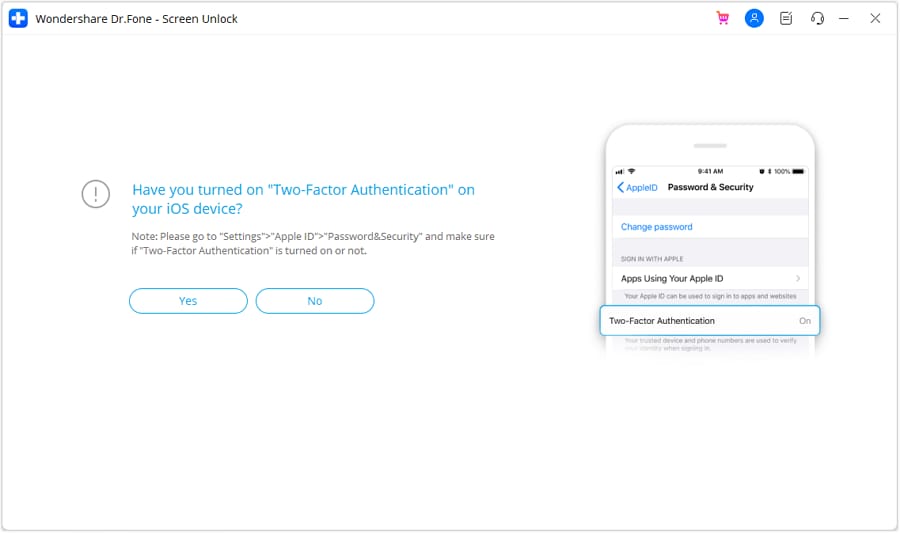
Passaggio 4: Successivamente, devi mettere il tuo iPhone in modalità di recupero. È possibile seguire le istruzioni sullo schermo in base al modello del dispositivo e metterlo in modalità di recupero.
(Nota: se non riesci a mettere il dispositivo in modalità di recupero, puoi provare la "modalità DFU" nel lato in basso a sinistra dello schermo.)

Passaggio 5:Una volta che il dispositivo è in modalità di ripristino, vedrai l'interfaccia qui sotto. Verrà mostrato il modello del dispositivo e la versione del sistema. Si dovrebbe cliccare sul "Inizio "pulsante per scaricare il firmware del tuo dispositivo iOS.

Passaggio 6:Una volta completato il processo di download del firmware, Dr.Fone lo verificherà. Clicca sul "Sblocca ora "pulsante per avviare lo sblocco dell'ID Apple.

Passaggio 7:Dopo aver cliccato sul pulsante Sblocca ora, un prompt ti chiederà di inserire il codice. Il codice sarà già indicato nel prompt. Basta inserirlo e cliccare "Sblocca ".
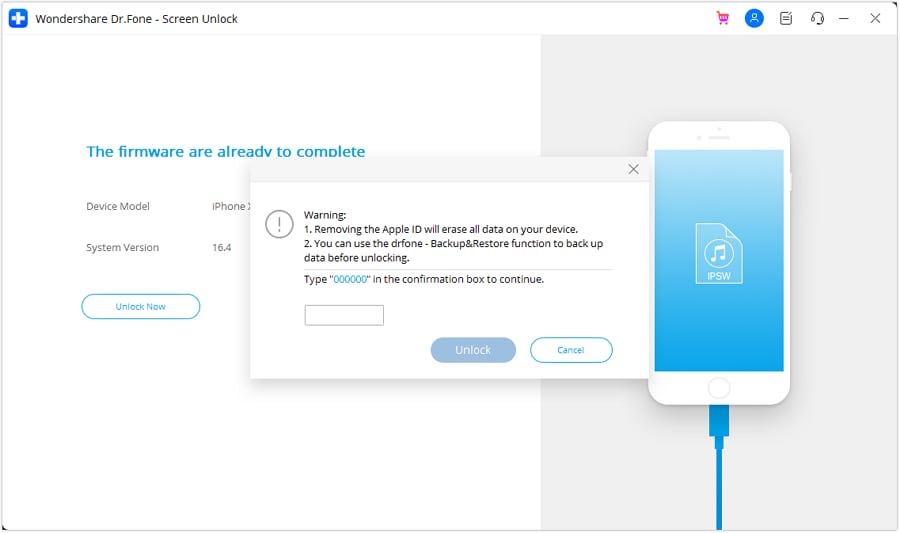
Passaggio 8:Dr.Fone inizierà a rimuovere l'ID Apple dal tuo iPhone. Una volta che l'ID è stato rimosso con successo, vedrai l'interfaccia sottostante. clicca "Fatto "per concludere il processo.
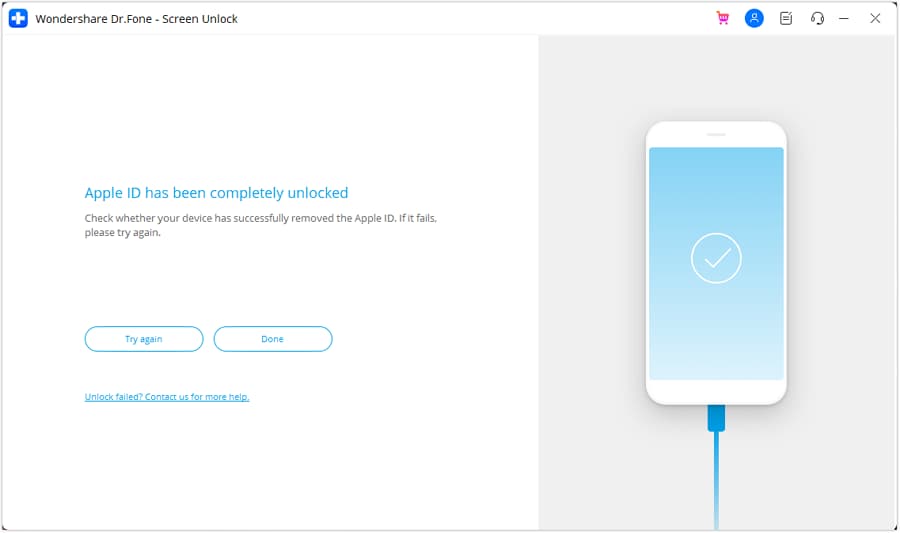
Questo è tutto! Hai visto quanto è facile rimuovere il ID Apple sbagliato su iPhoneUsando Dr.Fone? Con pochi clic, puoi ricominciare a godere di tutte le funzionalità del tuo iPhone e installare tutto ciò che desideri dall'App Store.
Parole finali
Sto concludendo! di fronte alID Apple sbagliato su iPhoneIl problema può essere frustrante. Fortunatamente, ci sono modi semplici per risolvere questo problema senza problemi. Puoi provare ad aggiornare il software, reinstallare le app o disconnetterti. Questi passaggi di solito aiutano a risolvere il problema e a riportare le cose alla normalità.
Se nessuno di questi funziona,Dr.Fone - Screen Unlock (iOS)è un buon strumento da provare successivamente. Aiuta a rimuovere l'ID Apple sbagliato, anche senza conoscere la password. Scarica Dr.Fone e risolvi il tuo problema Apple ID in modo semplice e veloce. Questo può risparmiare tempo e fatica!
 Sicuro e sicuro
Domande frequenti
 D. La rimozione dell'ID Apple sul mio iPhone cancellerà i miei dati?D. È possibile modificare l'ID Apple delle app installate?D. Posso rimuovere l'ID Apple senza password?


Nicola Massimo
staff Editor