
Autenticazione iCloud Non Riuscita: Come Risolvere Velocemente

Jun 29, 2026 • Archiviato in: Sblocca Dispositivo • Soluzioni comprovate
Hai mai ricevuto questo messaggio "Autenticazione iCloud non riuscita" prima d’ora? Molti utenti sono stati preoccupati dai problemi relativi al problema di autenticazione iCloud.
Quando gli iPhone riscontrano un problema di autenticazione, non possono accedere all’App Store o a iCloud. Tutto ciò è dovuto all’ultimo aggiornamento di iOS e ad un problema con un ID Apple non autorizzato.
Prima di poter utilizzare i servizi iCloud, devi verificare la tua identità, cosa che a volte può andare storta.
Questo articolo discute i metodi che possono guidarti nella risoluzione dei problemi di autenticazione iCloud sul tuo dispositivo iOS. Sono incluse immagini ben spiegate che accompagnano i metodi suggeriti. Ogni soluzione è spiegata nel dettaglio, insieme agli errori che potrebbero essersi verificati e a cosa puoi fare per risolverli.


Parte 1: Perché si presenta il problema di autenticazione iCloud?
If L’autenticazione iCloud fallisce, iCloud non può essere accessibile dopo aver richiesto l’autenticazione perché erano incapaci di accedere a iCloud. Ci sono due motivi principali per questo: la rete e il server iCloud.
- Un problema di autenticazione può verificarsi se la connessione di rete è troppo debole o instabile.
- Inoltre, potrebbe esserci stato un problema con il server iCloud che ha impedito agli utenti di accedere normalmente.
Quando gli utenti ricevono un errore di autenticazione iCloud, possono provare a risolverlo da soli o con l’aiuto di iCloud.
Di seguito sono indicate alcune possibili misure che puoi adottare per risolvere il problema da solo. Scegli quella che funziona meglio per te.
Parte 2: Come risolvere i problemi di autenticazione iCloud non riuscita
Come posso risolvere il problema in cui non riesco ad accedere dopo che l'autenticazione non è riuscita? Ecco alcune soluzioni semplici e rapide che possono aiutarti. Esploriamole insieme!
Soluzione 1: Riavvia il dispositivo
Riavviare il dispositivo è uno dei modi più semplici ed efficaci per risolvere errori di autenticazione iCloud. Un semplice riavvio può eliminare bug che potrebbero interferire con le funzionalità del tuo dispositivo e causare difficoltà di autenticazione iCloud.
Ecco come riavviare il tuo dispositivo:
Passaggio 1: Tieni premuto il tasto laterale e il tasto del volume per qualche secondo finché non appare il cursore di spegnimento.
Passaggio 2: Trascina il cursore e attendi che il tuo dispositivo si spenga, potrebbe impiegare circa 30 secondi.
Passaggio 3: Se il telefono non risponde, forza il riavvio.
Passaggio 4: Tieni premuto il tasto laterale finché non appare il logo Apple. Così si riaccenderà.

Soluzione 2: Verifica la presenza di aggiornamenti software
Un altro modo per affrontare i problemi di autenticazione iCloud è assicurarsi che il dispositivo abbia il software più aggiornato. Installare nuovi aggiornamenti può correggere bug che potrebbero causare fallimenti nell’autenticazione iCloud. Ecco alcuni motivi per cui questa soluzione è utile:
Primo motivo: Gli aggiornamenti includono spesso correzioni di sicurezza e di bug che possono risolvere problemi di autenticazione iCloud.

Secondo motivo: Le nuove versioni del software potrebbero aggiornare i server e le funzioni di iCloud, garantendoti un accesso a servizi più affidabili.

Terzo motivo: Aggiornando alla versione più recente ti assicuri che il dispositivo sia conforme alle attuali funzioni di sicurezza di iCloud, riducendo il rischio di errori di autenticazione.
Per verificare la presenza di aggiornamenti, segui questi passaggi:
Controlla gli aggiornamenti come segue:
Passaggio 1: Vai su Impostazioni.
Passaggio 2: Scorri verso il basso e seleziona Generali.
Passaggio 3: Tocca Aggiornamento software per cercare nuovi aggiornamenti.

Passaggio 4: Se è disponibile un aggiornamento, clicca su Scarica e Installa.
Passaggio 5: Se viene richiesto un codice di sicurezza, inseriscilo e poi premi il pulsante che dice ""Accetta i termini e le condizioni"".
Passaggio 6: Attendi che l’aggiornamento venga scaricato. La velocità dipenderà dalla tua rete e dalla dimensione dell’aggiornamento.
Passaggio 7: Tocca Installa ora.

Passaggio 8: Il telefono potrebbe riavviarsi automaticamente durante l’aggiornamento: non spegnerlo né scollegarlo.
Soluzione 3: Esci e accedi nuovamente a iCloud
Il problema può verificarsi quando la sessione di iCloud è scaduta, la password è errata, o il tuo account è stato disattivato. Uscire e rientrare nel tuo account iCloud solitamente risolve la maggior parte dei problemi di autenticazione. Ecco come fare:
Passaggio 1: Tocca Impostazioni e tocca il tuo Account Apple nella parte superiore dello schermo.
Passaggio 2: Scorri verso il basso e tocca il pulsante Esci.
Passaggio 3: Dopo essere uscito, tocca Accedi al tuo iPhone nella schermata principale delle Impostazioni.
Passaggio 4: Inserisci il ID Apple e password corretti + codice di verifica.

Soluzione 4: Reimposta le impostazioni di rete
A volte, il problema è legato alla rete stessa. Ma se sei sicuro che la tua rete sia stabile, ma ogni tentativo di autenticazione da iCloud fallisce, puoi provare a reimpostare la rete. Non preoccuparti; questo reimposterà solo le impostazioni di rete del tuo dispositivo senza eliminare alcun dato.
Ecco come fare:
Passaggio 1: Apri Impostazioni.
Passaggio 2: Scegli Generali e scorri verso il basso finché non vedi Trasferisci o Ripristina iPhone.
Passaggio 3: Ora fai clic sul pulsante Ripristina; dopo di che, hai l'opzione di Ripristina impostazioni di rete.

Soluzione 5: Usa Dr.Fone - Screen Unlock (iOS) per correggerlo (Consigliato)
Rimuovere il tuo account iCloud dall’iPhone o iPad è un buon modo per risolvere il problema di Autenticazione iCloud non riuscita. Uno strumento professionale chiamato Dr.Fone - Sblocco Schermo (iOS) può aiutarti a farlo senza perdere alcun tipo di dato. Non c’è alcun limite su quanto velocemente ed facilmente l’account iCloud possa essere eliminato. Il processo funziona bene con un alto tasso di successo. Puoi riavviare il dispositivo senza un ID Apple se il tuo è bloccato per motivi di sicurezza o non disponibile. Dr.Fone - Sblocco Schermo (iOS) può aiutarti a farlo. Oltre a ciò, questo programma può superare tutti i tipi di blocchi schermo, codici schermo, e gestione dispositivi. Per iniziare, segui i passaggi elencati qui sotto:
Passaggio 1: Apri Dr.Fone Sblocco Schermo Strumento
Inizia installando Wondershare Dr.Fone sul tuo computer. Una volta installato, vai su Toolbox, seleziona Sblocco Schermo e scegli iOS per iniziare.

Passaggio 2: Scegli l’opzione Rimuovi ID Apple Opzione
Nella schermata successiva, trova l’opzione Rimuovi ID Apple e cliccala per iniziare il processo di rimozione del tuo ID Apple.

Passaggio 3: Inizia lo sblocco dell’ID Apple
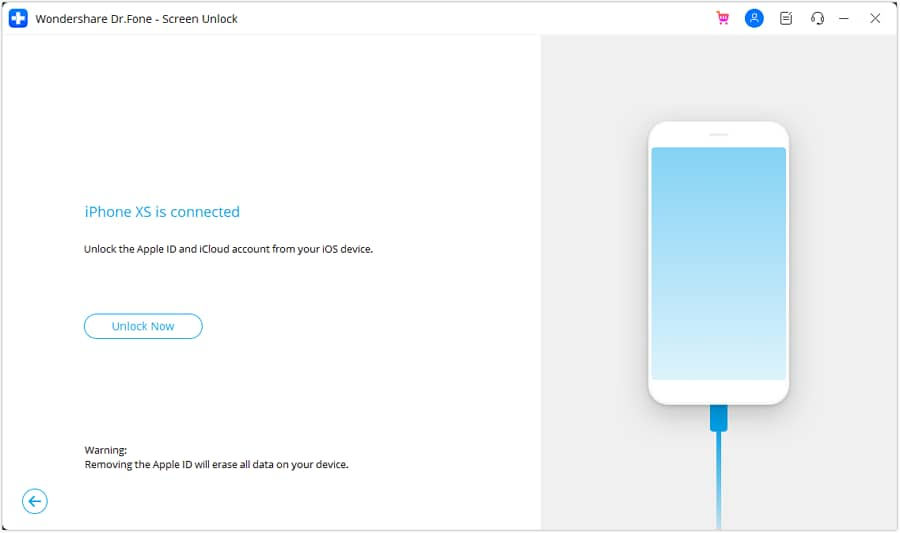
Collega il tuo iPhone or iPad al tuo computer. Una volta riconosciuto il dispositivo, clicca su Sblocca ora. Per dispositivi che eseguono iOS/iPadOS 11.4 o versioni successive, questo eliminerà tutti i dati, mentre le versioni precedenti manterranno i tuoi dati al sicuro.
Passaggio 4: Conferma attivazione blocco schermo
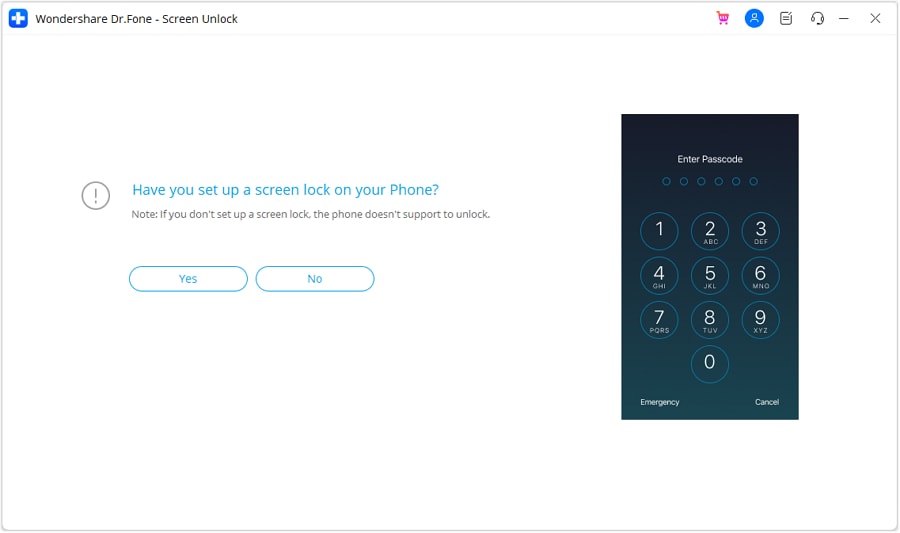
Un messaggio ti chiederà di confermare se il blocco schermo del tuo dispositivo è attivo. Assicurati che il blocco sia attivato e clicca su Sì per procedere.
Passaggio 5: Verifica l’Autenticazione a due fattori
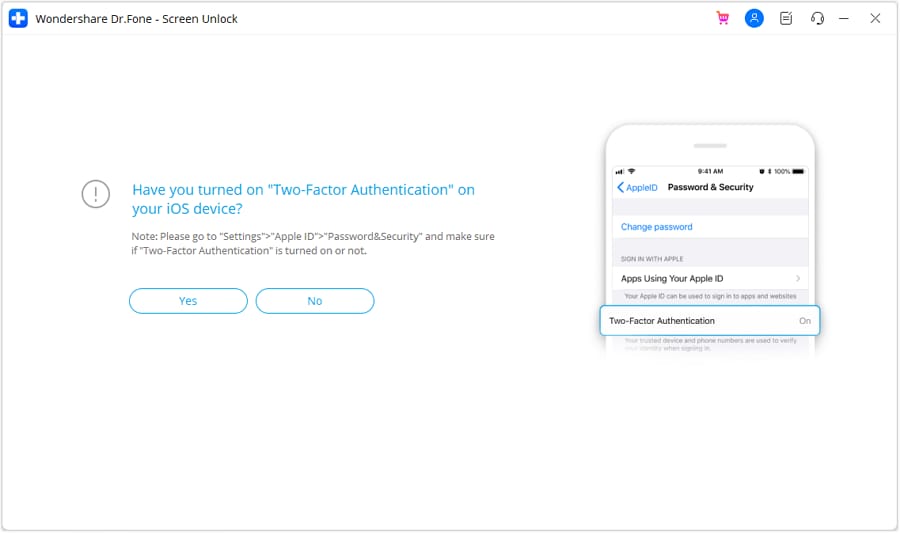
Assicurati che l’Autenticazione a due fattori sia abilitata sul tuo dispositivo. Se è disattivata, attivala e poi clicca su Sì per continuare.
Passaggio 6: Entra in Modalità Recovery
Segui le istruzioni su schermo per mettere il dispositivo in Modalità Recovery. Se incontri problemi, clicca su Prova Modalità DFU per passare alla Modalità DFU e seguire ulteriori istruzioni.

Passaggio 7: Controlla modello e versione dispositivo
Una volta in Modalità Recovery, controlla i dettagli del tuo dispositivo. Conferma la Versione di Sistema corretta o inseriscila manualmente se necessario, e clicca su Avvia.

Passaggio 8: Scarica firmware iOS
Lo strumento inizierà a scaricare il firmware iOS. Se il download è lento, clicca su Copia per scaricarlo direttamente.

Passaggio 9: Verifica firmware e sblocca ID Apple
Dopo che il firmware è stato scaricato, il sistema lo verificherà. Una volta terminato, clicca su Sblocca ora per risolvere eventuali problemi con il tuo ID Apple.

Passaggio 10: Conferma il Sblocco Processo
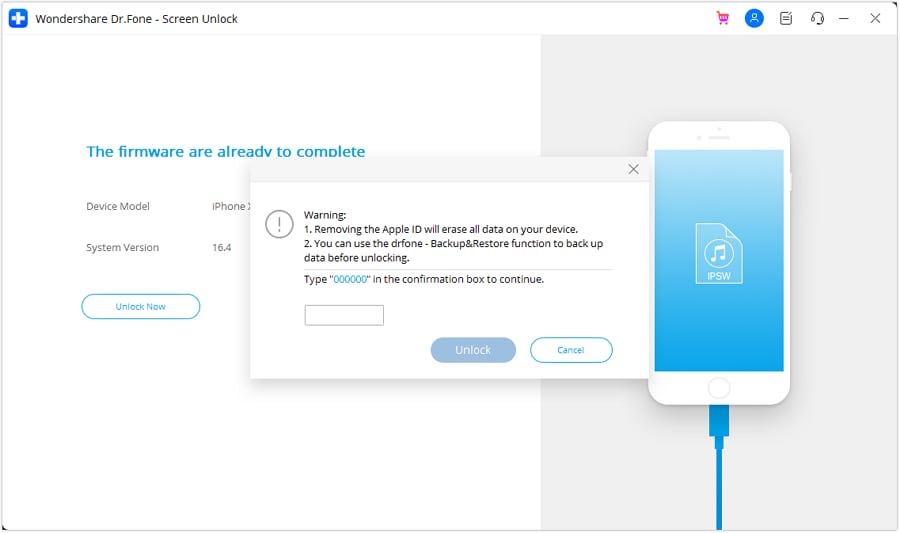
Un pop-up ti chiederà un codice di conferma. Inserisci il codice e clicca su Sblocca per iniziare lo sblocco dell’ID Apple.
Passaggio 11: Monitora progresso sblocco
Tieni il dispositivo collegato mentre l’ID Apple viene rimosso. Evita di scollegare il dispositivo durante questa fase.
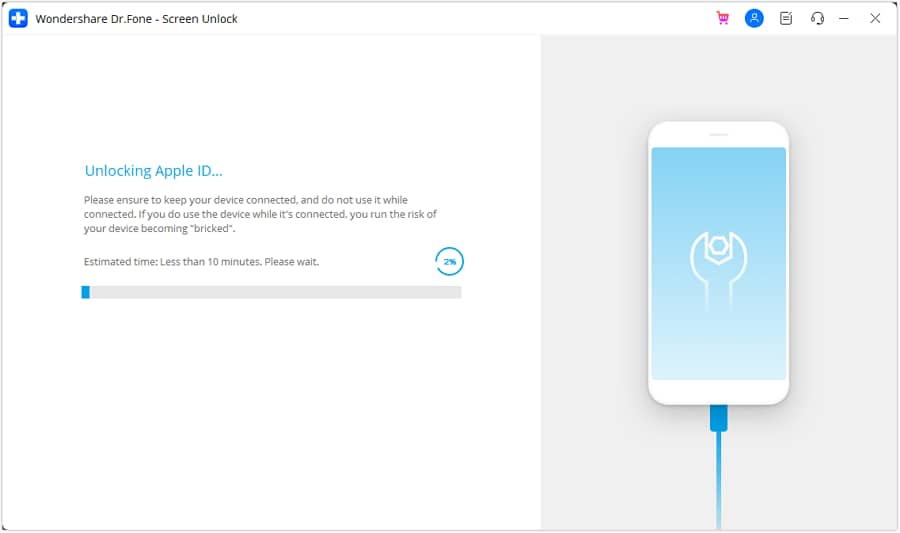
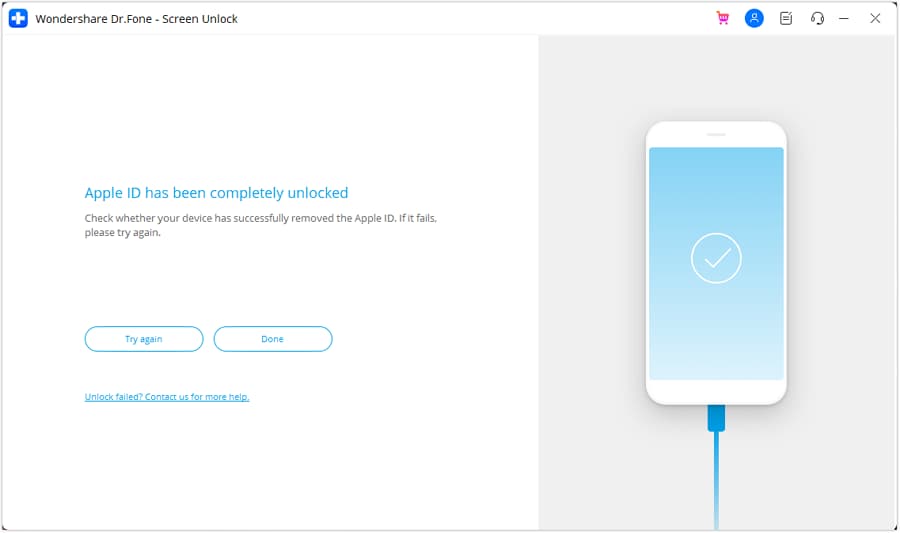
Passaggio 12: Completa la rimozione dell’ID Apple
Al termine del processo, un messaggio confermerà la rimozione avvenuta con successo. Clicca su Fatto per concludere oppure, se il processo non riesce, clicca su Riprova per ripetere.

Dr.Fone - Sblocco Schermo (iOS)
Risolvi il problema “Autenticazione iCloud non riuscita”.
- Procedura semplice e guidata.
- Sblocca le password schermo da tutti gli iPhone e iPad.
- Non è richiesta alcuna conoscenza tecnica: tutti possono farlo.
- Supporta pienamente l’ultima versione di iOS!



Conclusione:
Anche se frustranti, errori di autenticazione iCloud sono relativamente facili da risolvere con pochi e semplici passaggi. A volte basta reimpostare la password dell’ID Apple oppure aggiornare il software iOS. Queste soluzioni risolveranno tutti i tuoi difficoltà di autenticazione iCloud. In caso di problemi più persistenti, si consiglia di utilizzare Dr.Fone - Sblocco Schermo (iOS) per una soluzione più permanente. Ti aiuterà a bypassare problemi di attivazione e a riottenere l’accesso al dispositivo. Assicurati di capire come farlo nel modo giusto.
 sicuro e protetto
Domande frequenti
 Domanda 1: L'autenticazione iCloud non è riuscita. Cosa fare?Domanda 2:Devo resettare il mio ID Apple per risolvere un errore di autenticazione iCloud?Domanda 3:Cosa fare se ho dimenticato la password iCloud?


Nicola Massimo
staff Editor