Bypassa il Blocco Attivazione iCloud e l'FRP di Android senza password.

 Sicurezza verificata al 100% | Nessun abbonamento richiesto | Nessun malware

 :
: 
 ChatGPT
 Perplexity
 Gemini
 Claude
 Grok
Grok
Android 17 introduce una maggiore sicurezza e funzionalità di blocco delle App aggiornate per proteggere meglio i tuoi dati personali e le applicazioni private. Anche se queste modifiche migliorano la privacy, possono creare problemi quando si passa al nuovo telefono.
Molti utenti potrebbero dimenticare le credenziali di blocco, affrontare problemi di FRP o notare che le app sicure e i dati bloccati non vengono trasferiti correttamente dopo l'installazione. Comprendere il sistema di sicurezza di Android 17 del blocco dell'App è importante prima di cambiare dispositivo. Questa guida spiega le caratteristiche, i problemi di migrazione comuni e i modi sicuri per trasferire e sbloccare un dispositivo con strumenti come Dr.Fone.
In questo articolo
- Parte 1. Cosa c'è di nuovo in Android 17 Security e App Lock?
- Parte 2. Perché la sicurezza di Android 17 può complicare la commutazione del telefono
- Parte 3. Come funziona App Lock in Android 17? App comunemente protette
- Parte 4. Protezione di ripristino di fabbrica (FRP) in Android 17: come può bloccarti
- Parte 5. Cosa fare prima di passare a un nuovo telefono Android 17
- Parte 6. Utilizzo degli strumenti di sblocco dello schermo e di trasferimento del telefono in modo sicuro
- Parte 7. 5 migliori pratiche per la migrazione sicura dei dispositivi Android 17
Parte 1. Cosa c'è di nuovo in Android 17 Security e App Lock?
Per cominciare, le basi, scopriamo le funzionalità di privacy e sicurezza di Android 17 in questa sezione:
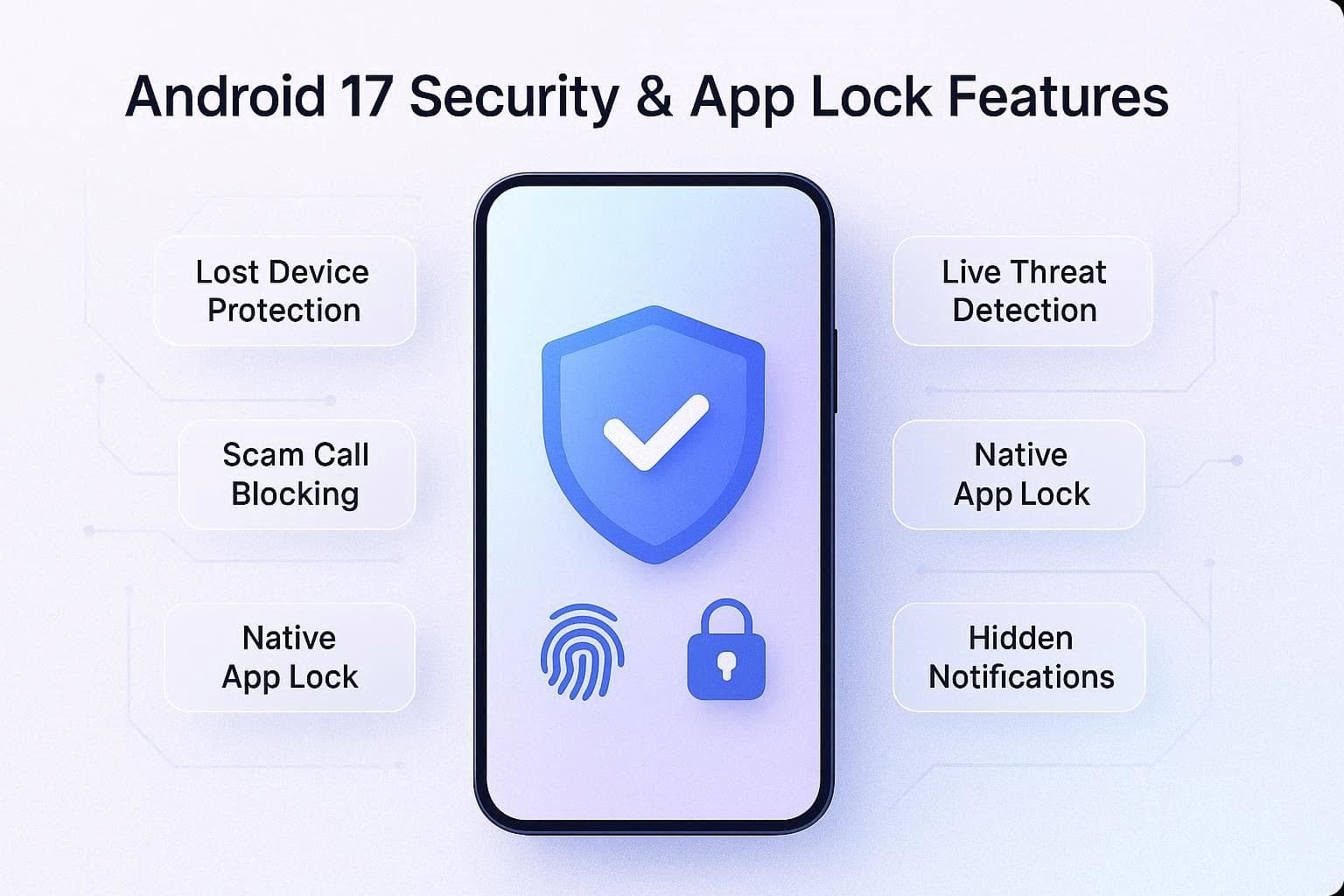
Nuove caratteristiche di sicurezza in Android 17
Ecco alcuni degli aggiornamenti di sicurezza che avrai con Android 17:
- Protezione del dispositivo perso:Il Blog di Google afferma che Android 17 rende più difficile per i ladri disabilitare e ripristinare i telefoni rubati. Richiede impronte digitali o sblocco facciale per disattivare il tracciamento o modificare le connessioni.
- Blocco delle chiamate truffa:Android 17 può lavorare direttamente con le app bancarie per rilevare le chiamate truffate. Bleeping Computer riferisce che può identificare chiamanti sospetti che fingono di essere la tua banca in tempo reale.
- Condivisione della posizione una volta:Un nuovo pulsante interfaccia utente renderizzato dal sistema ti consente di condividere la tua posizione per una singola sessione. Quindi, blocca il tracciamento di sfondo sospetto dopo la fine della sessione dell'app, afferma lo sviluppatore di Android.
- Rilevamento delle minacce più intelligente:Google Play Protect ora controlla il comportamento del dispositivo per i tentativi di hacking in tempo reale con il rilevamento delle minacce dal vivo. Pertanto, blocca sovrapposizioni nascoste, app false e attività di inoltro SMS non autorizzate.
- Crittografia a prova di futuro:Android 17 aggiunge una maggiore sicurezza per prepararsi alle future minacce di computing quantistico. Combina la crittografia tradizionale con metodi di protezione più recenti per rendere le app più sicure, come riportato nei report degli sviluppatori di Android.
Modifiche al blocco delle App e alle App protette
Oltre alla sicurezza di Android 17, ecco alcune funzionalità di blocco dell'App che puoi sfruttare:
- Blocco App nativo:Android 17 aggiunge un sistema di blocco delle applicazioni integrato per le singole applicazioni, che può essere bloccato con un PIN, un modello, una password o biometrico. Beebom riferisce che questo limiterà il fastidio di utilizzare soluzioni di terze parti o spazio privato, e le notifiche saranno anche mascherate per le app bloccate.
- Notifiche più intelligenti:Come accennato, le notifiche saranno mascherate; Invece, gli utenti riceveranno avvisi di "Nuovo messaggio" o "Nuova notifica", aggiungendo così un ulteriore livello di sicurezza per proteggere le chat private e i contenuti sensibili dell'app dalla visualizzazione da parte di altri.
- Una maggiore sicurezza del dispositivo:Android 17 blocca lo sblocco da dispositivo a dispositivo durante le operazioni del dispositivo connesso. Ciò impedisce che le app protette vengano bypassate attraverso un altro dispositivo sbloccato.
- Protezione AISeal:Le app protette ora utilizzano un ambiente di sicurezza isolato dall'hardware chiamato AISeal, secondo il Blog di Google. Quindi, questo mantiene i dati biometrici e app lock nascosti da altre applicazioni sul telefono.
Parte 2. Perché la sicurezza di Android 17 può complicare la commutazione del telefono
Anche se la privacy di Android 17 sarà il livello successivo, la tabella seguente evidenzia perché può essere un mal di testa quando si cambia dispositivo:
| ragione | Cosa significa cambiare telefono |
|---|---|
| Protezione più rigorosa dei dispositivi persi | I vecchi telefoni possono richiedere l'impronta digitale, lo sblocco facciale o la verifica del PIN prima di essere ripristinati, rivenduti o riutilizzati. |
| Maggiore sicurezza del blocco delle App | I blocchi delle App e le App protette non vengono trasferiti automaticamente e devono essere riconfigurati. |
| Sblocco incrociato limitato | I vecchi dispositivi o gli smartwatch affidabili potrebbero non sbloccare più istantaneamente il tuo nuovo telefono Android 17. |
| Controlli sulla Privacy più forti | Le app possono richiedere nuovamente la posizione, le autorizzazioni e l'accesso al tracciamento dopo il passaggio a un nuovo telefono. |
| Impostazioni predefinite di crittografia aggiornate | Gli strumenti di backup o di trasferimento non ufficiali più vecchi potrebbero smettere di funzionare a causa delle regole di sicurezza più severe di Android 17. |
Parte 3. Come funziona App Lock in Android 17? App comunemente protette
Android 17 introduce il permesso "LOCK_APPS", che consente al launcher predefinito di bloccare le singole app. Inoltre, il blocco dell'App è integrato direttamente nel sistema operativo anziché utilizzare un profilo nascosto separato, come nelle vecchie versioni di Android. Pertanto, il permesso aggiunge semplicemente la protezione crittografata attorno alle app selezionate mentre si preme a lungo l'icona dell'app.
Quindi lo contrassegna come "protetto" e chiede un'impronta digitale, sblocco facciale o PIN quando si tenta di aprirlo. Quindi, puoi sfruttare questa funzionalità di sicurezza di Android 17 su applicazioni finanziarie e bancarie, social media e gallery.
Parte 4. Protezione di ripristino di fabbrica (FRP) in Android 17: come può bloccarti
FRP è la funzione di sicurezza che protegge i telefoni Android 17 persi o rubati dall'uso non autorizzato. Quindi, se qualcuno ripristina di fabbrica il dispositivo utilizzando i pulsanti di ripristino senza rimuovere l'Account Google collegato, il dispositivo verrà bloccato durante l'installazione. Dopo il riavvio, il sistema richiede l'account Google esatto e la password precedentemente associati al dispositivo.
A questo punto, notate che Android 17 utilizza controlli di sicurezza basati sull'hardware più forti. Quindi, dimenticare le tue credenziali o non connetterti prima di ripristinare può bloccarti completamente dal tuo telefono.
Parte 5. Cosa fare prima di passare a un nuovo telefono Android 17
Quindi, se si desidera aggirare la protezione di ripristino di fabbrica di Android quando si cambia dispositivo, eseguire i passaggi elencati:
-
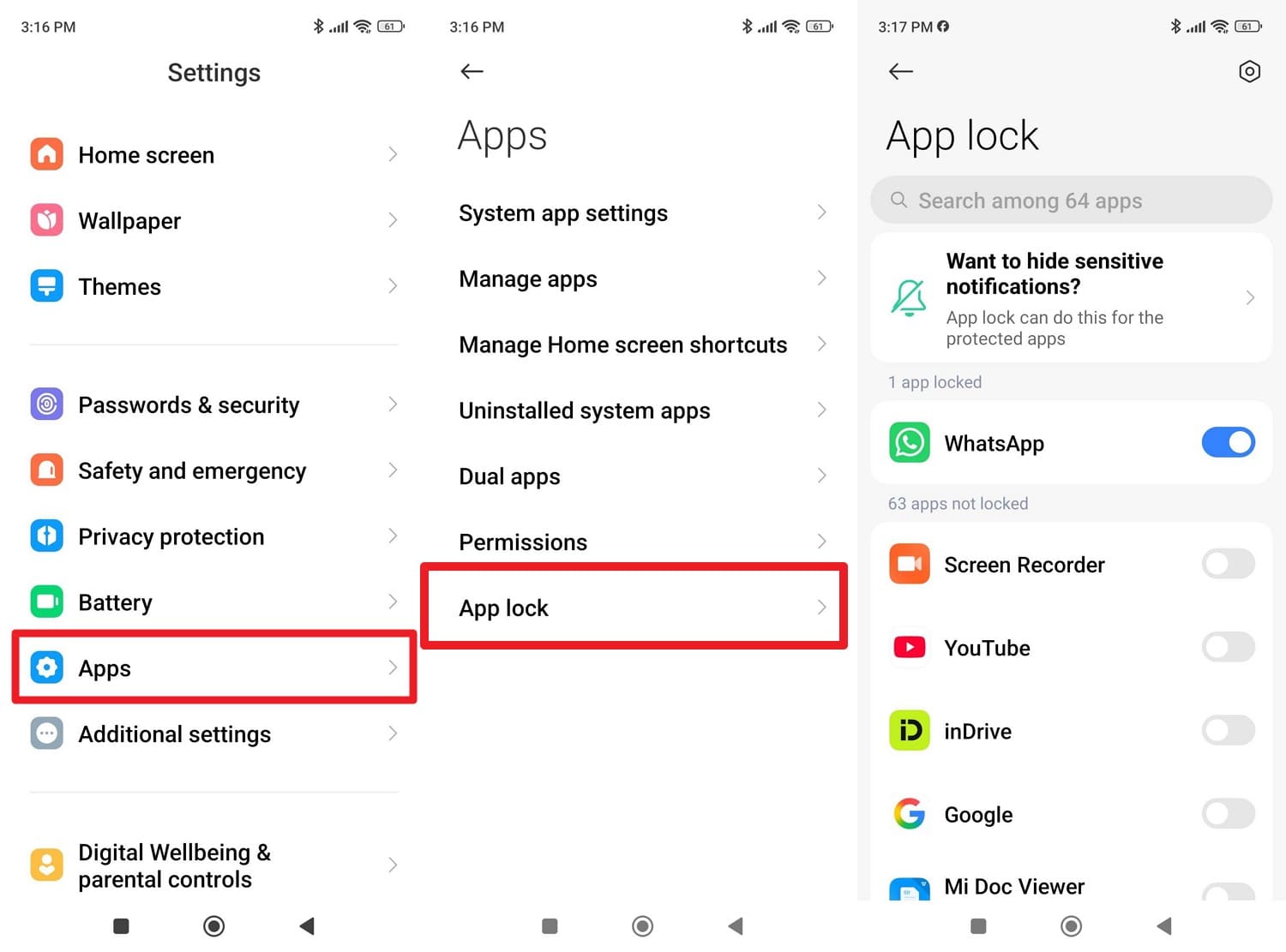
Passaggio 1Disattiva temporaneamente il blocco dell'App
Questa azione impedisce che le app bloccate non si aprano dopo il trasferimento, rendendo gli strumenti di backup e ripristino più fluidi. Inoltre, riduce i problemi di verifica biometrica o schermata bloccata durante l'installazione.
Istruzioni:Nelle impostazioni, vai su "App" e "Blocco App", quindi disattiva l'opzione Blocco mentre aggiungi l'impronta digitale o il PIN.
-
Passaggio 2Verifica le credenziali dell'Account Google
Questo metodo ti assicura di poter accedere senza problemi durante l'installazione senza rimanere bloccato sulle password, le verifiche in 2 passaggi o i controlli delle chiavi di password. Puoi anche evitare ritardi nel ripristino dei backup di app e dati se Google segnala l'accesso come sospetto.
-
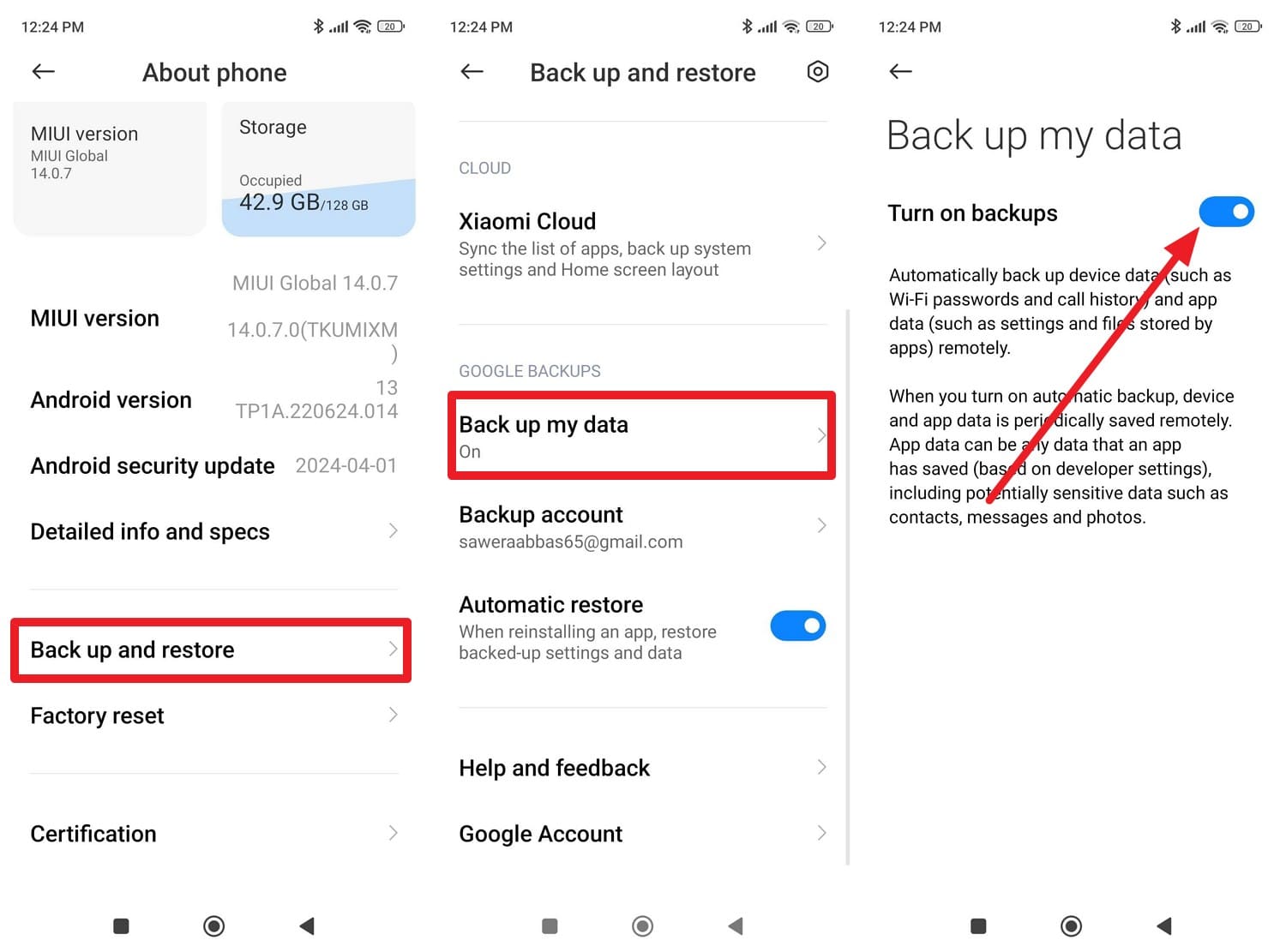
Passaggio 3Backup di tutti i dati importanti
Un'altra opzione per evitare di rimanere bloccato sulla schermata di blocco di sicurezza di Android 17 FRP è di eseguire il backup di tutti i dati importanti. Ti protegge se qualcosa va storto durante il trasferimento, in modo da non perdere foto, messaggi o dati dell'app.
Istruzioni:Quando vai su "Informazioni sul telefono> Backup e ripristino> Google Backup", attiva l'opzione "Attiva backup".
-
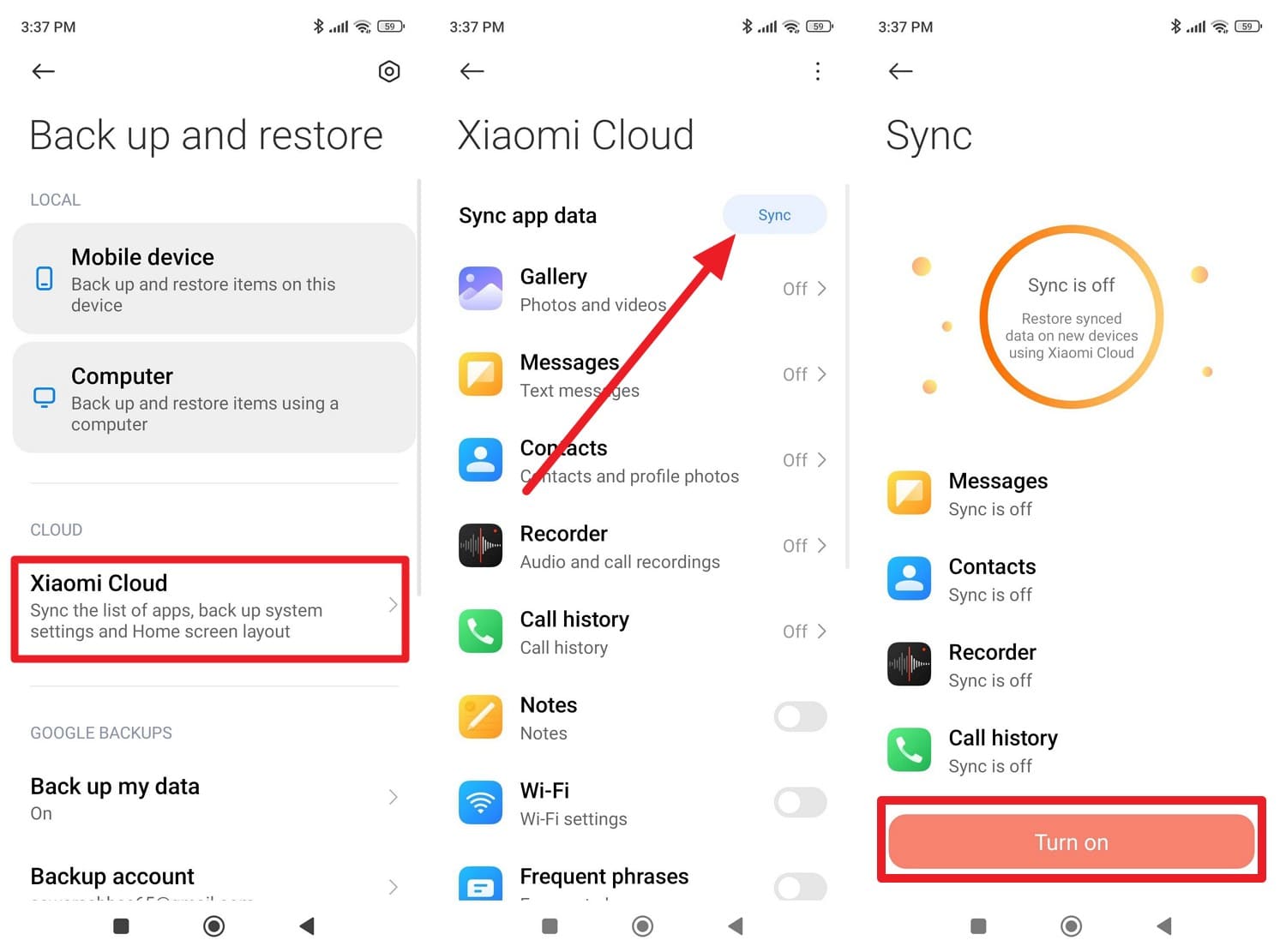
Passaggio 4Sincronizza le tue app importanti
Come un'altra opzione di sicurezza, sincronizzare tutte le applicazioni importanti, in quanto questo fungerà da rete di sicurezza se il trasferimento fallisce a causa di un problema con il cavo o batteria scarica.
Opzione 1:Nelle impostazioni "Account e sincronizzazione", sincronizzare le app di sicurezza elencate o toccare l'opzione "Sincronizza" per Google.
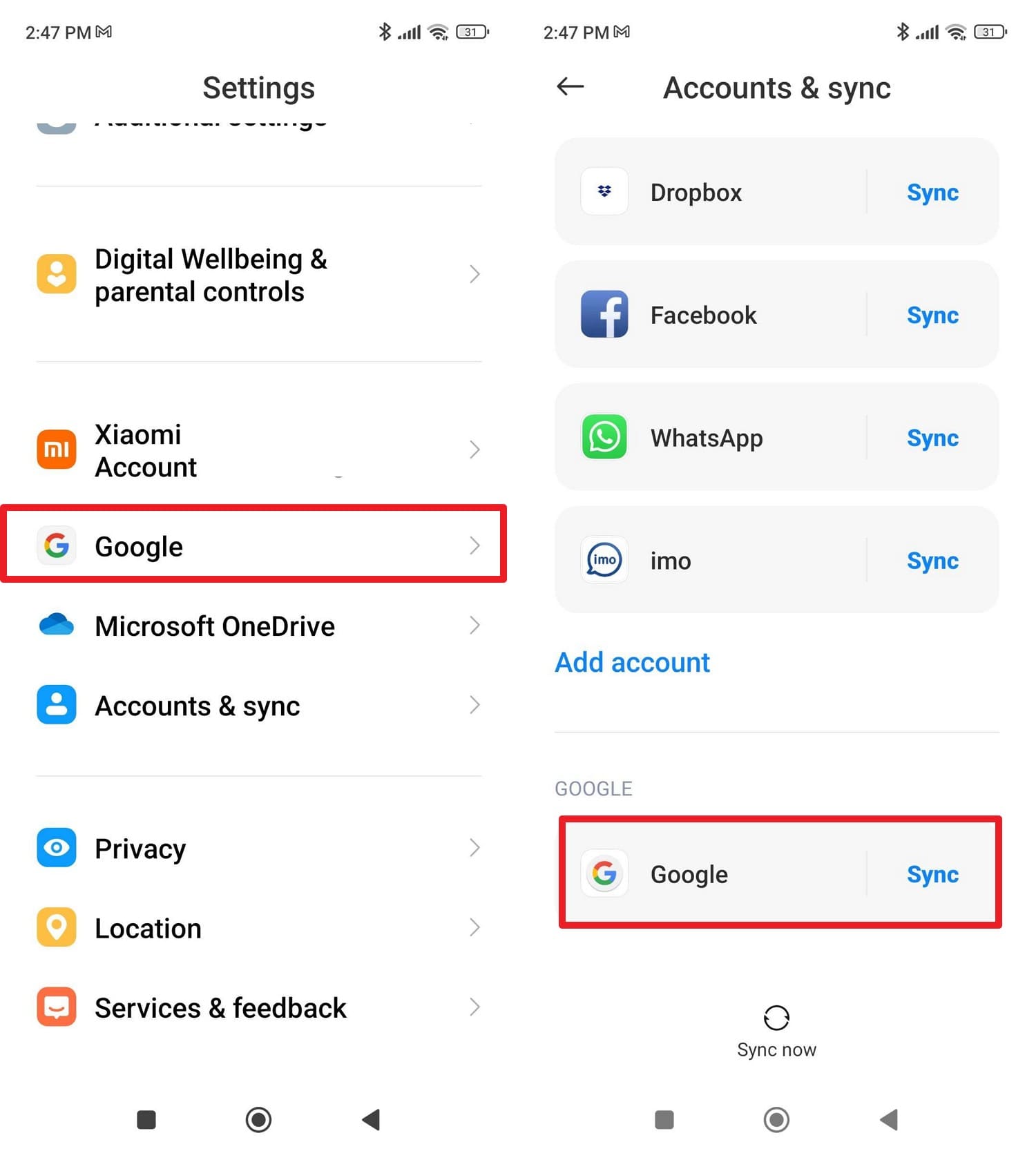
Opzione 2:Nelle impostazioni di Xiaomi Cloud, toccare l'opzione "Sincronizza" e scegliere il pulsante "Attiva".
Parte 6. Utilizzo degli strumenti di sblocco dello schermo e di trasferimento del telefono in modo sicuro
Grazie alla sicurezza di Android 17, lo strumento di sblocco dello schermo Android e di trasferimento del telefono può salvare la giornata. Ad esempio, quando tutti i dati vengono eseguiti il backup, è possibile utilizzare lo strumento di trasferimento dr.fone-phone per spostare più di 18 tipi di dati in massa. Gli utenti possono scegliere i dati che desiderano spostare, poiché è compatibile con Android 16 (presto il supporto per Android 17) e l'ultimo iOS 26.
Come utilizzare Dr.Fone-Trasferimento telefono
-
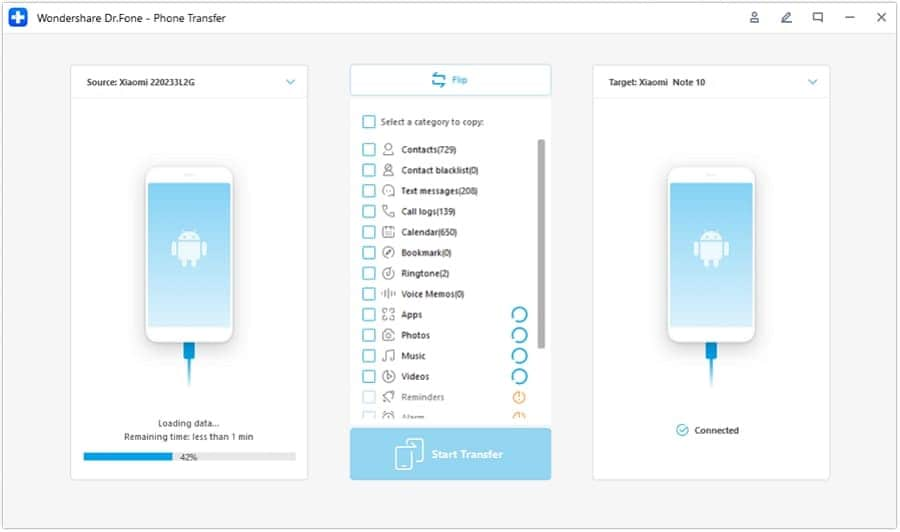
Passaggio 1Individuare l'origine e la destinazione del dispositivo Android 17
Nello strumento di trasferimento del telefono, utilizzare l'icona "Flip" per identificare i dispositivi mentre li connetti.
-
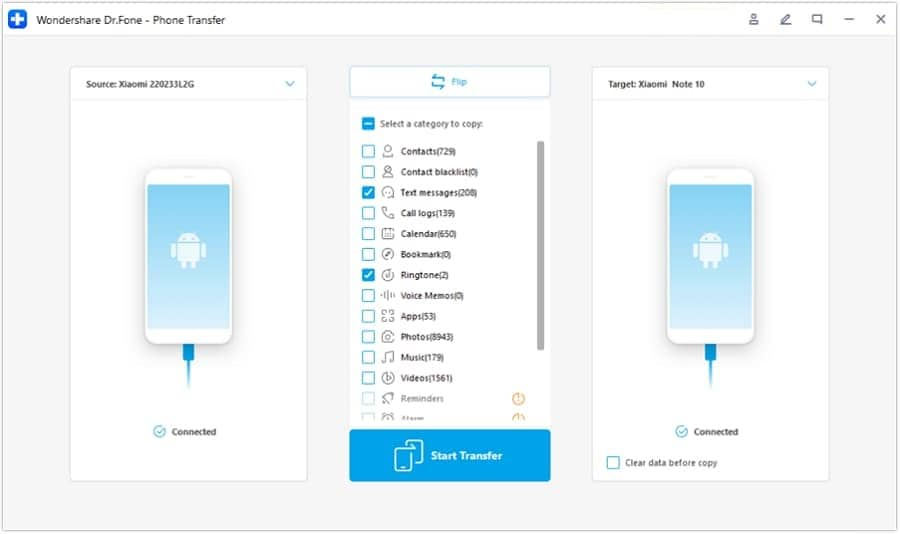
Passaggio 2Utilizzare il pulsante Avvia trasferimento sullo strumento
Scegli i dati tra le 18+ opzioni dell'elenco, quindi premi il pulsante "Avvia trasferimento" per spostare i dati dal vecchio dispositivo Android al dispositivo Android 17.
Oltre ai trasferimenti telefonici, Dr.Fone-Screen Unlock (Android) può anche rimuovere il blocco FRP online e tramite uno strumento desktop.

Perché a volte sono necessari strumenti di sblocco dello schermo
Avendo la protezione di ripristino di fabbrica di Android, esaminare i motivi menzionati per sapere perché l'utilizzo degli strumenti di sblocco dello schermo può aiutare:
| ragione | Quali problemi risolvono per gli utenti |
|---|---|
| PIN, modello o Password dimenticati | FRP può bloccare la configurazione dopo il ripristino, quindi gli strumenti di sblocco aiutano a riottenere l'accesso in modo sicuro. |
| Telefoni di seconda mano o ereditari | Il dispositivo rimane bloccato su "Verifica il tuo account" senza precedenti credenziali Google. |
| Reset sbagliato durante la migrazione | Il ripristino senza rimuovere l'account attiva il blocco FRP e blocca il trasferimento dei dati. |
| Lo schermo o il tocco non funzionano | Impossibile inserire Google login a causa di un guasto hardware, quindi la verifica FRP non riesce. |
| Cancellazione sicura prima dello scambio | Gli strumenti aiutano a rimuovere la serratura e il FRP, consentendo al dispositivo di essere riutilizzato o venduto in sicurezza. |
dr.fone-Opzione di sblocco dello schermo (se bloccato)
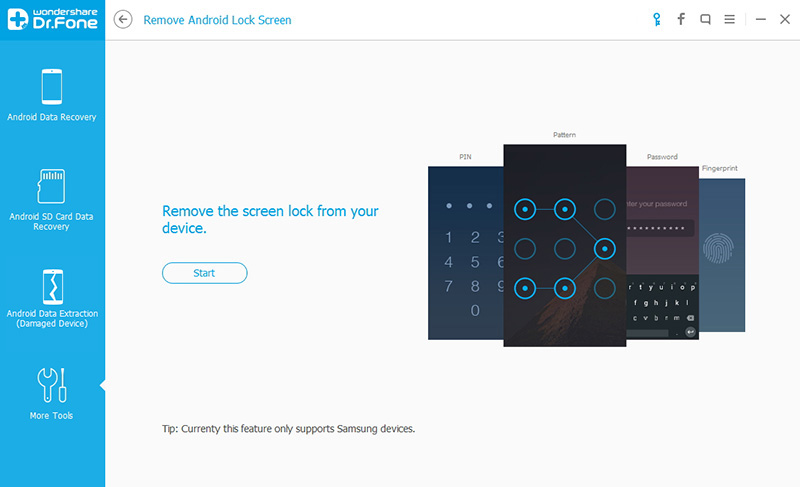
Dr.Fone-Sblocco dello schermo (Android)è progettato perRimuovere la serratura FRPDa 19 marchi Android, compresi telefoni e tablet. Gli esperti dicono che è il primo a introdurre la rimozione di FRP per i dispositivi Samsung che eseguono Android 16. Sulla base di questo, lo strumento dovrebbe supportare FRP bypass per Android 17 subito dopo la release ufficiale, consentendo agli utenti di riacquistare l'accesso digitale in 3 semplici passaggi.
Inoltre, lo strumento supporta tutte le principali versioni e chipset statunitensi che la maggior parte dei trucchi FRP mancano e non funzionano più. È inoltre possibile accedere alle istruzioni dettagliate di rimozione di FRP e lo strumento chiede il consenso e il codice per rendere questo processo consensuale.
 Sblocca il telefono Android in pochi secondi.
- Rimuovi PIN, sequenza, password, impronta digitale.
- Bypassa facilmente il blocco FRP di Google.
- Funziona con tutte le marche e modelli Android.
- Nessuna competenza tecnica richiesta – facile da usare.

Guida Dr.Fone per rimuovere il blocco FRP su Android 17
-
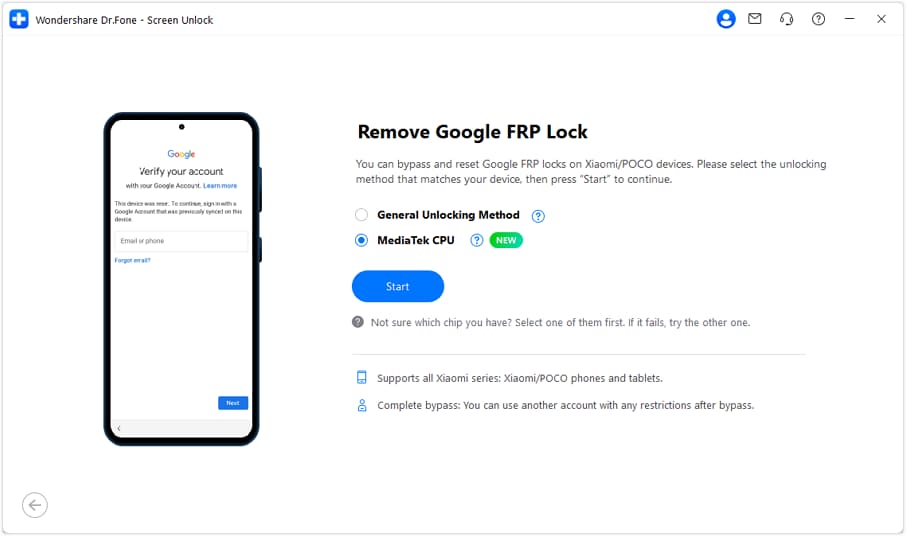
Passaggio 1 Trova lo strumento FRP Lock per Android 17
Nello strumento di sblocco schermo Android, seleziona l’opzione “Rimuovi blocco FRP di Google” e scegli la marca Android tra le 19 opzioni disponibili.

-
Passaggio 2 Scegli l’opzione CPU MediaTek per rimuovere FRP
Dopo aver premuto il pulsante “Start”, seleziona l’opzione “CPU MediaTek” e scegli di nuovo “Start”.
-
Passaggio 3 Segui le istruzioni fornite e conferma
Mentre lo strumento installa i driver, collega il dispositivo spento allo strumento e segui le istruzioni. Dopo un po’, lo strumento rimuoverà il blocco FRP: seleziona “Fine” e continua a utilizzare il tuo Android 17.

Parte 7. 5 migliori pratiche per la migrazione sicura dei dispositivi Android 17
Tenendo conto delle funzioni di privacy e sicurezza di Android 17, se hai deciso di aggiornare ad Android 17, questa sezione offre alcuni suggerimenti.
| Best practice | Perché è importante |
|---|---|
| Verifica Account Google e accesso a due fattori | Previene il blocco durante la configurazione e assicura che backup, Play Store e acquisti si ripristinino correttamente. |
| Effettua un backup completo prima del ripristino | Protegge foto, chat e dati delle app se il trasferimento via cavo/cloud fallisce o deve essere ripetuto. |
| Disattiva temporaneamente il blocco app / App protette | Evita blocchi anomali e permette agli strumenti di migrazione di leggere correttamente i dati delle app prima di riattivare la protezione delle app sensibili. |
| Sincronizza e testa app di sicurezza (gestore password, autenticatore, banca) | Mantiene disponibili login e codici OTP sul nuovo telefono per accedere subito agli account critici. |
| Cancella e disconnettiti dal vecchio dispositivo solo dopo aver confermato il nuovo telefono | Assicura che tutto funzioni prima su Android 17, riducendo il rischio di perdita dati o problemi di accesso agli account in caso di errori. |
Conclusione
Si dice che la sicurezza e la privacy di Android 17 diventeranno molto più forti con il nuovo blocco app, protezione FRP e altre funzioni di sicurezza. Sebbene questi aggiornamenti migliorino la protezione, per alcuni utenti possono rendere più complicato il cambio telefono e il trasferimento dati. Questa guida ha quindi spiegato le nuove funzionalità attese e sottolineato come eseguire il backup dei dati e gestire accuratamente gli account prima dell’aggiornamento.
Tuttavia, se gli utenti restano bloccati sul FRP di Android 17, possono utilizzare Dr.Fone-Sblocco dello schermo (Android). Una volta ottenuto l’accesso al dispositivo, puoi trasferire dati tra piattaforme con Dr.Fone - Phone Transfer senza alcuna competenza tecnica.




FAQ
-
1. La Modalità Sviluppatore può bypassare il blocco app o la sicurezza FRP su Android 17?
No, la Modalità Sviluppatore non può bypassare il blocco app o il FRP perché queste protezioni operano a livello di sistema con controlli di crittografia supportati dall’hardware. -
2. I dispositivi indossabili come smartwatch sbloccano ancora i telefoni Android 17?
Alcuni dispositivi attendibili potrebbero ancora sbloccare i telefoni, ma Android 17 riduce questa funzione a seconda del livello di sicurezza e delle impostazioni di autenticazione del dispositivo. -
3. La protezione FRP (Factory Reset Protection) può attivarsi subito dopo aver cambiato SIM?
No, il FRP non si attiva con il cambio SIM; si attiva solo dopo un ripristino di fabbrica senza aver rimosso l’account Google originale.
 Aggiungi Wondershare Dr.Fone come fonte preferita su Google.