

Recupero Scheda SD Mac: Recupera File Cancellati su macOS (2026)

May 22, 2026 • Archiviato in: Soluzioni di Recupero Dati • Soluzioni comprovate
Quando una scheda SD appare improvvisamente vuota o senza foto su Mac, di solito non significa che i file siano persi definitivamente. Nella maggior parte dei casi, macOS semplicemente non riesce a leggere correttamente il file system mentre i dati originali esistono ancora nei settori di memoria. Finché la scheda SD viene rilevata in Finder, Utility Disco o Terminale, il recupero della scheda SD su Mac è spesso possibile. Gli strumenti di recupero possono scansionare la struttura di archiviazione grezza e ricostruire file cancellati o danneggiati senza modificare i dati originali. Questa guida spiega come funziona il recupero scheda SD su Mac e fornisce soluzioni passo dopo passo, inclusi gli strumenti di riparazione integrati in macOS, i metodi di recupero scheda SD OS X e software affidabili per recuperare dati da scheda SD su Mac. Seguendo il processo di recupero più sicuro, puoi massimizzare le possibilità di ripristinare foto, video e documenti.
Che tu abbia bisogno di un recupero scheda SD gratuito per Mac, di soluzioni avanzate software affidabili per recuperare dati da scheda SD su Mac, o di aiuto per ripristinare una scheda di memoria SanDisk su Mac, ogni metodo qui presentato è testato e facile da usare anche per principianti.
Alla fine, avrai un piano chiaro: cosa provare subito, cosa evitare e come darti le migliori possibilità di recuperare foto o file da una scheda SD su Mac.
- Parte 1. È possibile recuperare dati da una scheda SD su Mac?
- Parte 2. Come recuperare dati da scheda SD su Mac (metodi passo dopo passo)
- Metodo 1: Controlla e ripara la tua scheda SD con Utility Disco
- Metodo 2: Usa il Terminale per montare una scheda SD illeggibile
- Metodo 3: Recupera file cancellati usando software gratuito per recupero scheda SD su Mac
- Metodo 4: Usa Time Machine (se avevi un backup)
- Metodo 5: Recupero dati professionale (quando il software fallisce)
- Consiglio extra: Recupera dati iPhone/iPad su Mac con Dr.Fone

- Domande frequenti
Parte 1. È possibile recuperare dati da una scheda SD su Mac?
Prima di iniziare il recupero della scheda SD su Macil recupero dati da scheda SD su Mac, è utile capire cosa succede quando i file scompaiono da una scheda SD. Nella maggior parte dei casi, l'eliminazione dei file non cancella immediatamente i dati memorizzati. Invece, il file system di macOS marca semplicemente lo spazio di archiviazione come disponibile per nuovi file. A causa di questo comportamento, foto, video e documenti originali potrebbero ancora esistere sulla scheda finché nuovi dati non sovrascrivono quei settori. Ecco perché software affidabili per recuperare dati da scheda SD su Macil software di recupero scheda SD per Mac può scansionare i settori di archiviazione grezzi della scheda e ricostruire i file mancanti anche quando Finder non riesce a visualizzarli.
Ecco perché la prima regola fondamentale è: smetti immediatamente di usare la scheda. Se agisci rapidamente, la maggior parte degli strumenti di recupero memory card SD su Mac può ricostruire in sicurezza i file cancellati.
1.1 Quando il recupero è solitamente possibile
Le tue possibilità di successo dipendono da come la scheda si è danneggiata. Ecco le situazioni recuperabili più comuni:
- Eliminazione accidentale: hai rimosso manualmente foto o documenti, ma non hai formattato la scheda. La maggior parte degli strumenti di recupero può ripristinarli completamente.
- Formattazione rapida o scheda illeggibile: macOS mostra "Il disco inserito non è leggibile". Una formattazione rapida riscrive solo le tabelle dei file; il contenuto effettivo spesso rimane.
- File system corrotto: Finder si blocca o la scheda viene montata in modo incoerente. Se Utility Disco rileva ancora la scheda, i blocchi di archiviazione sono solitamente intatti.
- Trasferimento interrotto: hai estratto la scheda a metà copia, o il lettore si è disconnesso. La perdita parziale di dati è comune, ma il recupero può colmare le lacune, altrimenti non è più recuperabile.
Finché la scheda SD viene fisicamente riconosciuta in Utility Disco (anche se non riesci ad aprirla), il software di recupero può solitamente scansionarla e ricostruire i file mancanti.
1.2 Quando il recupero diventa difficile o impossibile
Ci sono casi in cui il recupero potrebbe fallire, principalmente quando il problema è fisico, non digitale.
- Danno fisico grave: custodia incrinata o connettori piegati impediscono a qualsiasi strumento di recupero scheda SD per Mac di rilevare la scheda.
- Settori sovrascritti: hai continuato a salvare nuovi dati dopo l'eliminazione o formattato più volte.
- Guasto hardware: il chip controller o le celle di memoria sono bruciati. Nessun software può raggiungerli.
Se la tua scheda non mostra nessuno degli identificatori usuali (capacità, nome o file system) in Utility Disco, un laboratorio professionale è la tua unica strada sicura.
1.3 Conosci il tuo punto di partenza
| Condizione | Possibilità di recupero | Azione consigliata |
|---|---|---|
| La scheda si monta in Utility Disco | Alta | Esegui Pronto Soccorso → Usa software di recupero |
| Scheda rilevata ma illeggibile | Media | Salta la formattazione → Scansiona con uno strumento di recupero dati |
| La scheda non viene riconosciuta affatto | Bassa | Prova un altro lettore → Se ancora niente, cerca un servizio professionale |
Parte 2. Come recuperare dati da scheda SD su Mac (metodi passo dopo passo)
Se la tua scheda SD appare in Utility Disco, anche brevemente, c'è ancora una forte possibilità di il recupero della scheda SD su Macrecupero scheda SD su Mac riuscito. Quando macOS rileva l'hardware del dispositivo di archiviazione, gli strumenti di recupero possono solitamente scansionare i settori della scheda SD e ricostruire i file mancanti. L'approccio più sicuro è iniziare con soluzioni semplici e non distruttive. Inizia con gli strumenti di riparazione di macOS come Utility Disco per correggere gli errori di directory. Se la scheda ancora non è accessibile, passa a scansioni più profonde usando software dedicato per recupero scheda SD su Mac.
. Il trucco è agire velocemente, usare strumenti sicuri ed evitare qualsiasi cosa che scriva nuovi dati sulla scheda.
Metodo 1: Controlla e ripara la tua scheda SD con Utility Disco
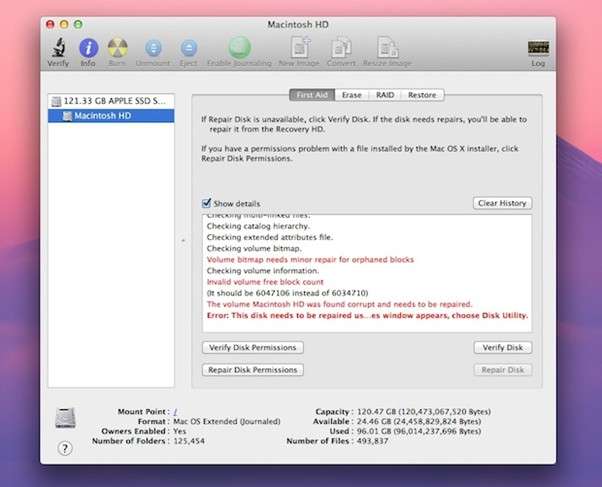
A volte la scheda stessa non è corrotta. È solo la struttura dei file. Utility Disco può correggere errori di directory che impediscono l'apertura della scheda ed è già installato sul tuo Mac.
Passaggi:
- Inserisci la scheda SD e apri Applicazioni › Utility › Utility Disco.
- Nella barra laterale, trova la tua scheda SD sotto Esterni.
- Selezionala e clicca Pronto Soccorso › Esegui.
- Attendi mentre macOS controlla e ripara errori minori.
- Riapri Finder per vedere se i tuoi file appaiono.
Se Finder ancora non riesce ad aprire la scheda dopo aver eseguito Pronto Soccorso, passa a una scansione più profonda con uno strumento di recupero memory card SD su Mac.
Metodo 2: Usa il Terminale per montare una scheda SD illeggibile
A volte macOS rileva la scheda ma non riesce a montarla automaticamente. Puoi provare a forzarla manualmente tramite Terminale.
Passaggi:
- Apri Terminale da Applicazioni › Utility.
- Digita: diskutil list → Questo mostra tutti i dischi connessi.
- Trova la tua scheda SD (solitamente elencata come /dev/disk2 o simile).
- Poi digita: diskutil mountDisk /dev/disk2 (Sostituisci disk2 con il tuo ID disco effettivo.)
Se il comando ha successo, la scheda appare in Finder e puoi fare immediatamente il backup di tutti i file visibili.
Se non funziona, evita di forzare comandi e passa invece a uno strumento sicuro per recupero scheda SD su Mac.

Metodo 3: Recupera file cancellati usando software gratuito per recupero scheda SD su Mac
Quando sia Finder che Utility Disco falliscono, software affidabili per recuperare dati da scheda SD su Macsoftware dedicati di recupero dati possono scavare nell'archiviazione grezza della scheda. Questi programmi ricostruiscono file mancanti anche se la tabella delle directory è danneggiata.
Ecco due opzioni Mac affidabili e ampiamente utilizzate:
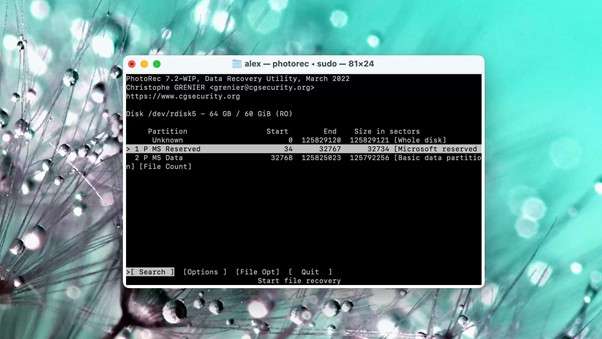
(a) PhotoRec (open-source e gratuito)
- Funziona su macOS senza installare driver extra.
- Recupera foto, video e documenti da schede SD, microSD e CF.
- Ideale per situazioni rapide di recupero file cancellati su Mac da scheda SD.
Come usarlo:
- Scarica PhotoRec da www.cgsecurity.org.
- Apri Terminale › esegui photorec.
- Seleziona la tua scheda SD › scegli i tipi di file › seleziona una cartella di destinazione.
- Lascia completare la scansione e controlla i file recuperati.
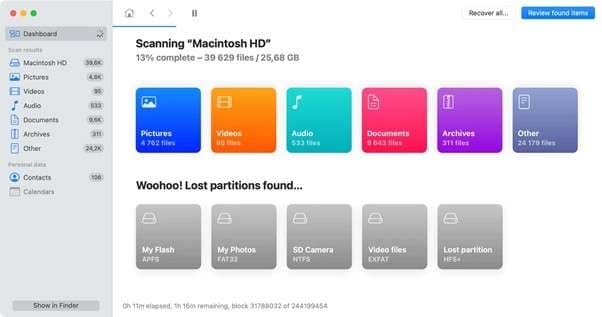
(b) Disk Drill per Mac (scansione e anteprima gratuite)
- Interfaccia semplice, funziona con APFS, ExFAT e FAT32.
- Mostra un'anteprima degli elementi recuperabili prima dell'acquisto.
- Ottimo per chi vuole un'opzione visuale di recupero memory card SD su Mac.
Passaggi:
- Installa Disk Drill da cleverfiles.com.
- Avvia l'app › seleziona la tua scheda SD › clicca Cerca dati persi.
- Una volta completata la scansione, visualizza l'anteprima dei file › ripristina quelli che ti servono.
Suggerimento: Salva sempre i file recuperati sul disco interno del tuo Mac, non sulla scheda SD, per evitare di sovrascrivere dati non ancora recuperati.
Metodo 4: Usa Time Machine (se avevi un backup)
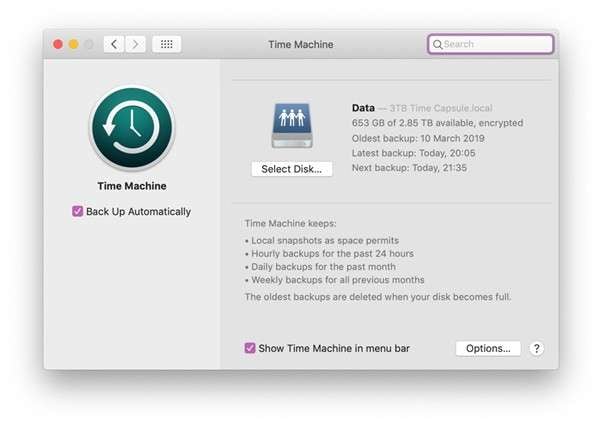
Time Machine su Mac può aiutarti a recuperare copie dei file direttamente se hai già fatto il backup di foto o cartelle di progetto con esso.
Passaggi:
- Apri la cartella dove erano stati importati i file della tua scheda SD.
- Clicca l'icona Time Machine › Entra in Time Machine.
- Naviga attraverso le date per trovare la versione precedente dei tuoi file.
- Seleziona e clicca Ripristina.
Tecnicamente non è un software di recupero scheda SD che gli utenti Mac scaricano, ma può farti risparmiare tempo se i file erano già stati salvati localmente come backup.
Metodo 5: Recupero dati professionale (quando il software fallisce)
Se la tua scheda SD non appare in Finder, Utility Disco o Terminale, il problema potrebbe essere nell'hardware. In quella fase, i servizi professionali di recupero dati SD su Mac sono più sicuri delle riparazioni fai-da-te.
I laboratori certificati possono leggere fisicamente i chip di memoria e ricostruire dati anche da schede danneggiate. È più costoso, ma è l'unica opzione quando il controller o i connettori sono bruciati.
Consiglio extra: Gli utenti Mac possono anche recuperare dati iPhone/iPad usando Dr.Fone – Recupero Dati (iOS)
Se le tue foto o documenti provenivano dall'adattatore SD di un iPhone o iPad, o se semplicemente devi ripristinare dati iOS mancanti su Mac, Dr.Fone - Recupero Dati (iPhone) fornisce un modo diretto e affidabile per farlo. Può recuperare dati dal dispositivo stesso, anche quando i backup di iTunes o iCloud non aiutano.

Dr.Fone - Recupero Dati (iOS)
Il miglior strumento per recuperare dati iPhone/iPad!
- Progettato con la tecnologia per recuperare file da iTunes, iCloud o direttamente dal telefono.
- Capace di recuperare dati in scenari critici come danni al dispositivo, crash del sistema o cancellazione accidentale di file.
- Supporta completamente tutte le forme più diffuse di dispositivi iOS.
- Possibilità di esportare facilmente i file recuperati da Dr.Fone - Recupero Dati (iOS) sul tuo computer.
- Gli utenti possono recuperare rapidamente tipi di dati selettivi senza dover caricare l'intero blocco di dati insieme.


Puoi usarlo per foto, video, contatti, messaggi, dati Safari, note, cronologia chiamate o allegati di app, tutti recuperati direttamente sul tuo Mac. Ecco come funziona il processo:
Passo 1. Apri lo strumento Dr.Fone di recupero dati
Dopo aver installato Dr.Fone sul tuo Mac, avvia il programma. Dal pannello principale, vai su Toolbox → Recupero Dati.
Anche se stai usando l'interfaccia Mac più vecchia, tutte le opzioni di recupero funzionano allo stesso modo.

Passo 2. Seleziona la piattaforma iOS e scegli "Recupera dati da dispositivo iOS"
Nella schermata successiva, scegli iOS come tipo di dispositivo da cui vuoi recuperare dati. Dr.Fone mostra diversi percorsi di recupero da iTunes, iCloud o direttamente dal dispositivo. Seleziona Recupera dati da dispositivo iOS per avviare una scansione dal vivo del tuo iPhone o iPad.

Passo 3. Collega il tuo dispositivo al computer e seleziona i dati da recuperare
Usa un cavo USB per collegare il tuo iPhone o iPad. Una volta collegato, Dr.Fone lo rileverà automaticamente e mostrerà le informazioni del tuo dispositivo. Vedrai un elenco di tipi di file recuperabili: foto, video, messaggi, note, contatti, cronologia Safari, registro chiamate, documenti di app e altro. Seleziona le categorie che vuoi recuperare, poi clicca Avvia scansione.

Passo 4. Scansiona e visualizza l'anteprima dei dati
Il programma inizia a scansionare il tuo dispositivo iOS. Attendi fino al completamento della scansione per visualizzare i risultati completi. Visualizza l'anteprima dei tuoi file recuperati. Spunta le caselle accanto ai file che vuoi recuperare, poi clicca Ripristina su dispositivo.

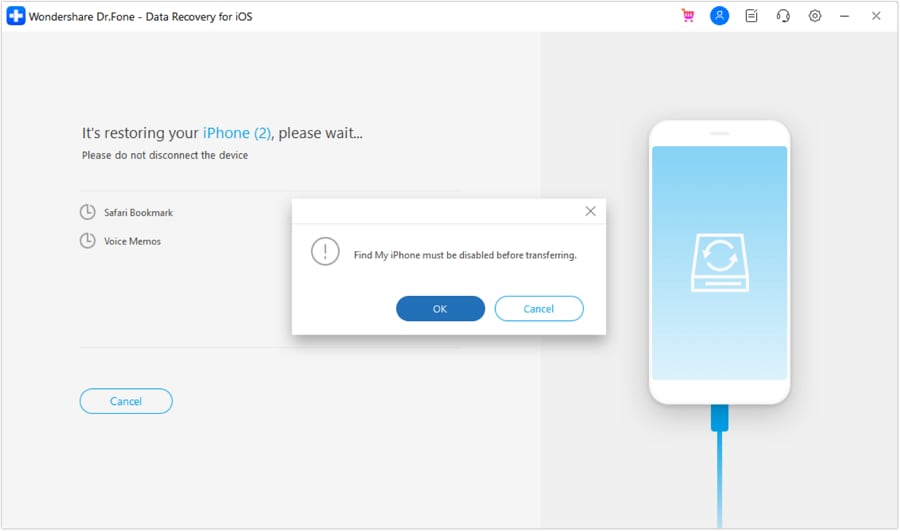
Passo 5. Scegli il tuo dispositivo di destinazione e disabilita Trova il mio iPhone/iPad
Appare un messaggio che chiede dove vuoi ripristinare i dati. Seleziona il tuo iPhone o iPad collegato e clicca Continua per procedere. Prima di ripristinare, disattiva Trova il mio iPhone o Trova il mio iPad sul tuo dispositivo. Questo consente a Dr.Fone di scrivere i dati in modo sicuro senza interferenze dalla sicurezza di iCloud.
Passo 6. Ripristino completato
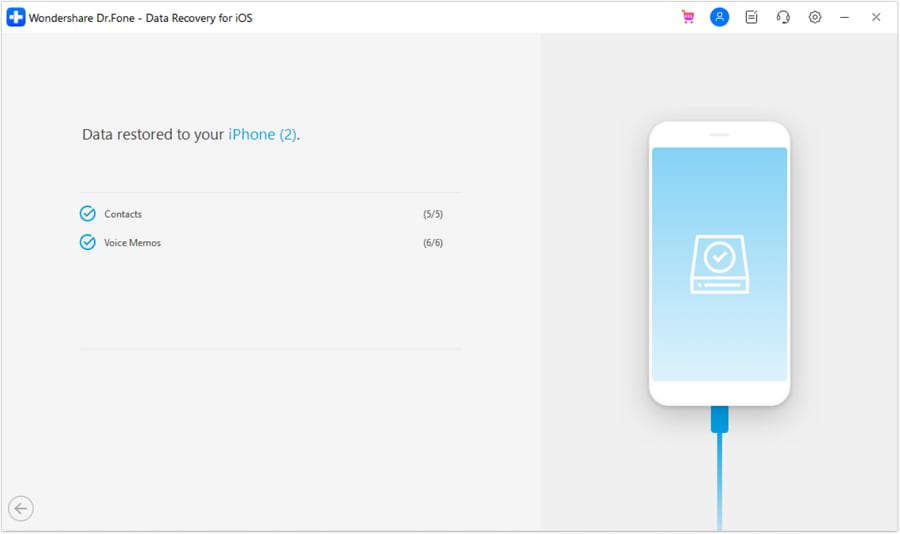
Dr.Fone trasferisce i tuoi dati recuperati sul dispositivo iOS e mostra un messaggio di successo una volta completato. Tutto ciò che hai selezionato è ora tornato al suo posto sul tuo telefono o tablet.
Conclusione
Recuperare file da una scheda SD su Mac è spesso più facile di quanto molti utenti si aspettino. Nella maggior parte delle situazioni, i dati esistono ancora sulla scheda, ma macOS non riesce a leggere il file system a causa di eliminazione, corruzione o errori di formattazione. Iniziando con strumenti integrati come Utility Disco o Terminale, potresti essere in grado di riparare la scheda SD e riottenere accesso ai tuoi file. Se questi metodi falliscono, software affidabili per recuperare dati da scheda SD su Macsoftware professionali di recupero scheda SD per Mac possono scansionare i settori di archiviazione e ricostruire foto, video e documenti cancellati. Agisci rapidamente ed evita di scrivere nuovi dati sulla scheda SD. Questo aumenta notevolmente le possibilità di il recupero della scheda SD su Macrecupero scheda SD su Mac riuscito ed evita la perdita permanente di dati.
E se i tuoi file mancanti provengono da un iPhone o iPad invece che da una fotocamera, Dr.Fone – Recupero Dati (iOS) ti offre un modo pulito e guidato per ripristinarli direttamente sul tuo Mac. Scansiona in modo sicuro, visualizza l'anteprima dei dati recuperabili e ti permette di inviarli di nuovo al tuo dispositivo o salvarli sul tuo computer.
Che si tratti di foto, documenti o messaggi, il tuo Mac ha più potenza di recupero di quanto potresti pensare. Hai solo bisogno degli strumenti giusti per sfruttarla.
 sicuro e protetto
4,624,541 persone lo hanno scaricato
Domande frequenti
 D1. È possibile recuperare dati da una scheda SD su Mac?D2. Qual è il miglior software gratuito per recupero scheda SD su Mac?D3. Posso recuperare foto o video se la scheda SD non viene rilevata affatto?D4. Formattare la scheda SD cancellerà i miei dati permanentemente?D5. È sicuro usare strumenti di recupero di terze parti su Mac?


 > How-to > Soluzioni di Recupero Dati > Recupero Scheda SD Mac: Recupera File Cancellati su macOS (2026)
Nicola Massimo
staff Editor