

Eventi Calendario Scomparsi su iPhone: Come Recuperarli

May 22, 2026 • Archiviato in: Soluzioni di Recupero Dati • Soluzioni comprovate
Immagina di aprire il calendario dell'iPhone e scoprire che alcuni eventi sono spariti. Riunioni importanti, compleanni o promemoria non ci sono più, anche se li avevi salvati. Questo può causare confusione e stress, soprattutto quando fai affidamento sugli eventi del calendario per ricordare giorni importanti. A parte una cancellazione completa, è probabile che alcuni eventi manchino a causa di problemi di sincronizzazione dell'account, cancellazione accidentale, problemi software o altre difficoltà con le impostazioni del calendario.
A volte gli eventi sono ancora presenti ma nascosti sotto un altro calendario o account. Pertanto, questa guida coprirà entrambe le situazioni in cui gli eventi del calendario sono scomparsi su iPhone e quando sono nascosti. Nel caso in cui siano andati persi, scopri come la soluzione Dr.Fone - Data Recovery può aiutarti con un recupero rapido.
 sicuro e protetto
Parte 1. Eventi del Calendario Scomparsi su iPhone? Prova Prima Queste Soluzioni Rapide
Quando i tuoi appuntamenti del calendario iPhone sono scomparsi, ecco alcune soluzioni rapide che puoi provare per ripristinarli:
Soluzione 1: Riavvia il Tuo iPhone
Tempo: 1–3 minuti | Difficoltà: Facile
Un semplice riavvio corregge piccoli bug software e aggiorna i servizi del calendario. Inoltre, gli eventi spesso ritornano senza perdita di dati e non influisce su calendari, contatti, foto o app. Di conseguenza, offre all'app Calendario un nuovo inizio e funziona velocemente prima di provare soluzioni avanzate. Quindi, ecco come puoi eseguire questa azione quando gli eventi scompaiono dal calendario iPhone:
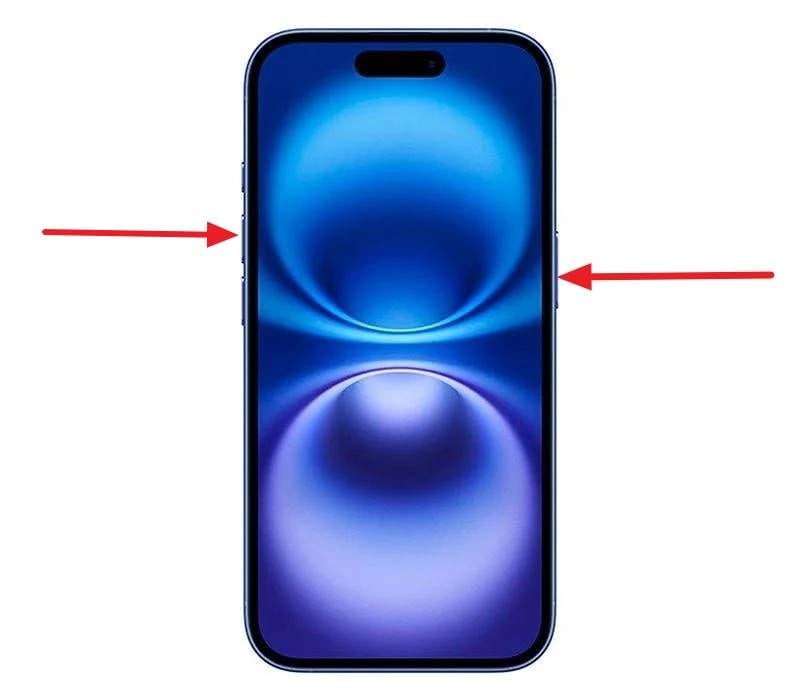
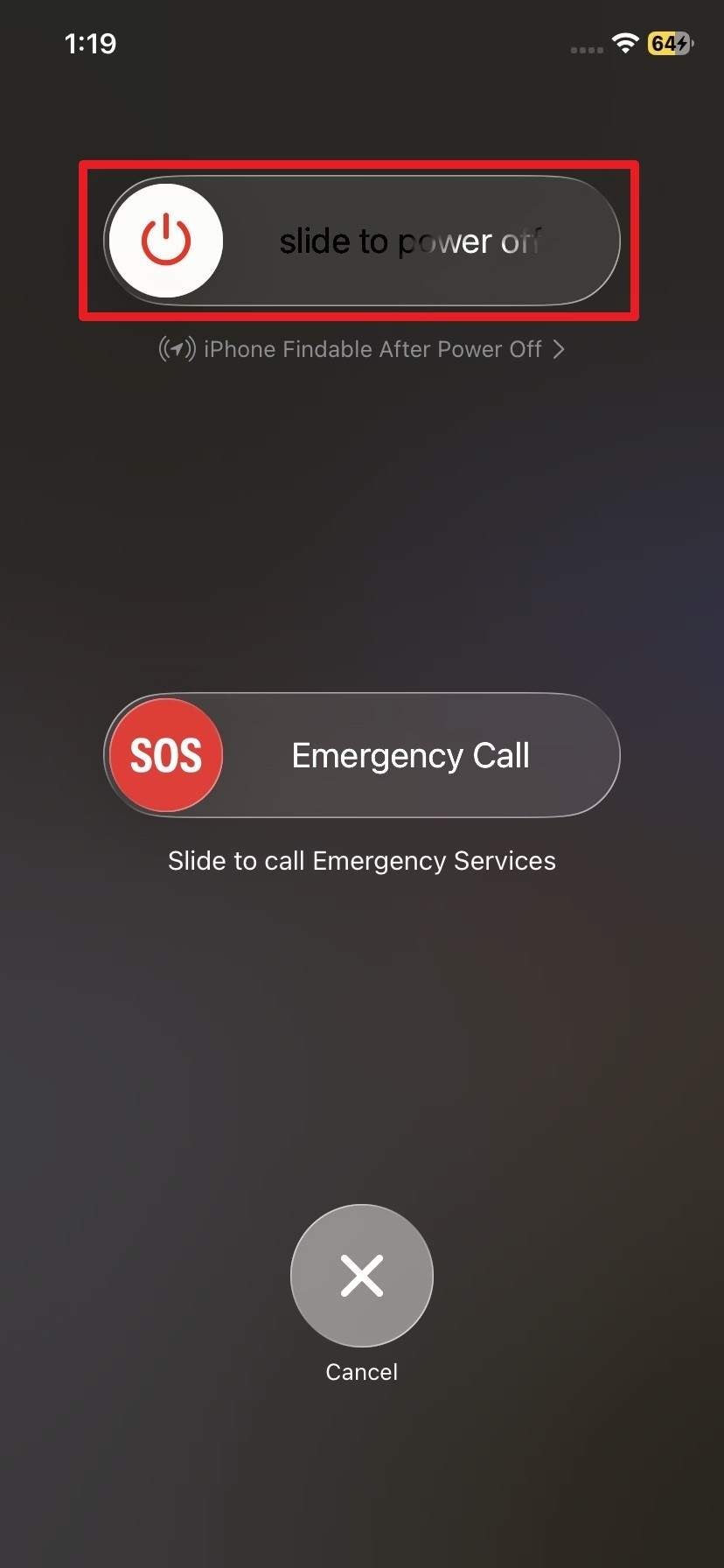
- Passo 1. Scegli di premere contemporaneamente i pulsanti "Accensione" e "Volume Su" e attendi che appaia il cursore.
- Passo 2. Ora scorri il cursore "Scorri per Spegnere" e attendi che lo schermo diventi nero. Dopo alcuni secondi, premi il pulsante "Accensione" finché non appare il logo Apple e controlla l'app Calendario.
Soluzione 2: Controlla la Connessione Internet
Tempo: 1–2 minuti | Difficoltà: Molto Facile
I calendari cloud come iCloud, Google o Outlook necessitano di una connessione attiva per mostrare gli eventi più recenti. Pertanto, se il Wi-Fi o i dati cellulare sono disattivati o deboli, gli eventi potrebbero non apparire. Quindi, assicurati che il tuo telefono abbia una connessione stabile e accesso al calendario per visualizzare tutti gli eventi.
Soluzione 3: Disattiva e Riattiva il Calendario iCloud
Tempo: 2–4 minuti | Difficoltà: Facile–Medio
Se riscontri ancora il problema eventi del calendario iPhone mancanti, disattiva e riattiva il calendario iCloud. Questo obbliga il tuo iPhone a aggiornare la connessione e scaricare una nuova copia degli eventi da iCloud. Di conseguenza, è probabile che gli eventi riappaiano senza ripristinare un backup. Inoltre, questo non elimina i dati iCloud e reimposta solo la sincronizzazione del Calendario, come indicato di seguito:
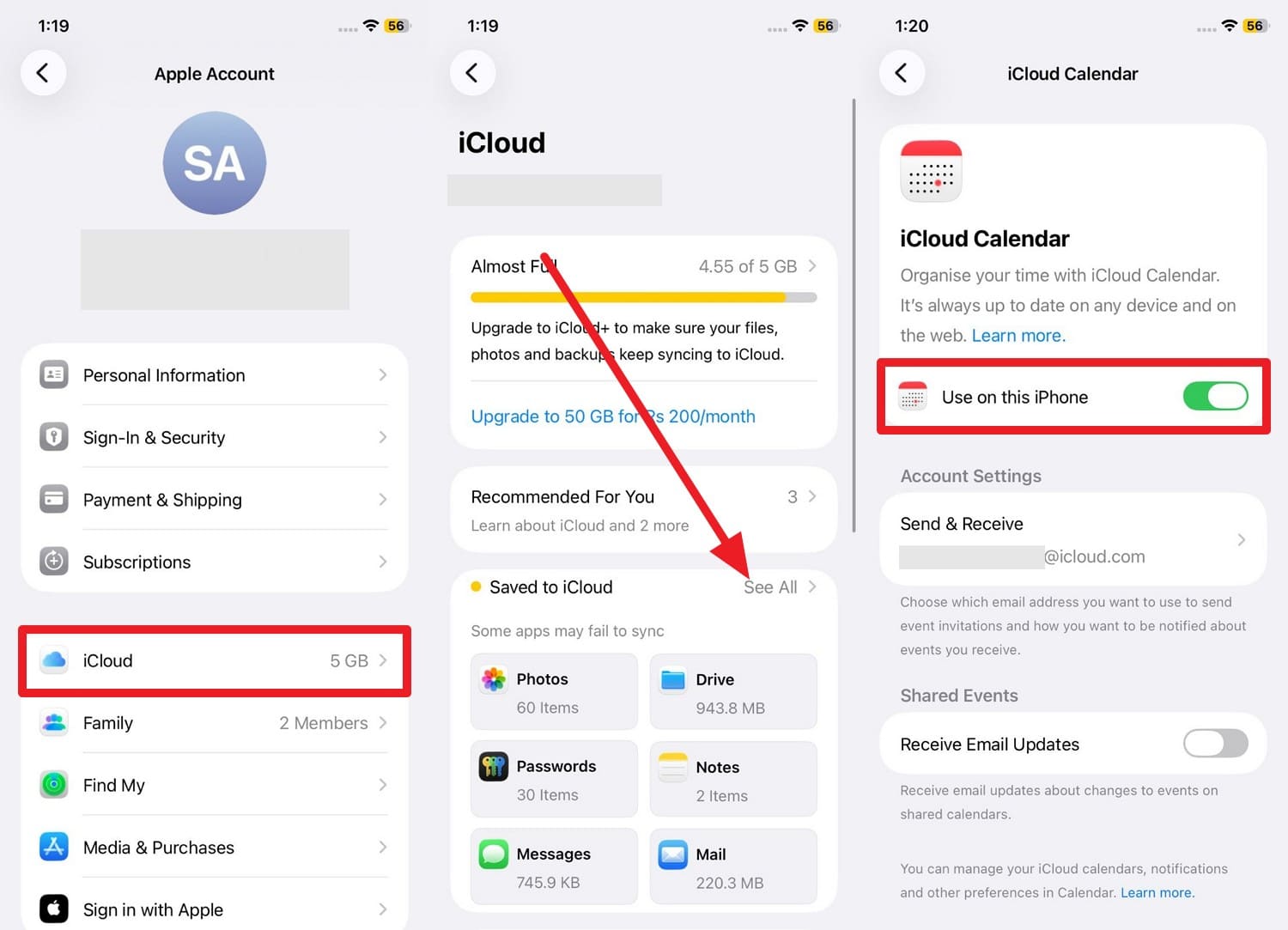
Istruzioni: Premi sull'ID Apple nelle Impostazioni e scegli l'opzione "iCloud". Dopodiché, espandi il menu "Vedi Tutto" e scegli Calendario iCloud dall'elenco. Qui, attiva e disattiva l'opzione "Usa su Questo iPhone" per risincronizzare tutti gli eventi.
Parte 2. Come Risolvere gli Eventi del Calendario iPhone Mancanti (7 Soluzioni Efficaci Testate)
In qualche modo, se le soluzioni rapide non riescono a recuperare gli eventi del calendario mancanti su iPhone, prova i 7 metodi innovativi descritti di seguito:
Soluzione 1: Usa Dr.Fone - Data Recovery (iOS) per Ripristinare gli Eventi del Calendario con un Singolo Clic
Tempo: Massimo 5 minuti, se lo strumento è già installato | Difficoltà: Facile e Affidabile
Come utente iOS 26 e iPhone 17 Series, Dr.Fone - Data Recovery ti consente di recuperare calendario e promemoria senza sforzo. A tal fine, lo strumento può scansionare rapidamente i backup di iTunes e iCloud per recuperare eventi senza sovrascriverli. Con un'interfaccia fluida e intuitiva, il processo è completamente guidato e non richiede alcuna curva di apprendimento, rendendolo una scelta ideale per i principianti.
Oltre a questa funzionalità, il processo di recupero sarà 1000% locale e tutti i dati personali rimarranno al sicuro. Soprattutto, gli utenti possono avere il controllo completo sul recupero, consentendo loro di scegliere selettivamente una cartella di destinazione per recuperare eventi e promemoria. Gli utenti possono anche scegliere di recuperare file multimediali, come foto e video, insieme ai dati WhatsApp, rendendo Dr.Fone versatile.

Dr.Fone - Data Recovery (Android)
Recupera whatsapp/contatti/messaggi/cronologia chiamate salvati in Google Drive sul tuo computer.
- Recupera i dati Android scansionando direttamente il tuo telefono e tablet Android.
- Visualizza in anteprima e recupera selettivamente ciò che desideri dal tuo telefono e tablet Android.
- Supporta vari tipi di file, inclusi WhatsApp, Messaggi, Contatti, Foto, Video, Audio e Documenti.
- Supporta oltre 5000 modelli di dispositivi Android e vari sistemi operativi Android.


Guida Semplice per Recuperare Calendario e Promemoria iOS tramite Dr.Fone
Quando i tuoi gli eventi nel calendario dell'iPhone sono scomparsi, ecco come puoi utilizzare questo strumento in 2 semplici passaggi:
- Passo 1. Scegli lo Strumento di Recupero Dati per iPhone
- Passo 2. Seleziona Calendario ed Eventi ed Esporta sul Dispositivo
Opta per l'opzione "Recupera Dati da un Dispositivo iOS" quando accedi allo strumento di Recupero Dati per iPhone.

Ora, collega lo strumento quando richiesto, seleziona l'opzione "Calendario e Promemoria" dall'elenco dei dati e tocca "Avvia Scansione". Quando gli eventi vengono elencati, scegli tra le opzioni "Recupera sul Dispositivo" e "Recupera sul Computer", quindi esporta.

sicuro e protettoSoluzione 2: Controlla le Impostazioni del Calendario e l'Account Predefinito
Tempo: 3–5 minuti | Difficoltà: Facile–Medio
Si suggerisce anche di controllare le impostazioni del Calendario e l'account predefinito se riscontri una situazione di calendario iPhone mancante. Questo è efficace, poiché l'evento spesso rimane su un altro calendario o account e non viene visualizzato. Quindi, assicurati che i calendari iCloud, Google, Outlook o "Sul Mio iPhone" rimangano attivi nelle impostazioni e nell'elenco Calendario. Inoltre, modifica l'intervallo di sincronizzazione su "Tutti gli Eventi" in modo che gli eventi più vecchi appaiano di nuovo, come menzionato:
Controlla gli Account
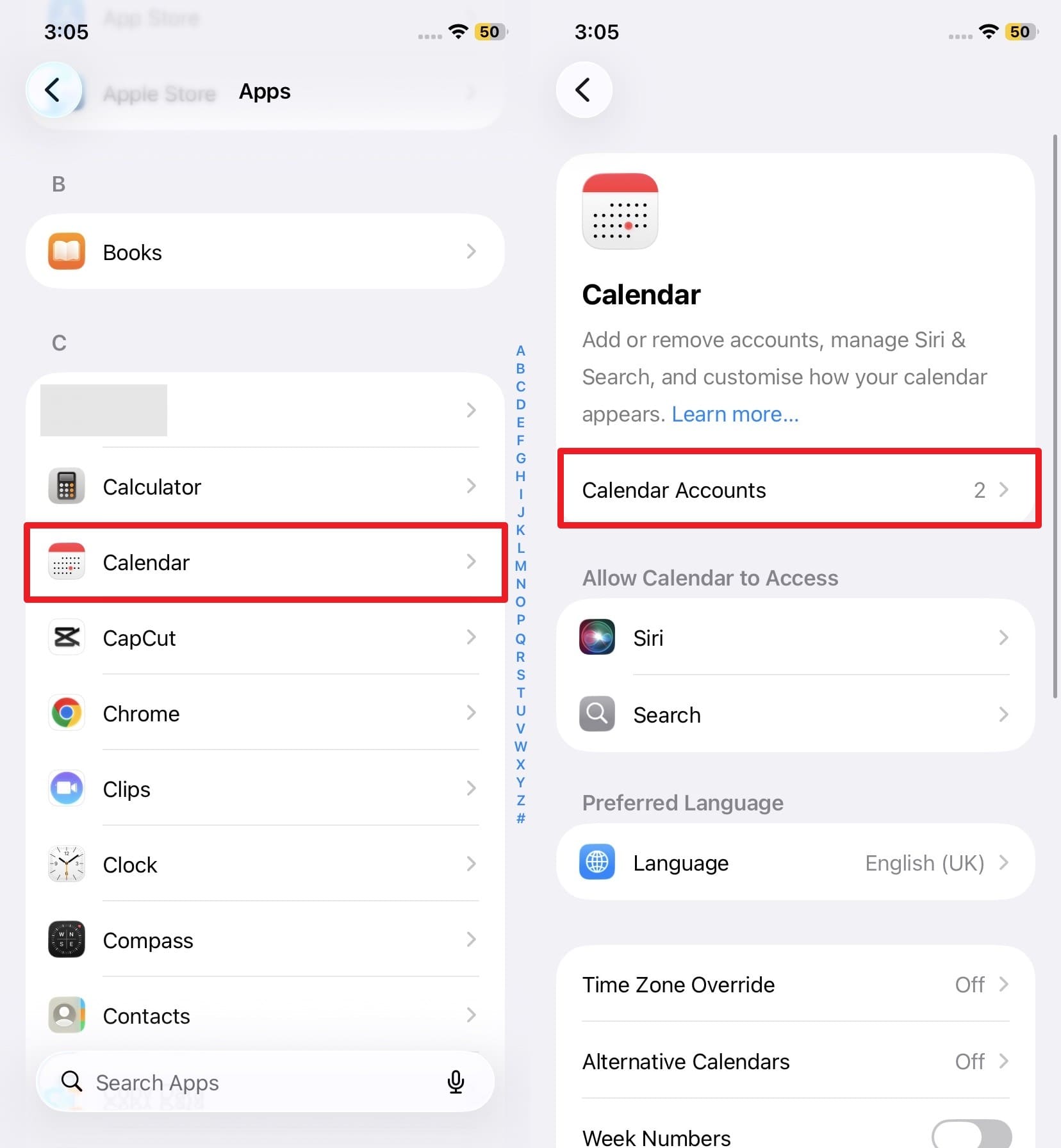
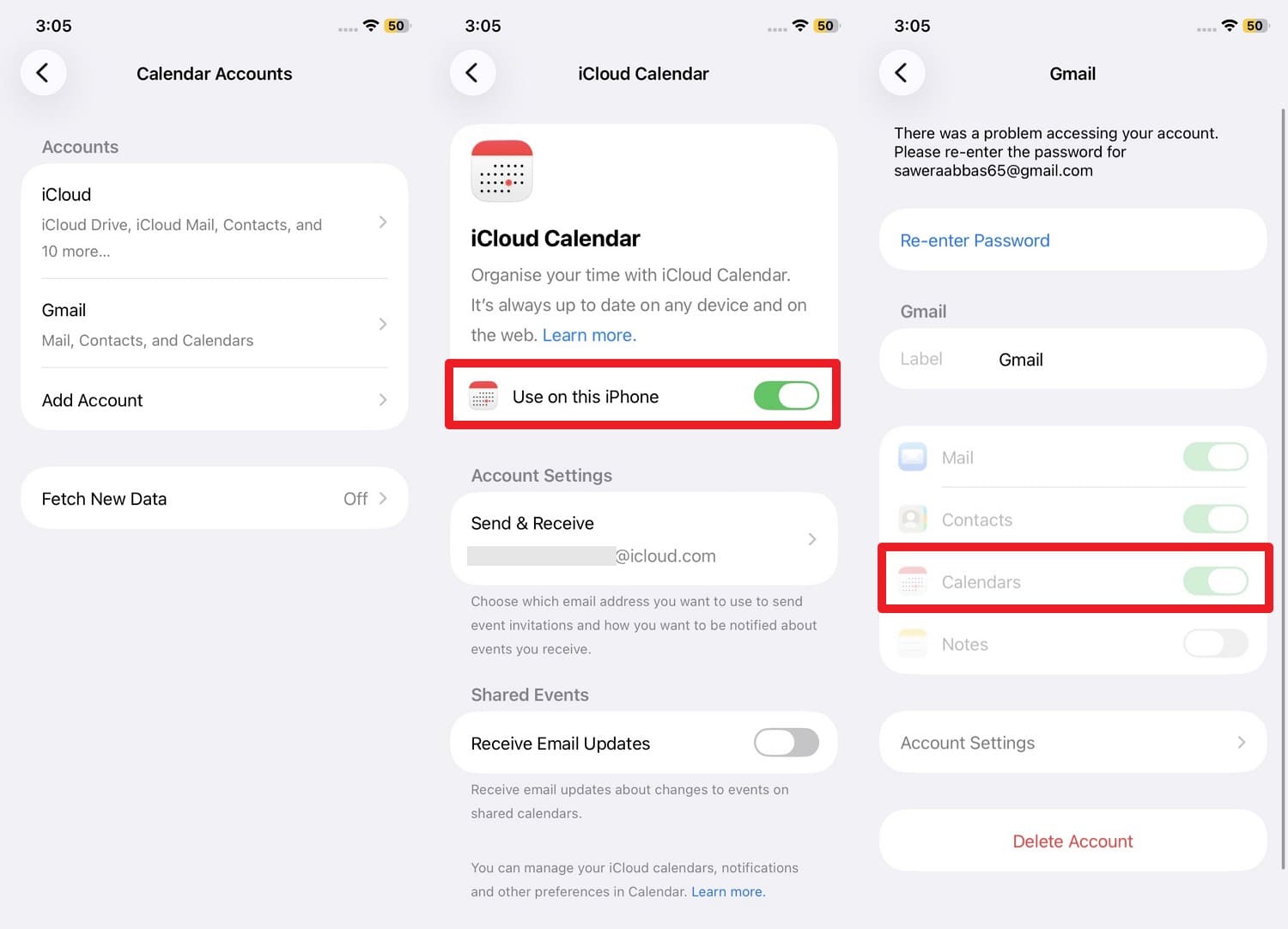
- Passo 1. Cerca "Calendario" nell'elenco "App" ed espandi l'opzione "Account Calendario".
- Passo 2. Lì, verifica che gli account "iCloud", "Gmail" o altri aggiunti abbiano l'opzione "Calendario" abilitata.
Imposta il Calendario Predefinito
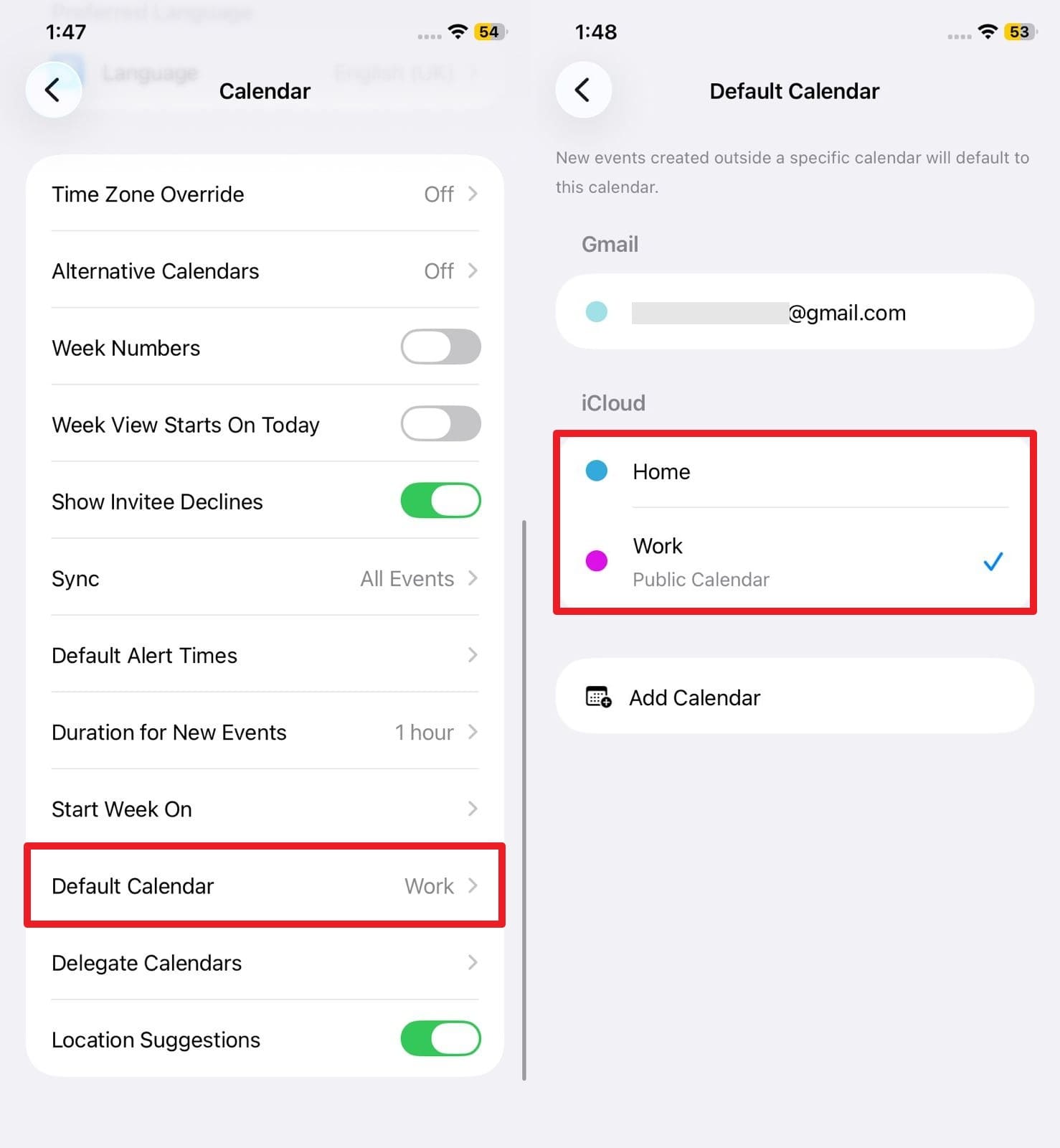
Istruzioni: Nelle impostazioni del Calendario, seleziona l'opzione "Calendario Predefinito" e impostalo sul Calendario principale che utilizzi solitamente, come Lavoro o Casa.
Imposta Tutti gli Eventi
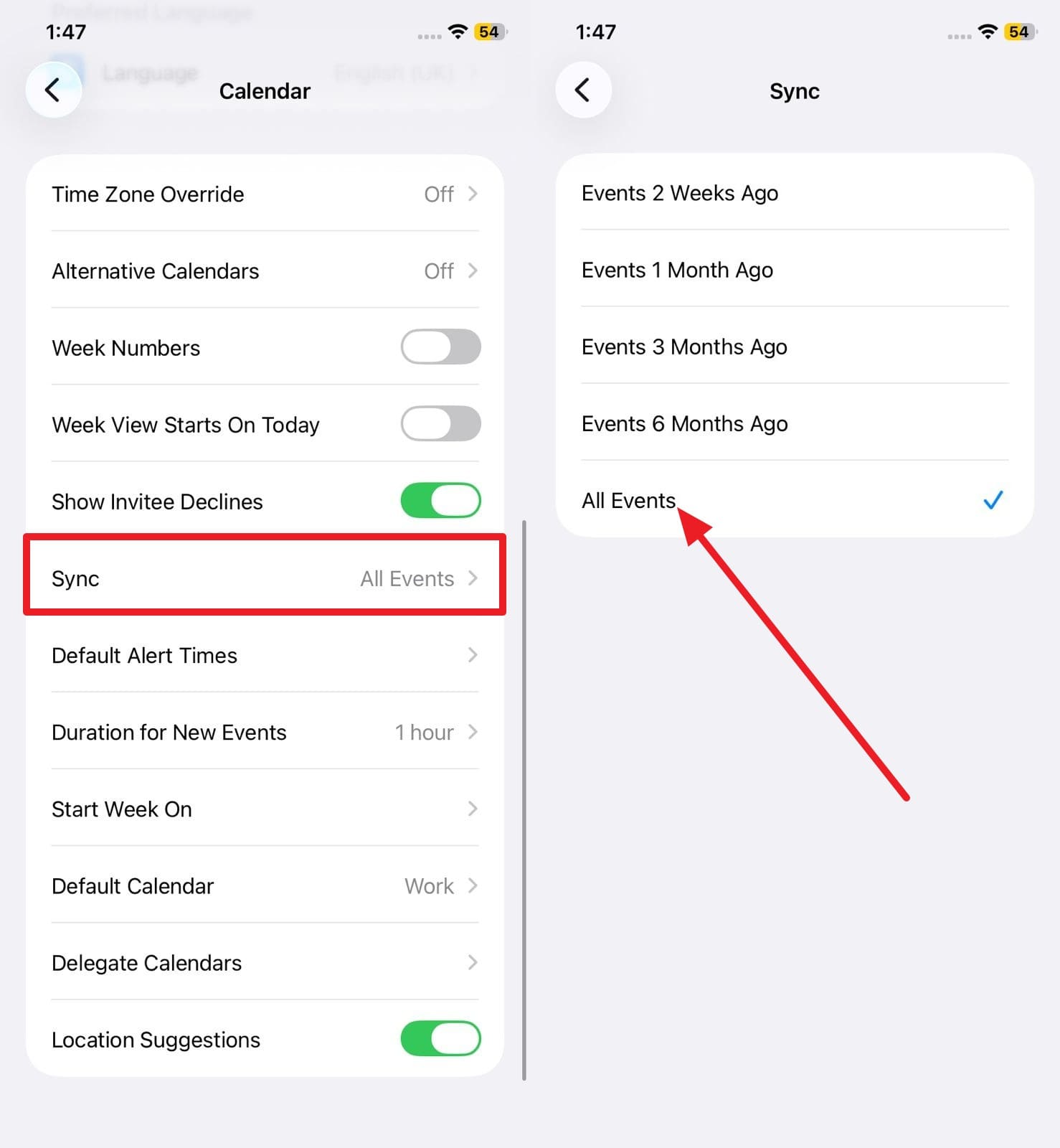
Istruzioni: Scegli l'opzione "Sincronizza" nelle impostazioni del Calendario e impostala su "Tutti gli Eventi".
Soluzione 3: Ri-sincronizza iCloud o Altri Account Calendario
Tempo: 5–10 minuti (per account) | Difficoltà: Medio
Nonostante la modifica delle impostazioni del Calendario, il problema il calendario è scomparso dall'iPhone potrebbe rimanere. Puoi ri-sincronizzare iCloud o controllare l'opzione Calendario dagli account connessi. Questo obbliga il tuo iPhone a aggiornare la connessione e scaricare nuovamente gli eventi da iCloud, Google o Outlook.
Nota: Per ri-sincronizzare o abilitare l'opzione Calendario negli account iCloud, Google o Outlook, vedi la soluzione rapida 3 e la soluzione 2.
Soluzione 4: Rimuovi e Ri-aggiungi gli Account Email/Calendario
Tempo: 5–15 minuti (per account, incluso nuovo accesso e attesa risincronizzazione) | Difficoltà: Medio
Anche dopo la ri-sincronizzazione o l'abilitazione dell'opzione Calendario, se pensi che il calendario sia sparito dal tuo iPhone, prova a rimuovere e aggiungere nuovamente l'account. Questo forza una nuova connessione e un download aggiornato del calendario. Inoltre, può correggere un profilo di sincronizzazione danneggiato su iOS e ripristinare eventi che esistono ancora sul server. In questo modo, puoi anche rimuovere account vecchi o duplicati e aggiungerne uno funzionante tramite i metodi indicati:
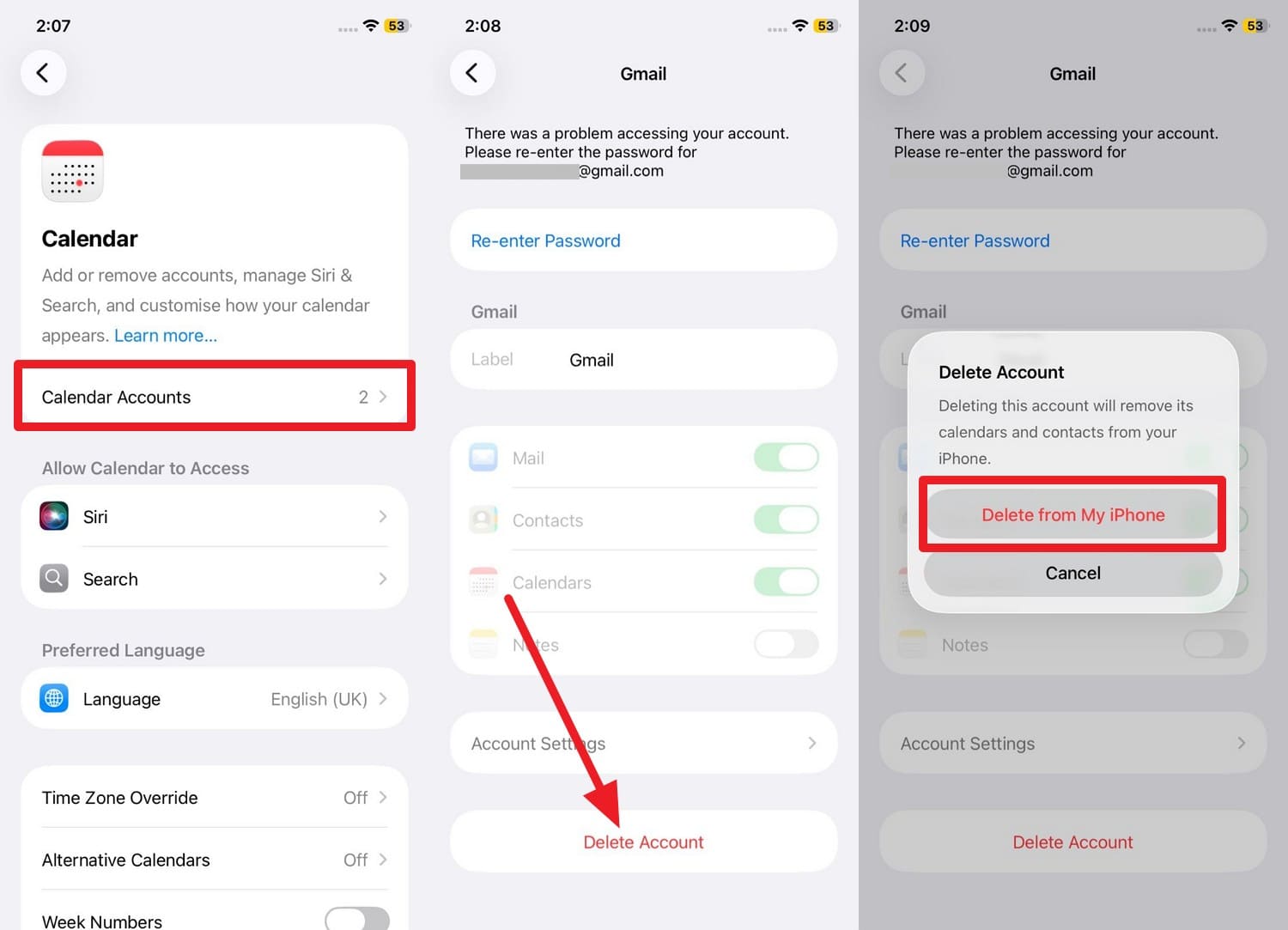
- Passo 1. Tocca l'opzione "Account Calendario" e scegli l'account che desideri rimuovere. Premi il pulsante "Elimina Account", quindi conferma selezionando "Elimina dal Mio iPhone".
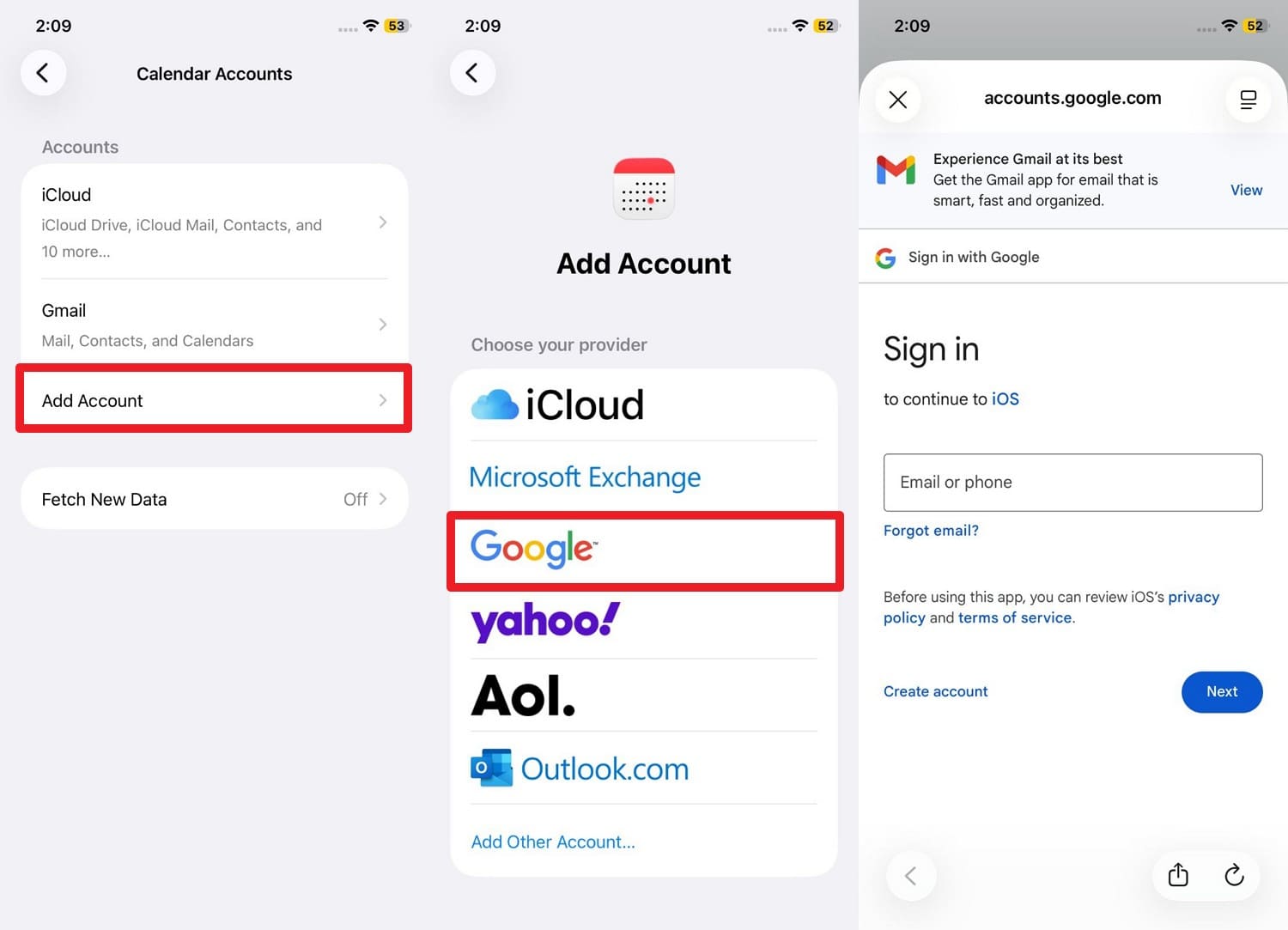
- Passo 2. Una volta rimosso, scegli l'opzione "Aggiungi Account" con Aggiungi Account Calendario, quindi seleziona l'account che desideri aggiungere, come "Google". Scegli l'opzione "Apri Browser", aggiungi i dettagli dell'account, seleziona i servizi che desideri sincronizzare e tocca "Salva".
Soluzione 5: Aggiorna il Firmware iOS
Tempo: 10–30 minuti (Download e installazione, a seconda delle dimensioni dell'aggiornamento e della velocità di internet) | Difficoltà: Medio
Se ti chiedi ancora perché il mio calendario è scomparso dal mio iPhone, è probabile che sia dovuto a vecchi bug di Calendario e sincronizzazione iCloud che potrebbero nascondere gli eventi. Quindi, aggiorna la versione iOS, poiché questo migliora la connessione con i calendari iCloud, Google e Outlook, in modo che gli eventi appaiano correttamente. Inoltre, aggiorna i servizi di sistema utilizzati dall'app Calendario e aiuta a ripristinare la normale sincronizzazione, una volta aggiornato tramite i metodi elencati:
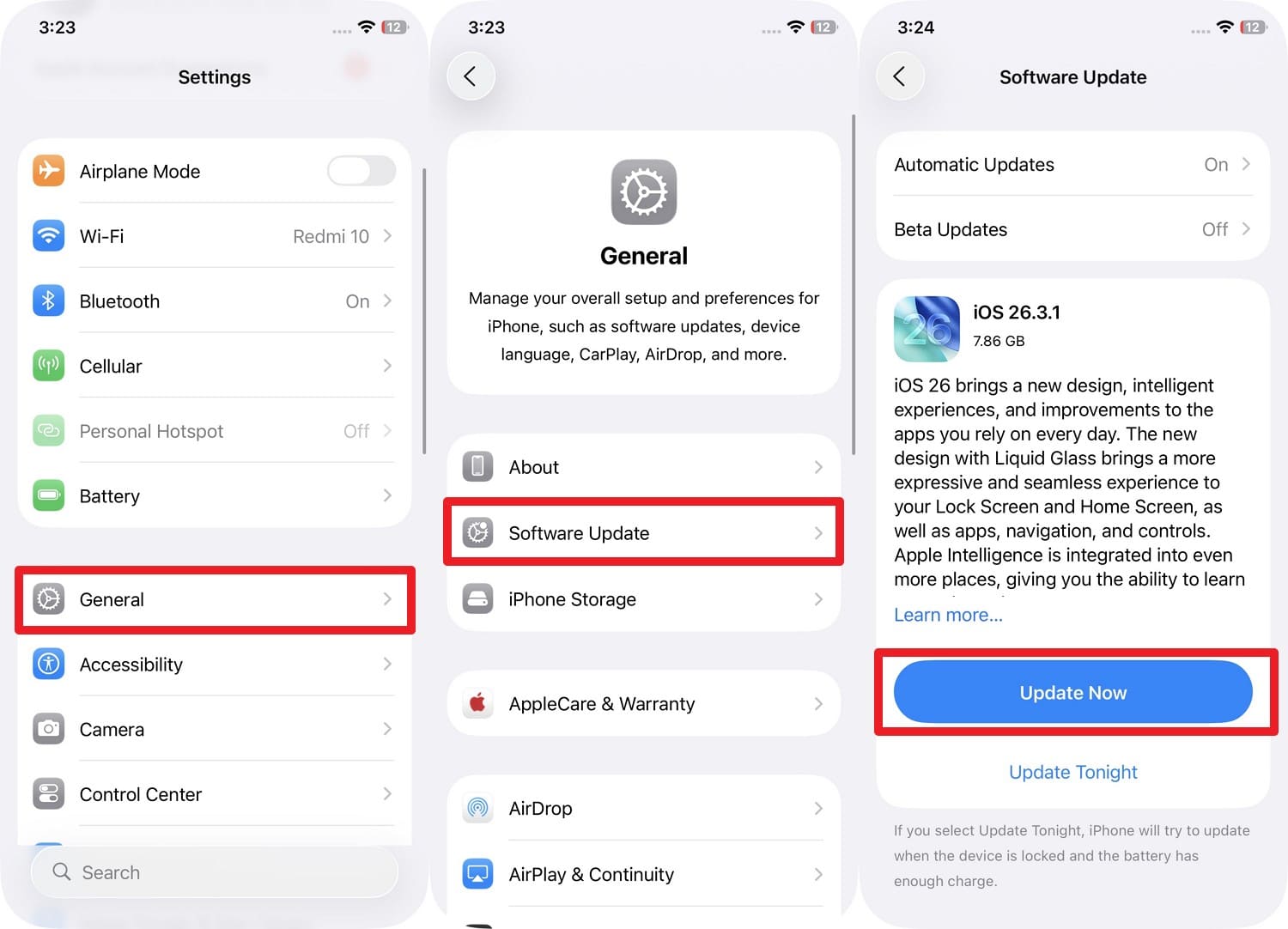
Istruzioni. Apri le impostazioni "Generali" e scegli l'opzione "Aggiornamento Software" per toccare "Aggiorna Ora" se è disponibile una nuova versione.
Soluzione 6: Controlla iCloud.com (o Calendario Web) per Confermare i Dati
Tempo: 3–5 minuti | Difficoltà: Facile
Quando ti chiedi perché il mio calendario è scomparso sul mio iPhone, si suggerisce di controllare iCloud.com o il calendario web per vedere se gli eventi esistono lì. Questo garantirà che i tuoi dati siano al sicuro e che il problema riguardi solo la sincronizzazione dell'iPhone.
Tuttavia, se gli eventi non appaiono ancora online, potrebbe essere necessario utilizzare opzioni di ripristino come il ripristino del calendario iCloud o un backup. Un metodo rapido di controllo online è fornito di seguito per chiarezza:
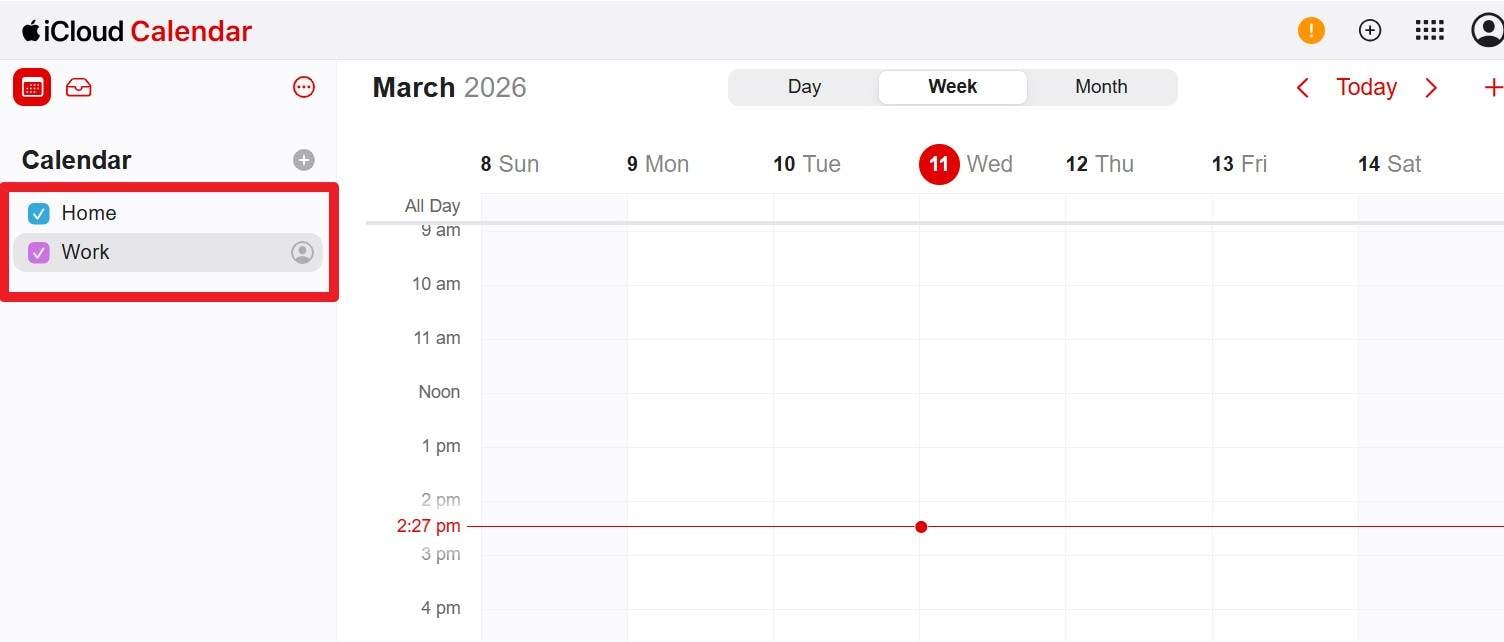
Istruzioni. Su iCloud.com, apri il Calendario iCloud, quindi scorri le schede "Casa" o "Lavoro" e le date per verificare se gli eventi esistono.
Soluzione 7: Controlla i Backup iCloud o di Altri Account
Tempo: 5–15 minuti | Difficoltà: Medio
Come ultima risorsa per la tua situazione il mio calendario manca sul mio iPhone, controlla i backup iCloud o altri per vedere se esiste una copia più vecchia del tuo calendario. Un backup precedente alla perdita potrebbe ancora contenere i tuoi eventi. Pertanto, se esiste un backup adatto, puoi ripristinare i calendari tramite il recupero dati iCloud, come indicato di seguito:
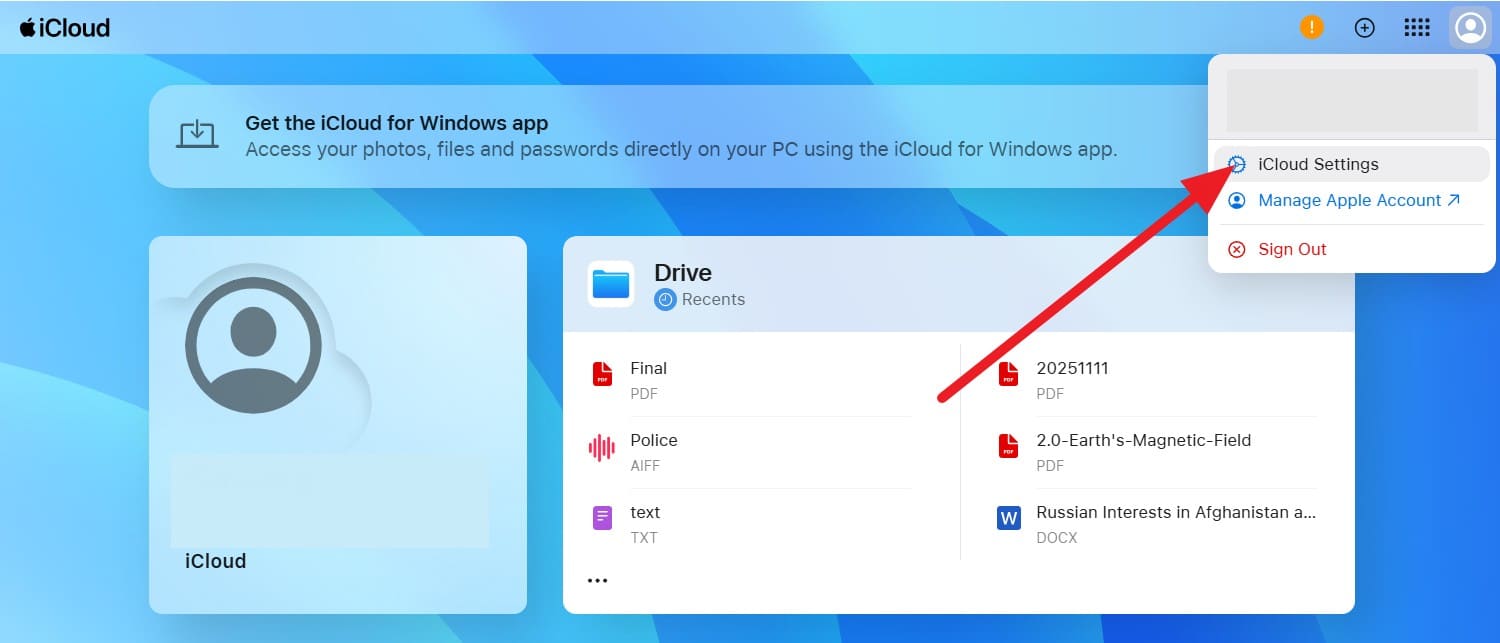
- Passo 1. Quando accedi su iCloud.com, tocca l'icona del profilo e scegli l'opzione "Impostazioni iCloud".
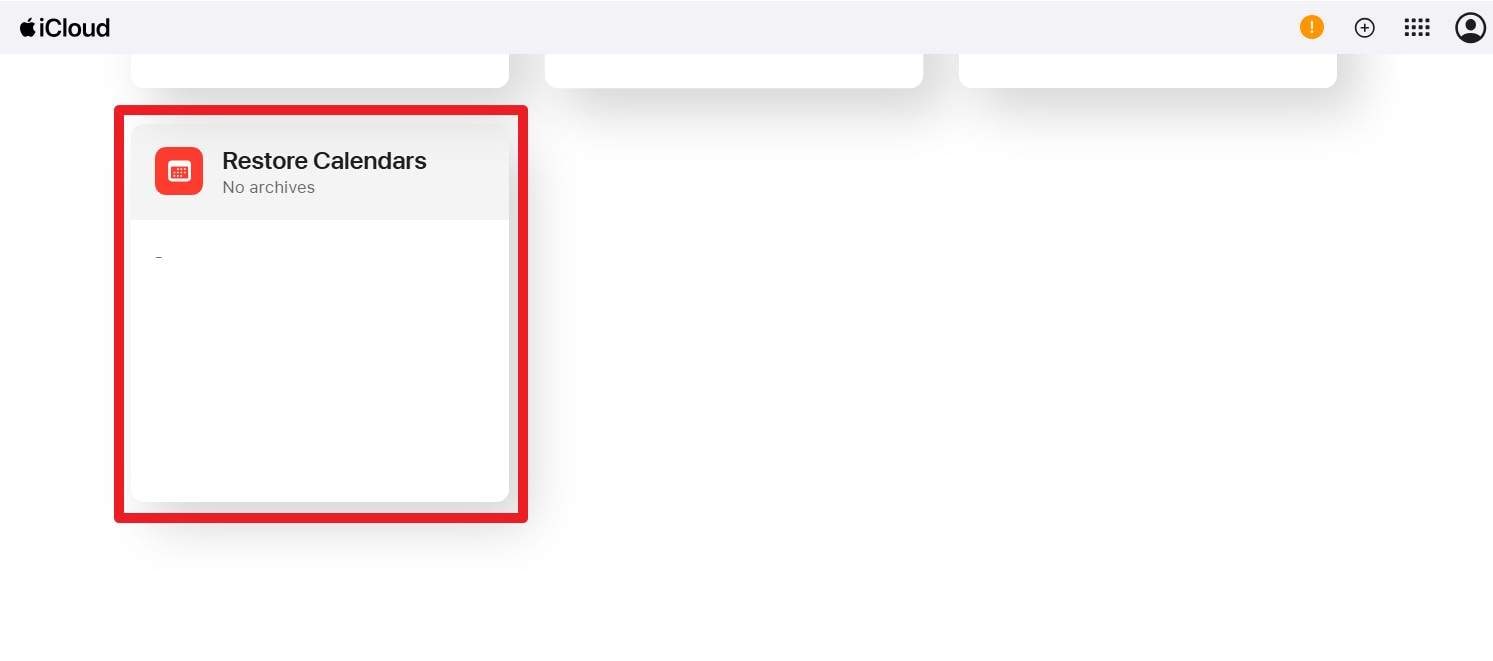
- Passo 2. Qui, vai alla scheda "Recupero Dati" e scorri verso il basso fino all'opzione "Ripristina Calendari". Se il backup è presente, toccalo e seleziona il pulsante "Recupera".
Parte 3. 5 Consigli per Evitare che gli Eventi del Calendario iPhone Scompaiano
La scomparsa degli eventi del calendario su iPhone è solitamente causata da problemi di sincronizzazione, impostazioni o account piuttosto che da una vera e propria perdita di dati. Problemi di sincronizzazione con iCloud, Google o Outlook possono impedire agli eventi di apparire sul dispositivo. Inoltre, gli eventi potrebbero rimanere sotto un altro account o calendario nascosto, oppure l'intervallo di sincronizzazione potrebbe visualizzare solo date recenti.
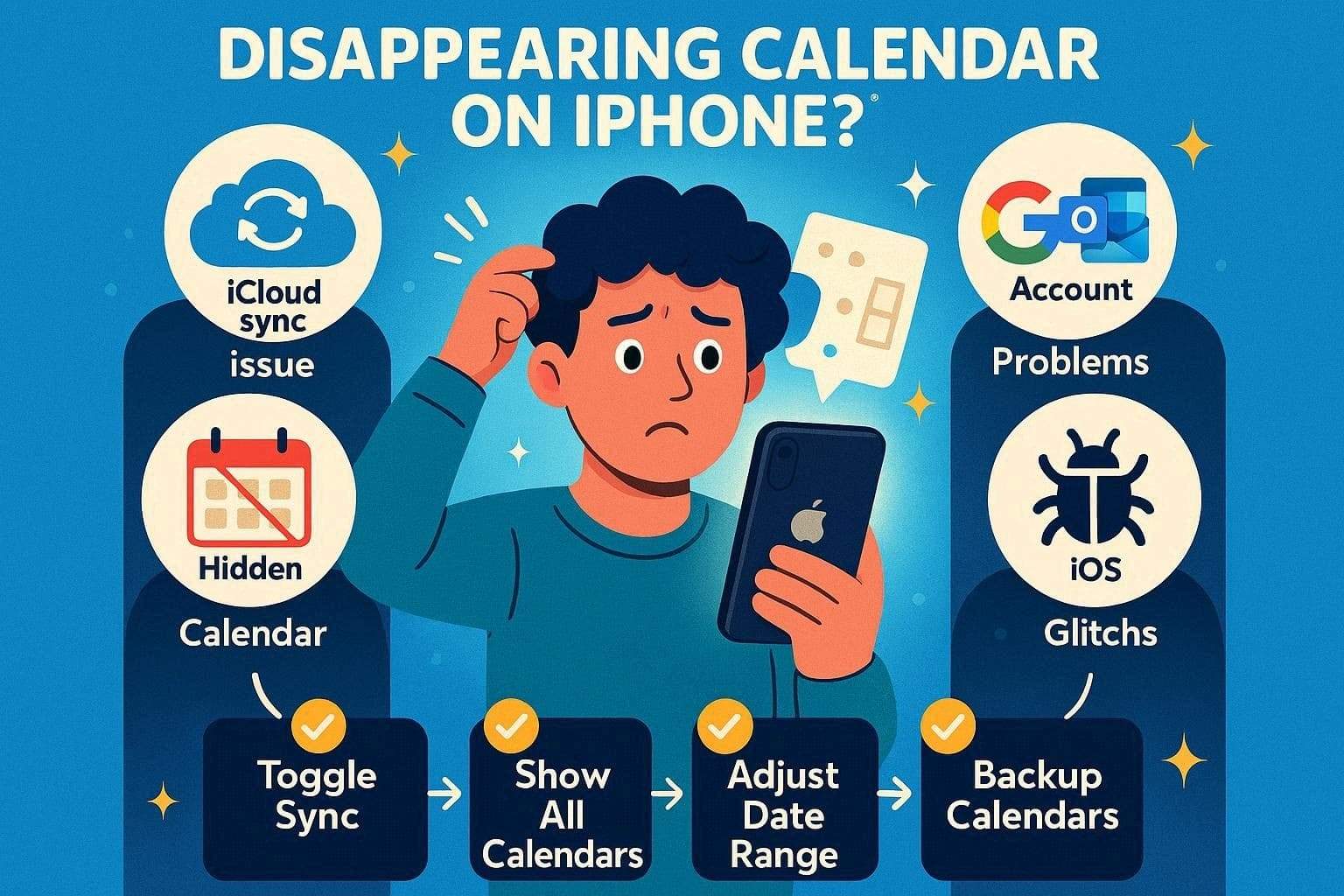
Un altro motivo potrebbe essere che i bug iOS dopo un aggiornamento possono nascondere i dati del calendario, o che la rimozione dell'account può rimuovere i calendari dalla vista. Quindi, sia che si tratti di cancellazione accidentale o modifiche che rimuovono eventi o interi calendari, ecco come puoi evitare che i calendari scompaiano in futuro:
| Consiglio | Cosa Fare |
|---|---|
| Mantieni Abilitato il Calendario iCloud | Scegli iCloud o Google come calendario principale e usalo per tutto. |
| Usa un Unico Calendario Predefinito Principale | Tocca regolarmente "Calendari" e mantieni aggiornati i tuoi veri calendari di lavoro/personali. |
| Sincronizza "Tutti gli Eventi" | In Impostazioni > Calendario, imposta Sincronizza su "Tutti gli Eventi" in modo che i vecchi piani non si nascondano. |
| Evita Modifiche Inattese dell'Account | Non rimuovere account email/iCloud senza prima controllare quali calendari possiedono. |
| Esegui il Backup Prima di Grandi Aggiornamenti | Prima di importanti aggiornamenti iOS o modifiche all'account, crea un backup iCloud/PC in modo che gli eventi persi possano essere ripristinati. |
Conclusione
Per concludere, la maggior parte delle volte, quando uno apre il calendario, vede che gli eventi del calendario sono scomparsi sull'iPhone. Quindi, invece di andare nel panico, rivedi i metodi rapidi e innovativi forniti in questa guida e scopri quanto siano veloci e facili. Tra tutti, Dr.Fone - Data Recovery è affidabile e raccomandato in casi di perdita permanente di eventi/promemoria, e richiede solo 5 minuti al massimo.
sicuro e protettoFAQ
 1. Il cambio di ID Apple può rimuovere gli eventi del calendario?2. Gli eventi del calendario eliminati sono persi per sempre?3. I problemi di archiviazione possono influire sugli eventi del calendario?


Nicola Massimo
staff Editor