

Come Rimuovere l'Acqua dall'iPhone [Guida Testata Definitiva]

May 22, 2026 • Archiviato in: Soluzioni di Recupero Dati • Soluzioni comprovate
Mentre eri in cucina o in piscina, immagina di aver fatto cadere accidentalmente il tuo iPhone. Il panico si impossessa di te quando vedi lo schermo diventare nero o senti rumori strani. L'acqua all'interno del tuo iPhone può danneggiare i circuiti e impedirne il funzionamento, e di fronte a questa situazione, molte persone si sentono perse e incerte su cosa fare per prima cosa.
Pertanto, questa semplice guida mostra come togliere l'acqua da un iPhone con trucchi rapidi o soluzioni innovative. Quindi, segui attentamente queste istruzioni semplificate e scopri come Dr.Fone - Data Recovery può aiutarti quando il tuo telefono non si accende.
 sicuro e protetto
- Parte 1. Come Togliere l'Acqua da un iPhone: Cosa Fare Immediatamente
- Parte 2. Come Rimuovere l'Acqua dalla Porta di Ricarica e dagli Altoparlanti dell'iPhone?
- Parte 3. Quando Puoi Caricare un iPhone Bagnato Senza Danneggiarlo?
- Parte 4. Cosa Fare Se il Tuo iPhone Non Si Accende Dopo un Danno da Acqua?

Parte 1. Come Togliere l'Acqua da un iPhone: Cosa Fare Immediatamente
Per gli utenti che cercano di sapere come togliere l'acqua da un iPhone, prova prima i passaggi rapidi elencati e verifica se possono essere d'aiuto:
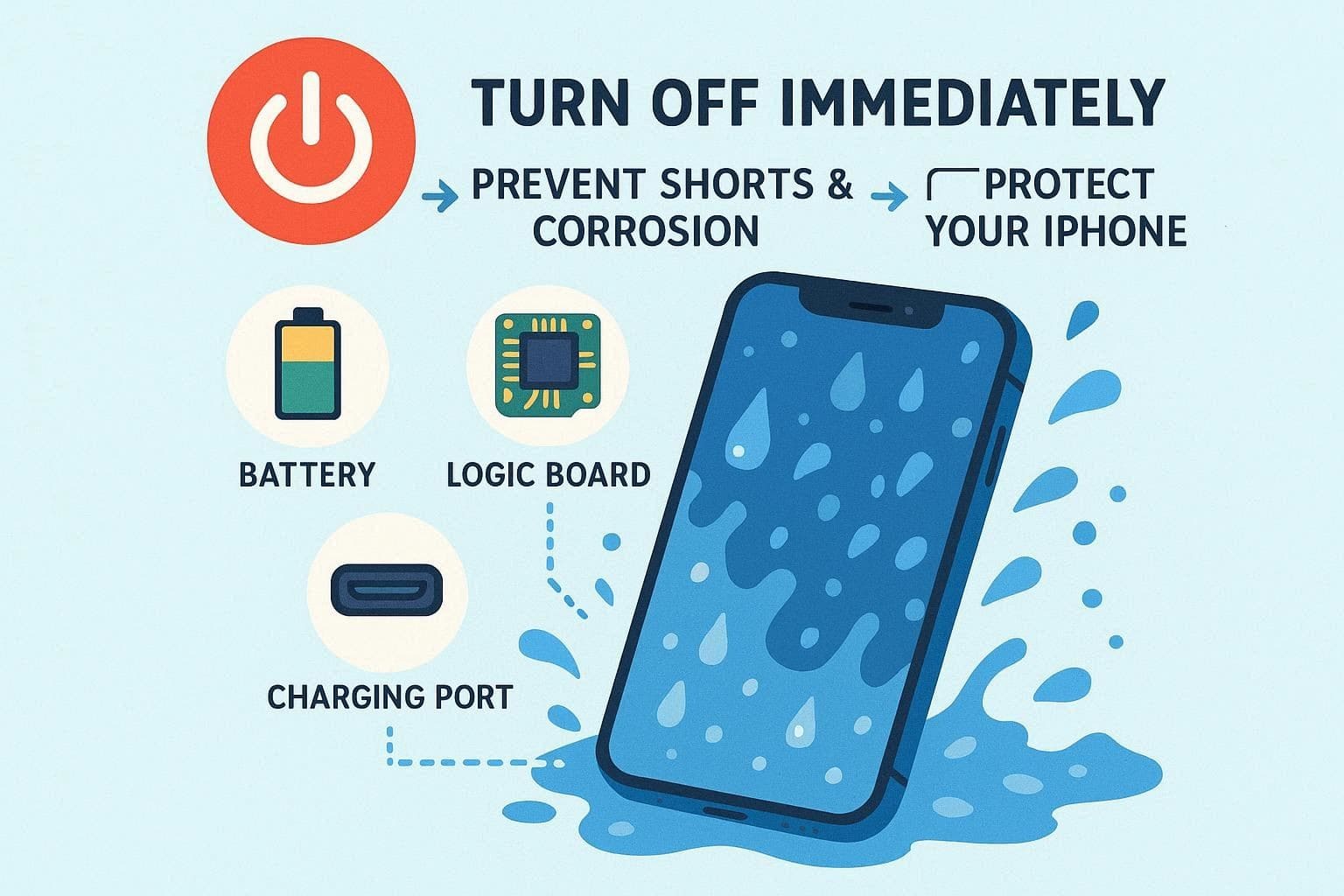
1. Spegni il Dispositivo
Spegnere immediatamente il telefono interrompe il flusso di elettricità attraverso i componenti bagnati, il che aiuta a ridurre i rischi di cortocircuito e ulteriori danni dopo che il dispositivo si è bagnato. Questa soluzione rallenta anche la corrosione sui minuscoli contatti metallici all'interno del telefono e protegge la batteria, la scheda logica e le porte di ricarica.
2. Rimuovi la Cover e la SIM
Come altra soluzione per come togliere l'acqua dalla porta di ricarica dell'iPhone, rimuovi la cover e la SIM mentre spegni il dispositivo. Sappi che una cover può trattenere l'acqua contro il telefono e mantenere l'umidità nelle porte e nelle fessure. Quindi, rimuovendo la cover e il vassoio SIM, permetti all'acqua di fuoriuscire dall'interno e proteggi la scheda SIM dai danni.
3. Asciuga l'Esterno
Ora che le parti principali sono state rimosse, usa un panno morbido per asciugare le parti esterne. Mentre lo fai, asciuga l'acqua dallo schermo, dai pulsanti, dalle porte e dalle fessure per impedire che altra acqua penetri all'interno. In questo modo, il tuo altoparlante e la porta di ricarica saranno al sicuro e impediranno all'acqua di spostarsi ulteriormente in profondità. Inoltre, riduce il rischio di cortocircuiti sulle parti metalliche come lo slot SIM.
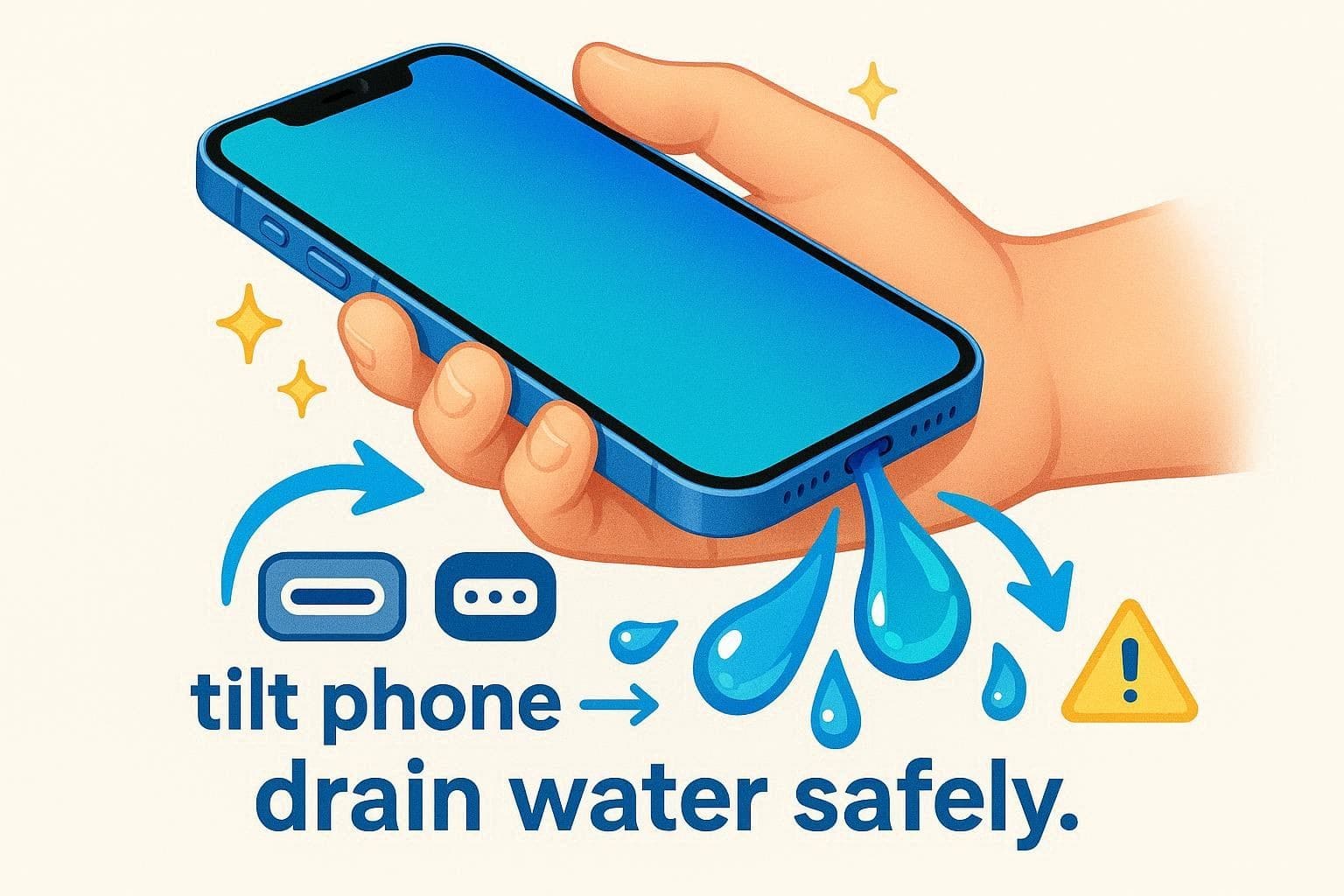
4. Inclina il Telefono per Far Defluire l'Acqua
Se vuoi ancora sapere come rimuovere il liquido dalla porta di ricarica o da altre parti, inclina leggermente il telefono. Questo aiuta l'acqua a fuoriuscire dalle aperture invece di spostarsi più in profondità all'interno. Tieni il telefono con la porta di ricarica rivolta verso il basso in modo che la gravità possa guidare l'umidità verso l'apertura. Puoi anche cambiare l'angolazione del telefono occasionalmente per rilasciare l'acqua intrappolata da angoli, porte e piccole fessure interne più facilmente.
5. Lascialo Asciugare all'Aria in un Luogo Asciutto
Ora che hai provato tutti i modi possibili, lascia asciugare il telefono all'aria in un punto fresco, asciutto e ben ventilato. Questo aiuterà l'acqua intrappolata a evaporare in sicurezza attraverso le porte, i fori degli altoparlanti e le fessure. Anche dopo aver pulito e asciugato, minuscole goccioline possono rimanere all'interno, quindi si consiglia anche di lasciare il telefono intatto per 24-28 ore.
6. Contatta Apple o un Centro Riparazioni Se il Problema Persiste
Mentre impari come togliere l'acqua dall'altoparlante dell'iPhone e dalle porte di ricarica, contatta l'assistenza se il telefono continua a non funzionare dopo 24-28 ore. Poiché l'asciugatura domestica non può riparare i danni interni, i professionisti utilizzano strumenti come pulitori a ultrasuoni e sistemi di asciugatura controllata per rimuovere l'umidità da aree che non puoi raggiungere. Nella maggior parte dei casi, aprono il telefono in sicurezza, ispezionano le parti e sostituiscono i componenti senza causare ulteriori danni.
Nota: La garanzia di un anno di Apple non copre i danni da liquidi, ma le leggi sui consumatori potrebbero comunque offrirti protezione.
Parte 2. Come Rimuovere l'Acqua dalla Porta di Ricarica e dagli Altoparlanti dell'iPhone?
Poiché il danno da liquidi può complicare le richieste di garanzia, potresti ancora chiederti come asciugare la porta di ricarica dell'iPhone o l'altoparlante. In questo caso, esamina la sottosezione indicata e scopri quali scorciatoie o siti di riparazione puoi considerare prima o insieme alla riparazione professionale.
Come Rimuovere il Liquido dalla Porta di Ricarica?
Ecco alcuni modi che puoi utilizzare per imparare come togliere l'acqua dalla porta di ricarica dell'iPhone:
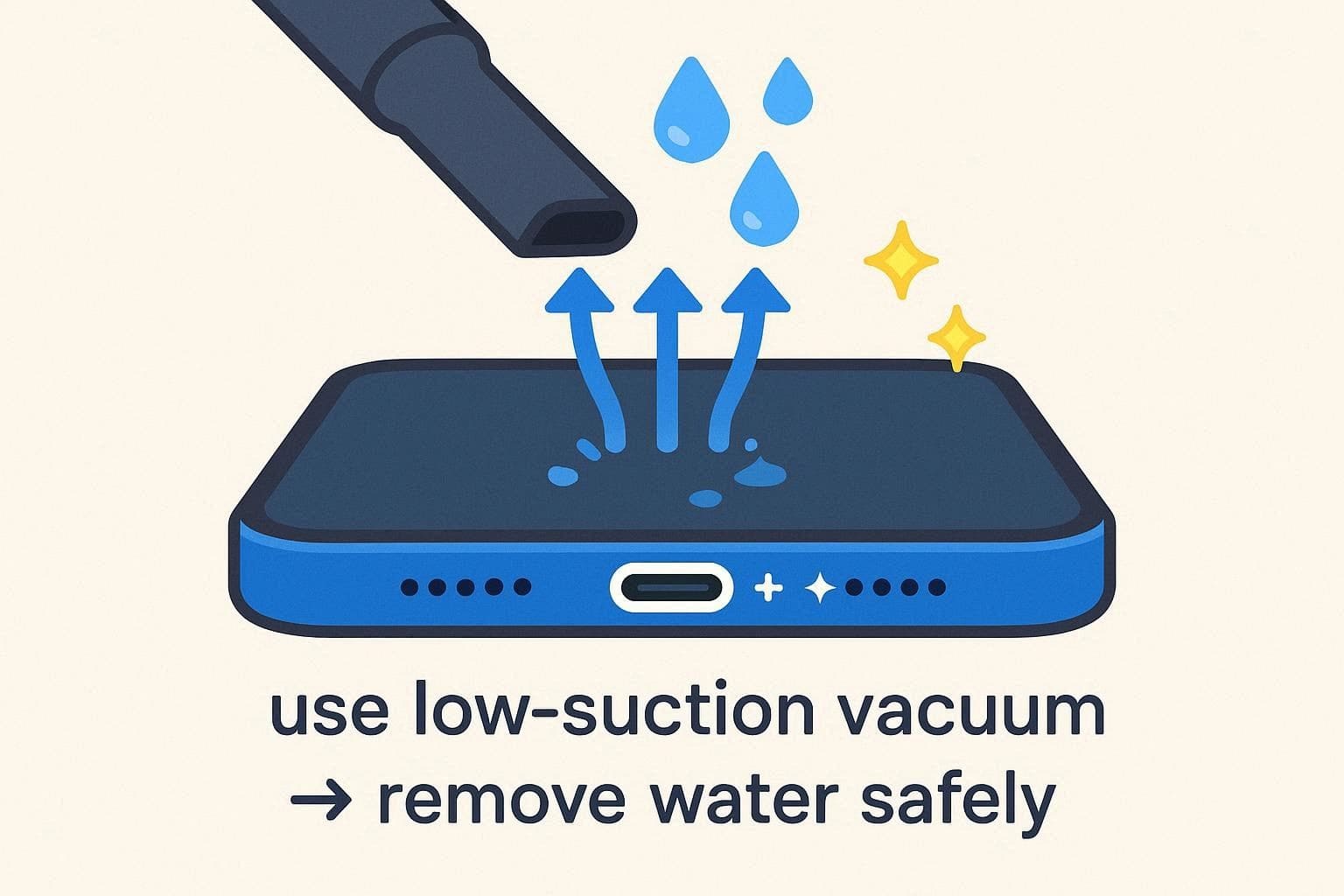
1. Usa un Aspirapolvere a Bassa Aspirazione
Un aspirapolvere a bassa aspirazione estrarrà l'umidità e le goccioline, ridurrà il tempo sui contatti metallici e abbasserà il rischio. Quindi, invece di soffiare con la bocca, usa questo aspirapolvere poiché non spinge l'acqua più in profondità ed è più sicuro.
2. Sigilla con Pacchetti di Gel di Silice Essiccanti
Puoi anche posizionare il tuo iPhone in un contenitore sigillato con pacchetti di gel di silice per rimuovere l'umidità senza ulteriori danni. Questo gel può assorbire l'acqua dall'aria e abbassare l'umidità per aiutare il liquido all'interno del telefono a evaporare. Quindi, man mano che l'aria diventa più secca, l'umidità nella porta di ricarica e all'interno del telefono si sposta nel gel di silice invece di rimanere sulle parti metalliche.
Come Togliere l'Acqua dall'Altoparlante di un iPhone?
Per coloro che cercano di sapere come togliere l'acqua dall'altoparlante di un iPhone, questa sezione offre alcuni modi innovativi:
1. Scorciatoia Water Eject
Questa scorciatoia produce un suono a bassa frequenza che fa vibrare l'altoparlante ed espellere minuscole goccioline d'acqua. Interessa solo l'altoparlante, quindi non spinge l'umidità più in profondità né surriscalda altre parti. Poiché è sicura, puoi ripeterla fino a quando il suono non è chiaro seguendo la semplice guida menzionata di seguito:
- Passo 1. Se lo schermo del tuo telefono non è nero e il touch funziona, cerca "Water Eject Shortcut" su Safari e tocca il primo link. Successivamente, scegli l'opzione "Get Shortcut" e premi l'opzione "Add Shortcut" per abilitarla.
- Passo 2. Ora che viene visualizzata nell'app Shortcut, toccala per selezionare l'opzione "Start", quindi scegli il "Intensity Level". Un ronzio laterale verrà prodotto per una durata impostata per espellere in sicurezza l'acqua dall'altoparlante.
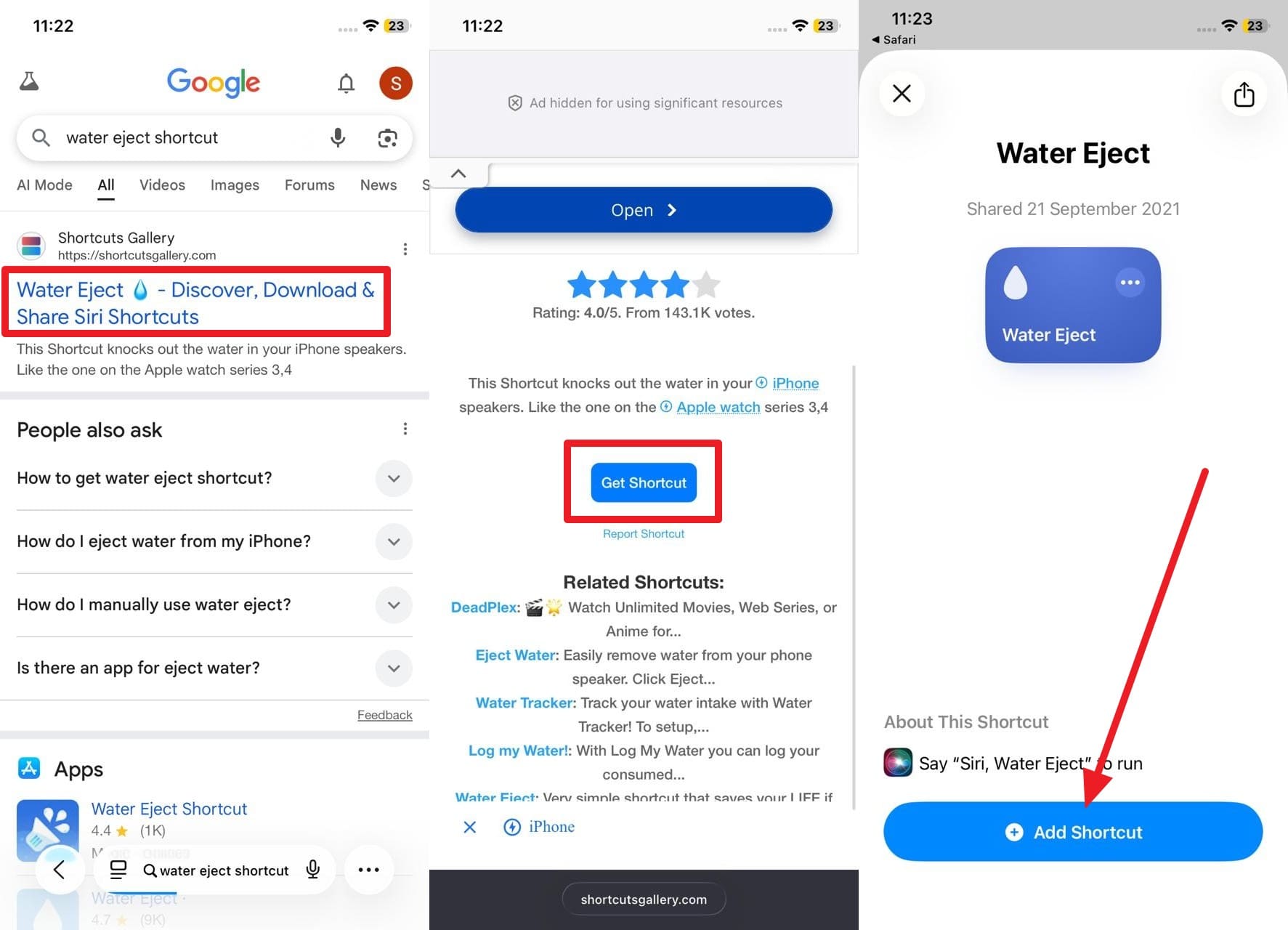
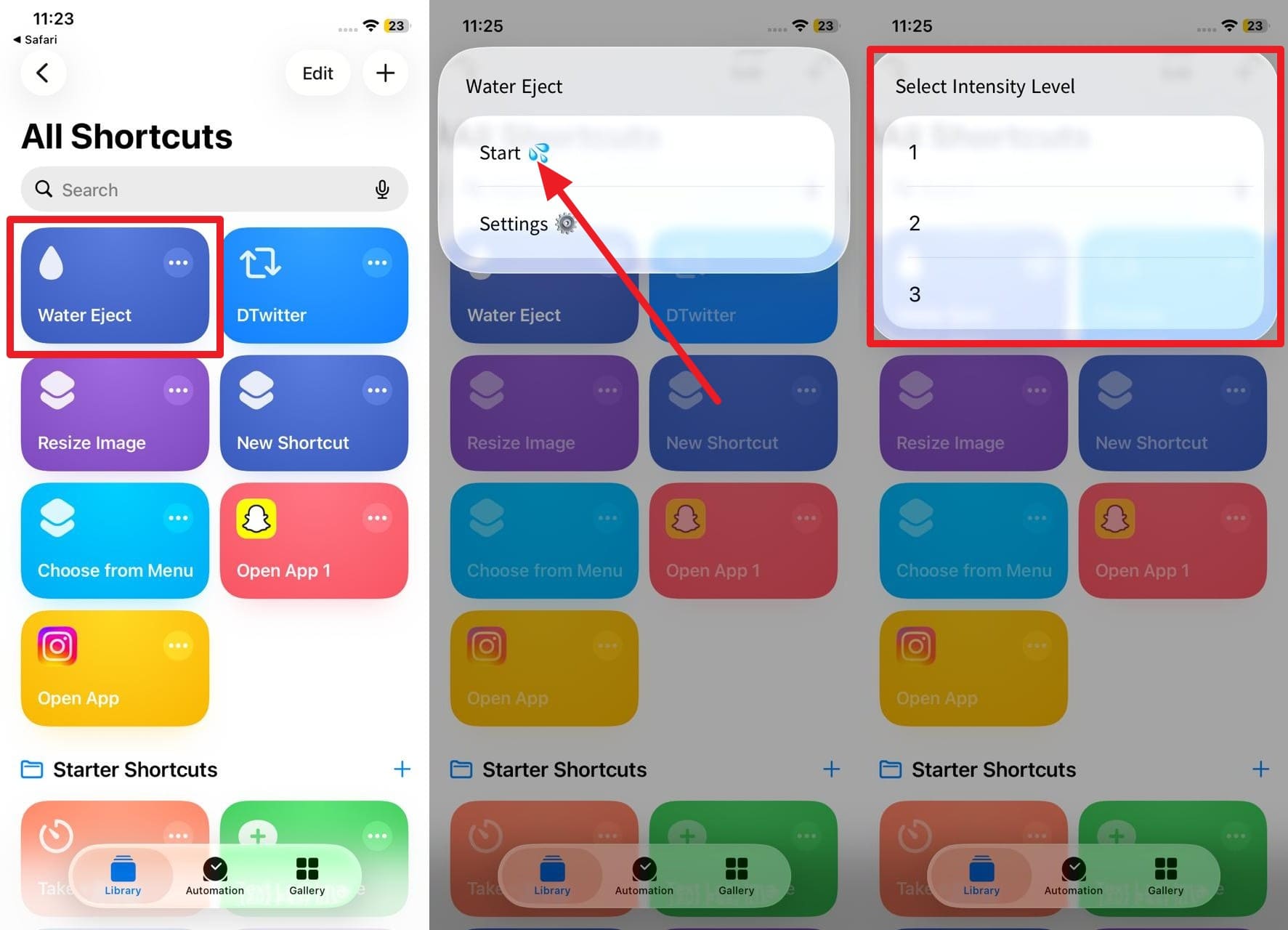
Nota: Se hai già abilitato questa scorciatoia, puoi avviarla tramite Siri quando il touch non funziona.
2. Fixmyspeakers.com
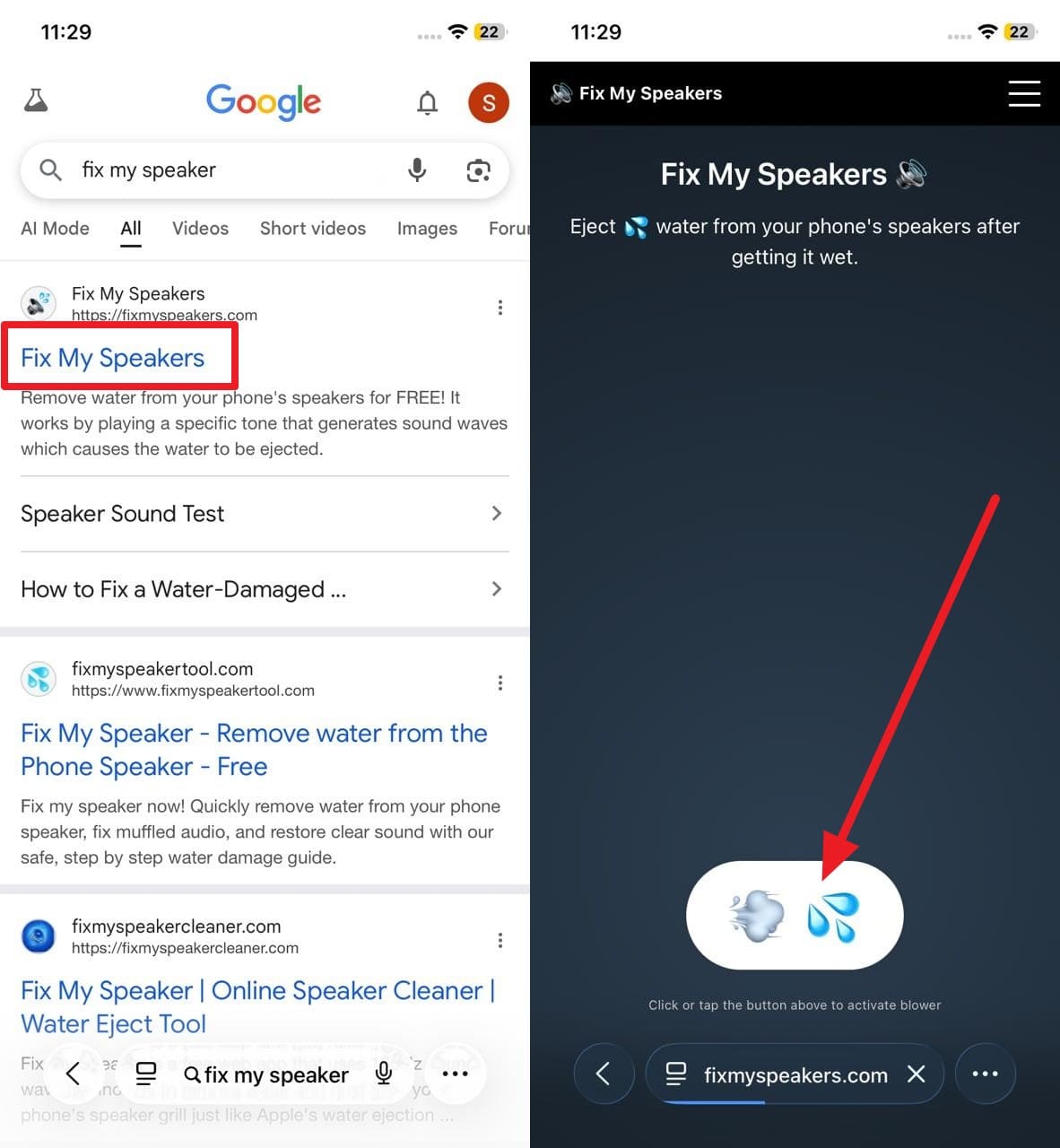
Dopo aver imparato come togliere l'acqua dalla porta di ricarica di un iPhone, se rimangono goccioline nell'altoparlante, usa il sito Fixmyspeakers.com. Questo sito web riproduce un tono a bassa frequenza che fa vibrare l'altoparlante e spinge l'acqua fuori dai fori. Inoltre, funziona come una funzione di espulsione dell'acqua e aiuta a ripristinare un suono chiaro, come guidato:
Istruzioni: Mentre cerchi il sito sul tuo telefono quando il touch funziona, tocca l'icona "Droplet". Tieni il telefono con gli altoparlanti rivolti verso il basso per lasciare che la gravità scarichi l'acqua mentre il suono profondo inizia a suonare. Lascia che il suono suoni per 10-15 secondi; ripeti se necessario fino a quando non esce più acqua.
3. App Sonic
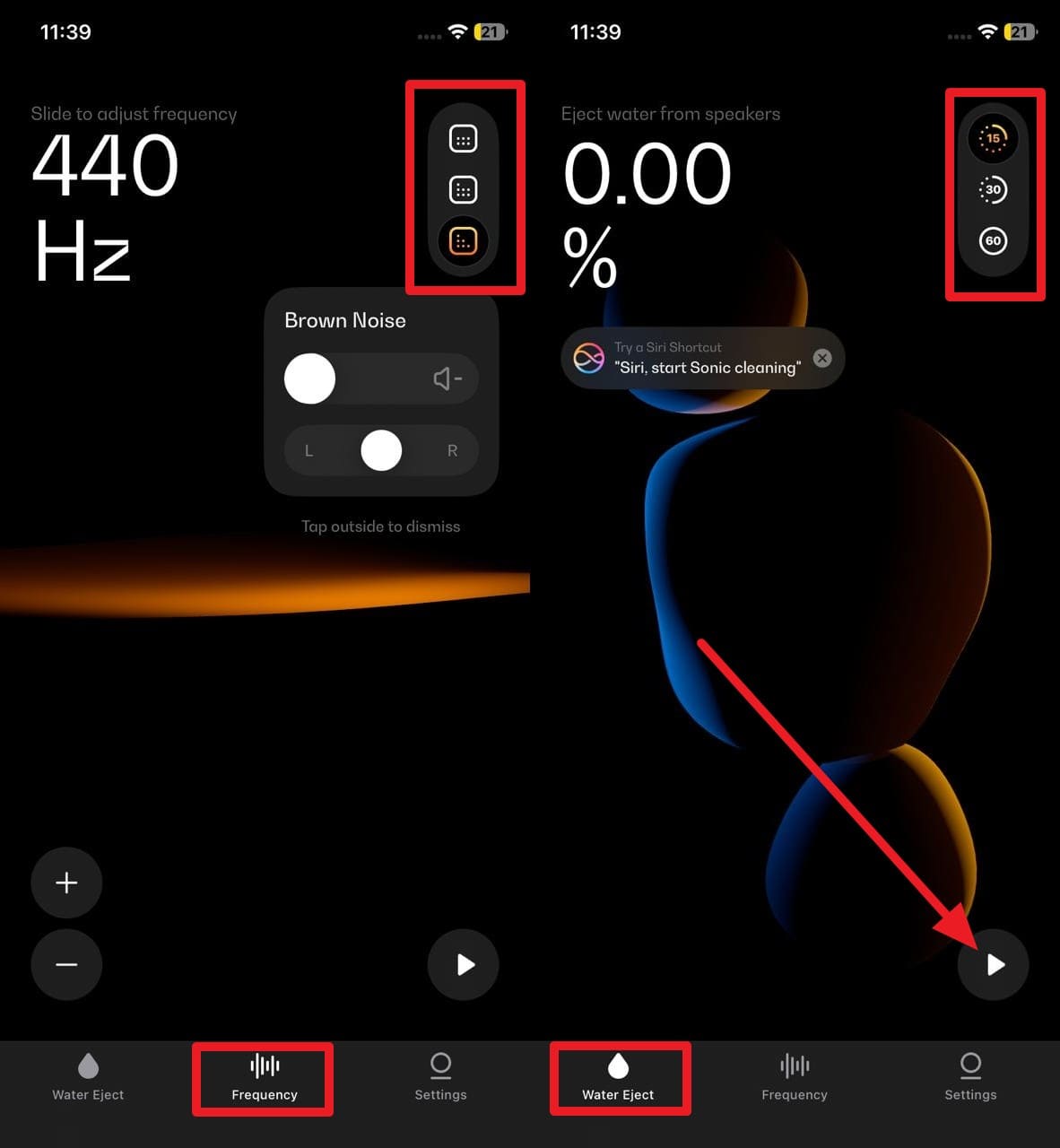
Puoi anche utilizzare l'app Sonic Tone Generator per spingere l'acqua attraverso gli altoparlanti, poiché riproduce anche toni precisi a bassa frequenza che fanno vibrare gli altoparlanti. Gli utenti possono regolare la frequenza per mirare all'intervallo ottimale di espulsione dell'acqua e alla durata del suono. Pertanto, pur avendo il controllo completo sull'espulsione dell'acqua, ecco come puoi usarla in pochi tocchi:
Istruzioni: Posiziona l'iPhone con gli altoparlanti rivolti verso il basso su un panno assorbente e privo di pelucchi. Vai alla scheda "Frequency" e scegli le impostazioni di frequenza se il touch del tuo telefono è funzionale. Successivamente, vai alla scheda "Water Eject", scegli il tempo dall'angolo in alto a destra e premi l'icona "Play". Se necessario, ripeti il processo fino a quando il suono non torna normale.
4. Lascialo Asciugare Completamente all'Aria Successivamente
Dopo aver conosciuto tutti i modi su come togliere l'acqua dall'altoparlante dell'iPhone, lascialo asciugare completamente all'aria. Questo è importante, poiché i trucchi menzionati rimuovono l'acqua visibile, ma piccole quantità di umidità possono rimanere sulla rete dell'altoparlante, sulle bobine e sui circuiti vicini. Quindi, dando al telefono il tempo di asciugarsi completamente, ti assicuri che tutta l'umidità nascosta esca e le parti interne siano sicure.
Parte 3. Quando Puoi Caricare un iPhone Bagnato Senza Danneggiarlo?
Apple avverte di non caricare una porta Lightning o USB-C bagnata per evitare corrosione o danni permanenti. Pertanto, suggeriscono idealmente di attendere almeno 5 ore se il danno da acqua è stato grave. In caso di leggeri schizzi, attendi 24 ore con il telefono spento in un luogo fresco e asciutto. Dopo questo tempo, prova brevemente a collegarlo; se appare "Liquid Detected", scollega e continua ad asciugare.
Parte 4. Cosa Fare Se il Tuo iPhone Non Si Accende Dopo un Danno da Acqua?
Anche se sai come rimuovere il liquido dalla porta di ricarica del tuo iPhone, nella maggior parte dei casi, il telefono non riesce ad accendersi nonostante tu abbia provato tutti i trucchi. Qui, prova le poche soluzioni di base indicate di seguito e determina come possono aiutare:
1. Prova un Riavvio Attento Dopo l'Asciugatura
Questo singolo test mostra se il telefono ha solo bisogno di asciugarsi o se c'è un danno hardware più profondo. Quindi, mentre impari come rimuovere il liquido dalla porta di ricarica, prova un riavvio dopo il tempo consigliato. Se si accende, esegui immediatamente il backup dei tuoi dati per evitare danni dalla corrosione ritardata.
2. Usa Dr.Fone - Data Recovery Se il Telefono Viene Rilevato
Per il backup, se il tuo telefono è in qualche modo rilevabile dopo aver imparato come asciugare la porta di ricarica dell'iPhone, usa il Dr.Fone - Data Recovery toolbox. Questo strumento ti aiuterà a recuperare i dati da iCloud e iTunes supportando le più recenti serie iOS e iPhone. Dr.Fone afferma di offrire un recupero locale al 100% e consente agli utenti di recuperare i dati in modo selettivo o in blocco. Sebbene sia sicuro, viene fornito con un'interfaccia intuitiva e nessuna curva di apprendimento.
Inoltre, gli utenti possono recuperare più tipi di dati, come immagini, video, messaggi e dati WhatsApp. Pertanto, gli utenti possono successivamente visualizzarli in anteprima e filtrarli con l'opzione di scegliere manualmente la posizione di esportazione. Nel complesso, questo innovativo strumento di recupero dati per iPhone è ideale sia per principianti che per professionisti, e i dati possono essere recuperati in 3 semplici passaggi guidati.

Dr.Fone - Data Recovery (Android)
Recupera whatsapp/contatti/messaggi/cronologia chiamate salvati in Google Drive sul tuo computer.
- Recupera i dati Android scansionando direttamente il tuo telefono e tablet Android.
- Visualizza in anteprima e recupera selettivamente ciò che desideri dal tuo telefono e tablet Android.
- Supporta vari tipi di file, tra cui WhatsApp, Messaggi e Contatti e Foto e Video e Audio e Documenti.
- Supporta oltre 5000 modelli di dispositivi Android e vari sistemi operativi Android.


Guida Semplificata per Recuperare i Dati dell'iPhone tramite Dr.Fone Data Recovery per iOS
Per sapere come puoi utilizzare questo toolbox di recupero dati per iPhone per il recupero dei dati, esamina la guida elencata:
Istruzioni: Mentre scegli l'opzione "Recover Data from iOS Device", collega il tuo iPhone. Quindi, seleziona i dati che cerchi di recuperare e tocca il pulsante "Start Scan". Una volta recuperati i dati dal tuo iPhone, ripristina quello desiderato sul tuo iPhone o computer.

sicuro e protetto3. Controlla i Segni di Vita
Se vuoi dare al tuo dispositivo un'ultima possibilità di recupero, cerca segni come vibrazioni, suoni di notifica o un bagliore della retroilluminazione. Questo ti aiuterà a capire cosa sta succedendo all'interno del tuo iPhone prima di decidere il tuo prossimo passo.
4. Prova a Caricare con un Cavo/Alimentatore Funzionante
Dopo aver eseguito i passaggi su come rimuovere il liquido dalla porta di ricarica, usa un cavo e un alimentatore certificati e funzionanti per testare la ricarica. Questo ti aiuta a vedere se il problema è l'iPhone o solo accessori difettosi.
5. Vai in un Centro Riparazioni Professionale o da Apple
Ultimo ma non meno importante, cerca supporto se il danno da acqua influisce sull'hardware interno. I tecnici possono aprire l'iPhone, ispezionare la scheda logica e i connettori e utilizzare strumenti professionali per ripararlo.
Conclusione
Per riassumere, molti utenti vogliono sapere come togliere l'acqua da un iPhone dopo versamenti accidentali o cadute in acqua. Pertanto, questa guida ha spiegato un flusso di lavoro di trucchi di base per espellere in sicurezza l'acqua dalle porte per prevenire ulteriori danni all'immagine.
Anche se provi i metodi menzionati per la batteria e l'altoparlante e il telefono non è funzionale, si consiglia di recuperare i tuoi dati con Dr.Fone - Data Recovery. Questo strumento ti aiuterà a recuperare tutti i dati importanti da iTunes e iCloud e successivamente inviare il dispositivo per una riparazione o sostituzione professionale.
sicuro e protettoDomande Frequenti
 1. Posso usare il riso per asciugare il mio iPhone?2. È sicuro mettere un iPhone bagnato nel congelatore?3. Accendere l'iPhone mentre è bagnato causerà danni permanenti?


 > How-to > Soluzioni di Recupero Dati > Come Rimuovere l'Acqua dall'iPhone [Guida Testata Definitiva]
Nicola Massimo
staff Editor