

Recuva per iOS: Come Recuperare File Cancellati

May 27, 2026 • Archiviato in: Soluzioni di Recupero Dati • Soluzioni comprovate
di PiriformRecuva iOS iPhone Recupero softwareEssenziale per recuperare i file persi nel sistema. Utilizzando questo programma, gli utenti possono recuperare le immagini cancellate, audio, video ecc. Inoltre, può spostare i dati sbagliati dalla memoria esterna, dal cestino o dalla scheda della fotocamera digitale. Mentre il suo forte principale è quello di recuperare i dati questo strumento può ripercorrere i file da una gamma limitata di dispositivi come iPod, iPod Nano o iPod shuffle. Tuttavia, se stai provando la fortuna con il recupero di file da iPhone, iPod touch o iPad, potresti rimanere un po' deluso. Come, Recuva non è stato creato per soddisfare queste esigenze.
Parte 1: Come utilizzare Recuva per recuperare i file cancellati da iPod, iPod Nano o iPod Shuffle?
Gli utenti che hanno accidentalmente cancellato la loro striscia di musica preferita dai loro iPod possono usare Recuva. Come, è in grado di recuperare file audio cancellati dal vostro iPod, iPod Nano o iPod Shuffle rispettivamente. In questa sezione, comprenderemo le funzionalità dell'utilizzo di Recuva per il recupero dei file cancellati dal PC, rispettivamente.
Nota:Assicurati di seguire i passaggi nell'ordine indicato.
- Fase 1.Scarica il programma da una fonte autenticata. Una schermata di benvenuto richiederà, basta toccare "Avanti" per iniziare ulteriormente.
- Fase 2.Nella schermata seguente verranno mostrati i tipi di file. Basta spuntare quelli che si desidera recuperare. In questo caso, avremo bisogno di "musica" per riavere la musica sul vostro iPod, rispettivamente.

- Fase 3.Ora, scegliere la posizione desiderata da cui si intende recuperare i file. Preferibilmente, in questa situazione, gli utenti possono optare per "Sulla mia scheda multimediale o iPod". Tuttavia, se si desidera avere una posizione specifica sul PC, toccare "Sfoglia".

- Fase 4.Dopo aver deciso la posizione, toccare il pulsante "Avvio" della schermata seguente. Nel caso In cui i tuoi file non vengano scansionati, utilizzare solo la funzione di "Deep Scan". Inoltre, selezionando questa funzione, potrebbe essere necessario attendere un'ora per completare il processo di scansione.
- Fase 5.La scansione verrà eseguita. Basta, toccare il pulsante "Recover" posto accanto al file e marciare avanti.

- Fase 6.Scegli, per la cartella in cui si desidera che il file eliminato venga memorizzato.
- Passo 7.Per eseguire la scansione della musica cancellata, basta toccare il pulsante "Passa alla modalità avanzata" situato nella sezione In alto a destra.
- Fase 8.Nella modalità avanzata, gli utenti hanno la possibilità di selezionare qualsiasi tipo di unità o tipi di supporto presenti nella sezione a discesa. Per selezionare la lingua, la modalità di visualizzazione, la sovrascrittura sicura e altre funzionalità di scansione, utilizzare "Opzione".
Parte 2: Migliore Recuva per iPhone alternativa: Recupera da qualsiasi dispositivo iOS
Recuva è uno strumento rinomato ma, sicuramente prende un backseat per i nostri amanti di Mac in quanto non può promettere di recuperare i file nei sistemi iOS in modo efficiente. Ma non preoccuparti! Puoi sempre fidarti diDr.Fone-Recupero dati (iOS)Perché è una versione molto raffinata rispetto al software Recuva per iPhone. È attrezzato per soddisfare le esigenze degli utenti che si preoccupano di perdere i propri dati in scenari comuni come crash di sistema, jailbreak o quando trovano difficoltà a sincronizzare con il loro backup. Dr.Fone – Data Recovery (iOS) è modellato per recuperare i dati direttamente dal dispositivo o dai backup che si mantiene. Inoltre, è possibile dare addio ai metodi manuali di lunga data a causa della sua tecnologia 1-click di recupero dei file!

Dr.Fone-Recupero dati (iOS)
Migliore alternativa a Recuva per recuperare da qualsiasi dispositivo iOS
- Progettato con la tecnologia di recupero di file da iTunes, iCloud o telefono direttamente.
- in grado di recuperare i dati in scenari gravi come danneggiamento del dispositivo, arresto del sistema o cancellazione accidentale di file.
- Supporta pienamente tutte le forme popolari di dispositivi iOS come iPhone, iPad, iPod Touch.
- Fornitura di esportare i file recuperati da Dr.Fone al computer facilmente.
- Gli utenti possono recuperare rapidamente tipi di dati selezionati senza dover caricare l'intero pezzo di dati del tutto.
2.1 Recuperare i file cancellati dall'archiviazione interna dell'iPhone
Nota:Se non hai eseguito il backup dei dati del telefono in precedenza e il modello del tuo iPhone è iPhone 5s e successivo, il tasso di successo del recupero di musica e video da iPhone verrà ridotto. Altri tipi di dati non saranno influenzati da questo.
- Fase 1. Disegna la connessione del dispositivo con il computer.
Inizia a utilizzare Dr.Fone-Data Recovery (iOS) installando il servizio sul tuo PC rispettivamente. Nel frattempo, collegare il dispositivo al computer utilizzando un buon cavo USB. Apri il programma e scegli "Recupero dati"> "iOS".

- Fase 2. Seleziona i file che desideri recuperare.
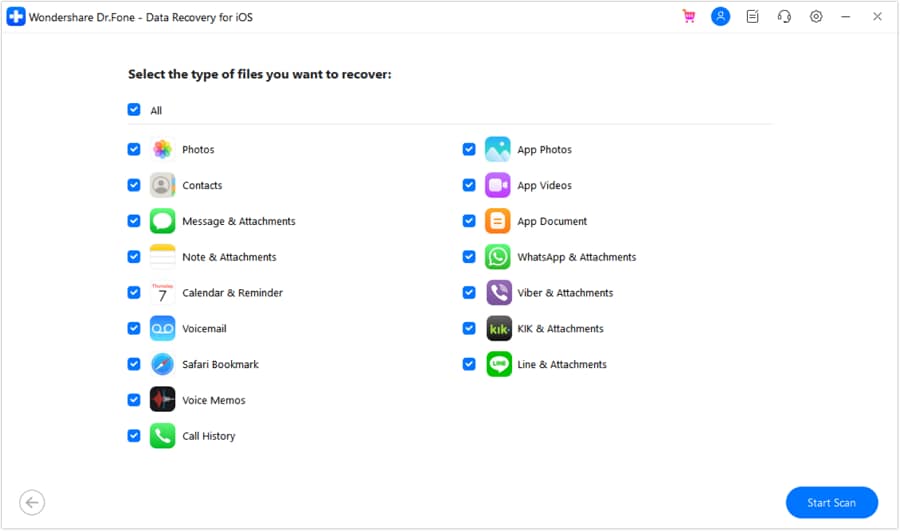
Ora, assicurati di essere nella modalità "Recupera dati dal dispositivo iOS", quindi spunta i file e i tipi di dati che sono stati persi sul tuo sistema. Una volta che sei soddisfatto della selezione, esegui una scansione approfondita dei dati cancellati o persi premendo il pulsante "Avvia scansione".

- Fase 3. Guarda i file tramite anteprima e recupero.
I file verranno presentati. Selezionare quelli necessari e quindi premere su "Recupera al Computer" per recuperare i file in modo senza problemi. Per una visualizzazione concisa, toccare l'opzione "Mostra solo gli elementi eliminati".

2.2 Recuperare i file cancellati da iTunes
In questa sezione, comprenderemo i mezzi per recuperare i file cancellati dal backup di iTunes utilizzando questa incredibile alternativa del software Recuva per iPhone, cioè, Dr.Fone-Data Recovery (iOS)!
- Fase 1. Selezionare "Recupera dati da iTunes".
Scarica il software sul tuo sistema di lavoro. Assicurati di collegare il dispositivo al PC. Apri il programma e tocca la modalità "Recupero dati", rispettivamente. Nella schermata seguente, basta scegliere l'opzione "Recupera dati da iTunes".
 Sicuro e sicuro
- Fase 2. Scansione dei dati dal file di backup di iTunes.
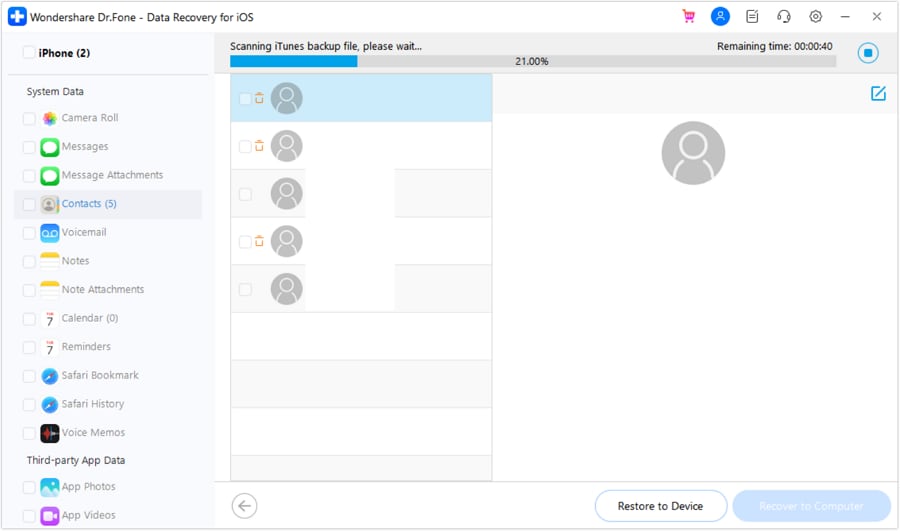
Il programma andrà avanti. Gli utenti devono utilizzare "Recupera da iTunes backup" per procedere con il recupero dei dati da iTunes backup. Basta selezionare il backup di cui hai bisogno dall'elenco dei backup disponibili che appare sopra il programma e toccare "Avvia scansione".
- Fase 3. Ottenere l'anteprima dei file e recuperare.
Infine, ottieni una visione completa dei file visualizzando in anteprima le selezioni. Se soddisfatti, basta premere il pulsante "Recover" posto in basso. In un batter d'occhio, i tuoi file verranno recuperati dal backup di iTunes.
2.3 Recuperare i file cancellati da iCloud
Se hai mantenuto il backup in iCloud, puoi usarlo per recuperare rapidamente i tuoi file cancellati e molto più efficacemente da Recuva! Segui i passaggi menzionati di seguito-
- Fase 1. Scarica il software su PC.
Avvia Dr.Fone-Data Recovery sul tuo PC di lavoro. Una volta installato, iniziare con l'opzione di "Recupero dati".
 Sicuro e sicuro
- Fase 2. Collegare il dispositivo ed entrare in modalità "Recupera dati iOS".
Utilizzare un cavo USB autenticato per collegare il dispositivo al PC, rispettivamente. Quindi, dal programma, toccare la modalità "Recupera dati iOS".
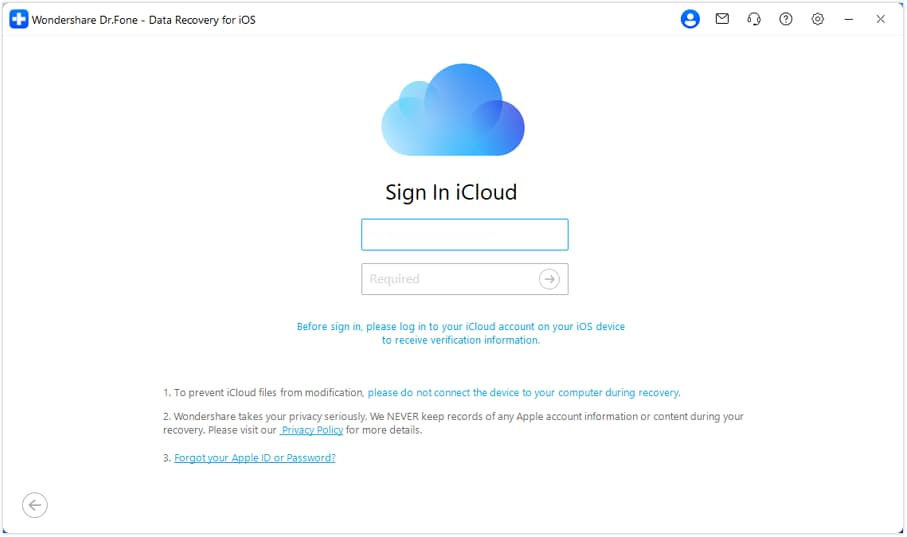
- Fase 3. Accedi a iCloud
Dalla schermata seguente, è necessario optare per la modalità "Recupera dal file di backup di iCloud" e semplicemente accedere al tuo account utilizzando le credenziali di iCloud.
- Fase 4. Scarica il File di Backup di iCloud.
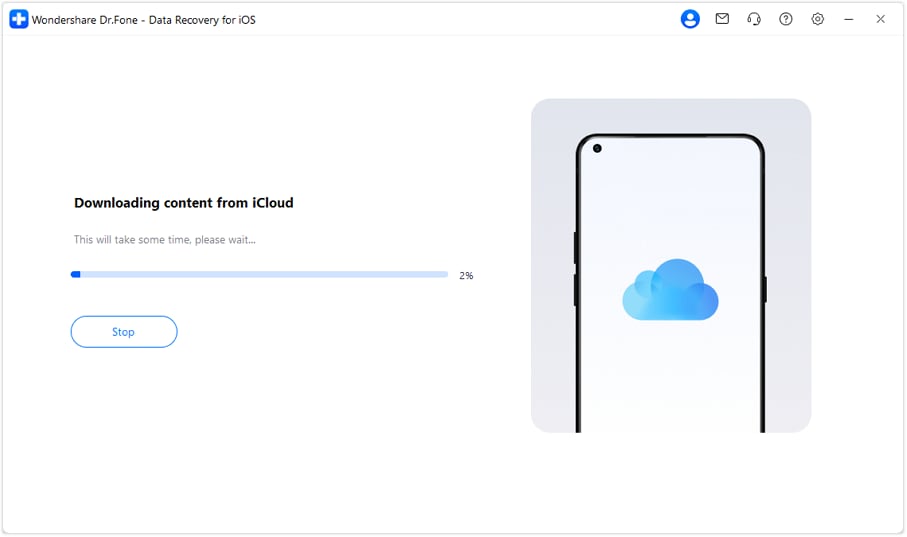
Selezionare i file di backup iCloud desiderati arruolati nel programma e scaricare il file di backup toccando il pulsante "Scarica" accanto a quel particolare backup.
- Fase 5. Scegli i file desiderati
Ora è possibile selezionare i tipi di file che si desidera recuperare. Per impostazione predefinita, tutte le opzioni saranno già controllate. Disselezionare manualmente quelli che non sono necessari e fare clic su "Avanti".
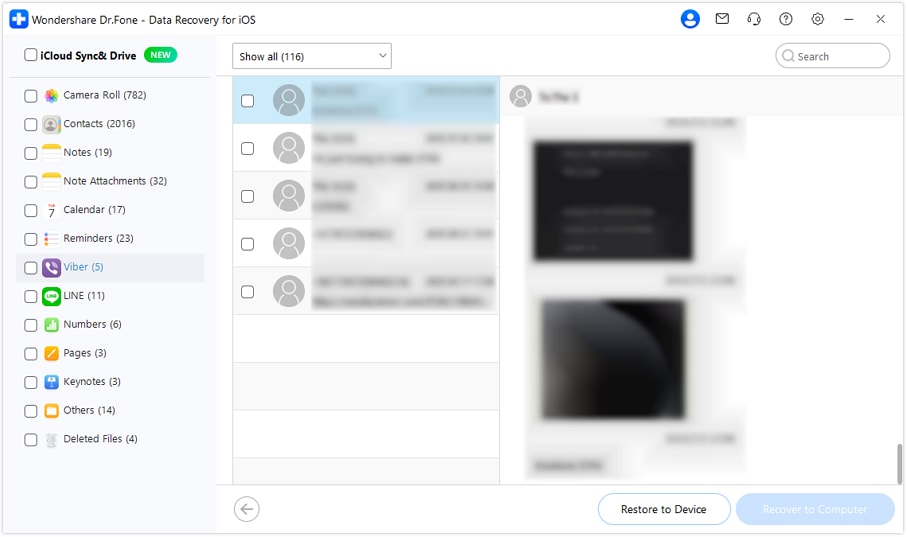
- Fase 6. Anteprima dettagliata dei dati e recupero
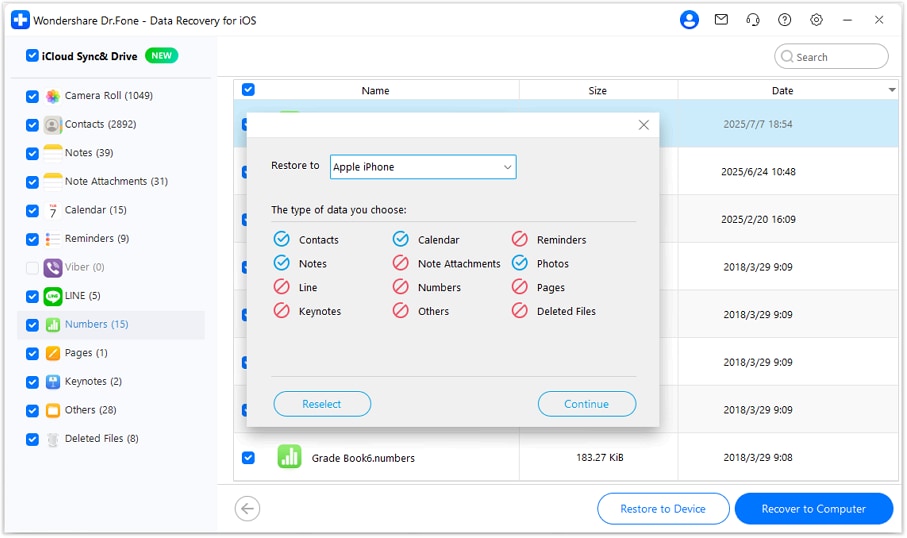
Dopo che gli elementi desiderati sono stati scaricati, basta visualizzare in anteprima i dati selezionati da voi e quindi eseguire il recupero. A seconda delle vostre esigenze, selezionare l'opzione "Recupera al Computer" o "Recupera al dispositivo".
 Sicuro e sicuro
conclusione
La perdita di dati può essere un'esperienza angosciante, ma con gli strumenti giusti, puoi recuperare efficacemente i tuoi preziosi file. Recuva è un'opzione praticabile per gli utenti di iPod, iPod Nano o iPod Shuffle, mentre Dr.Fone-Data Recovery (iOS) offre una soluzione più completa per tutti i dispositivi iOS. Con l'interfaccia facile da usare e le versatili funzionalità di recupero di Dr.Fone, è possibile recuperare i dati persi da iPhone, iPad e iPod Touch, indipendentemente dalla causa della perdita dei dati. Siate preparati a qualsiasi situazione di perdita di dati avendoDr.Fone-Recupero dati (iOS)Come tuo affidabile compagno di salvataggio dei dati.


Nicola Massimo
staff Editor