

Recuva Data Recovery: Test Completo sul Recupero File

May 22, 2026 • Archiviato in: Soluzioni di Recupero Dati • Soluzioni comprovate
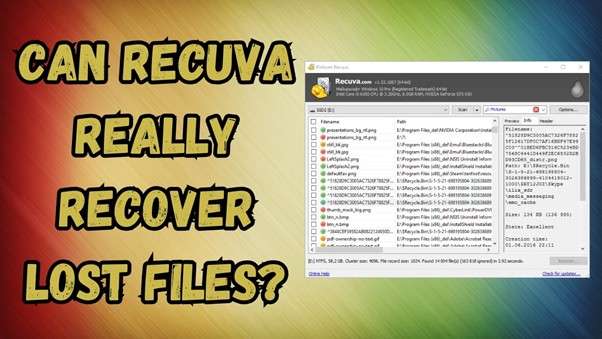
Perdere file importanti può essere frustrante, soprattutto quando non hai un backup a disposizione.Recuva è uno strumento di recupero dati molto popolare che promette di ripristinare file cancellati da diversi dispositivi, dai dischi rigidi alle schede di memoria. Garantisce un processo semplice ed efficace quando i file vengono eliminati per errore o persi a causa di formattazioni o crash di sistema. Tuttavia, la domanda se mantenga davvero queste promesse è nella mente di ogni utente.
Questa recensione mette Recuva alla prova per determinarne le prestazioni reali. Esamineremo le capacità di recupero e analizzeremo vantaggi e svantaggi. Continua a leggere per scoprire se è la scelta giusta per recuperare i tuoi file persi, nel caso stessi pensando di acquistarlo.
- Parte 1. Recensione Recuva: analisi completa delle funzionalità e prestazioni
- 1-1. Panoramica generale di Recuva Data Recovery
- 1-2. 6 funzionalità essenziali del software Recuva per PC
- 1-3. Vantaggi e svantaggi dell'utilizzo del software di recupero Recuva
- 1-4. Quali sono le differenze tra Recuva e Recuva Pro
- 1-5. Domande frequenti su Recuva
- Parte 2. Come utilizzare il software di recupero dati Recuva sul tuo PC Windows
- Parte 3. La migliore alternativa a Recuva per recuperare dati da iPhone [tutti i modelli]

- Parte 4. Scopri l'app di recupero dati più potente per ripristinare dati su Android
Parte 1. Recensione Recuva: analisi completa delle funzionalità e prestazioni
Quando scegli uno strumento di recupero dati, è fondamentale comprenderne le funzionalità e le prestazioni. Recuva ha conquistato una solida reputazione per la sua capacità di recuperare file persi, ma quanto funziona davvero bene? Questo richiede un'analisi completa delle sue capacità ed esplorare le funzionalità chiave. Esaminando i suoi punti di forza e i potenziali svantaggi, puoi determinare se il download di Recuva è una soluzione affidabile.
1-1. Panoramica generale di Recuva Data Recovery
È uno strumento di recupero dati molto conosciuto, progettato per aiutare gli utenti a recuperare file persi o cancellati da vari dispositivi di archiviazione. Sviluppato da Piriform, il software utilizza un approccio semplice e diretto per rendere il recupero dei contenuti accessibile anche ai principianti. Recuva supporta il ripristino di documenti, foto, video, email e altri tipi di file, anche se sono stati cancellati accidentalmente o persi a causa di formattazioni o crash di sistema.
Con una versione gratuita e una professionale disponibili, il download del software Recuva offre agli utenti opzioni di recupero flessibili. Il recupero file di base è disponibile nella versione gratuita, ma puoi sbloccare funzionalità avanzate come la scansione profonda e il supporto per dischi rigidi virtuali con la versione a pagamento.
1-2. Funzionalità essenziali del software Recuva per PC
Lo strumento offre numerose funzioni chiave che lo rendono una scelta popolare per gli utenti che cercano di recuperare i propri dati persi. È noto per il suo pacchetto leggero che offre prestazioni robuste. Di seguito sono riassunte alcune delle funzionalità essenziali che puoi trovare in Recuva data recovery:
- Recupero file avanzato: Recuva può recuperare vari tipi di file, come documenti, immagini, video ed email. Funziona con diverse opzioni di archiviazione come dischi rigidi, schede di memoria, dispositivi esterni, ecc.
- Modalità scansione profonda: Per i file più difficili da trovare, Recuva offre una modalità di scansione profonda. Questa funzione esegue una ricerca approfondita nei tuoi dispositivi di archiviazione per individuare tracce di file cancellati.
- Sovrascrittura sicura: Oltre al recupero, Recuva offre una funzione di sovrascrittura sicura. Questa funzione utilizza tecniche di eliminazione standard del settore per cancellare permanentemente i contenuti.
- Versione portatile: è disponibile una versione portatile di questo programma per diverse applicazioni. Può essere eseguita da una chiavetta USB per effettuare operazioni senza installarla sul computer.
- Supporto per dischi rigidi virtuali: La versione Pro di Recuva include il supporto per dischi rigidi virtuali, ampliando le sue capacità di recupero agli ambienti virtuali.
- Supporto premium: Gli utenti della versione Pro ricevono assistenza clienti prioritaria per ricevere risposte alle loro domande o problemi senza ritardi.
1-3. Vantaggi e svantaggi dell'utilizzo del software di recupero Recuva
Scegliere uno strumento di recupero dati implica valutarne vantaggi e limiti. Sebbene l'approccio diretto di Recuva al ripristino dei file cancellati sia evidente, i risultati non sono garantiti e variano notevolmente. Valutare i pro e i contro ti aiuterà a decidere se è quello che dovresti scegliere. Di seguito sono elencati i principali vantaggi e i potenziali svantaggi dell'utilizzo del software di recupero Recuva:
Vantaggi
- Recuva offre una versione gratuita con ampie capacità di recupero, rendendolo accessibile a molti utenti.
- Il software presenta un design semplice e dinamico che consente agli utenti con diversi livelli di competenza di eseguire il recupero dei file.
- Esegue scansioni rapide per individuare i file cancellati, fornendo agli utenti risultati veloci e riducendo al minimo i tempi di inattività.
- Oltre al recupero, Recuva offre l'eliminazione sicura per garantire che i tuoi dati sensibili siano cancellati definitivamente.
- Gli utenti che cercano un consumo minimo di risorse di sistema apprezzeranno le sue dimensioni ridotte e l'installazione rapida.
Svantaggi
- Gravi danni ai dati o sovrascritture possono limitare notevolmente l'efficacia della funzione di scansione profonda.
- La sua efficacia può variare, in particolare con file che sono stati sovrascritti o si trovano su dispositivi di archiviazione danneggiati.
- Recuva è progettato esclusivamente per sistemi operativi Windows, senza opzioni per macOS o Linux.
- A differenza di alcuni strumenti dati premium, Recuva non dispone di funzionalità di recupero RAID.
- Gli utenti gratuiti sono lasciati a sé stessi, poiché il supporto ufficiale non è disponibile.
1-4. Quali sono le differenze tra Recuva e Recuva Pro
Per determinate situazioni o esigenze, la versione a pagamento potrebbe essere utile. Pertanto, comprendere le differenze tra le versioni gratuita e pro di Recuva per PC è fondamentale. La tabella comparativa dettagliata qui sotto evidenzia le loro principali distinzioni per aiutarti a scegliere quella di cui hai bisogno:
|
Funzionalità |
Recuva Free |
Recuva Professional |
| Recupero file | Sì | Sì |
| Recupero file avanzato | Sì | Sì |
| Modalità scansione profonda | Sì | Sì |
| Eliminazione sicura dei file | Sì | Sì |
| Supporto disco rigido virtuale | No | Sì |
| Aggiornamenti automatici | No | Sì |
| Supporto premium | No | Sì |
| Prezzo | Gratis | $24.95 |
1-5. Domande frequenti su Recuva
1. Puoi usare Recuva su iPhone?
Questo software è progettato specificamente per il recupero dati su Windows e non supporta dispositivi iOS. Gli utenti che cercano Recuva per iPhone dovrebbero considerare altre app di recupero contenuti dedicate ai dispositivi iOS.
2. Recuva è disponibile per Android?
Non troverai app dedicate chiamate "Recuva Android" per recuperare i tuoi contenuti persi sul cellulare. Tuttavia, gli utenti potrebbero essere in grado di recuperare file da una scheda SD utilizzando Recuva su un PC Windows.
3. Recuva funziona sui dispositivi Mac?
Non supporta l'ecosistema macOS, essendo un programma specifico solo per Windows. Ciò significa che gli utenti MacBook avranno bisogno di software di recupero alternativi progettati specificamente per i loro sistemi.
Parte 2. Come utilizzare il software di recupero dati Recuva sul tuo PC Windows
Recuperare i tuoi contenuti persi con l'aiuto di questo strumento robusto è un processo semplice. Fornisce un metodo di recupero facile da seguire, rendendolo una scelta popolare tra gli utenti. Dopo aver effettuato il download del software Recuva per il tuo PC, segui questi passaggi per recuperare i tuoi file cancellati:
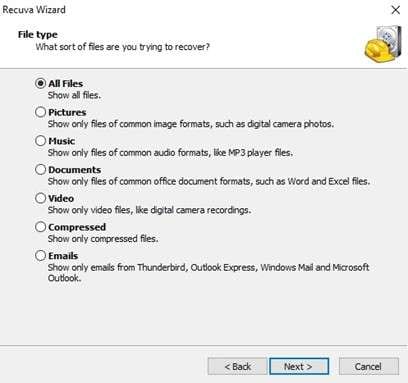
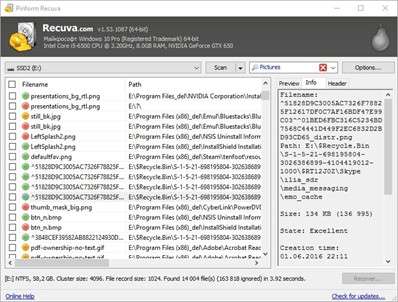
Passo 1. Avvia il programma sul tuo computer e premi "Avanti" per avviare la procedura guidata di recupero dello strumento. Nella finestra "Tipo di file" successiva, scegli il tipo di dati che desideri recuperare e fai clic su "Avanti" per procedere.
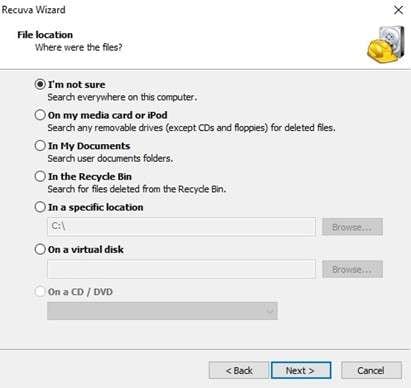
Passo 2. Successivamente, ti verrà chiesto di definire la posizione dei file persi per andare avanti. Puoi anche scegliere "Non sono sicuro" se non sai dove si trovavano i dati cancellati e premere "Avanti".
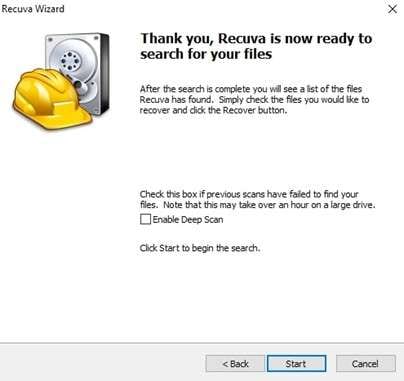
Passo 3. Successivamente, abilita "Scansione profonda" se lo desideri e fai clic su "Avvia" per consentire al programma di estrarre i tuoi dati persi. Una volta completata la scansione, Recuva visualizzerà un elenco di file recuperabili.
Passo 4. Ora, sfoglia i contenuti estratti per individuare i dati che desideri recuperare sul tuo computer. Dopo aver selezionato un file, premi "Recupera" e definisci una posizione per archiviare i file recuperati.
Parte 3. La migliore alternativa a Recuva per recuperare dati da iPhone [tutti i modelli]
Sebbene Recuva sia uno strumento affidabile per recuperare file persi su PC Windows, non supporta gli smartphone. Gli utenti che desiderano recuperare file cancellati o persi da un dispositivo iOS hanno bisogno di una soluzione specializzata. Fortunatamente, esistono diverse alternative di livello professionale proprio per questo scopo. Tra queste, Dr.Fone – Data Recovery (iOS) si distingue come una delle migliori opzioni disponibili.
Offre una soluzione completa per recuperare dati persi da qualsiasi modello iOS. Questo strumento fornisce un modo efficiente per recuperare file cancellati accidentalmente o persi a causa di crash di sistema. Supporta vari tipi di dati, da foto e messaggi a dati di app come WhatsApp, LINE e altro ancora. Con il suo approccio semplice, gli utenti possono eseguire il recupero dati con il minimo sforzo.
A differenza di molti strumenti tradizionali, Dr.Fone offre diverse modalità di recupero. Può recuperare file direttamente da uno smartphone e ripristinare dati da un backup iTunes. Utilizzando questo strumento puoi anche estrarre file persi direttamente da iCloud. Segui le seguenti istruzioni dettagliate per utilizzare questo robusto programma per il recupero dei contenuti:
Passo 1. Accedi alla sezione Recupero dati per avviare il processo
Avvia l'operazione eseguendo Dr.Fone – Data Recovery (iOS) sul tuo sistema e collegando in modo sicuro il dispositivo iOS utilizzando un cavo USB compatibile. Successivamente, vai alla scheda "Toolbox" per selezionare "Recupero dati" e assicurati che "iOS" sia impostato come tipo di dispositivo. Successivamente, scegli "Recupera dati dal dispositivo iOS" e seleziona le categorie di file specifiche che devono essere ripristinate.

Passo 2. Esegui una scansione completa per individuare i contenuti cancellati
Dopo aver contrassegnato i tipi di file desiderati per il recupero, premi il pulsante "Avvia scansione" per iniziare il processo. Una volta completata la scansione, sfoglia i risultati e approfitta dell'opzione "Anteprima". In questa fase, decidi se ripristinare i contenuti recuperati sul dispositivo iOS o salvarli sul tuo computer.

Passo 3. Scegli la posizione desiderata per proteggere i tuoi file recuperati
Infine, fai clic su "Ripristina sul dispositivo" se preferisci trasferire i file sul tuo cellulare. Andando avanti, premi "Continua" e disabilita la funzione Trova il mio per evitare interruzioni durante il recupero. Nel caso in cui sia più conveniente conservare i file su un computer, scegli invece l'opzione "Recupera sul computer". Dopo aver specificato la cartella di destinazione, premi "Recupera" per completare.

Parte 4. Scopri l'app di recupero dati più potente per ripristinare dati su Android
Come menzionato prima, il software Recuva per Android non esiste per recuperare i dati persi su un cellulare. Ciò significa che avrai bisogno di uno strumento dedicato che funzioni perfettamente con il sistema operativo Android. A questo proposito, una soluzione potente disponibile è Dr.Fone App per Android. Questa applicazione è progettata per recuperare i contenuti cancellati da un'ampia gamma di telefoni cellulari Android.
È un'opzione ricca di funzionalità che aiuta gli utenti a recuperare dati persi, da foto e video a audio e file. Questa app può essere utilizzata quando i file vengono cancellati accidentalmente o persi a causa di un crash di sistema. Inoltre, il suo supporto per migliaia di modelli Android garantisce la compatibilità sia con dispositivi più recenti che più vecchi. L'approccio incentrato sull'utente rende il recupero dati semplice, anche per i nuovi utenti.
Oltre al recupero file di base, Dr.Fone App offre una serie di funzionalità volte a rendere i dispositivi Android molto più divertenti. Con la sua tecnologia di scansione avanzata, l'app massimizza il successo del recupero. Puoi facilmente visualizzare in anteprima i file recuperati prima di archiviarli nella posizione desiderata. Di seguito sono riportati i passaggi elaborati necessari per utilizzare questa app per il recupero dei contenuti:
Dr.Fone App - Recupero dati Android
Recupera i tuoi dati preziosi dai dispositivi Android con facilità.
- Supporta diversi tipi di dati: contatti, foto, video, audio, file, messaggi e registri delle chiamate.
- Compatibile con oltre 6000+ marche Android.
- Cronologia di recupero disponibile per la revisione.
- Alta efficienza e tasso di successo.



Passo 1. Avvia l'app e vai alla sezione Recupero
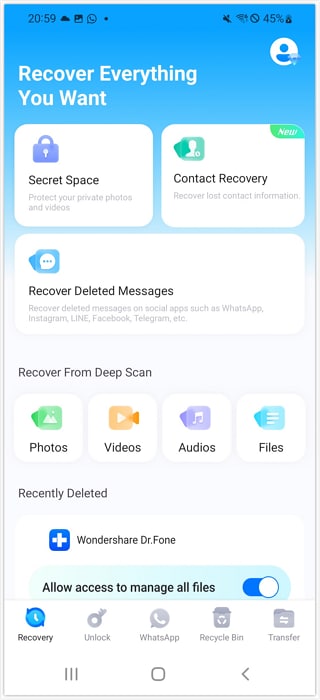
Inizia scaricando e aprendo Dr.Fone App dal Play Store per avviare il processo. Successivamente, vai alla scheda "Recupero" utilizzando il menu in basso e seleziona qualsiasi opzione elencata in "Recupero da scansione profonda".
Passo 2. Consenti i permessi e avvia la scansione del dispositivo
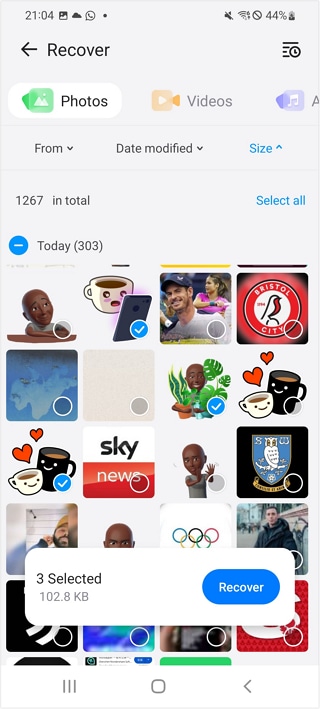
Una volta dentro, fornisci i permessi necessari in modo che l'app possa avviare una scansione profonda e recuperare i dati persi. Al termine della scansione, esplora le categorie "Foto/Video/Audio/File" per trovare i contenuti mancanti.
Passo 3. Salva i file ripristinati nella posizione preferita
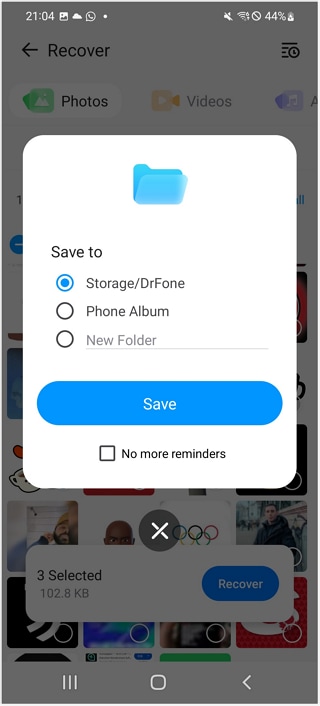
Dopo aver identificato i file recuperati, selezionali e tocca "Recupera" per raggiungere la schermata "Salva in". Quindi, seleziona una posizione di archiviazione per salvare i tuoi dati recuperati e accedervi in seguito tramite "Visualizza ora" o "Cronologia recupero".
Conclusione
In sintesi, perdere dati importanti può essere un grande problema se include file di cui hai bisogno immediatamente. È qui che entrano in gioco gli strumenti dedicati al recupero dei contenuti, rendendo possibile il recupero con gli strumenti giusti. Mentre Recuva è un'opzione affidabile per gli utenti Windows, non offre supporto per i dispositivi mobili. Per chi ha bisogno di una soluzione più versatile per i dispositivi iOS, Dr.Fone – Data Recovery (iOS) è la scelta migliore.
Questo strumento ha la capacità di recuperare contenuti da dispositivi iOS, insieme all'estrazione di dati da backup iTunes e iCloud. Per un dispositivo Android, utilizzare Dr.Fone App - Data Recovery (Android) è un'ottima scelta. Con la sua capacità di ripristinare dati da vari scenari, l'app garantisce un alto tasso di successo.
 sicuro e protetto
4,624,541 persone lo hanno scaricato


Nicola Massimo
staff Editor