

iPhone: Icona Telefono Scomparsa - Perché e Come Recuperarla

May 22, 2026 • Archiviato in: Soluzioni di Recupero Dati • Soluzioni comprovate
Se l'icona Telefono del tuo iPhone è scomparsa, il tuo dispositivo non ha perso la capacità di effettuare chiamate perché l'app è semplicemente nascosta o spostata. Quindi, se vuoi recuperare la possibilità di telefonare, devi conoscere i metodi più semplici per risolvere il problema dell'icona Telefono mancante su iPhone. Nel caso non ne conosca nessuno, questa guida ti presenterà un elenco di soluzioni efficaci con passaggi dettagliati. Inoltre, se perdi dati mentre provi qualsiasi metodo, scoprirai un innovativo metodo di recupero.

Parte 1. Perché l'icona Telefono è scomparsa dall'iPhone?
Il problema dell'icona Telefono scomparsa da iPhone significa che l'app è nascosta o interessata da un piccolo errore. Tuttavia, questo non significa che l'app sia stata eliminata perché è un'applicazione di sistema integrata che non può essere rimossa definitivamente. Quindi, per capire perché l'icona scompare in primo luogo, esamina i motivi elencati di seguito:

| Motivo | Breve spiegazione |
|---|---|
| Rimozione accidentale | Potresti aver rimosso involontariamente l'icona dell'app Telefono mentre riorganizzavi o pulivi la schermata Home. |
| Nascosta nella Libreria app | L'icona Telefono è ancora installata ma nascosta nella Libreria app o spostata dalla schermata principale. |
| Pagina della schermata Home nascosta | Una pagina contenente l'app Telefono è stata nascosta durante la personalizzazione della schermata Home. |
| Problema di aggiornamento di sistema | Gli aggiornamenti software possono reimpostare o riorganizzare i layout delle app, nascondendo temporaneamente le icone predefinite. |
| Bug minore dell'app | Problemi temporanei o errori di sistema possono causare la scomparsa dell'icona Telefono fino a un riavvio. |
Parte 2. Hai perso l'icona Telefono su iPhone? 7 modi facili per recuperarla!
Dopo aver compreso i motivi per cui l'icona Telefono manca dall'iPhone, segui le soluzioni indicate per recuperarla:
Soluzione 1. Usa la ricerca Spotlight
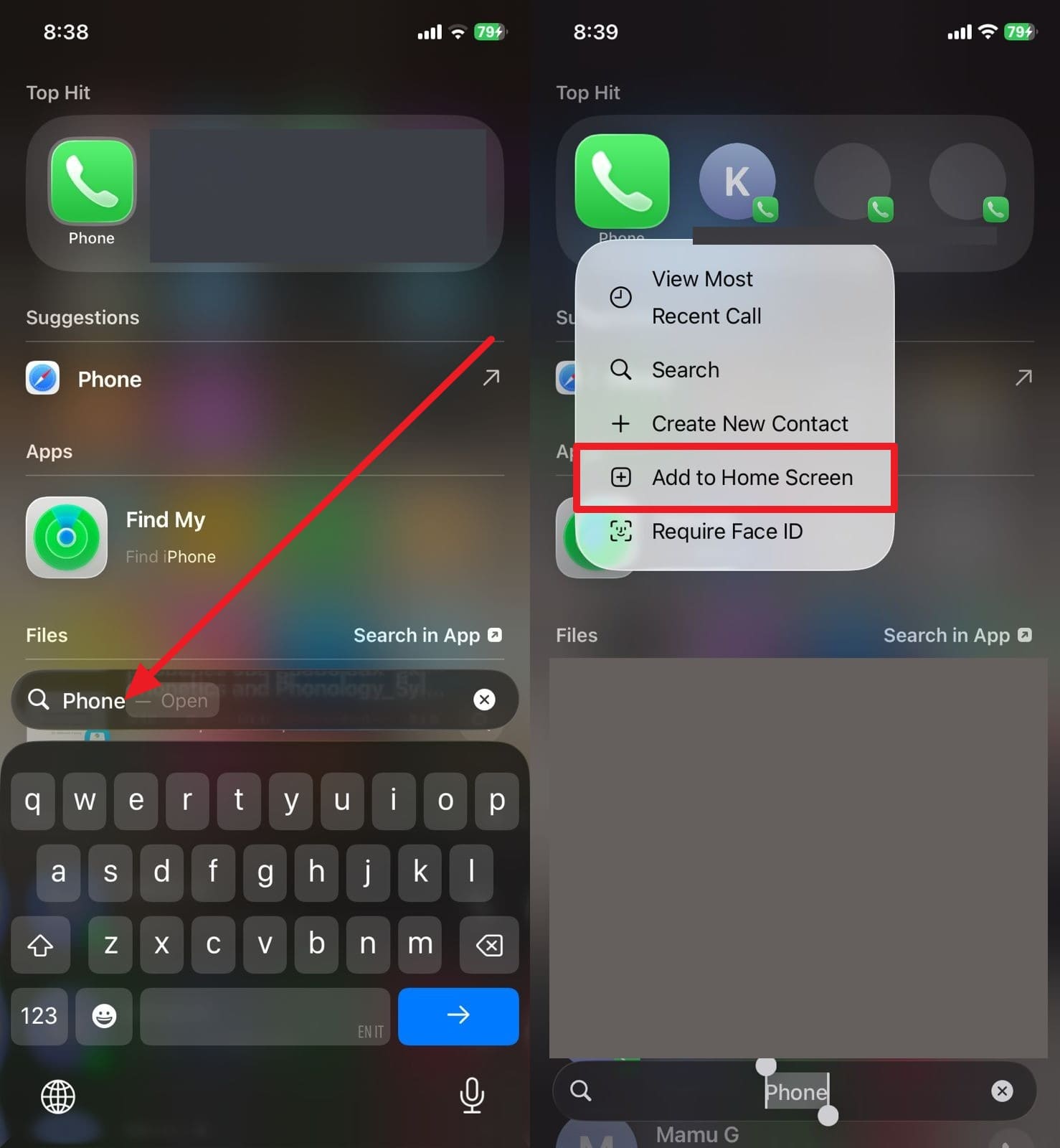
La ricerca Spotlight offre un modo rapido e semplice per risolvere il problema dell'icona Telefono mancante su iPhone. Offre accesso diretto alle applicazioni senza ripristini o aggiornamenti, risparmiando tempo e fatica. Questa funzione trova anche file, messaggi, email e impostazioni, rendendola uno strumento versatile. Inoltre, non influisce sulle impostazioni personali o sui layout e garantisce metodi di recupero sicuri su tutte le versioni iOS, come mostrato di seguito:
Istruzioni: Scorri verso il basso dal centro dello schermo e digita "Telefono" nella barra di ricerca. Quando individui l'app, tieni premuto su di essa per scegliere l'opzione "Aggiungi a schermata Home".
Soluzione 2. Controlla tutte le schermate Home e le cartelle
Controlla tutte le schermate Home e le cartelle per recuperare l'icona Telefono scomparsa da iPhone e assicurarti che non sia stata spostata o nascosta. Questo metodo offre una soluzione rapida senza ripristino e mantiene i layout intatti. Ti aiuta persino a evitare download non necessari e conferma se l'app è spostata o nascosta. Nel complesso, rappresenta un modo sicuro, semplice ed efficace per ripristinare l'icona Telefono prima di passaggi avanzati.
Soluzione 3. Aggiungi nuovamente dalla Libreria app
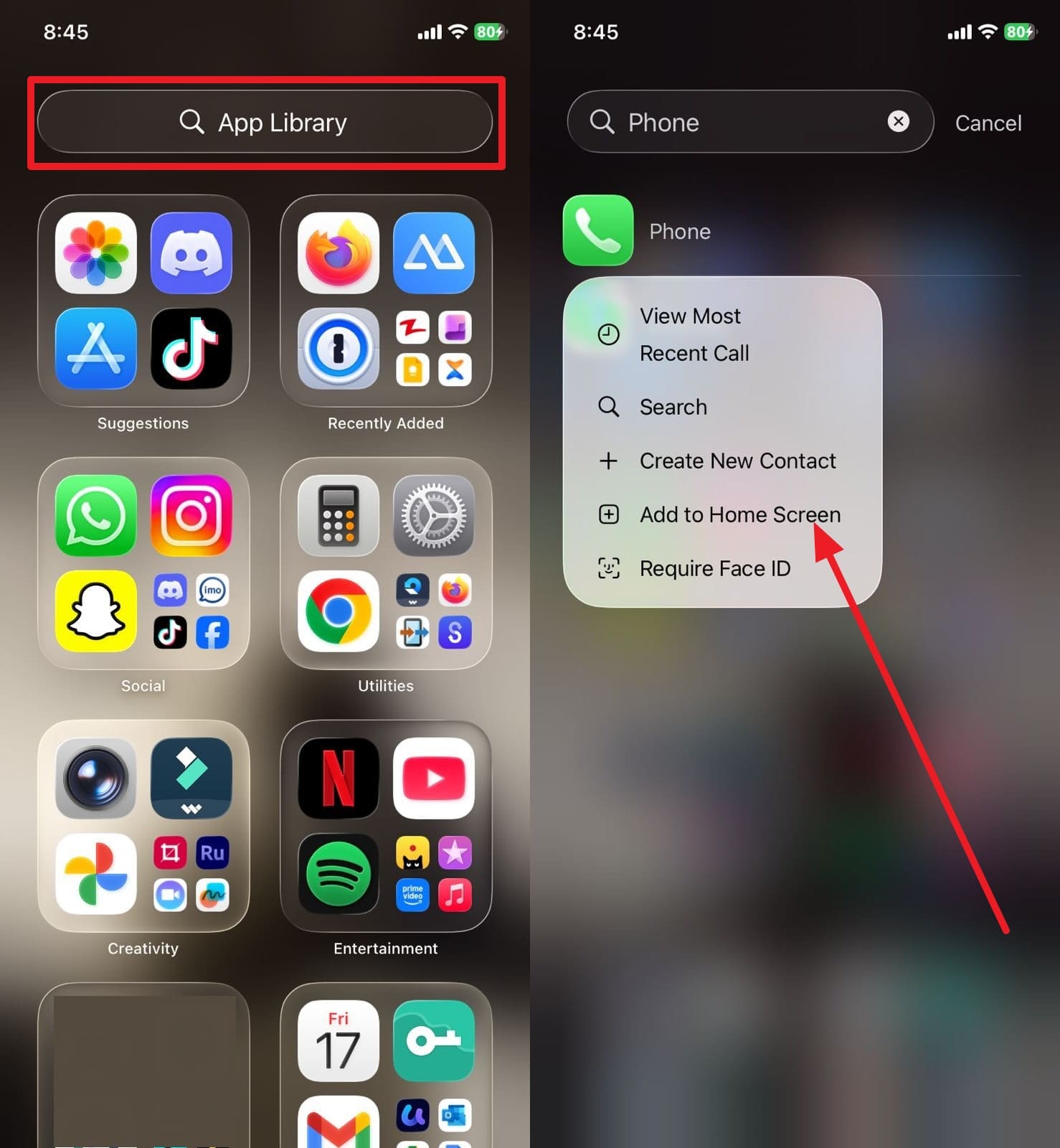
Puoi anche aggiungere nuovamente l'app Telefono dalla Libreria app per ripristinare l'icona Telefono persa senza ripristinare. La Libreria app mantiene tutte le app disponibili, garantendo un recupero facile. Questo metodo mantiene i layout intatti, protegge la cronologia delle chiamate e non richiede perdita di dati. Offre un modo rapido e sicuro per riportare l'icona Telefono mantenendo una schermata Home pulita e organizzata, come illustrato:
Istruzioni: Scorri verso sinistra per passare al tuo iPhone, poi vai alla Libreria app per individuare l'app Telefono. Se non la trovi, tocca la barra "Cerca" in alto, digita "Telefono" e tieni premuto sull'app per scegliere l'opzione "Aggiungi a schermata Home".
Soluzione 4. Riavvia l'iPhone
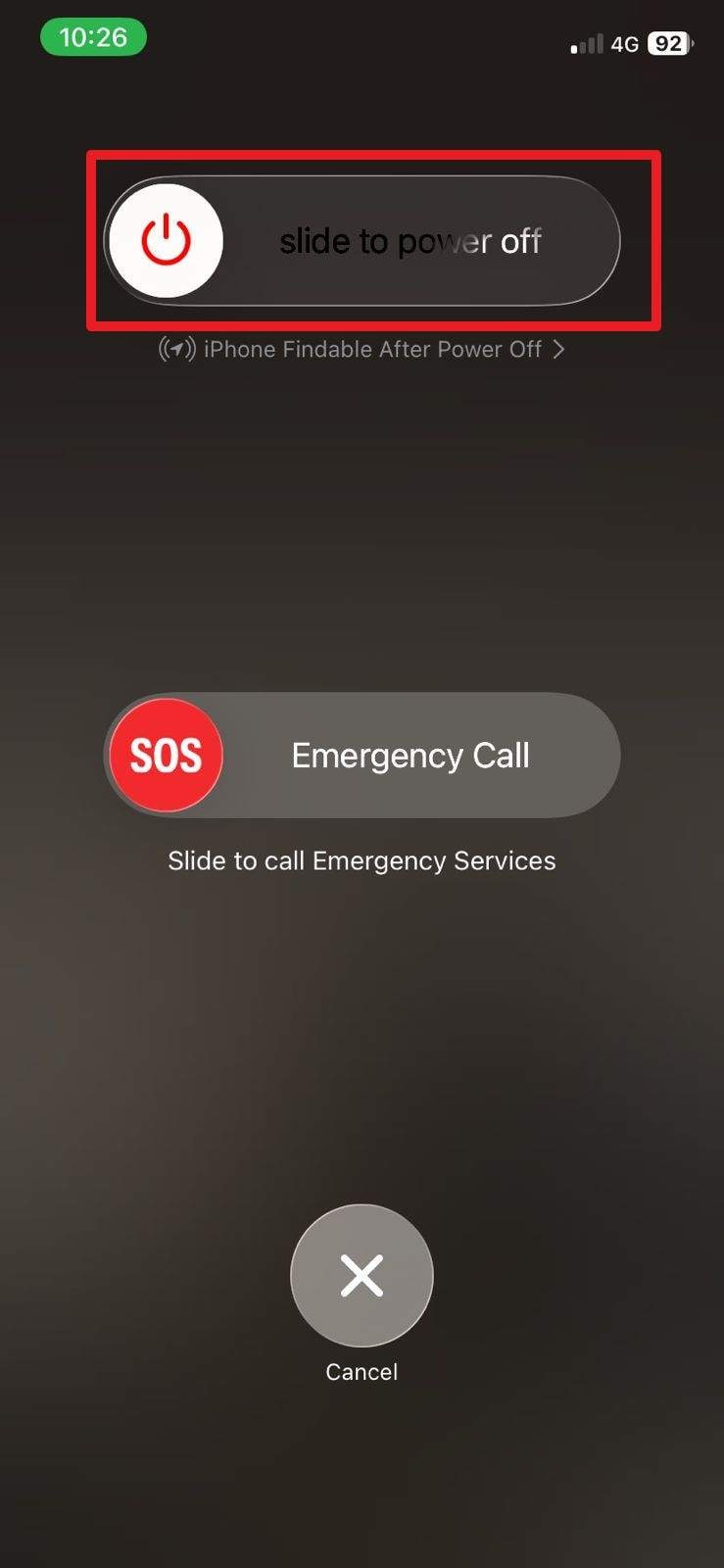
Riavvia l'iPhone per risolvere il problema dell'icona Telefono mancante eliminando errori minori e aggiornando le funzioni di sistema. Questo metodo rimuove piccoli bug, libera memoria e mantiene i dati al sicuro. Migliora anche le prestazioni, ripristina il normale comportamento del display e non richiede competenze tecniche. Soprattutto, rappresenta un modo rapido, semplice e affidabile per recuperare l'icona Telefono persa senza influire sulle impostazioni. Per capire come procedere, segui i semplici passaggi menzionati di seguito:
Istruzioni. Premi contemporaneamente i pulsanti "Accensione" e "Volume su" e scorri il cursore "Scorri per spegnere". Attendi alcuni minuti dopo che lo schermo diventa nero e mantieni premuto il pulsante "Accensione" per riavviare l'iPhone.
Soluzione 5. Disattiva Restrizioni o modalità Concentrate
Disattiva Restrizioni o modalità Concentrate per ripristinare un'icona Telefono mancante su iPhoneicona Telefono scomparsa dall'iPhone
Istruzioni: che potrebbe essere nascosta o limitata. Questa soluzione rende nuovamente visibili le app di sistema senza ripristini o perdita di dati. Mantiene i layout intatti, ripristina gli avvisi di chiamata e messaggi e migliora il controllo sulla visibilità delle app. Inoltre, rappresenta un metodo sicuro, veloce ed efficiente per ripristinare l'icona Telefono mantenendo le impostazioni e le preferenze, come dimostrato di seguito:
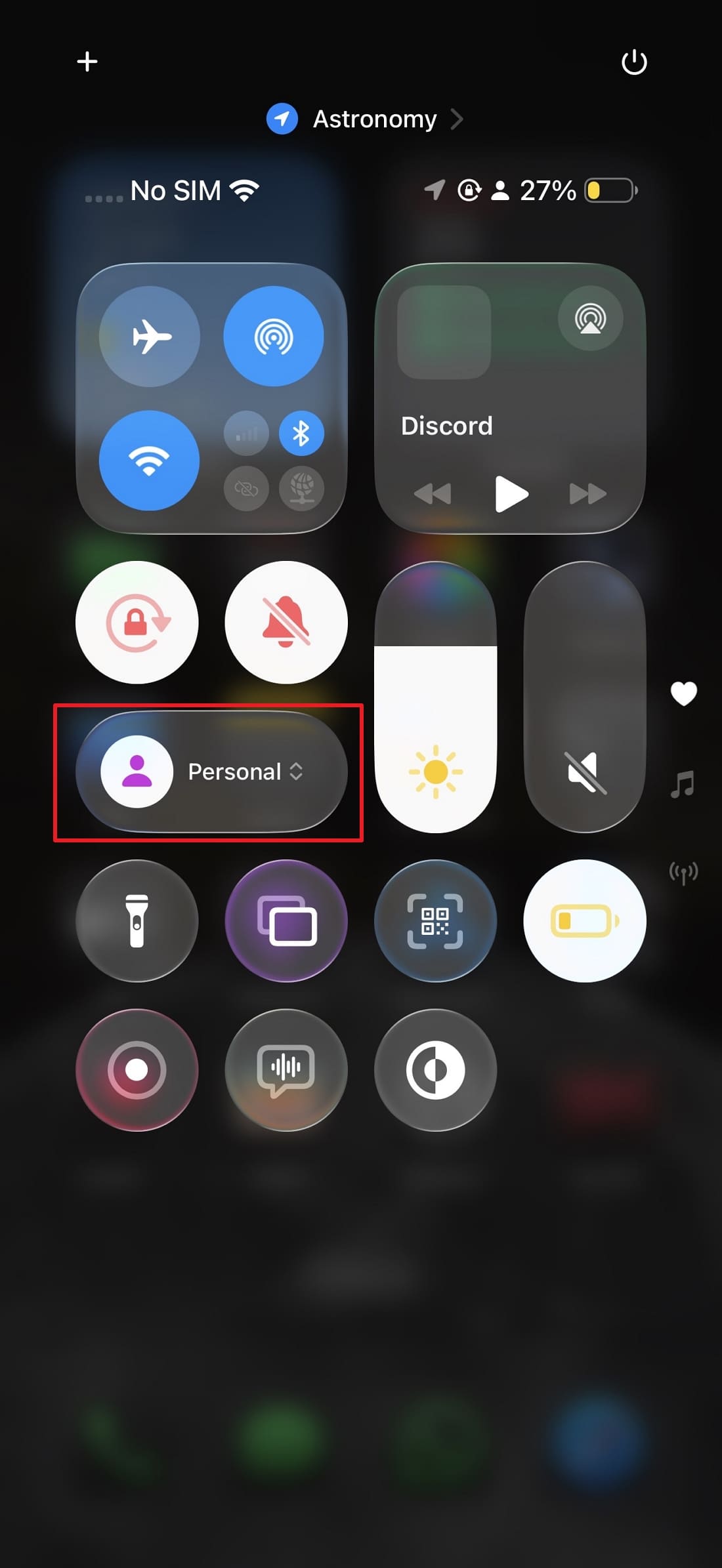
Accedi al Centro di controllo dall'angolo in alto a destra dello schermo e disattiva la modalità Concentrate toccando questa icona.
Soluzione 6. Aggiorna il firmware iOSPer sapere come recuperare l'icona Telefono su iPhone
- , aggiorna il firmware iOS per correggere un'icona Telefono mancante causata da bug del software o errori di file. Questo processo recupera le applicazioni di sistema, aggiorna i file predefiniti e protegge i dati. Il nuovo firmware migliora anche le prestazioni, aumenta la sicurezza e fornisce piena compatibilità con tutte le funzionalità. È un metodo eccellente e sicuro che migliora la stabilità e la velocità del sistema, come illustrato:Passo 1.
- Vai nelle impostazioni "Generali" per scegliere l'opzione "Aggiornamento software".Passo 2.
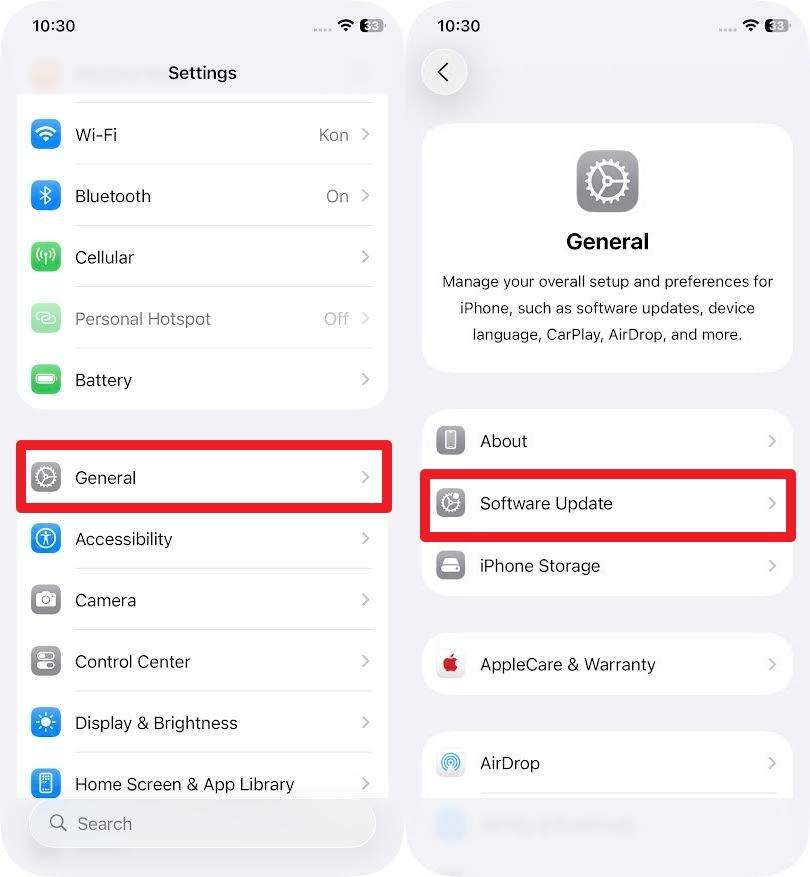
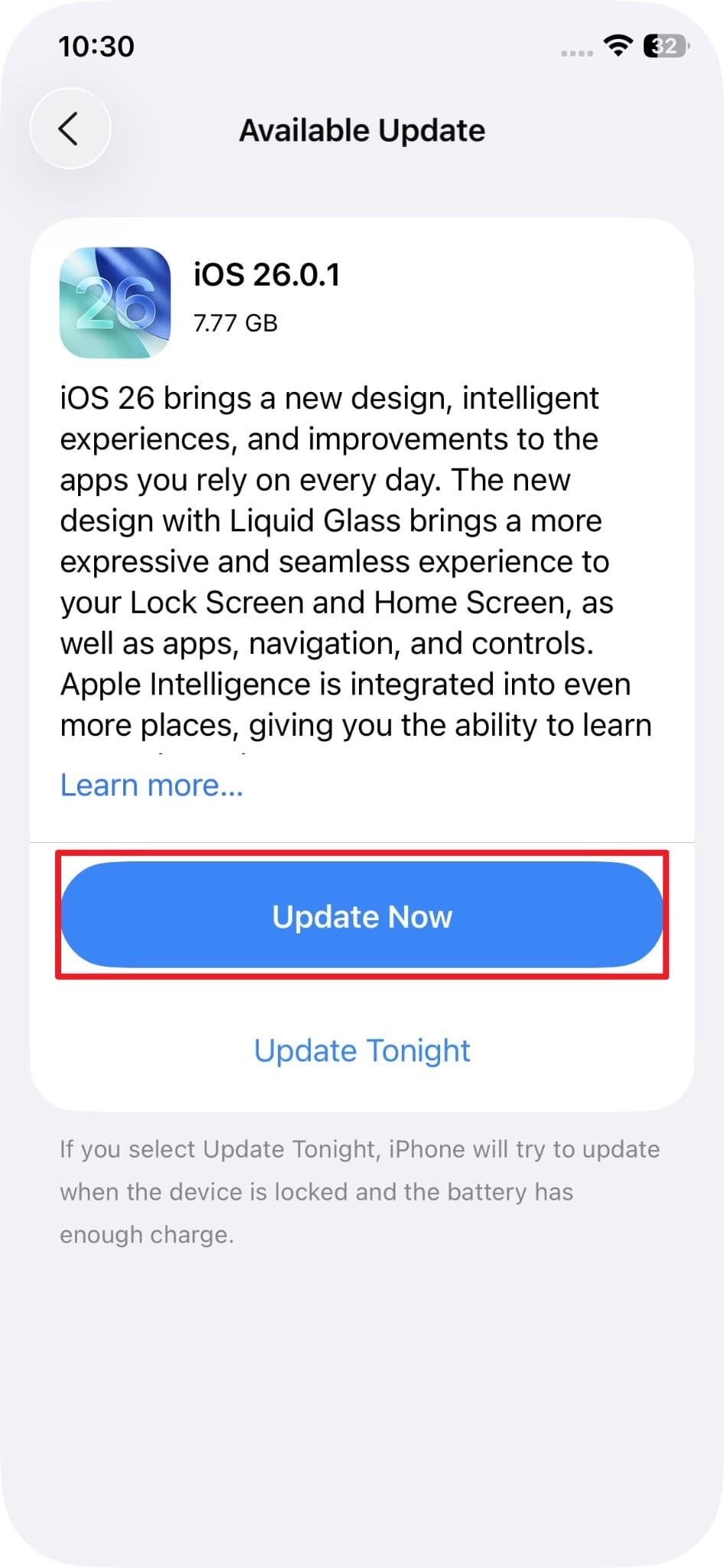
Se hai aggiornamenti disponibili per il tuo iPhone, seleziona l'opzione "Aggiorna ora" o programma l'aggiornamento per dopo.
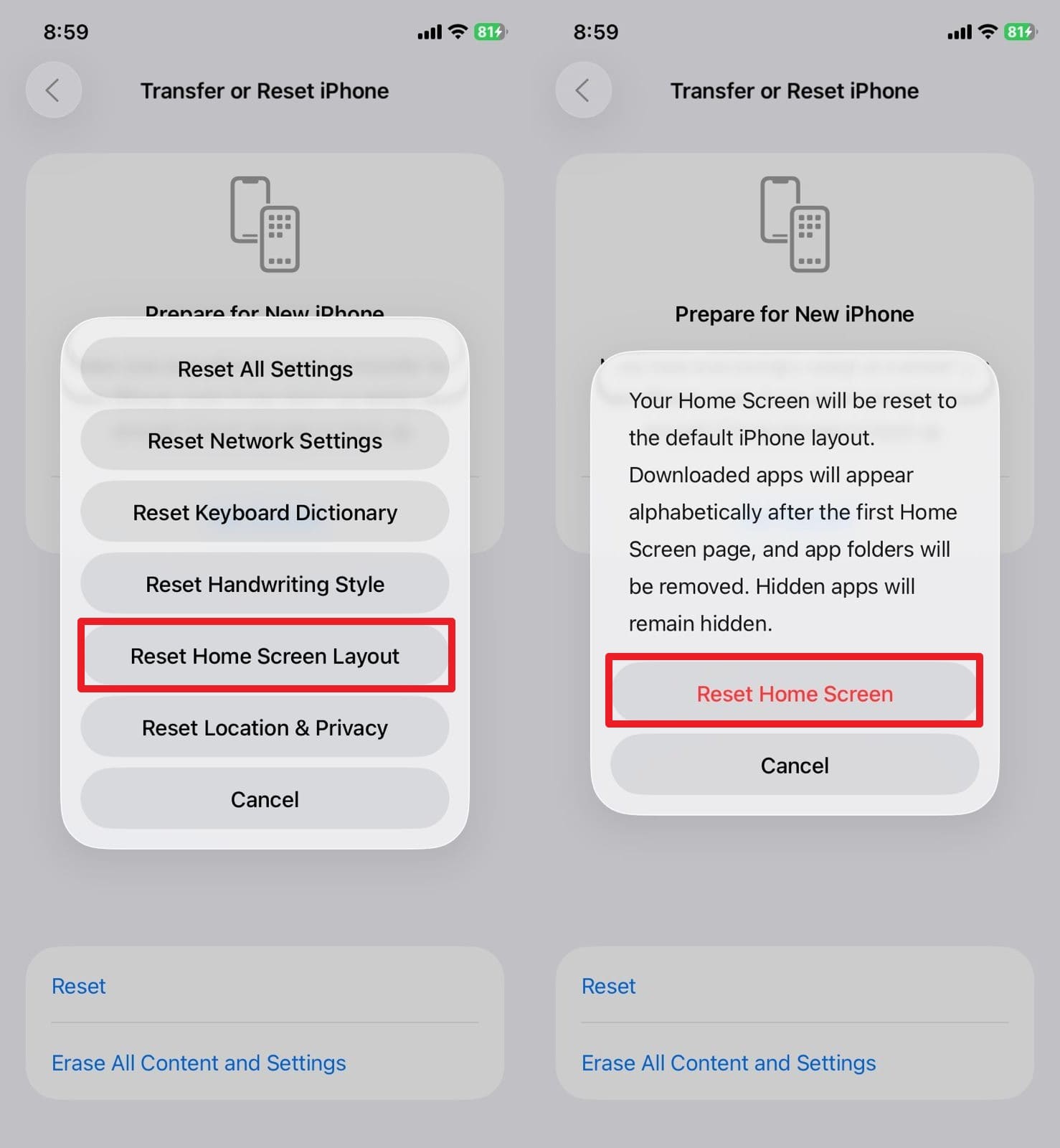
Soluzione 7. Ripristina layout schermata Homeicona Telefono persaInfine, ripristina il layout della schermata Home per far tornare l'icona Telefono persaicona Telefono mancante su iPhone
- , aggiorna il firmware iOS per correggere un'icona Telefono mancante causata da bug del software o errori di file. Questo processo recupera le applicazioni di sistema, aggiorna i file predefiniti e protegge i dati. Il nuovo firmware migliora anche le prestazioni, aumenta la sicurezza e fornisce piena compatibilità con tutte le funzionalità. È un metodo eccellente e sicuro che migliora la stabilità e la velocità del sistema, come illustrato: e ripristinare le posizioni predefinite delle app. Questo metodo garantisce che le app integrate riappaiano, elimina il disordine e mantiene i dati personali al sicuro. Offre una soluzione rapida e senza rischi che semplifica la navigazione e ripristina la configurazione predefinita familiare. Inoltre, fornisce un modo pulito e affidabile per recuperare l'
- Vai nelle impostazioni "Generali" per scegliere l'opzione "Aggiornamento software".icona Telefono scomparsa
Suggerimento Bonus. Recupera i dati delle app perse del tuo iPhone con un solo clic
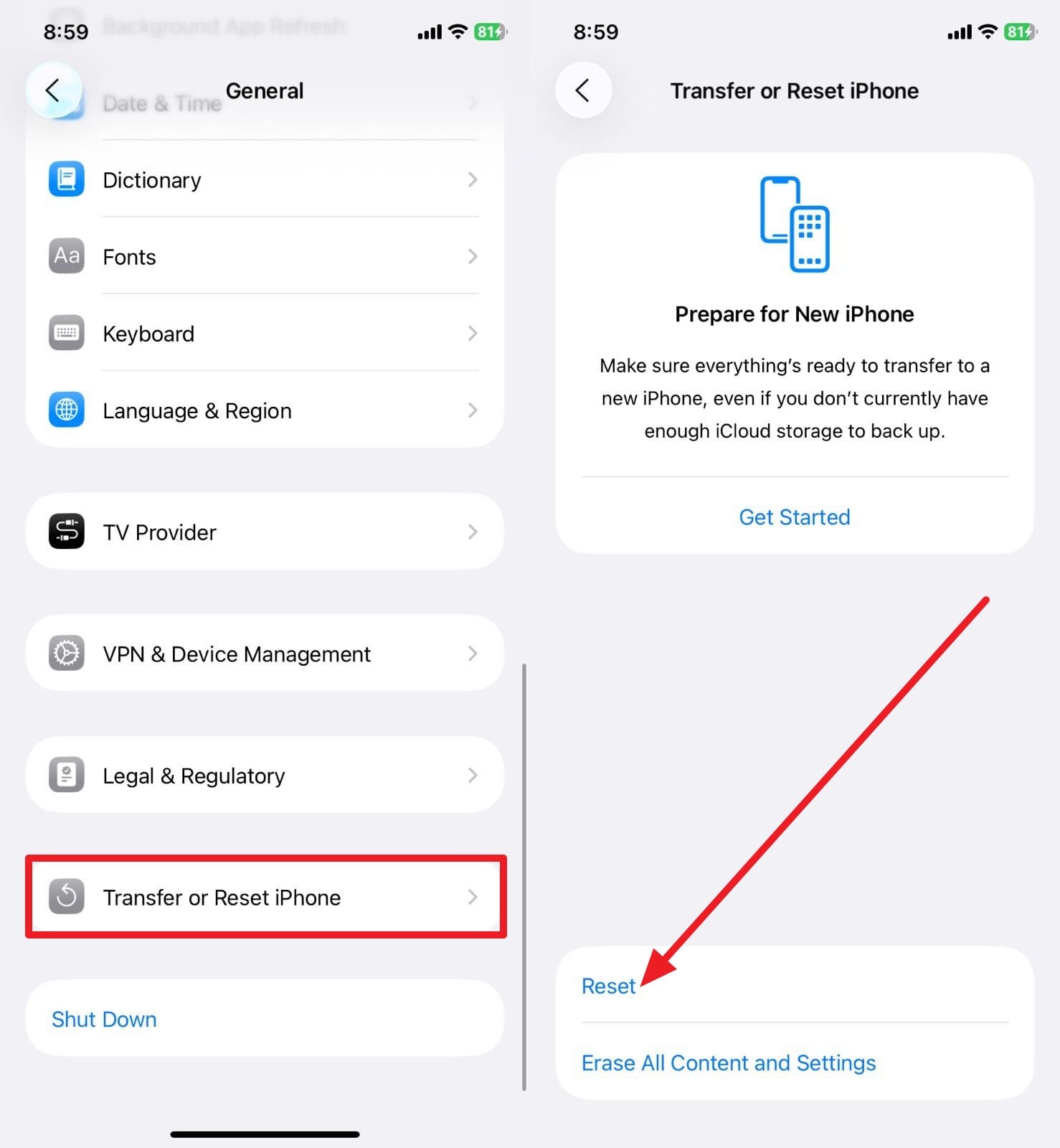
senza perdere app o informazioni, come guidato:Passo 1. Dalle impostazioni Generali, scegli l'opzione "Trasferisci o inizializza iPhone" e seleziona l'opzione "Ripristina".Passo 2. Tocca l'opzione "Ripristina layout schermata Home" e conferma il processo premendo il pulsante "Ripristina schermata Home".
Mentre cerchi di risolvere il problema dell'

icona Telefono mancante su iPhone
, se hai perso dati critici, usa
- Dr.Fone - Data Recovery
- . Questo strumento di recupero dati è progettato per recuperare oltre 35 tipi di dati, inclusi foto, video e messaggi. Ti offre anche la possibilità di recuperare i dati direttamente dai dispositivi iOS e iPadOS senza backup.
- Inoltre, puoi usarlo per recuperare messaggi WhatsApp Visualizza una volta o dati di altre app social disponibili sul tuo iPhone. Ti consente anche di ripristinare dati dai backup iTunes e iCloud senza causare perdita di dati. Soprattutto, lo strumento viene aggiornato settimanalmente per garantire una soluzione tempestiva per i prossimi modelli iPadOS e iOS.
- Dr.Fone - Data Recovery (iOS)
- Il miglior strumento per recuperare da qualsiasi dispositivo iOS!


Disponibile su:
WindowsMacInizia il download
- persone lo hanno scaricato
- Una volta ottenuta la risposta su
- , segui la guida indicata per il recupero dati:
Guida semplificata al recupero dati per ripristinare i dati delle app iPhone perse

come risolvere il problema dell'icona Telefono mancante su iPhone

Passo 1. Scegli iOS come dispositivo di destinazione per il recupero dati
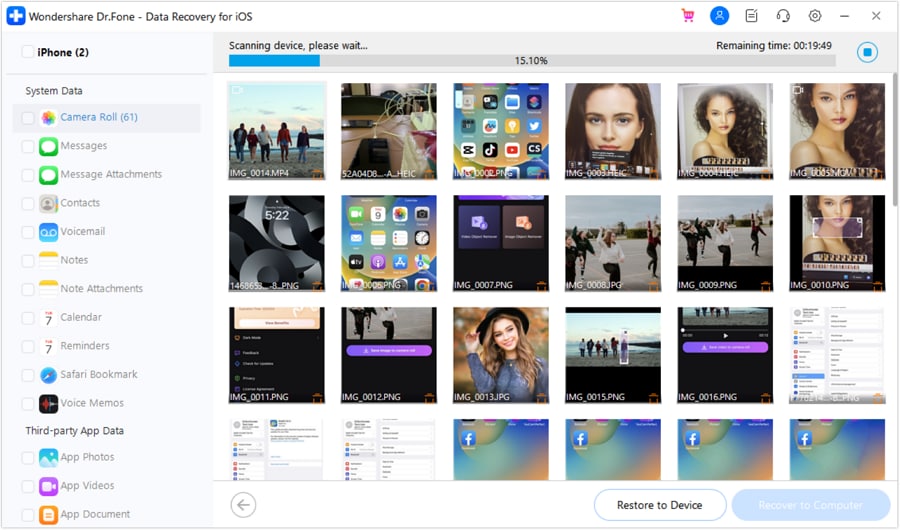
 Passo 2. Avvia la scansione su Dr.Fone per recuperare i dati
Collega il tuo iPhone al computer a questo punto e scegli i tipi di dati dall'elenco fornito mentre lo strumento rileva il telefono. Qui, premi il pulsante "Avvia scansione" per iniziare il robusto recupero dati iOS.
Passo 3. Filtra i dati che ripristini e salvaliVisualizza in anteprima i dati sulla nuova interfaccia filtrando i dati iPhone ripristinati, quindi salvali sul dispositivo facendo clic sul pulsante "Ripristina su dispositivo".Prova gratis
Passo 2. Avvia la scansione su Dr.Fone per recuperare i datisicuro e protetto
 Conclusioneicona Telefono mancante su iPhoneFAQ


 > How-to > Soluzioni di Recupero Dati > iPhone: Icona Telefono Scomparsa - Perché e Come Recuperarla
Nicola Massimo
staff Editor