

Come Annullare o Recuperare Note Cancellate su iPhone Facilmente

May 22, 2026 • Archiviato in: Soluzioni di Recupero Dati • Soluzioni comprovate
Immagina di aprire l'app Note sul tuo iPhone e cancellare accidentalmente una nota importante. Il panico si impossessa di te quando ti rendi conto che il testo è sparito, ma fortunatamente l'iPhone offre modi per recuperare rapidamente e in sicurezza le note eliminate. Puoi ripristinare le note dalla cartella Eliminati di recente, utilizzare i backup di iCloud o iTunes, oppure annullare le cancellazioni accidentali direttamente nell'app.
Questi metodi ti aiutano a recuperare testi, idee o informazioni importanti senza stress. Pertanto, sapere come annullare le note su iPhone tramite questi modi mantiene i tuoi dati al sicuro e il tuo lavoro senza interruzioni. Tra tutti i metodi, scopri come la soluzione di recupero dati di Dr.Fone può rivelarsi la più efficace.

Parte 1. Come annullare nelle Note su iPhone
Per chi vuole sapere come annullare una nota su iPhone, esamina questa sezione in dettaglio. Dall'apprendimento dei metodi diretti all'utilizzo di Dr.Fone, scopri quale soluzione ti aiuta a recuperare il testo eliminato in modo rapido e sicuro:
Metodo 1. Dr.Fone - Data Recovery (iOS) | Soluzione con un clic per recuperare le note iPhone
In casi estremi, se hai già eliminato o perso note dal tuo iPhone o dai backup, Dr.Fone - Data Recovery (iOS) può ripristinarle. Ottimizzato per iOS 26 e serie iPhone 17, lo strumento è progettato per ripristinare dati da iTunes, iCloud e altro. Poiché il recupero è 100% locale, tutti i dati dell'utente rimangono al sicuro durante la scansione e vanta un tasso di successo del 100%.
In alternativa, gli utenti possono scegliere selettivamente il tipo di dati che desiderano recuperare e visualizzarli in anteprima prima di esportarli sul dispositivo. Quindi, dandoti il pieno controllo del processo, questo strumento elimina la complessità di sapere come annullare l'eliminazione di una nota su iPhone che è stata persa permanentemente. Con un'interfaccia intuitiva e senza richiedere competenze tecniche, è sicuramente una soluzione di recupero pratica da considerare per i principianti.

Dr.Fone - Data Recovery (Android)
Recupera whatsapp/contatti/messaggi/cronologia chiamate salvati in Google Drive sul tuo computer.
- Recupera dati Android scansionando direttamente il tuo telefono e tablet Android.
- Visualizza in anteprima e recupera selettivamente ciò che desideri dal tuo telefono e tablet Android.
- Supporta vari tipi di file, inclusi WhatsApp, Messaggi, Contatti, Foto, Video, Audio e Documenti.
- Supporta oltre 5000 modelli di dispositivi Android e vari sistemi operativi Android.


Guida per recuperare le note eliminate da dispositivo/backup tramite Dr.Fone
Per sapere come puoi utilizzare questo strumento di recupero iPhone senza sforzo per ripristinare le note in 3 semplici passaggi, esamina la guida elencata in dettaglio:
- Passo 1. Scegli lo strumento di recupero dati per ripristinare le note
- Passo 2. Seleziona le note e altri tipi di dati
- Passo 3. Filtra le note da salvare su dispositivo/computer
Dopo aver individuato gli strumenti di recupero dati per iOS, premi l'opzione "Recupera dati dai dispositivi iOS". Qui, lo strumento ti chiederà di collegare il dispositivo e visualizzerà i tipi di dati dopo il rilevamento.
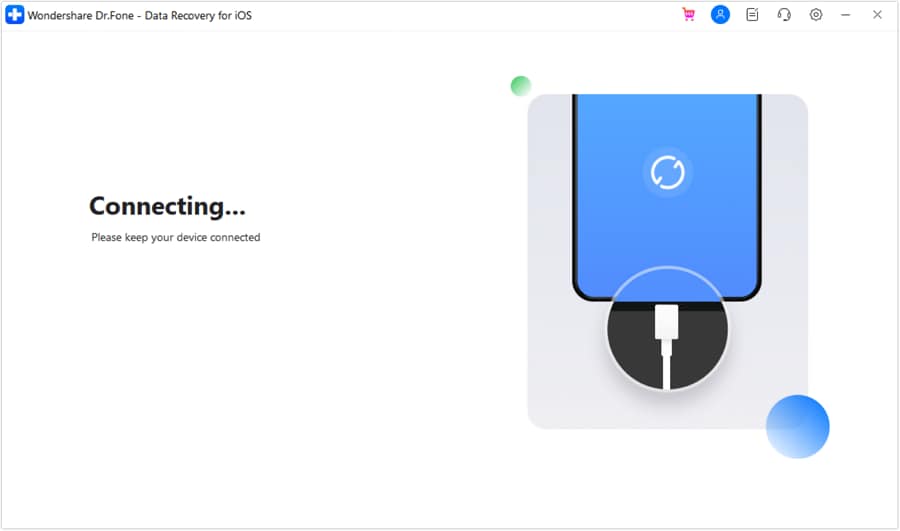
Una volta elencati, scegli "Note e allegati" dai tipi di dati e premi il pulsante "Avvia scansione" in basso.

Al termine della scansione, filtra le note recuperate dal menu "Mostra tutto", quindi tocca l'opzione "Recupera su dispositivo" o "Recupera su computer". Nel popup, seleziona la posizione "Recupera in", quindi fai clic su "Continua" e "OK" per ripristinare sul dispositivo.

 sicuro e protetto
Metodo 2. Usa la funzione Annulla di Note (pulsante)
Se non hai perso definitivamente le note e desideri sapere come annullare una nota su iPhone, utilizza la funzione Annulla di Note. Questa opzione ti aiuta a correggere rapidamente gli errori, senza backup o app extra, e può ripristinare il testo eliminato e correggere errori di formattazione. Inoltre, questa opzione funziona mentre stai modificando la nota, ed è semplice da fare, come indicato di seguito:
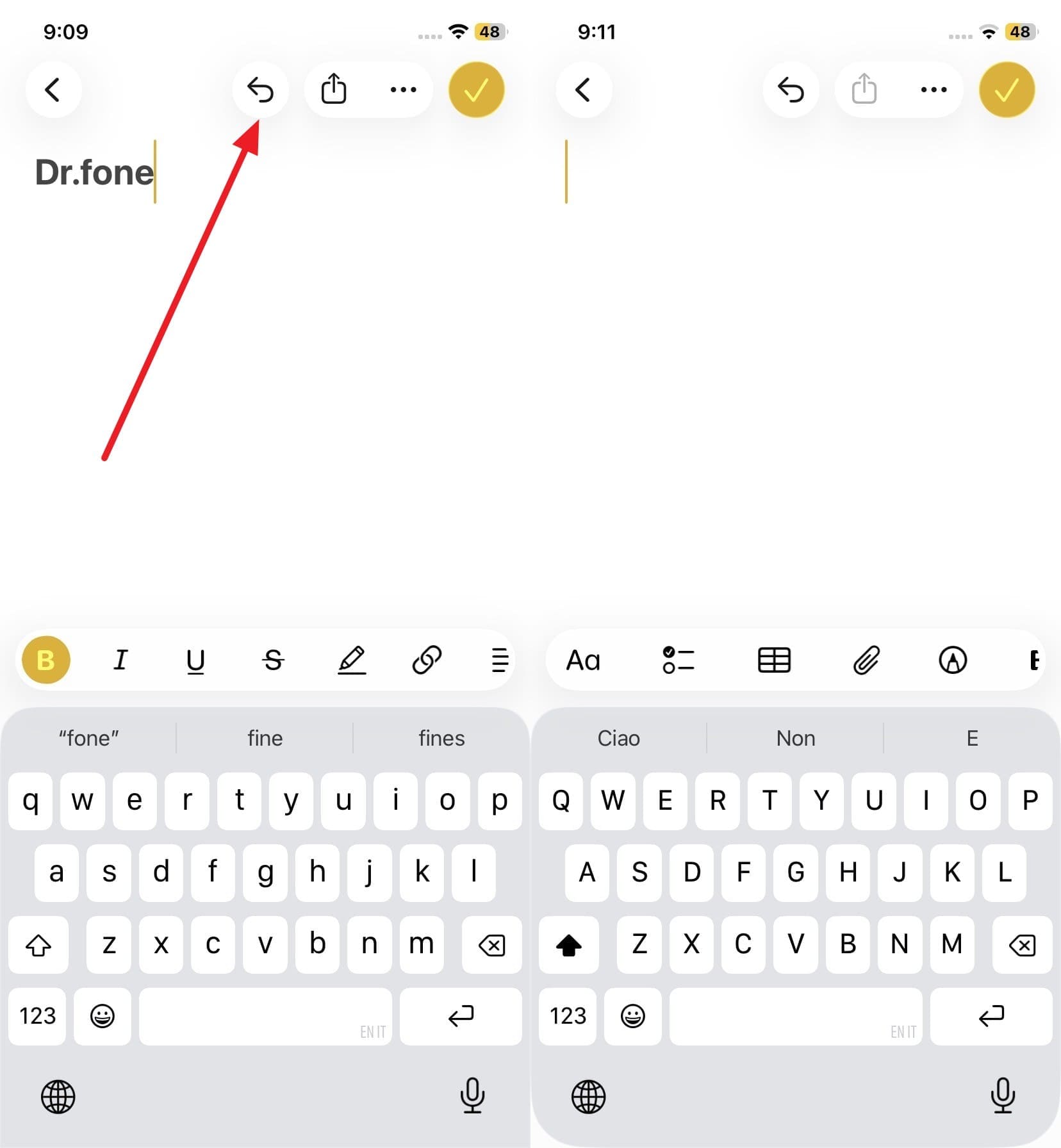
- Passo 1. Nell'app Note, mentre ne stai modificando una, guarda nella parte superiore dello schermo e premi sull'icona "Freccia all'indietro" per annullare le modifiche. Tocca una o più volte per annullare tutte le ultime azioni, un passo alla volta.
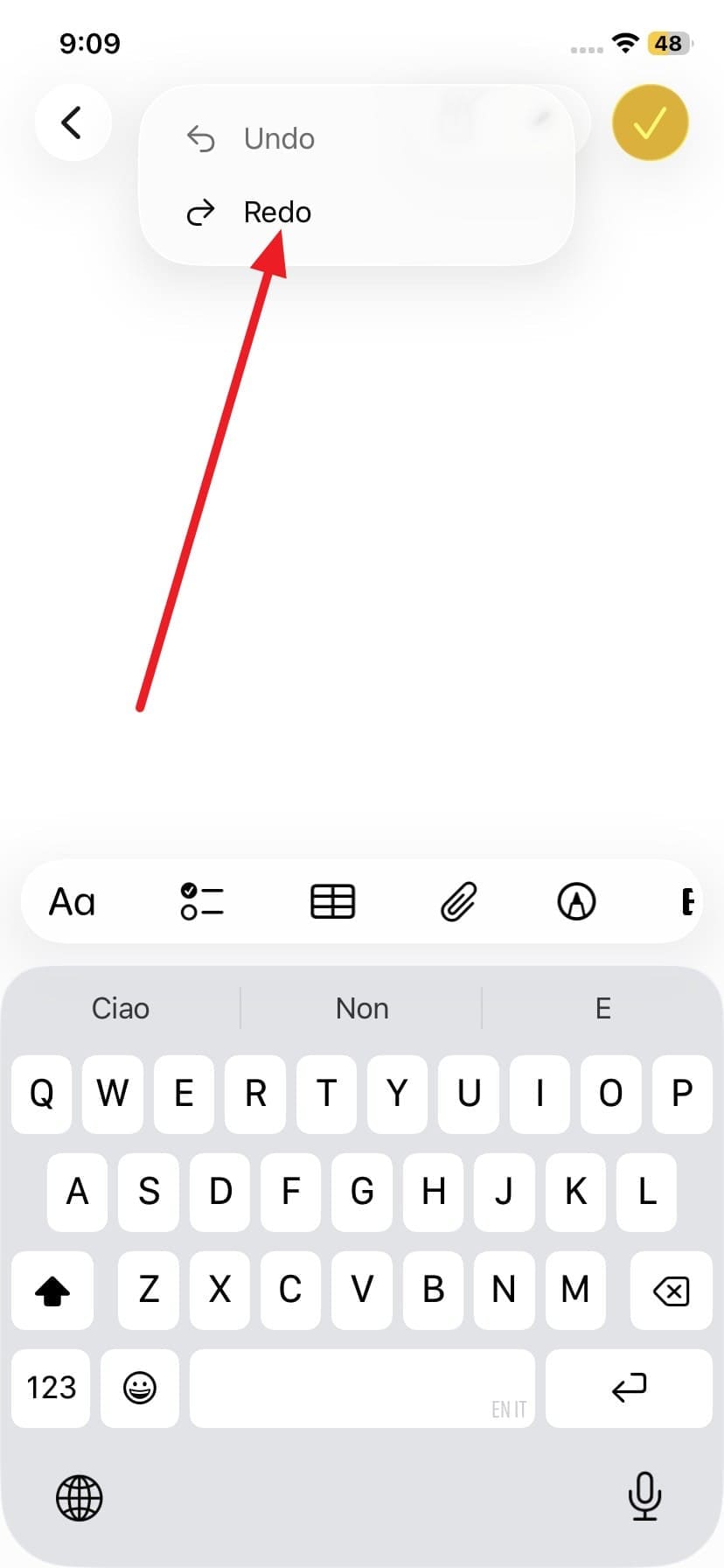
- Passo 2. Nel caso in cui annulli troppo, tocca nuovamente l'icona "Freccia all'indietro" e scegli l'opzione "Ripeti" nel menu popup.
Metodo 3. Scuoti per annullare
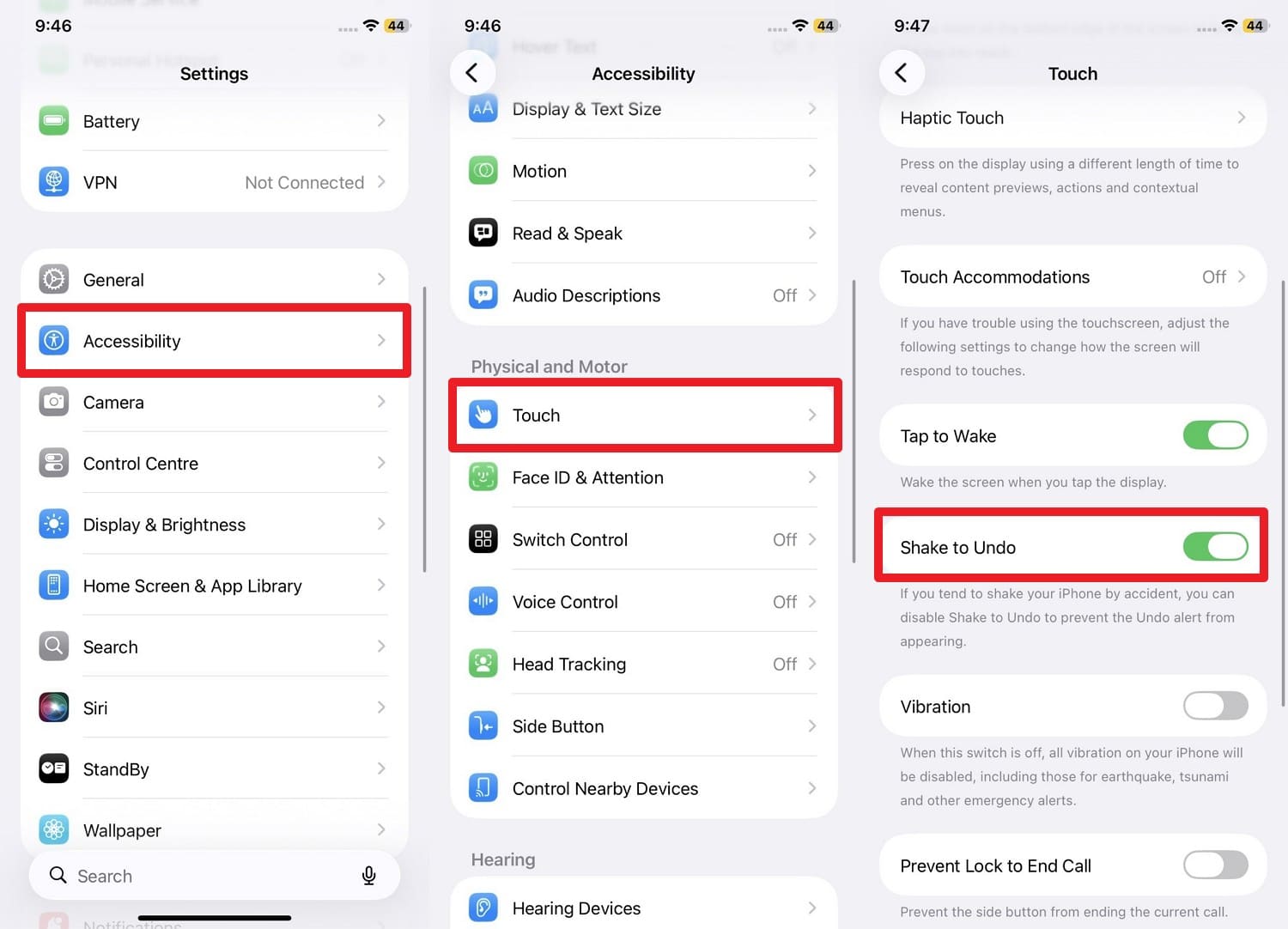
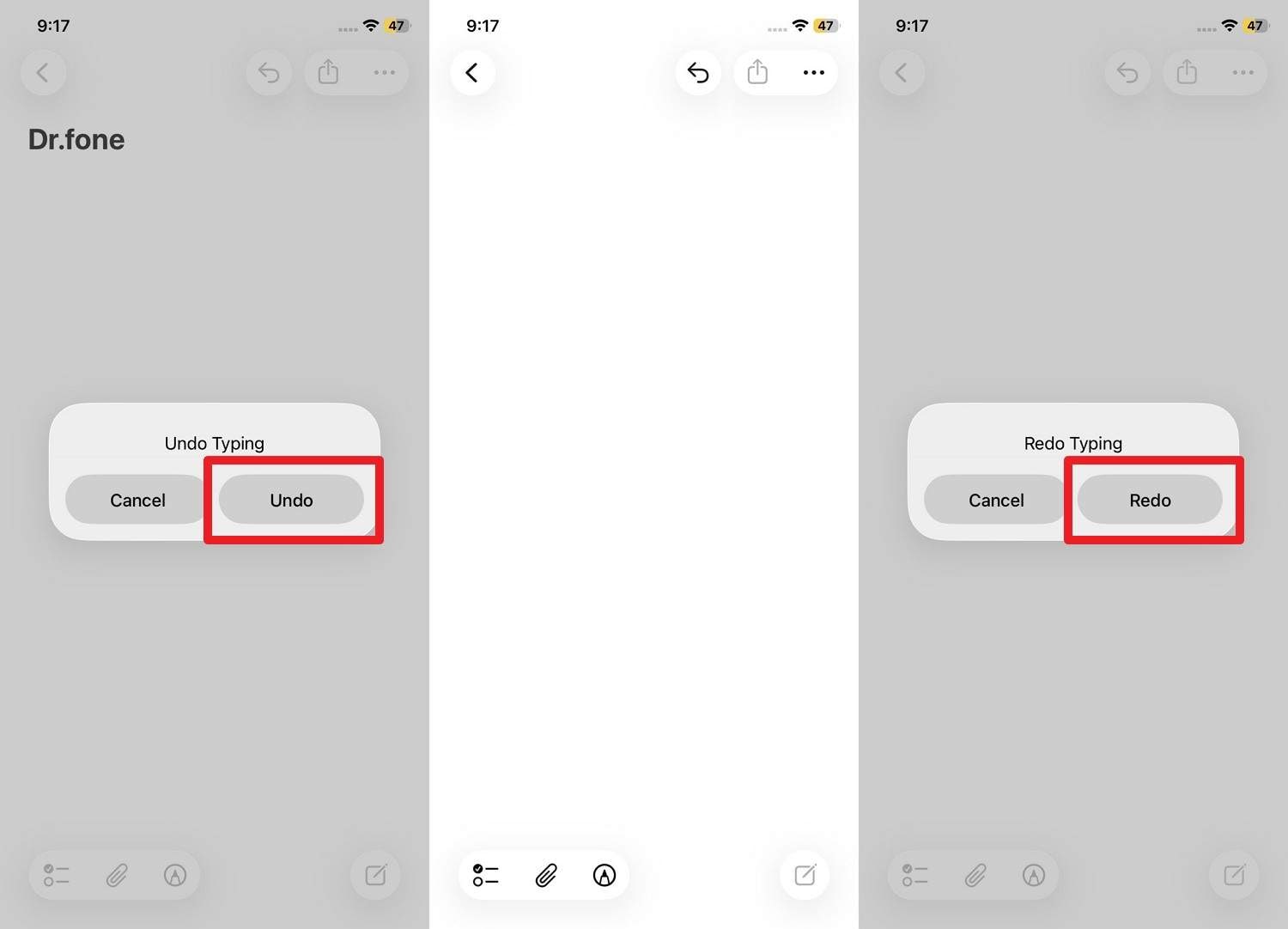
Come altro metodo su come annullare il testo eliminato nelle note iPhone, usa la tecnica Scuoti. Con questa, puoi correggere semplici errori con una scossa del telefono, che risulta più veloce della ricerca di un pulsante. Inoltre, le tue mani rimangono sulla tastiera e puoi correggere immediatamente. Una scossa mostra l'avviso "Annulla digitazione" e la stessa azione funziona in altre app, come Mail e Messaggi, come dimostrato:
- Passo 1. Attiva prima questa opzione andando nelle impostazioni "Accessibilità" e scegliendo le impostazioni "Tocco". Nella nuova interfaccia, attiva l'opzione "Scuoti per annullare".
- Passo 2. Una volta abilitata, modifica la nota nell'app Note e, se c'è un errore, scuoti il telefono. Quando appare il menu popup, scegli l'opzione "Annulla" per cancellare le ultime azioni. Se desideri annullare la scossa, seleziona l'opzione "Ripeti" nel menu popup.
Metodo 4. Da Eliminati di recente
Per una situazione in cui hai eliminato una nota e ti chiedi come annullare una nota eliminata su iPhone, vai nel Cestino. Le note eliminate rimangono lì per circa 30 giorni, quindi hai tempo per recuperare le note con pochi tocchi. Inoltre, ripristina solo la nota selezionata, quindi gli altri dati rimangono al sicuro.
Se utilizzi la sincronizzazione iCloud, la nota ripristinata riappare su tutti i tuoi dispositivi Apple associati allo stesso ID Apple. Quindi, per sapere come recuperare le note tramite il Cestino entro 30 giorni, esamina le guide fornite di seguito:
Dall'app Note
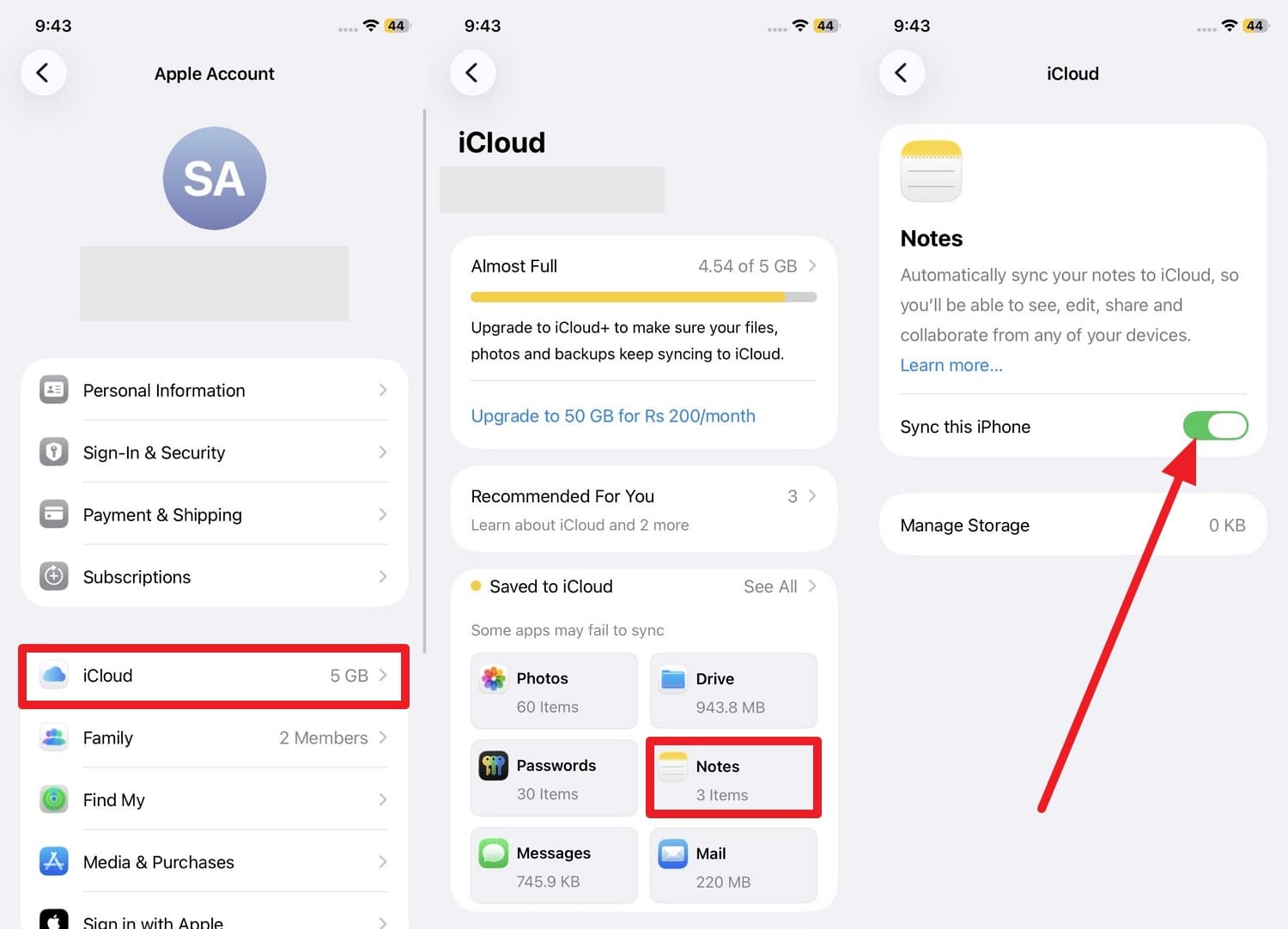
- Passo 1. Assicurati che l'opzione "Sincronizza questo iPhone" sia abilitata nelle Impostazioni Apple in "Il tuo nome > iCloud > Note".
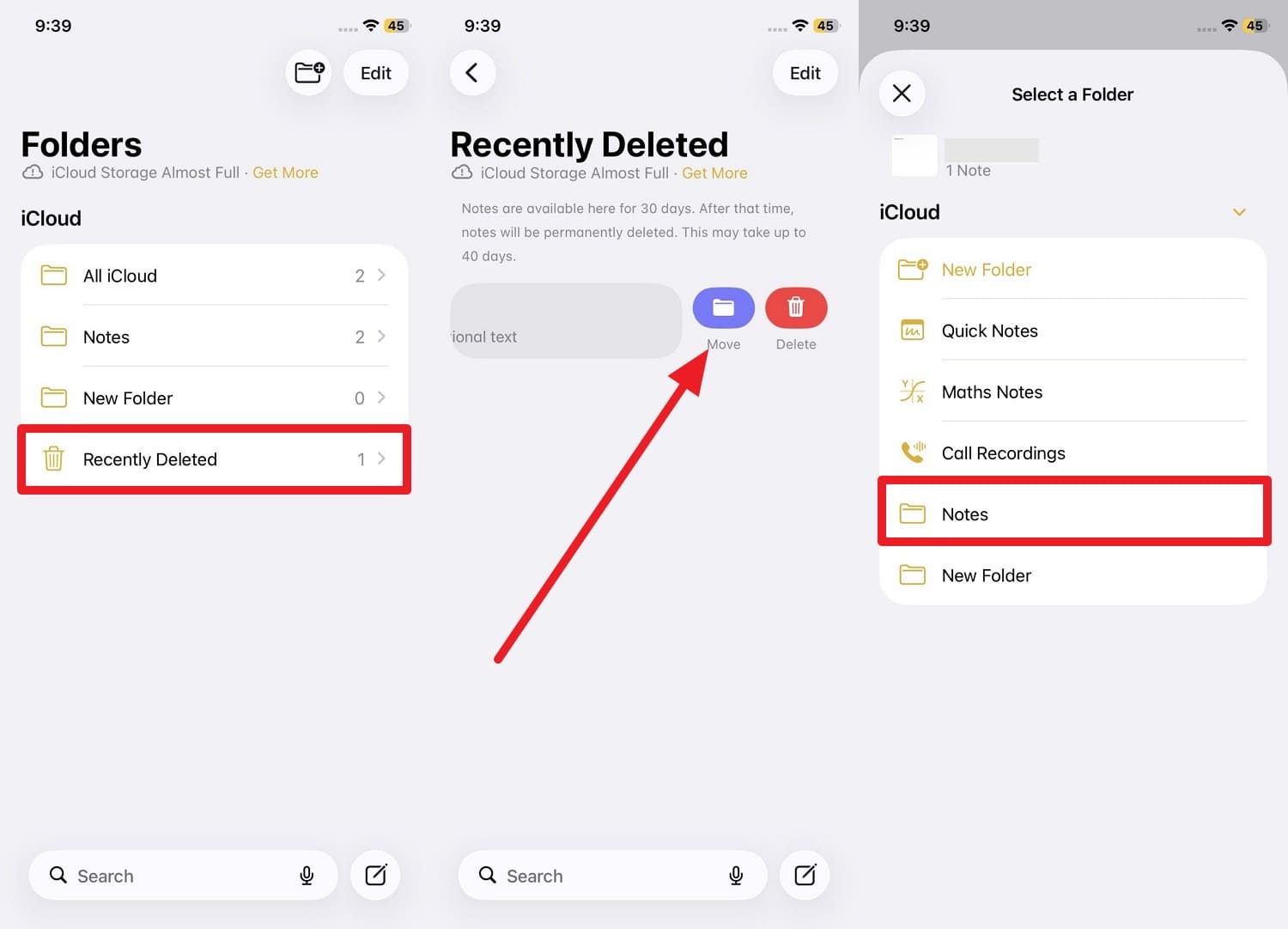
- Passo 2. Dopodiché, vai alla sezione "Cartelle" nell'app Note e scegli la cartella "Eliminati di recente". Scorri a sinistra sulla nota che desideri recuperare e scegli l'opzione "Sposta". Nel popup, seleziona "Note" come destinazione.
Da "Eliminati di recente" di iCloud.com (Web)
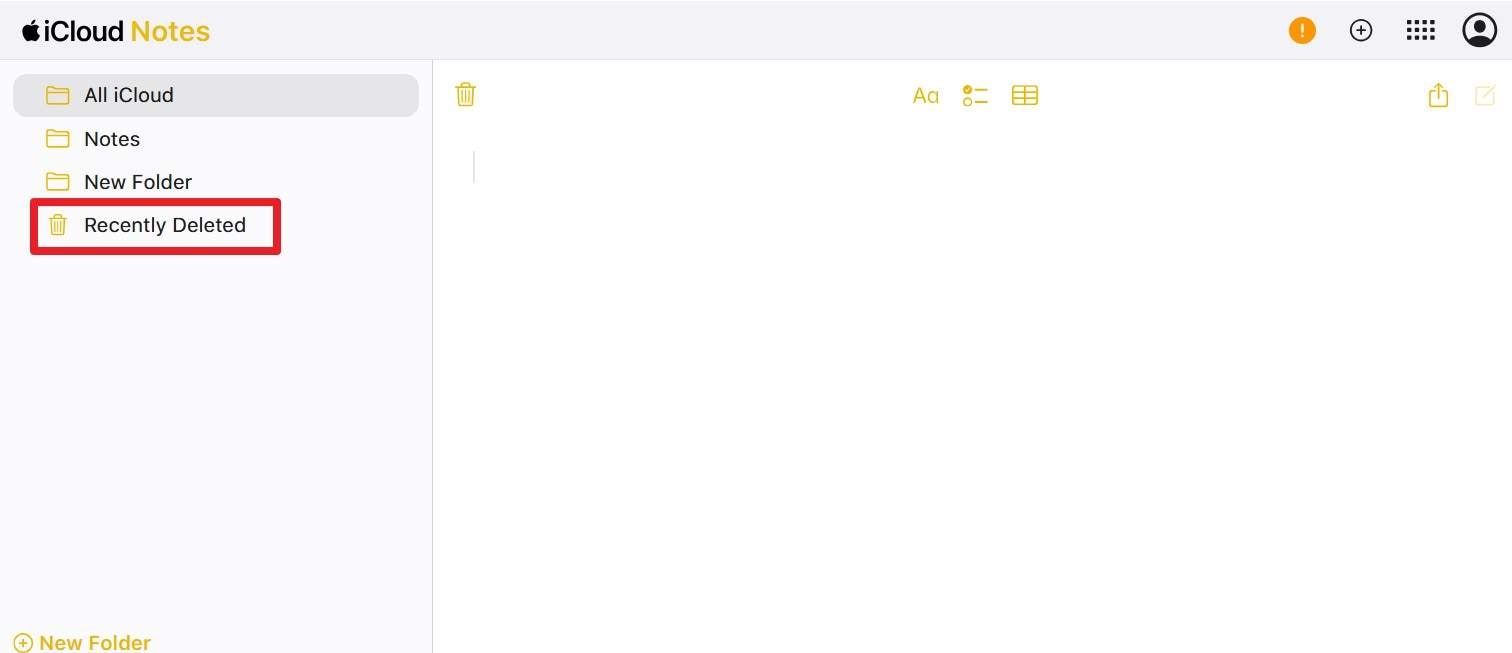
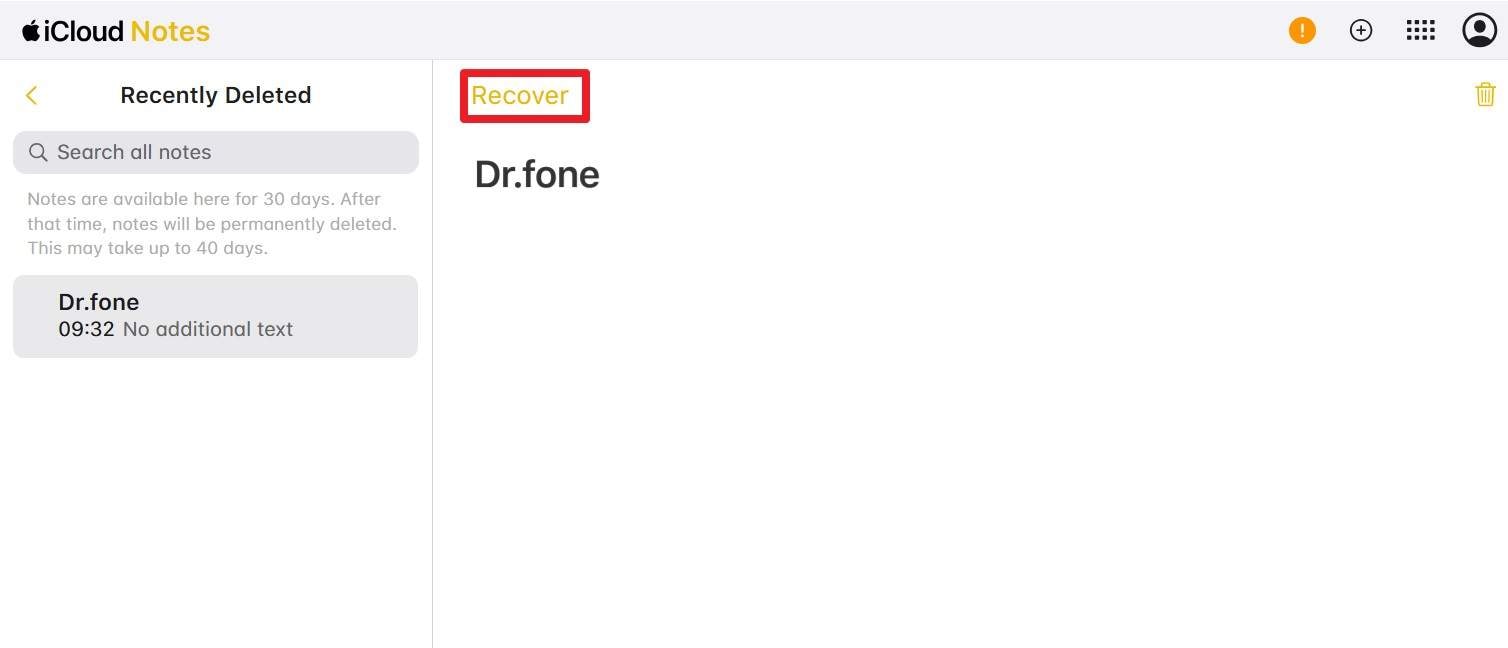
- Passo 1. Accedi a iCloud.com e scegli l'app "Note" per individuare la "Cartella Eliminati di recente".
- Passo 2. Lì, scegli la nota che desideri recuperare e tocca il pulsante "Recupera".
Parte 2. Come annullare il testo eliminato nelle Note su iPhone
Se ti chiedi ancora come annullare le note eliminate su iPhone in modo semplice, esamina questa sezione. Scopri se alcuni gesti possono aiutare e cosa fare quando le perdi definitivamente, ma sei ancora entro il periodo di tempo.
Modo 1: Gesto di scorrimento con tre dita
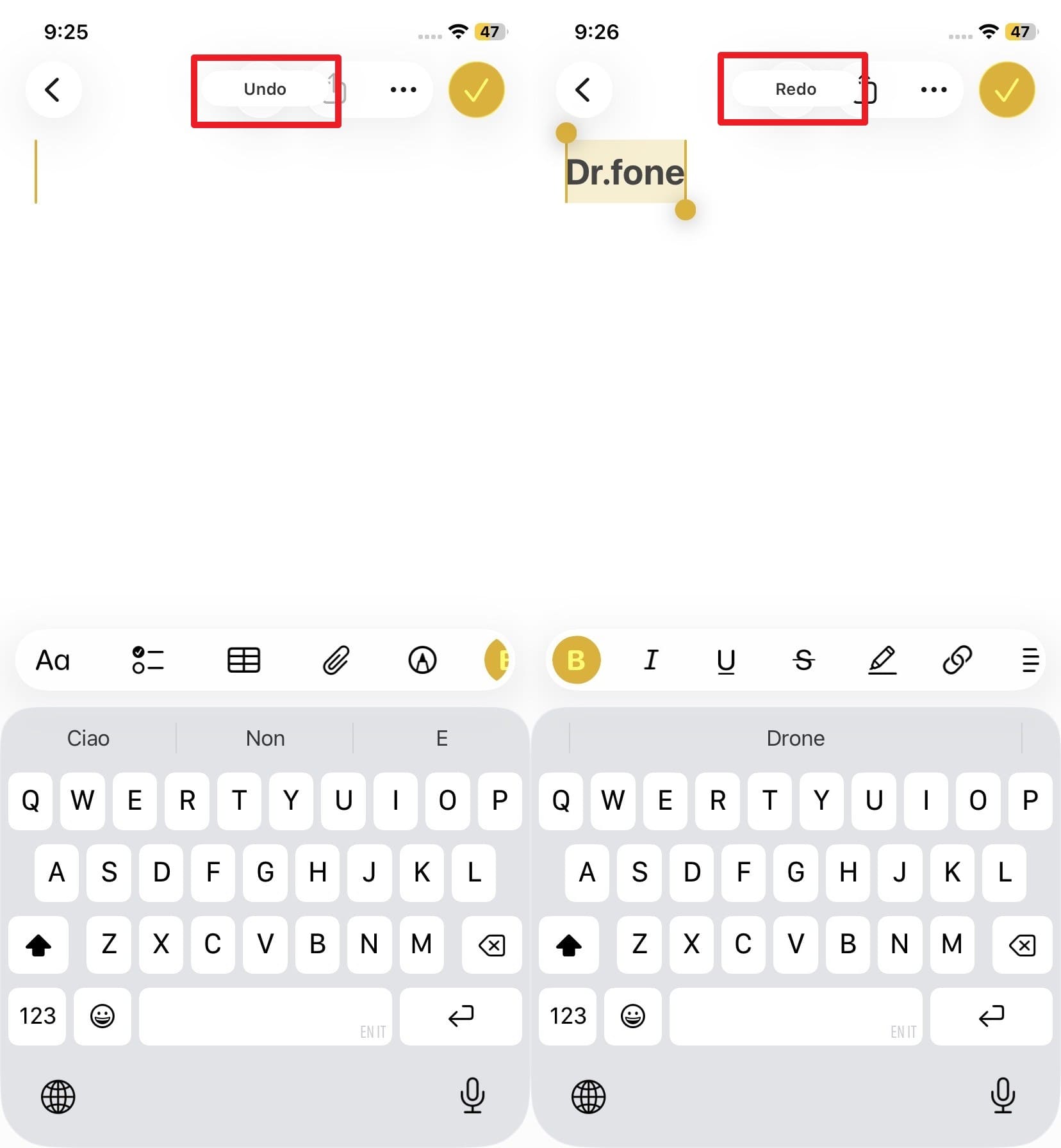
Lo scorrimento con tre dita nelle Note è un modo veloce per correggere errori senza premere un pulsante. Rimani nel flusso di digitazione perché la tua mano non si sposta sulla barra degli strumenti. Inoltre, un rapido scorrimento a sinistra può tornare indietro attraverso diverse modifiche, risparmiando tempo. Inoltre, la stessa azione funziona in Mail, Messaggi e altre app, quindi un'abilità aiuta ovunque, come mostrato di seguito:
Istruzioni: Apri l'app Note, quindi durante la modifica, posiziona 3 dita nell'area Note e "Scorri a sinistra". Vedrai un banner "Annulla" nella parte superiore dello schermo quando vengono apportate le modifiche. Lì, puoi anche "Scorrere a destra" e ottenere il banner "Ripeti" per annullare le modifiche.
Modo 2: Menu tocco con tre dita
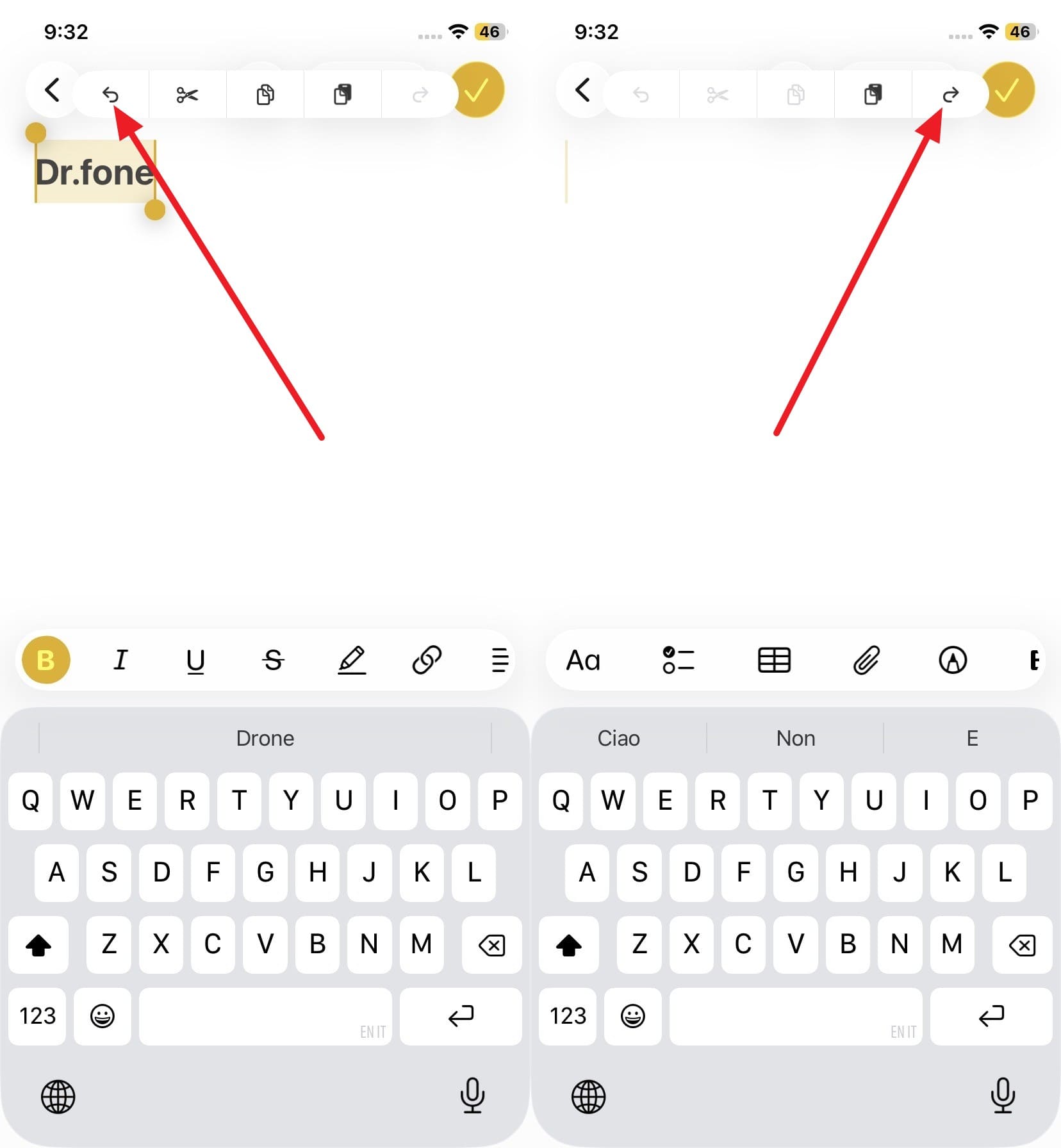
Per chi si chiede, puoi annullare una nota eliminata su iPhone? Un tocco con tre dita può aiutare anche. Il menu tocco con tre dita nelle Note mostra una piccola barra degli strumenti con Annulla, Ripeti, Taglia, Copia e Incolla dove digiti. Quindi, modifichi il testo rapidamente senza cercare pulsanti, il che sembra più preciso di una scossa del telefono. Inoltre, le icone chiare ti aiutano a vedere ogni azione prima di premerla, come menzionato:
Istruzioni: Usando tre dita, tocca l'area delle note mentre ne stai modificando una, quindi scegli l'icona "Annulla" nella barra degli strumenti. Lì, puoi anche utilizzare altre opzioni o scegliere di "Ripeti" per annullare le azioni di annullamento.
Parte 3. Come evitare di perdere nuovamente le note dell'iPhone?
Per assicurarti di non dover mai annullare un'eliminazione nelle note su iPhone in futuro, segui i suggerimenti pratici elencati:
| Suggerimento | Cosa fare | Perché aiuta |
|---|---|---|
| Attiva iCloud per Note | Vai su Impostazioni > Il tuo nome > iCloud > App che usano iCloud > Abilita Note. | Sincronizza le note su tutti i dispositivi e consente il recupero da iCloud se un dispositivo viene perso o danneggiato. |
| Usa backup regolari dell'iPhone | Abilita Backup iCloud (Impostazioni > Il tuo nome > iCloud > Backup iCloud) o crea backup periodici con Finder/iTunes. | Ti consente di ripristinare un backup precedente per recuperare le note eliminate per errore. |
| Evita di eliminare; archivia invece | Crea una cartella "Archivio" e sposta lì le vecchie note invece di eliminarle. | Previene l'eliminazione permanente accidentale mantenendo le note organizzate. |
| Usa un codice forte e sicurezza ID Apple | Imposta un codice forte, abilita Face ID/Touch ID e attiva l'autenticazione a due fattori per l'ID Apple. | Protegge le note da accessi non autorizzati o compromissioni dell'account. |
| Esporta o copia le note critiche | Copia periodicamente le note importanti su Email, File o PDF. | Crea un backup aggiuntivo se l'app Note o la sincronizzazione non funzionano. |
Conclusione
In conclusione, se ti chiedi come annullare nelle note su iPhone proprio quando hai eliminato accidentalmente un dettaglio chiave, questa guida ha spiegato tutto. Dall'uso del backup iCloud alla funzione Annulla di Note, scopri come ogni opzione aiuta. Tuttavia, se cerchi un'opzione senza rischi e senza limiti di tempo, Dr.Fone - Data Recovery (iOS) è consigliato per il recupero selettivo dei dati.
sicuro e protettoFAQ
 1. Puoi annullare una nota eliminata su iPhone dopo 30 giorni?2. Puoi annullare con note condivise o collaborative?3. Puoi ripetere dopo aver annullato?


 > How-to > Soluzioni di Recupero Dati > Come Annullare o Recuperare Note Cancellate su iPhone Facilmente
Nicola Massimo
staff Editor