

Note iPhone Scomparse? Come Recuperare Note Perse su iPhone 2026

May 22, 2026 • Archiviato in: Soluzioni di Recupero Dati • Soluzioni comprovate
Quando sblocchi il tuo iPhone e apri l'app Note, ti ritrovi davanti a uno schermo vuoto—il cuore sprofonda. La lista delle cose da fare, la ricetta o quell'idea di lavoro di cui hai davvero bisogno sembrano essere scomparse senza lasciare traccia. Il panico prende il sopravvento: "Tutte le mie note dell'iPhone sono scomparse!"
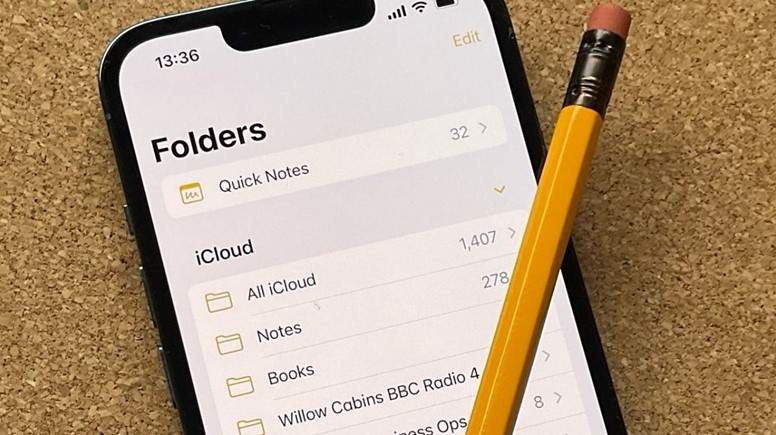
Non preoccuparti! Questa situazione è più comune di quanto si pensi. Spesso, le tue note non sono andate perse per sempre; sono semplicemente nascoste, non sincronizzate o temporaneamente non disponibili. Qui vedremo prima le ragioni più comuni per cui le note iPhone sono scomparse. Poi questo articolo ti mostrerà i passaggi esatti da seguire per recuperare le tue note iPhone e mantenerle al sicuro da future perdite.
- Parte 1. Note iPhone Scomparse? Prima Verifica se Sono Nascoste o Davvero Perse
- Parte 2. Risolvere i Problemi di Note iPhone Scomparse (Soluzioni Senza Perdita di Dati)
- Parte 3. Recuperare Note iPhone Perse o Eliminate Quando i Metodi Standard Non Funzionano

- Parte 4. Come Prevenire la Scomparsa delle Note iPhone in Futuro
Parte 1. Note iPhone Scomparse? Prima Verifica se Sono Nascoste o Davvero Perse
Prima di farti prendere dal panico, è saggio verificare se le tue note sono davvero scomparse o se sono solo temporaneamente fuori posto. Capire lo scenario ti aiuta a individuare i passaggi successivi.
Scenario A: Le note sono nascoste o non si sincronizzano (il caso più comune)
Nella maggior parte dei casi, le note sembrano sparire semplicemente perché vengono nascoste o non riescono a sincronizzarsi. Ecco alcune ragioni tipiche:
- Cartella o account errato: Forse stai guardando nella cartella sbagliata (ad esempio, "Sul mio iPhone" invece di iCloud) o nell'account sbagliato nell'app Note.
- Spazio di archiviazione pieno: Se lo spazio iCloud o dell'iPhone è completamente pieno, il processo di sincronizzazione potrebbe fallire e di conseguenza le note non saranno visibili.
- Problemi di sincronizzazione dell'account: Se le note sono collegate a iCloud o a un altro account, non appariranno se hai effettuato il logout dall'account o se la sincronizzazione è in pausa.
- Lo scenario "app Note scomparsa": È abbastanza comune che l'app Note dell'iPhone scompaia dalla schermata Home mentre si trova ancora nella Libreria app. Questa situazione può facilmente far pensare che tutte le note su iPhone siano scomparse, mentre in realtà l'app e i dati sono ancora lì, intatti.
Tipicamente, questi problemi rendono le note invisibili solo temporaneamente, e se sei fortunato, semplicemente navigando correttamente tra le cartelle, abilitando la sincronizzazione o liberando spazio di archiviazione puoi risolvere il problema.
Scenario B: Le note sono davvero mancanti o eliminate
A volte, è proprio questione di note che scompaiono perché sono state eliminate accidentalmente, nascoste o danneggiate a causa di malfunzionamenti del software. Alcune delle ragioni principali possono includere:
- Eliminazione o archiviazione involontaria: Un gesto o un tocco sbagliato può facilmente eliminare una nota o spostarla fuori dall'area visibile.
- Problema tecnico o bug dell'aggiornamento iOS: L'app Note potrebbe incorrere in problemi temporanei, oppure il problema potrebbe derivare da un recente aggiornamento iOS.
Anche se sembra che le note siano state perse per sempre, di solito sono ancora lì e possono essere recuperate utilizzando backup, il ripristino iCloud o software specifici.
Parte 2. Risolvere i Problemi di Note iPhone Scomparse (Soluzioni Senza Perdita di Dati)
Hai problemi con tutte le note su iPhone siano scomparsenote scomparse? Prima di fare qualsiasi cosa drastica, prova prima un passaggio basilare: chiudi forzatamente l'app Note, poi riavvia il tuo iPhone. Un semplice riavvio è spesso sufficiente per risolvere piccoli bug che possono far scomparire temporaneamente le tue note.
Metodo 1: Controlla Tutte le Posizioni Possibili nell'App Note
Occasionalmente, le tue note potrebbero non essere davvero perse—potrebbero essere semplicemente spostate in un'altra cartella, account o trovarsi nella sezione Eliminate di recente. Controllare accuratamente tutte le posizioni potenziali nell'app Note è il modo più sicuro e primario per recuperare la maggior parte delle note "perse" senza alcuna perdita di dati, prima di ricorrere a soluzioni complesse.
Per trovarle:
- Apri l'app Note e tocca la freccia indietro (<) or "Folders" in the top-left corner until you reach the main Accounts list.
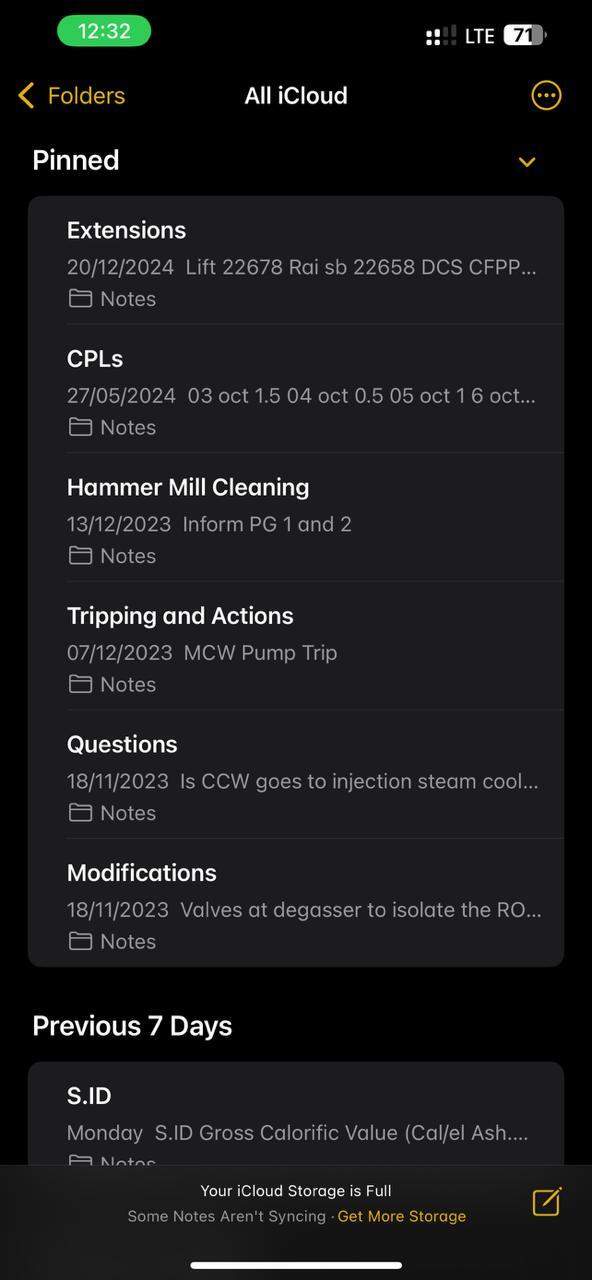
- Guarda dentro la cartella Eliminate di recente (accessibile dalla vista principale Cartelle). Le note eliminate rimangono qui per 30 giorni prima della rimozione permanente.
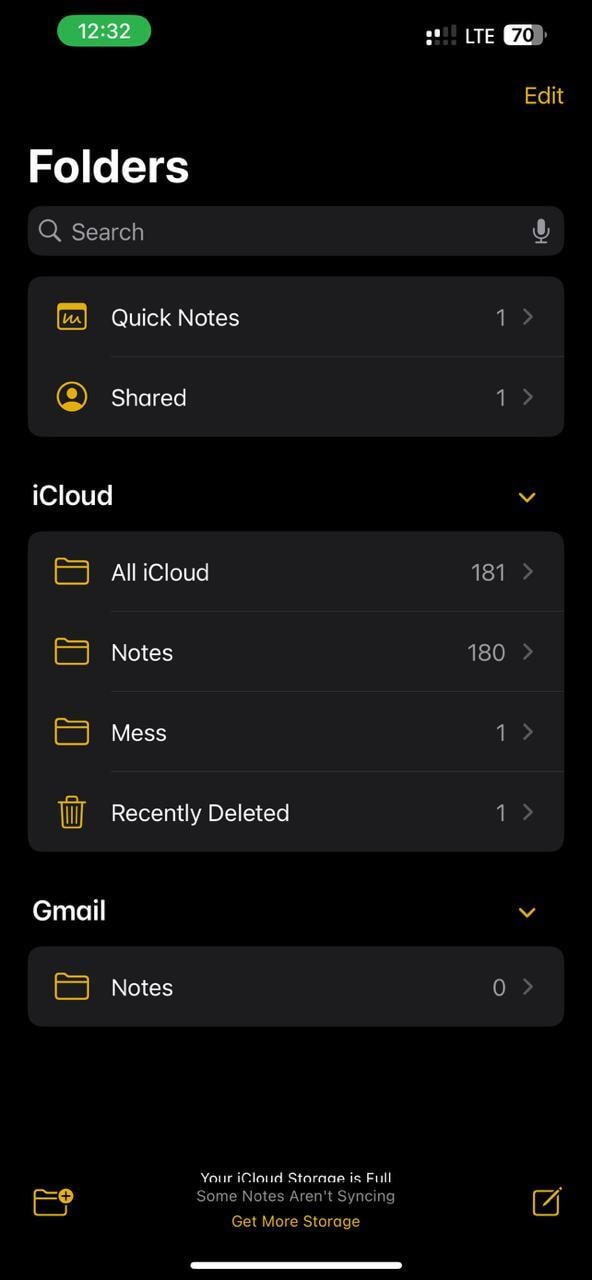
Controllando attentamente tutte le posizioni possibili, spesso puoi trovare le note "mancanti" senza perdere alcun dato.
Metodo 2: Verifica le Impostazioni di Sincronizzazione Note iCloud
In alcuni casi, le note scompaiono semplicemente perché la sincronizzazione iCloud è disabilitata o configurata in modo errato sul tuo dispositivo. Controllare accuratamente le impostazioni di sincronizzazione e l'account predefinito può spesso recuperare le tue note perse senza alcuna perdita di dati.
- Passo 1. Accedi alle impostazioni iCloud
Vai su Impostazioni > [Il Tuo Nome] > iCloud e verifica che l'interruttore per Note sia ATTIVO.
- Passo 2. Abilita Note se era disabilitato
Se Note era disabilitato, attivalo e aspetta qualche minuto. Le tue note perse potrebbero iniziare a riapparire mentre iCloud le sincronizza sul tuo dispositivo.
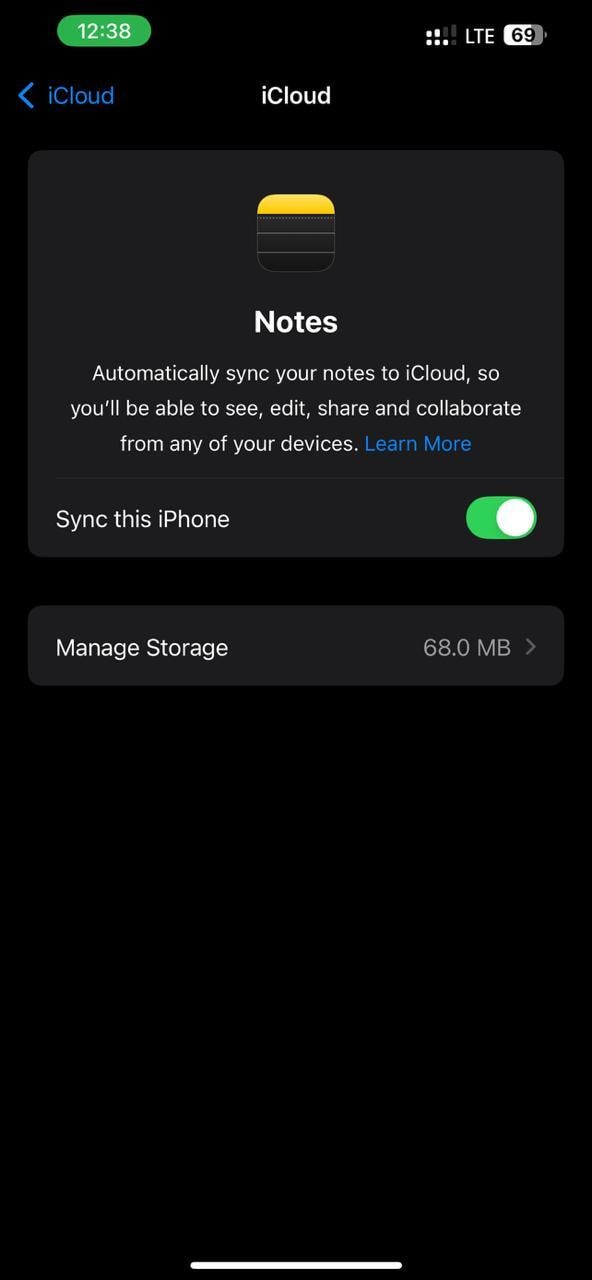
- Passo 3. Verifica l'account predefinito per le nuove note
Vai su Impostazioni > Note > Account di default per verificare dove vengono salvate le nuove note. In questo modo, sai quale account conserva le tue note e ti risparmi problemi in futuro.
Metodo 3: Recupera con iCloud.com
iCloud.com è un ottimo salvagente se le tue note sono scomparse o sono state eliminate per errore. Queste soluzioni software possono recuperare le tue note anche se non vengono visualizzate sul tuo iPhone, rendendo questo metodo uno dei più potenti per recuperare note perse.
- Passo 1. Accedi a iCloud.com
Apri un browser web su un computer e vai su iCloud.com. Inserisci il tuo ID Apple per effettuare l'accesso.
- Passo 2. Avvia l'app web Note
Clicca sull'icona Note per accedere a tutte le note archiviate in iCloud.
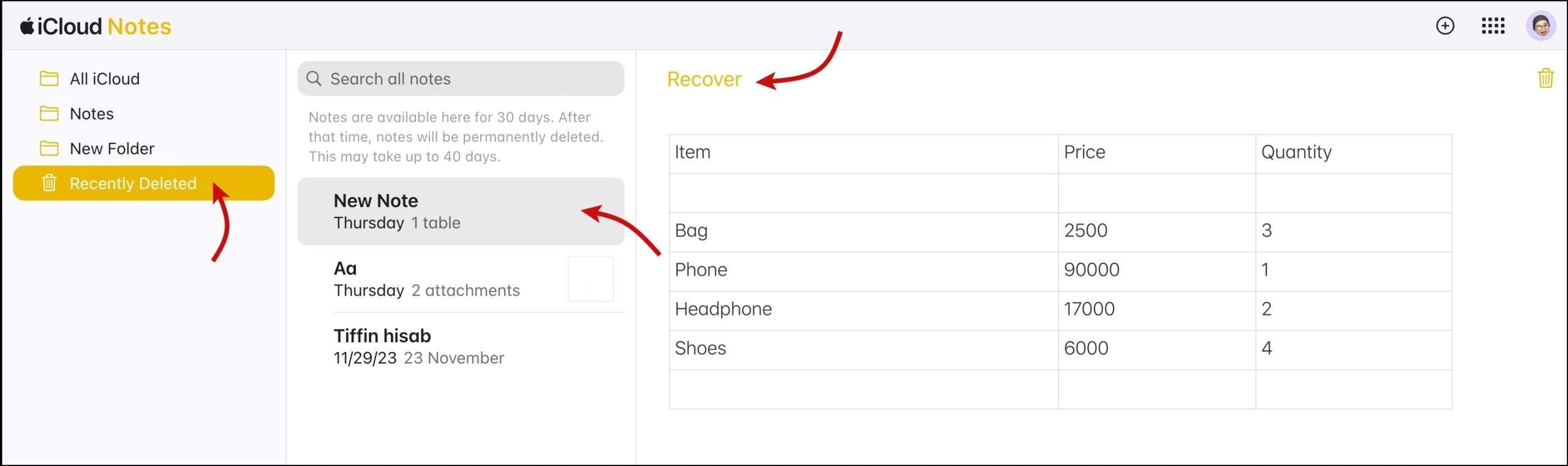
- Passo 3. Vai su Eliminate di recente
Nell'angolo in basso a sinistra, troverai la cartella Eliminate di recente. Basta selezionare le note che devi recuperare, poi cliccare su Recupera. Le note recuperate torneranno nella tua app Note su tutti i dispositivi sincronizzati tramite iCloud.
Metodo 4: Verifica altri dispositivi collegati
A volte, le note che sembrano essere scomparse non sono perse; semplicemente non appaiono sul tuo iPhone. Quindi, può essere utile controllare su altri dispositivi che hanno effettuato l'accesso allo stesso account iCloud per vedere se il problema riguarda il dispositivo.
- Passo 1. Individua quali dispositivi sono collegati
Trova un iPad, Mac o un altro iPhone che ha effettuato l'accesso allo stesso account iCloud.
- Passo 2. Avvia l'app Note
Puoi verificare se le note mancanti si trovano su uno qualsiasi di questi dispositivi.
- Passo 3. Conferma il problema specifico del dispositivo
Se le note sono visibili altrove, il problema è isolato al tuo iPhone principale e di solito può essere risolto aggiornando la sincronizzazione o effettuando il logout/login da iCloud.
Metodo 5: Esci e Accedi Nuovamente al Tuo Account iCloud
Se dopo tutti questi tentativi le tue note non vengono ancora visualizzate, prova a disconnetterti da iCloud e poi a riconnetterti. Questo è un trucco comune per aggiornare il processo di sincronizzazione e recuperare le tue note. Naturalmente, è sempre saggio conoscere la password del tuo ID Apple e avere backup prima di procedere.
Parte 3. Recuperare Note iPhone Perse o Eliminate Quando i Metodi Standard Non Funzionano
Se dopo aver provato tutti i metodi precedenti le tue note non vengono ancora visualizzate, dovresti optare per un'alternativa di ripristino basata sui backup. Questo metodo è efficace se le tue note facevano parte di un backup iTunes/Finder o iCloud creato prima che scomparissero. Devi sapere che il ripristino da un backup comporterà la perdita dei dati che sono stati aggiunti o aggiornati sul tuo iPhone dopo quella data di backup.
Metodo 1: Ripristina da un Backup iTunes/Finder o iCloud
Nella maggior parte dei casi, se le note iPhone sono scomparse, il metodo più affidabile per recuperarle sarebbe ripristinare il dispositivo da un backup che contiene quelle note. Tuttavia, questa opzione è valida solo se è stato creato un backup nel momento in cui le note erano ancora presenti sul tuo dispositivo. Inoltre, devi sapere che il ripristino di un backup comporterà la sostituzione di tutti i dati attualmente sul tuo iPhone con quelli presenti nel backup.
- Passo 1. Scegli il metodo di ripristino
Hai due opzioni per procedere - utilizzando iTunes/Finder dotato di computer o direttamente tramite iCloud nelle impostazioni del dispositivo.
- Passo 2. Connetti o accedi al tuo backup
- iTunes/Finder: Collega il tuo iPhone al computer dove è salvato il backup. Apri iTunes (o Finder su macOS Catalina e successivi) e seleziona il tuo dispositivo.
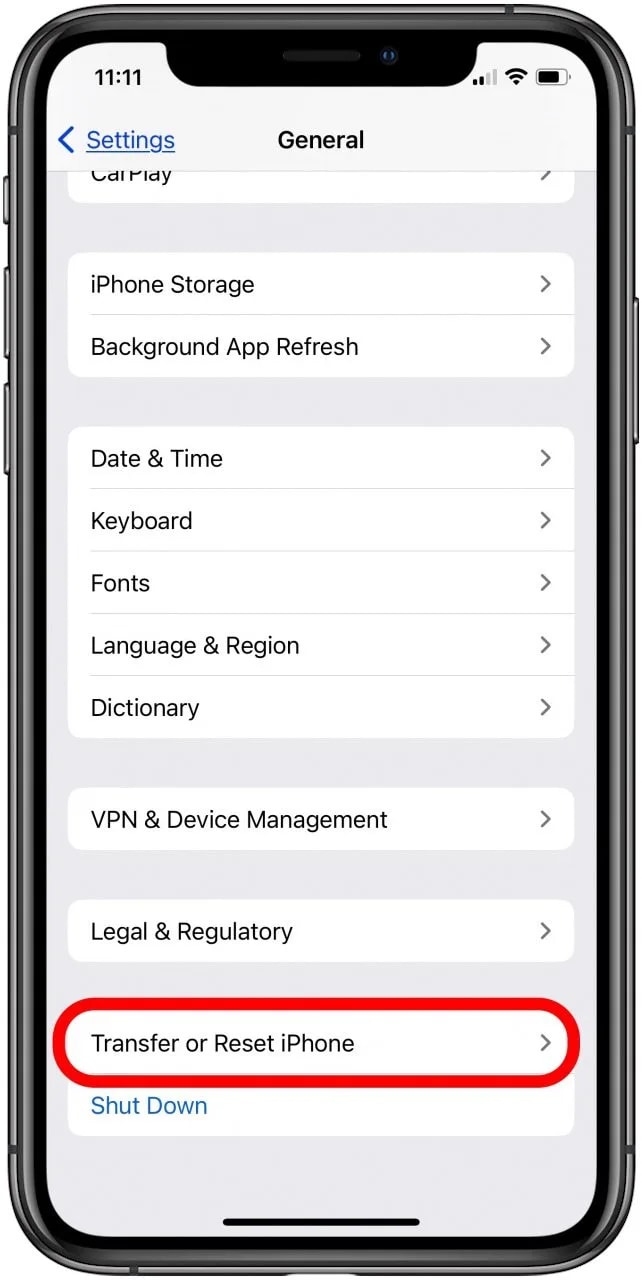
- iCloud: Vai su Impostazioni > Generali > Trasferisci o Inizializza iPhone > Cancella contenuto e impostazioni, e quando configuri nuovamente il dispositivo, scegli Ripristina da Backup iCloud.
- Passo 3. Seleziona il backup
Scegli un backup creato prima che le tue note scomparissero. Continua a ripristinare il tuo iPhone seguendo le istruzioni.
- Passo 4. Attendi il completamento del ripristino
Al termine del processo, apri l'app Note per vedere se le tue note perse sono di nuovo presenti.
Metodo 2: Recupera le Note iPhone Usando Dr.Fone – Data Recovery
Quando tutti i metodi standard falliscono, software di recupero iPhone di terze parti come Dr.Fone – Data Recovery (iOS) può essere un modo affidabile per recuperare note perse o eliminate. Questo programma ti aiuterà anche se, ad esempio, le note scompaiono a causa di un'eliminazione accidentale, un aggiornamento iOS fallito, un crash dell'app o danni al tuo dispositivo.

Dr.Fone - Data Recovery (iOS)
Il Miglior Strumento per Recuperare da Qualsiasi Dispositivo iOS!
- Progettato con la tecnologia di recupero file da iTunes, iCloud o direttamente dal telefono.
- Capace di recuperare dati in scenari gravi come danni al dispositivo, crash di sistema o eliminazione accidentale di file.
- Supporta completamente tutti i modelli popolari di dispositivi iOS.
- Possibilità di esportare facilmente i file recuperati da Dr.Fone - Data Recovery (iOS) al tuo computer.
- Gli utenti possono recuperare rapidamente tipi di dati selettivi senza dover caricare l'intero blocco di dati.


Passaggi per recuperare le note iPhone usando Dr.Fone – data recovery
- Passo 1. Avvia Dr.Fone e collega il tuo iPhone
Installa e apri Dr.Fone sul tuo computer, vai su Casella degli strumenti > Data Recovery, e collega il tuo iPhone con un cavo USB. Il software rileverà il tuo dispositivo.

- Passo 2. Seleziona i tipi di file e scansiona il dispositivo
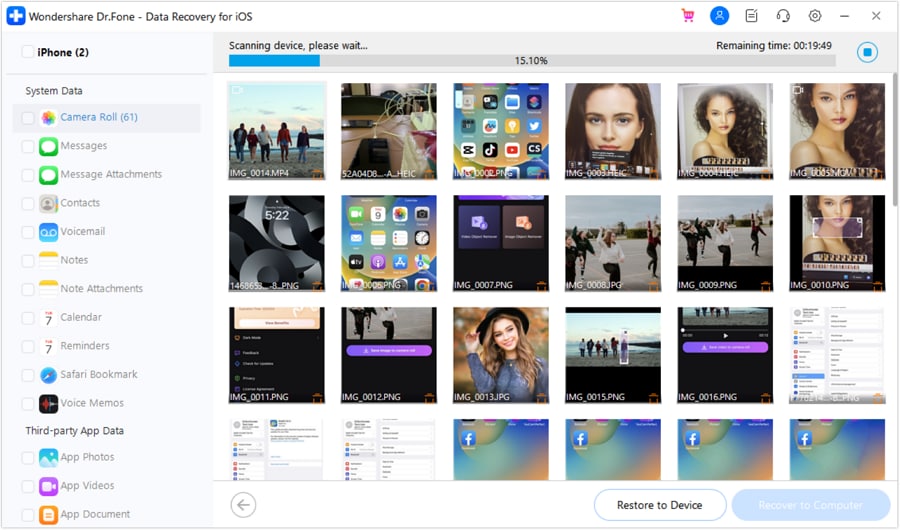
Scegli Note (e qualsiasi altro dato che vuoi recuperare), poi clicca su Avvia Scansione. Dr.Fone scansionerà il tuo iPhone alla ricerca di file eliminati o mancanti.

- Passo 3. Anteprima delle note recuperate
Una volta completata la scansione, visualizza in anteprima tutte le note recuperate. Usa i filtri per visualizzare i dati esistenti o eliminati, e seleziona le note che vuoi ripristinare.
- Passo 4. Ripristina sul dispositivo o sul computer
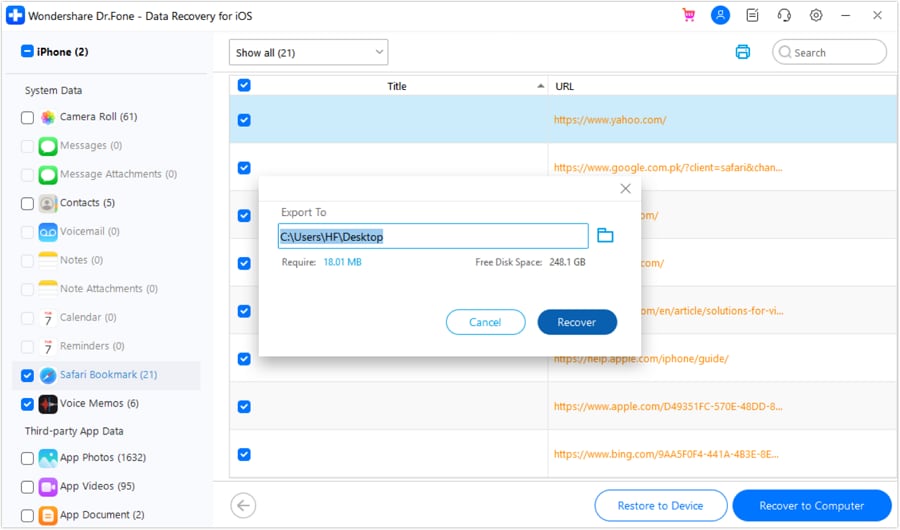
Clicca su Ripristina su Dispositivo per riportare le note sul tuo iPhone o Recupera su Computer per salvarle esternamente.
 sicuro e protetto
Parte 4. Come Prevenire la Scomparsa delle Note iPhone in Futuro
Dopo aver trovato le tue note perse, dovresti adottare alcune misure per assicurarti che non vadano perse di nuovo:
- Abilita la sincronizzazione iCloud per Note: Questo è il metodo più semplice per avere un backup di tutte le tue note e anche per averle sempre accessibili su tutti i tuoi dispositivi.
- Esegui regolarmente il backup manuale del tuo dispositivo: Usa iTunes o Finder su un computer per creare backup locali completi del tuo iPhone.
- Usa le cartelle per mantenere organizzate le tue note: Archivia le tue note importanti in cartelle con nomi chiari, idealmente sincronizzate con iCloud, il che renderà molto più facile trovarle.
- Conserva una copia separata delle tue note importanti: Nel caso tu abbia delle informazioni importanti, se salvi una nota come PDF o te la invii via email sarà il tuo backup.
Conclusione
È davvero frustrante quando le note iPhone sono scomparsenote iPhone scompaiono, ma di solito non sono perse per sempre. Dopo aver scoperto cosa fa scomparire le note e aver provato soluzioni di recupero come controllare le cartelle nascoste, correggere la sincronizzazione, utilizzare backup o software come Dr.Fone che sono stati elencati, sarai in grado di recuperare i tuoi file importanti rapidamente. Inoltre, puoi sempre avere le tue note pronte e al sicuro abilitando la sincronizzazione iCloud, organizzando le note ed eseguendo backup regolarmente.
sicuro e protetto


 > How-to > Soluzioni di Recupero Dati > Note iPhone Scomparse? Come Recuperare Note Perse su iPhone 2026
Nicola Massimo
staff Editor