

Come Recuperare Messaggi Eliminati su iPhone: 3 Metodi Efficaci

May 22, 2026 • Archiviato in: Soluzioni di Recupero Dati • Soluzioni comprovate
Cancellare accidentalmente messaggi importanti o perdere iMessage essenziali può farti andare subito nel panico, soprattutto se quelle conversazioni riguardano il lavoro, documenti legali o prove personali. Molte persone credono che trovare i messaggi eliminati sia semplice come cercarli, ma su iPhone la ricerca dei messaggi cancellati è un processo di recupero piuttosto che una funzione di ricerca.
Tuttavia, c'è una buona notizia: non tutti i messaggi eliminati scompaiono allo stesso modo. iOS gestisce l'archiviazione dei messaggi attraverso diverse fasi, quindi a seconda di come i testi sono stati cancellati e del tempo trascorso, alcuni potrebbero ancora essere recuperabili. Il tempo è il fattore più cruciale: una volta che i dati eliminati sono sul tuo iPhone, rimangono lì finché nuove attività non li sovrascrivono. Agire rapidamente può fare la differenza tra un recupero completo e una perdita permanente, e questo articolo ti guiderà attraverso tutti i metodi testati e affidabili disponibili. Scopriamocome recuperare messaggi eliminati su iPhone!
- Parte 1. Prima del Recupero: Cosa Significano Realmente i "Messaggi Eliminati" su iPhone
- Parte 2. I Metodi Comprovati per Recuperare Messaggi Eliminati su iPhone
- Metodo 1: Come Recuperare Messaggi Eliminati su iPhone Tramite Eliminati di Recente
- Metodo 2: Come Recuperare Messaggi Eliminati su iPhone Usando il Backup
- Metodo 3: Come Recuperare Messaggi Eliminati su iPhone Senza Backup

- Parte 3. Qual è il Metodo Migliore per Recuperare Messaggi Eliminati su iPhone?
Parte 1. Prima del Recupero: Cosa Significano Realmente i "Messaggi Eliminati" su iPhone
Ti stai chiedendocome cercare vecchi messaggi di testo su iPhone? Prima di iniziare il recupero, dovresti innanzitutto capire cosa significano realmente i "messaggi eliminati" su un iPhone. È un'idea sbagliata comune tra gli utenti pensare che i testi cancellati scompaiano immediatamente quando li eliminanohow to look up deleted messages on iPhone, ma iOS elimina i messaggi in diverse fasi.
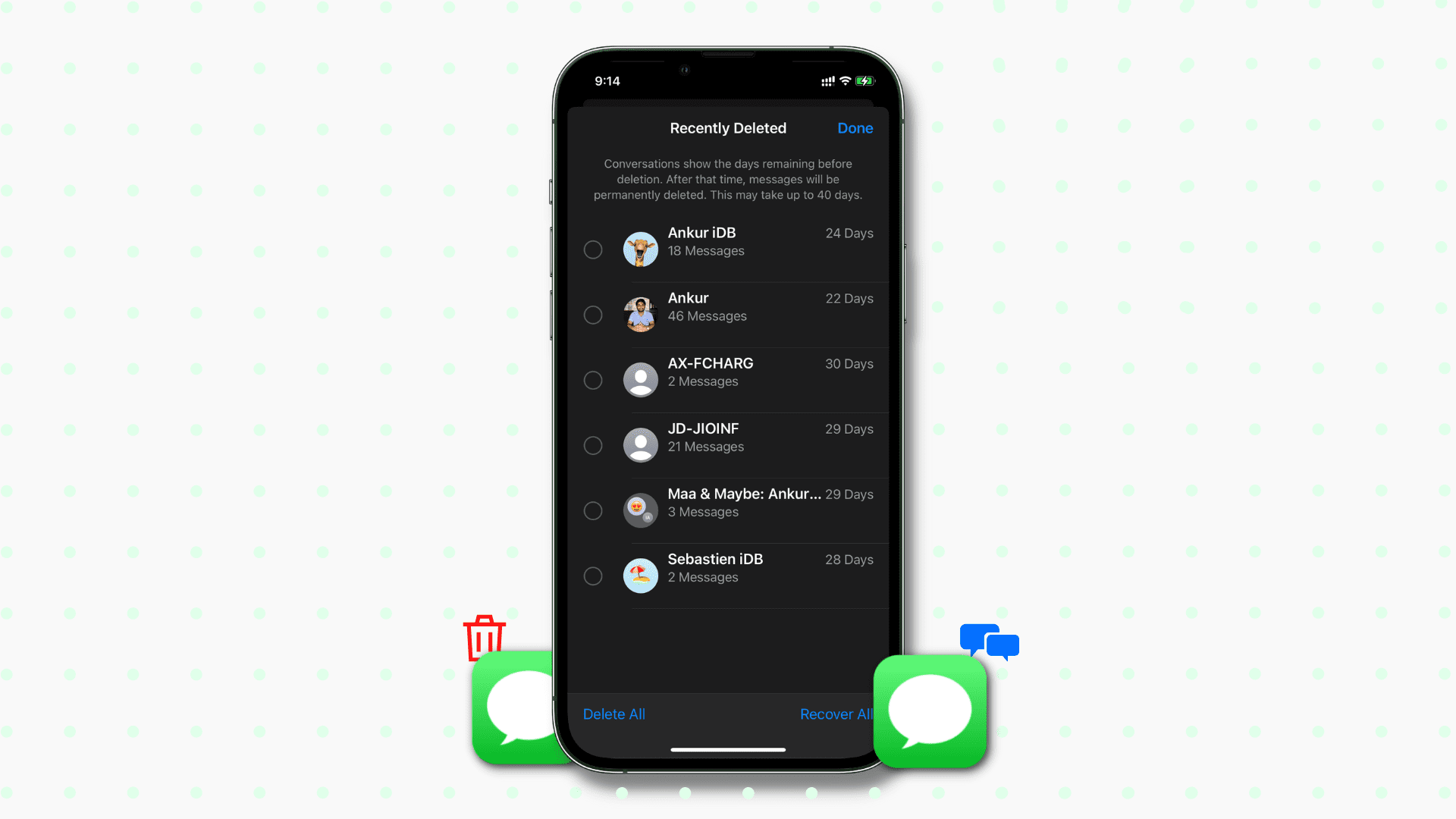
Il termine messaggi appena eliminati significa semplicemente testi che sono stati cancellati ma ancora temporaneamente archiviati da iOS. Apple, da iOS 16 in poi, ha introdotto una funzione di sicurezza che conserva i messaggi eliminati in una cartella Eliminati di Recente dell'app Messaggi per circa 30 giorni. Durante quel periodo, i messaggi possono essere ripristinati abbastanza facilmente senza la necessità di backup o app di terze parti.
I messaggi eliminati definitivamente sono quelli che sono stati cancellati oltre il periodo di conservazione, o che sono stati eliminati con modalità che non permettevano di archiviarli temporaneamente. Una volta che i messaggi raggiungono questa fase, scompaiono dall'app Messaggi e non possono essere recuperati usando solo le funzioni iOS semplici.
Come iOS gestisce l'archiviazione dei messaggi
iOS non rimuove immediatamente i messaggi eliminati dall'archiviazione. Al contrario, contrassegna semplicemente l'area come disponibile per nuovi dati. Fino a quando nuovi file non vengono salvati lì, i messaggi eliminati sono ancora sul dispositivo. Questo modo di gestire l'archiviazione è il motivo principale per cui i messaggi cancellati possono ancora essere recuperati per un breve periodo.
Come fai aconsultare vecchi messaggi su iPhone (se non sono eliminati)?
Nel caso in cui i messaggi non siano eliminati, consultare vecchie conversazioni è abbastanza facile attraverso lafunzione di ricerca all'interno dell'app Messaggi. D'altra parte, la ricerca da sola perde la sua efficacia una volta che i messaggi sono stati eliminati. A quel punto, saperecome recuperare messaggi eliminati su iPhonecome recuperare messaggi eliminati su iPhone implica ricorrere ai metodi di recupero invece di affidarsi agli strumenti di ricerca di base.
Parte 2. I Metodi Comprovati per Recuperare Messaggi Eliminati su iPhone
Una volta che sai come iOS gestisce i messaggi eliminati, il passo successivo è scegliere un metodo di recupero adeguato. Quello giusto dipende principalmente dal tempo trascorso dalla cancellazione, se hai un backup e quanto velocemente reagisci. Ecco i metodi più efficaci per trovare messaggi eliminati su iPhone, ordinati dalla funzione di recupero nativa di Apple a uno strumento di terze parti.
Metodo 1: Come Recuperare Messaggi Eliminati su iPhone Tramite Eliminati di Recente
Apple ha aggiunto una funzione di sicurezza integrata con iOS 16 che facilita notevolmente il recupero di testi eliminati di recente. Quando rimuovi messaggi, non spariscono istantaneamente. Piuttosto, vengono trasferiti in una cartella Eliminati di Recente all'interno dell'app Messaggi, dove rimangono fino a 30 giorni prima della cancellazione permanente. Eccocome recuperare messaggi cancellati su un iPhone:
- Passo 1.Dalla schermata Home, avvia l'app Messaggi sul tuo iPhone.
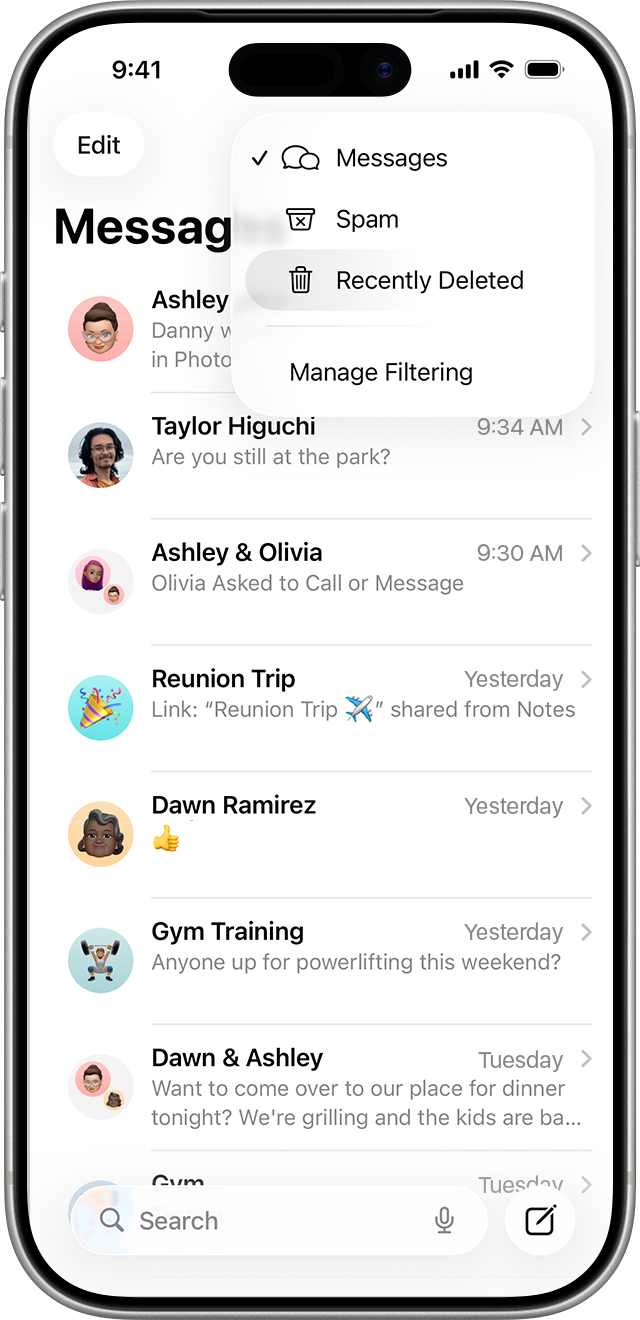
- Passo 2.Nella schermata Messaggi, tocca Modifica situato nell'angolo in alto a sinistra. Con il layout più recente, potresti dover andare prima su Filtro.
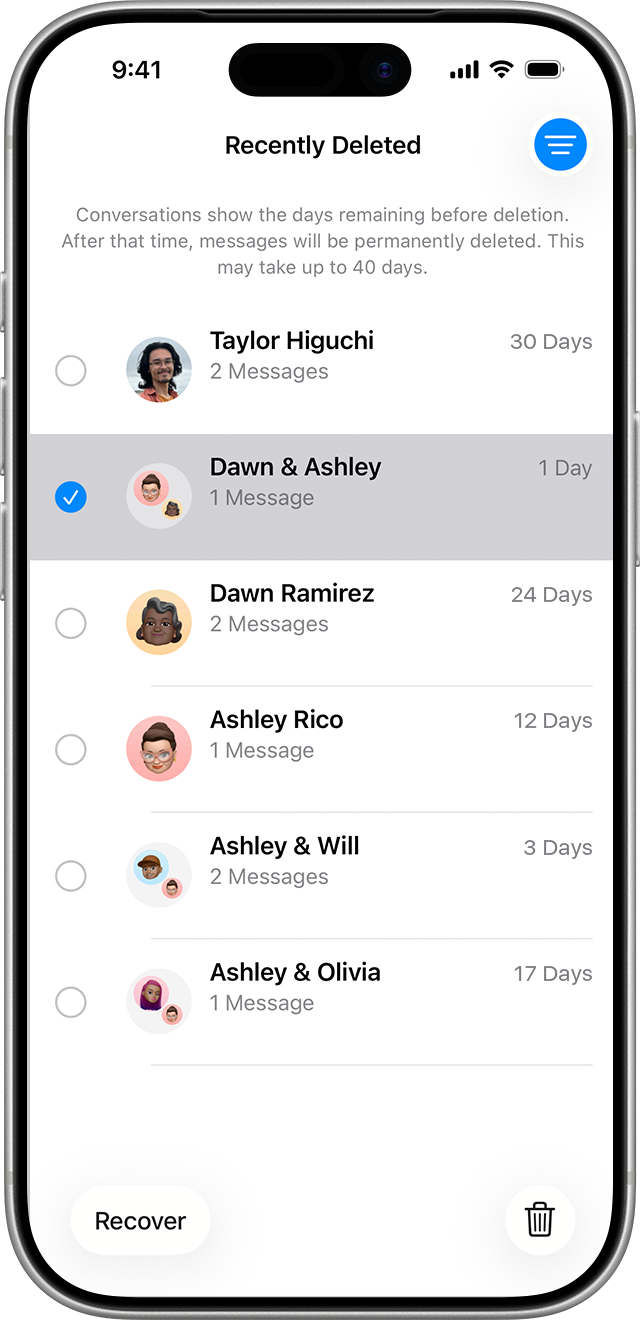
- Passo 3.Tocca Eliminati di Recente e consulta tutti i messaggi e le conversazioni che sono stati eliminati negli ultimi 30 giorni.
- Passo 4.Scorri l'elenco e tocca per evidenziare uno o più messaggi o intere conversazioni che desideri recuperare. Se necessario, puoi ripristinare più elementi contemporaneamente. Eccocome consultare vecchi iMessage.
- Passo 5.Premi Recupera e poi conferma la tua decisione. I messaggi scelti torneranno immediatamente nella tua casella principale di Messaggi nei loro thread di conversazione originali.
Metodo 2: Come Recuperare Messaggi Eliminati su iPhone Usando il Backup
Uno dei metodi più affidabili per recuperare vecchi messaggi eliminati è utilizzare il backup, ma ha un grande svantaggio. Nel caso in cui esegui un ripristino del backup, cancellerà tutti i contenuti del tuo iPhone, ad esempio foto, app, impostazioni e chat creati dopo la data del backup. Dovresti optare per questo metodo solo se i messaggi eliminati sono molto importanti e sei d'accordo nel perdere i tuoi dati più recenti oppure li hai salvati altrove.
Ripristina dal backup iCloud
Questo metodo funziona se il Backup iCloud era abilitato prima che i messaggi fossero eliminati.
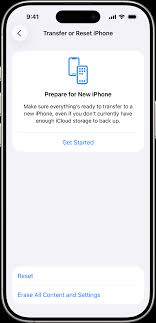
- Passo 1.Vai su Impostazioni > Generali > Trasferisci o Inizializza iPhone > Inizializza Contenuto e Impostazioni.
- Passo 2.Durante la configurazione, segui le istruzioni sullo schermo fino a raggiungere la schermata App e Dati.
- Passo 3.Seleziona Ripristina da Backup iCloud e accedi con il tuo ID Apple.
- Passo 4.Scegli un backup creato prima che i messaggi fossero eliminati.
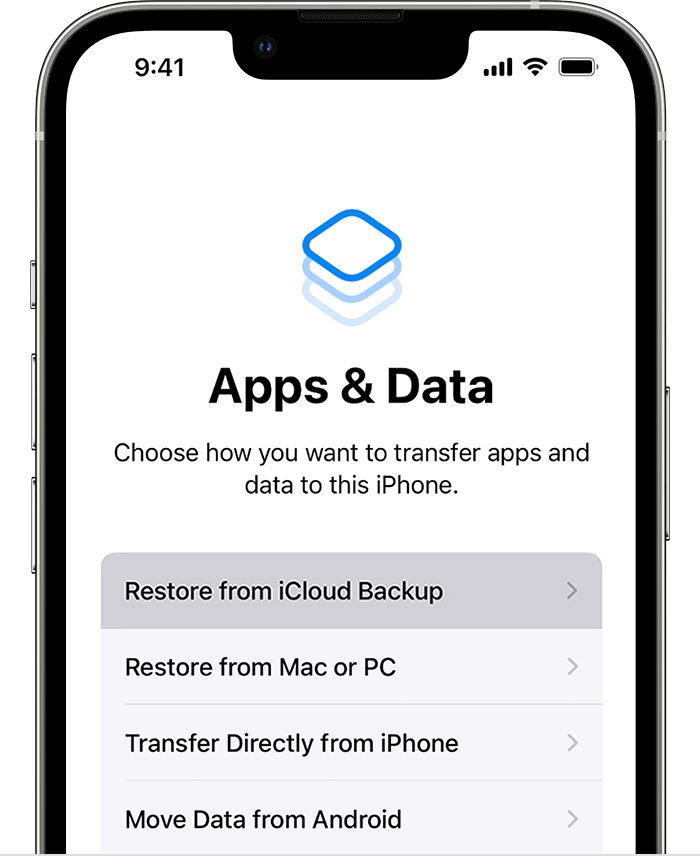
Una volta terminato, i tuoi messaggi eliminati da quel backup dovrebbero riapparire nell'app Messaggi.
Ripristina dal backup iTunes o Finder
Questa opzione si applica se hai precedentemente eseguito il backup del tuo iPhone su un computer.
- Passo 1.Collega il tuo iPhone al computer utilizzato per il backup.
- Passo 2.Apri Finder su macOS Catalina o successivi, oppure iTunes su macOS o Windows precedenti.
- Passo 3.Seleziona il tuo iPhone quando appare e fai clic su Ripristina Backup.
- Passo 4.Scegli una data di backup prima che i messaggi siano stati eliminati.
- Passo 5.Consenti il completamento del processo di ripristino e non disconnettere il dispositivo fino al termine del processo.
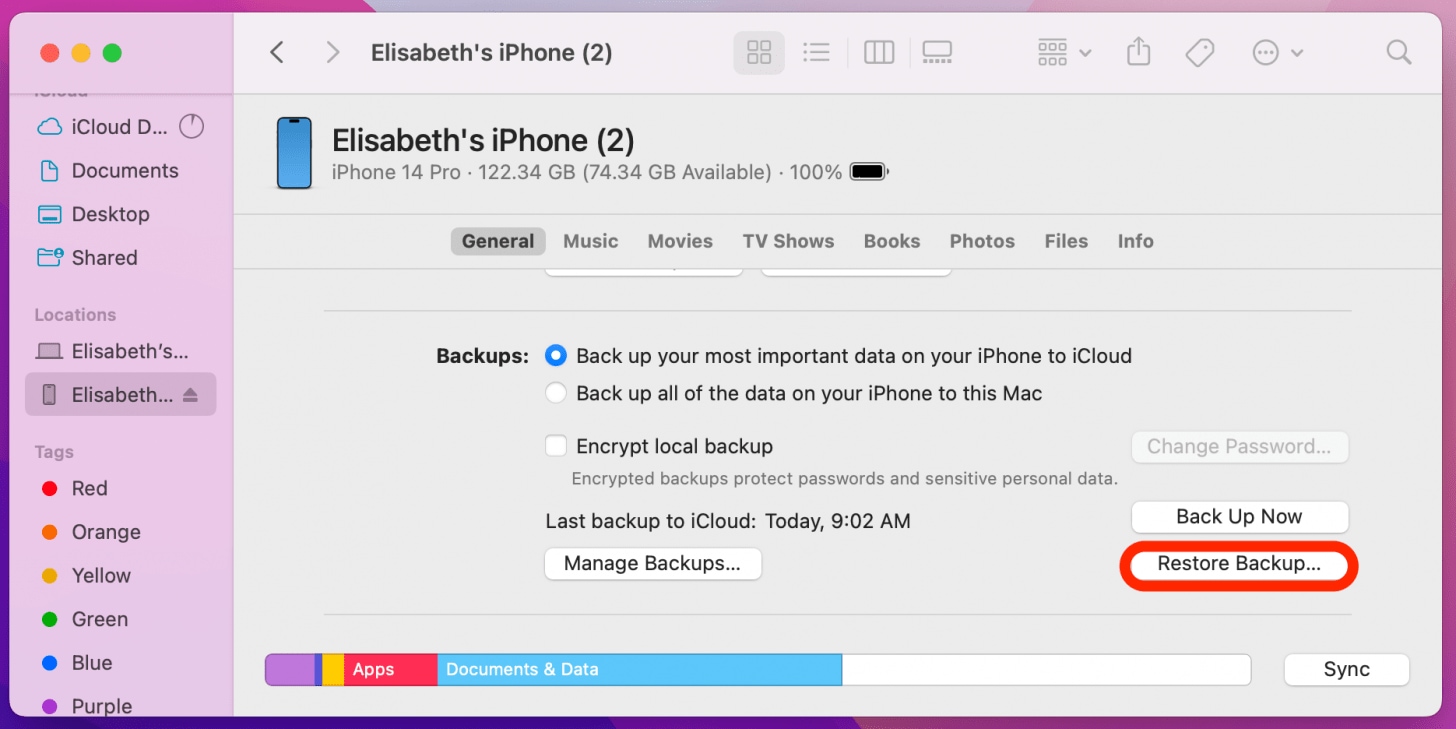
Dopo il ripristino, i messaggi recuperati sostituiranno i tuoi dati esistenti e saranno disponibili nell'app Messaggi.
Metodo 3: Come Recuperare Messaggi Eliminati su iPhone Senza Backup
Se i messaggi eliminati non sono nella cartella Eliminati di Recente e sei riluttante a ripristinare un vecchio backup,Dr.Fone – Data Recoveryè un metodo affidabile, senza rischi e veloce. Il programma può ripristinare messaggi di testo che sono stati eliminati direttamente dall'iPhone senza sovrascrivere alcun dato corrente. Uno dei modi in cui Dr.Fone può identificare messaggi eliminati, foto, contatti e altri dati persi è eseguendo una scansione approfondita dell'archiviazione del dispositivo, che è il metodo per cui i dati eliminati potrebbero non essere ancora stati sovrascritti. Pertanto, il programma è in grado di recuperare file dopo un ripristino di fabbrica, aggiornamento iOS fallito, reset del dispositivo o dispositivo danneggiato. Dr.Fone viene aggiornato frequentemente ed è compatibile con tutte le versioni iOS, inclusi l'ultima versione iOS 26 e i modelli iPhone 17 più recenti.
Puoi anche utilizzare il programma per visualizzare in anteprima solo i file che desideri recuperare e ripristinarli selettivamente senza modificare i tuoi file attuali. Oltre ai messaggi di testo, può recuperare oltre 35 tipi di dati, come file di social network, documenti iWork, memo vocali e molto altro.

Dr.Fone - Data Recovery (iOS)
Il Miglior Strumento per Recuperare da Qualsiasi Dispositivo iOS!
- Progettato con la tecnologia di recupero file da iTunes, iCloud o direttamente dal telefono.
- Capace di recuperare dati in scenari gravi come danneggiamento del dispositivo, crash del sistema o cancellazione accidentale di file.
- Supporta completamente tutte le forme popolari di dispositivi iOS.
- Possibilità di esportare facilmente i file recuperati da Dr.Fone - Data Recovery (iOS) sul tuo computer.
- Gli utenti possono recuperare rapidamente tipi di dati selettivi senza dover caricare l'intero blocco di dati tutto insieme.


Come usare Dr.Fone - Data Recovery per ripristinare messaggi eliminati su iPhone
- Passo 1: Avvia Dr.Fone e collega il tuo iPhone
- Passo 2: Seleziona i messaggi per il recupero
- Passo 3: Visualizza in anteprima e scegli i messaggi
- Passo 4: Ripristina i messaggi su iPhone o computer
Scarica ed esegui Dr.Fone sul tuo computer. Vai su Strumenti > Recupero Dati, quindi scegli iOS e fai clic su Recupera Dati da Dispositivo iOS. Collega il tuo iPhone al computer tramite USB e Dr.Fone rileverà automaticamente il tuo dispositivo.

Dopo che il tuo dispositivo è stato rilevato, scegli Messaggi (o qualsiasi altro tipo di file che vuoi ripristinare) dall'elenco dei file recuperabili. Premi Avvia Scansione per consentire a Dr.Fone di scansionare il dispositivo per file eliminati.

Una volta completata la scansione, Dr.Fone ti permette di scegliere i messaggi che vuoi recuperare. Seleziona anteprima e solo quei messaggi che vuoi recuperare saranno evidenziati. Se vuoi, puoi passare a visualizzare solo i messaggi eliminati.
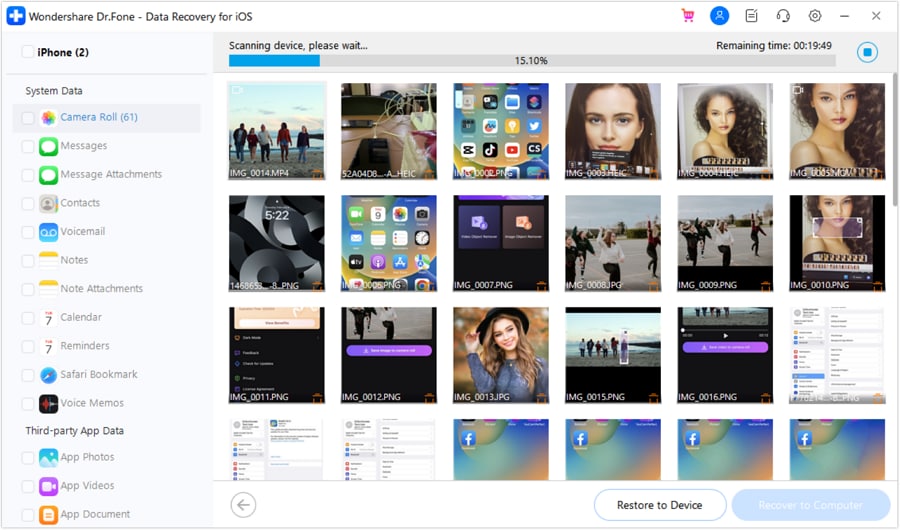
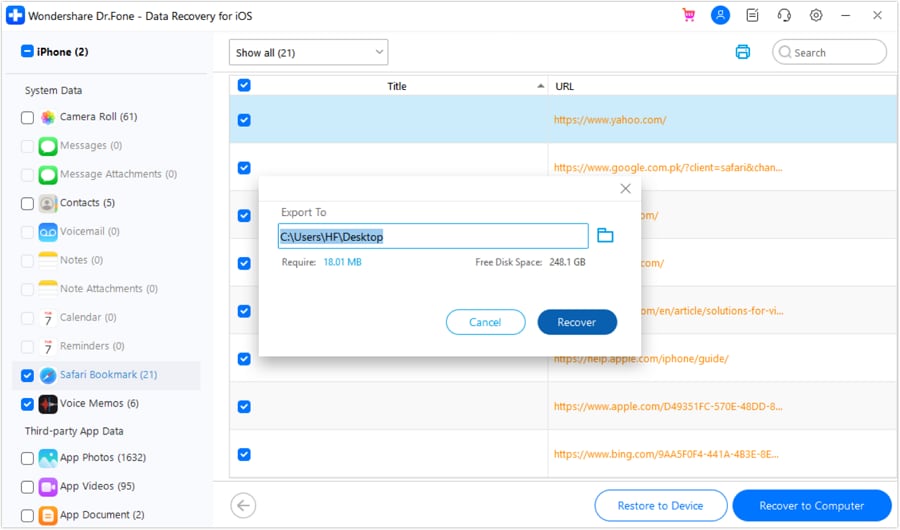
Il recupero dei messaggi sul tuo iPhone può essere fatto cliccando Ripristina su Dispositivo (assicurati che Trova il Mio iPhone sia disattivato), oppure scegliendo Recupera su Computer. I messaggi eliminati di recente sono ora completamente recuperati.
 sicuro e protetto
Parte 3. Qual è il Metodo Migliore per Recuperare Messaggi Eliminati su iPhone?
Ci sono alcune cose che dovresti valutare quando stai pensando di recuperare messaggi iPhone che sono stati eliminati oltre al metodo, ad esempio da quanto tempo i messaggi sono stati eliminati, se esiste un backup, quanti dati devono essere ripristinati. La tabella qui sotto fornisce un breve confronto dei metodi di recupero più comunemente usati, che dovrebbe aiutarti a decidere rapidamente la soluzione giusta per il tuo caso:
| Metodo di Recupero | Migliore Per | Backup Necessario? | Sovrascrive Dati Attuali? | Difficoltà |
|---|---|---|---|---|
| Cartella Eliminati di Recente | Messaggi eliminati molto recentemente (fino a 30 giorni) | No | No | Molto Facile |
| Ripristino iCloud / iTunes | Recuperare grandi quantità di messaggi più vecchi | Sì – Richiesto | Sì – L'intero dispositivo viene resettato | Moderata |
| Dr.Fone – Data Recovery | Quando non esiste un backup e i messaggi non sono in "Eliminati di Recente" | No | No – Permette recupero selettivo | Moderata |
Nei casi in cui i messaggi sono persi e non ci sono backup,Dr.Fone – Data RecoveryDr.Fone – Data Recovery è uno strumento affidabile e sicuro che può venire in tuo soccorso. Grazie alla sua funzione di recupero selettivo, puoi scegliere solo quei messaggi che vuoi recuperare senza disturbare altri dati sul tuo iPhone, rendendolo un'opzione perfetta per un recupero messaggi iPhone rapido e senza stress.
Conclusione
Potresti trovare abbastanza frustrante perdere messaggi sul tuo iPhone, eppure molte opzioni di recupero possono renderlo abbastanza facile. Saperecome cercare messaggi di testo eliminati su iPhonee recuperarli potrebbe salvarti. Se la cancellazione è avvenuta molto recentemente, puoi semplicemente andare alla cartella Eliminati di Recente e controllare; se è più vecchia, puoi ripristinare i backup iCloud/iTunes ma ricorda che potrebbe sovrascrivere i tuoi dati attuali.
Quando non ci sono backup o messaggi eliminati che non sono in Eliminati di Recente,Dr.Fone – Data RecoveryDr.Fone – Data Recovery è la scelta migliore per la soluzione più affidabile. Ti dà la libertà di recuperare i messaggi eliminati in modo selettivo e senza perdere i tuoi dati esistenti, fornendo così un metodo molto rapido, sicuro e conveniente per recuperare le tue conversazioni cruciali.
sicuro e protetto


 > How-to > Soluzioni di Recupero Dati > Come Recuperare Messaggi Eliminati su iPhone: 3 Metodi Efficaci
Nicola Massimo
staff Editor