





Il tuo Nokia 3.4 funziona troppo lentamente? Ecco come puoi eseguire un hard reset

Apr 07, 2026 • Archiviato in: Riparazione del Sistema • Soluzioni comprovate
Molti utenti Nokia 3.4 si trovano ad affrontare un problema comune: il telefono si congela, si blocca in un anello o si blocca dopo più tentativi errati. A volte la modalità di recupero non si carica, o un reset di fabbrica attiva un blocco FRP. Queste situazioni trasformano un semplice reset in un compito frustrante.
Questa guida affronta il processo di esecuzione di un Ripristino rigido sul Nokia 3.4, con o senza recupero, e spiega come bypass FRP per i modelli TA-1283 e TA-1288. Imparerai anche come cancellare i dati oltre a un ripristino fondamentale in modo sicuro. L'obiettivo è semplice: aiutarti a riprendere il controllo completo del tuo Nokia 3.4 con metodi chiari e pratici che chiunque può seguire.
- Parte 1. Comprendere i tipi di ripristino su Nokia 3.4
- Parte 2. Come ripristinare un Nokia 3.4?
- Parte 3. Nokia 3.4 Hard Reset senza modalità di ripristino
- Parte 4. Sblocco FRP e Bypass basato su strumenti (TA‑1283, TA‑1288)
- Parte 5. Suggerimento Bonus: Proteggi il ripristino rigido di Nokia 3.4 con la cancellazione dati e la funzione di Backup del telefono di Dr.Fone

Parte 1. Comprendere i tipi di ripristino su Nokia 3.4
Comprendere gli obiettivi di ciascuna opzione di ripristino, quando utilizzarne una e i possibili effetti sulla sicurezza dei dati e del dispositivo ti aiuterà a provare Ripristino rigido sul tuo Nokia 3.4 Con uno scopo.
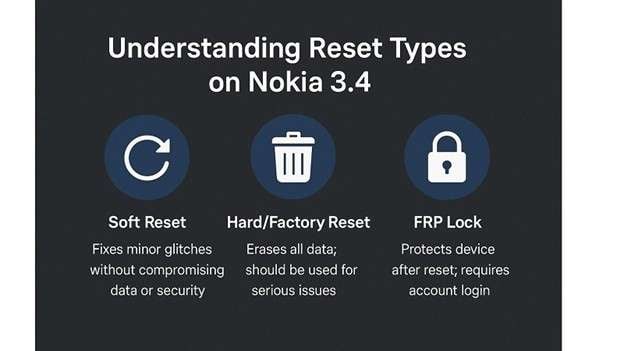
- Ripristino morbido
Le applicazioni in ritardo e lente vengono risolte con un reset morbido. Questo viene utilizzato quando il telefono si congela o rallenta. Tutta la sicurezza del dispositivo e i dati personali non sono influenzati da questo ripristino.
- Hard/Reset di fabbrica
I ripristini rigidi o di fabbrica eliminano completamente tutte le informazioni dell'utente e riportano il telefono alle impostazioni di fabbrica. Viene utilizzato per gravi problemi di software, PIN dimenticati o per preparare il telefono per la rivendita. Ha un impatto significativo sulla sicurezza, in quanto attiva il blocco FRP se l'account Google non viene rimosso prima.
- Serratura FRP
FRP lock si attiva dopo un reset di fabbrica per proteggere il dispositivo da accessi non autorizzati. Richiede il login originale di Google e impedisce la configurazione senza le credenziali appropriate.Aggirare la serratura FRP Richiede strumenti specifici e procedure corrette.
Parte 2. Come ripristinare un Nokia 3.4?
per eseguire una corretta Nokia 3.4 ripristino rigido, è necessario scegliere il metodo giusto in base alle condizioni del telefono: bloccato, non risponde o manca il recupero. Ecco come ripristinarlo in modo sicuro.
Metodo di ripristino della modalità Fastboot
Fase 1:Spegni il telefono. Collegalo tramite USB a un computer o laptop.
Passaggio 2:Quindi, afferra il telefono e premi contemporaneamente Volume Down plus Power. Finché la schermata Fastboot non mostra, tenere premuti quei pulsanti.
Passaggio 3:Collega il telefono al tuo PC. Attivare il debug USB e spegnere il Prompt di comando se i driver ADB e Fastboot sono già configurati. Digita questo comando:
adb riavvio bootloader
Passaggio 4:Il telefono si avvia in modalità Fastboot/bootloader ed esegue un ripristino di fabbrica di Nokia 3.4. Lascia che l'operazione finisca. Dopo una breve attesa, il dispositivo verrà ripristinato.
Ripristino rigido con pulsanti Hardware
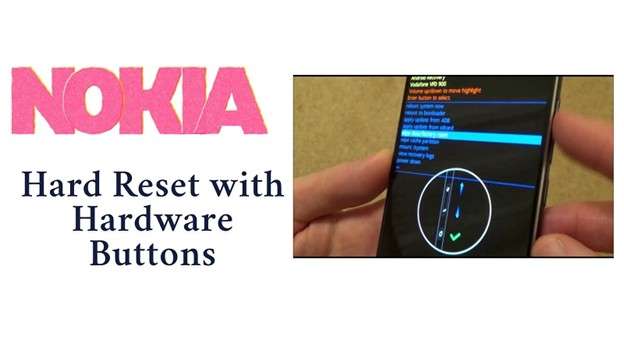
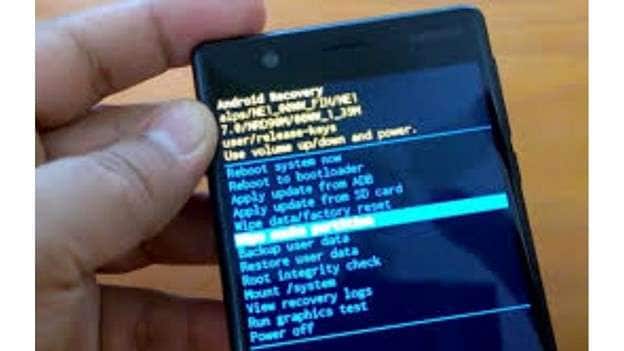
Fase 1:Innanzitutto, caricare il telefono per evitare di causare interruzioni; Poi spegni il tuo gadget. Premere e tenere premuto i tasti volume up e power.
Passaggio 2:Quando il telefono vibra o Modalità di ripristino Nokia 3.4 Lo schermo mostra, quindi rilasciare i pulsanti.
Passaggio 3:Scorri per rimuovere i dati o cancellare di fabbrica utilizzando i tasti del volume. Premere il pulsante di accensione per verificare. In caso di ulteriore richiesta, scegliere "Sì" e ricontrollare.
Passaggio 4:Selezionare 'Riavviare istantaneamente il sistema' utilizzando il tasto di accensione per riavviare il Nokia 3.4 una volta completato il ripristino rigido.
Parte 3. Nokia 3.4 Hard Reset senza modalità di ripristino
Alcune unità Nokia 3.4, in particolare modelli come il Nokia TA-1283, potrebbero non riuscire a caricare l'immagine di recupero standard. Il telefono può invece avviarsi direttamente in Fastboot. In questo caso, è ancora possibile attivare il recupero utilizzando gli strumenti di comando da un computer.
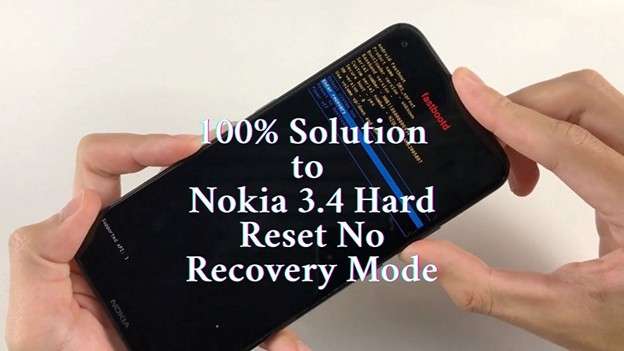
Fase 1:Prima di tutto, spegni completamente il telefono. Basta scorrere per spegnerlo.
Passaggio 2:Premere e tenere premuto il pulsante di riduzione del Volume, quindi premere il pulsante di accensione. Premere entrambi i pulsanti finché lo schermo non lampeggia il logo Fastboot.
Passaggio 3:In una finestra del Prompt di comando, digitare fastboot riavvio recupero. Il comando viene eseguito solo se il computer dispone dei driver Fastboot e ADB necessari installati.
Passaggio 4:Il telefono dovrebbe ora entrare Modalità di recupero. Allora puoi andare con uno standard Ripristino rigido del tuo Nokia 3.4.
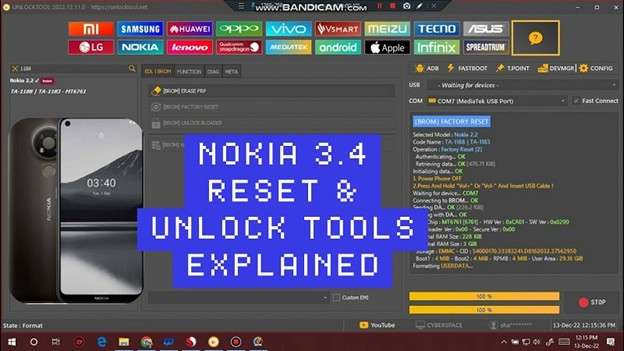
Gli utenti avanzati dovrebbero provare EDL (Modalità di Download di emergenza), utilizzando strumenti professionali, se questo non funziona. Questa opzione viene tipicamente utilizzata in combinazione con ilTA-1289 Strumento di sbloccoo ilStrumento di sblocco di Nokia 3.4 hard reset. Tieni presente che EDL lampeggiante Richiede cure aggiuntive e driver adeguati per evitare danni al dispositivo.
Parte 4. Sblocco FRP e Bypass basato su strumenti (TA‑1283, TA‑1288)
Quando i metodi di ripristino tradizionali attivano un Serratura FRP, strumenti specializzati possono aiutare a riconquistare l'accesso:
- Il Strumento di assistenza Phoenixè ampiamente utilizzato per rimuovere i blocchi FRP sui dispositivi Nokia 3.4 TA‑1288
- Molti tecnici utilizzano anche varianti di questo metodo per i modelli TA‑1283.
Ecco una guida di spicco:
https://youtu.be/vRHxBmw0t_o? si = rC31FRZltNXnkEWx
Come funziona:
- Collegare il telefono al PC e avviare il software di sblocco, come Phoenix Service Tool.
- Posizionare il telefono in bootloader o modalità di recupero.
- Seleziona opzioni come Rimuovere FRP or Bypass FRP all'interno dello strumento.
- Attendere che il programma rilasci il blocco; Riprenderai il controllo completo in seguito.
⚠ ️Precauzioni importanti:
- Utilizzare il modello di telefono corretto (TA-1283 o TA-1288) sullo strumento per evitare danni al firmware.
- Installare i driver USB Nokia 3.4 corretti.
- Assicurati di evitare sempre FRP sui dispositivi che possiedi o di avere l'autorizzazione per sbloccare.
Parte 5. Suggerimento Bonus: Proteggi il ripristino rigido di Nokia 3.4 con la cancellazione dati e la funzione di Backup del telefono di Dr.Fone
Cancella i dati per Nokia 3.4 Hard Reset
Dr.Fone-Cancellazione dati Aiuta a cancellare tutti i dati personali dal tuo Nokia 3.4 rapidamente. Per motivi di sicurezza, si consiglia prima di eseguire il backup dei dati utilizzando Dr.Fone-Backup del telefono.

Dr.Fone-Cancellazione dati
Cancella completamente tutto su Android e proteggi la tua Privacy
- Processo semplice, click-through.
- Cancella completamente e definitivamente il tuo Android.
- Cancella foto, contatti, messaggi, registri di chiamate e tutti i dati privati.
- Supporta tutti i dispositivi Android disponibili sul mercato.


Ecco come cancellare tutto correttamente:
Fase 1:Collega il tuo telefono Nokia al tuo PC. lancio Dr.Fone e selezionare Cancellazione dati dagli strumenti disponibili.

Abilita il debug USB sul telefono. Vedrai un pop-up sul dispositivo, approva il debug USB per procedere.
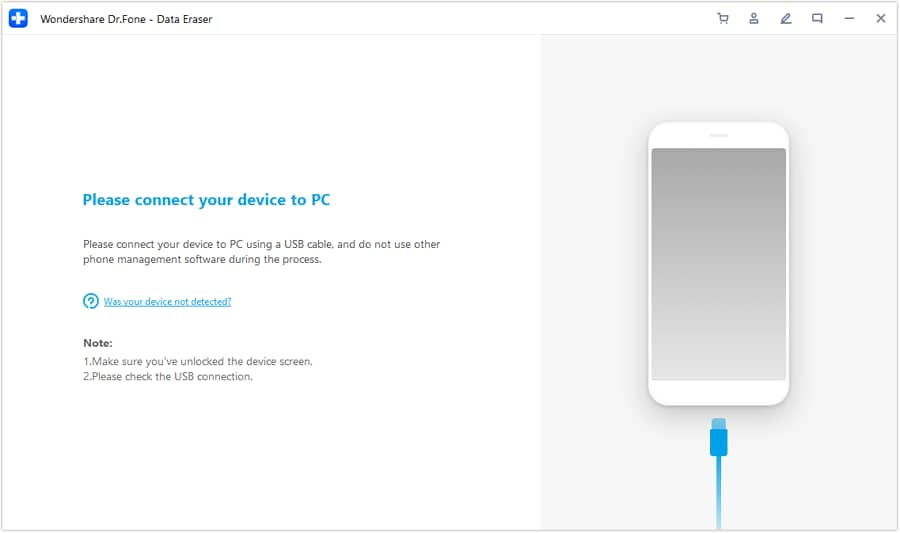
Passaggio 2:Dr. Fone troverà il tuo telefono una volta collegato. Inizia facendo clic su Cancella tutti i dati.

Fare il backup dei file critici prima di procedere, in quanto i dati distrutti non possono essere recuperati. Type000000 per verificare.

Il gadget ora pulirà il telefono. Evitare di eseguire altri programmi o utilizzare il telefono mentre il processo è in corso.
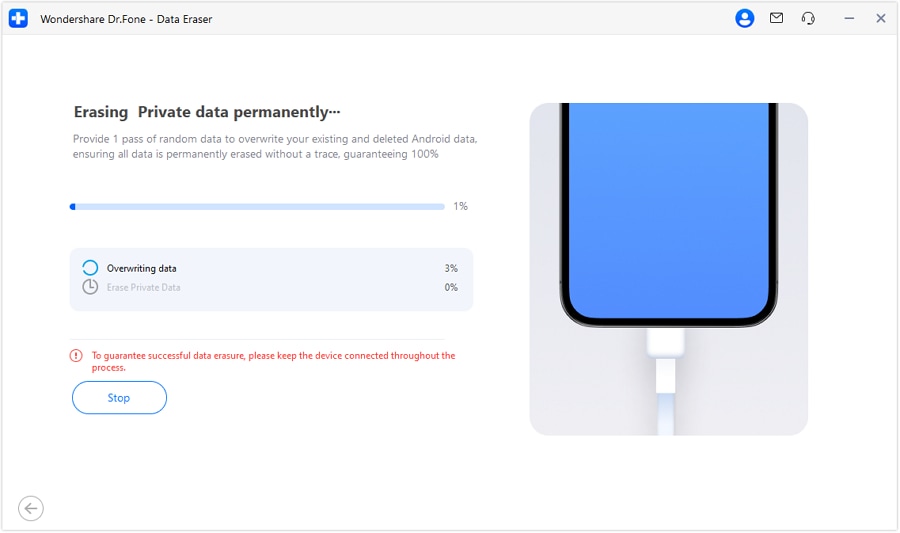
Passaggio 3:Cerca i consigli pop-up sullo schermo una volta eliminato il tuo account Google. L'intero ripristino di fabbrica sarà attraversato da quei puntatori e rubinetti di base.
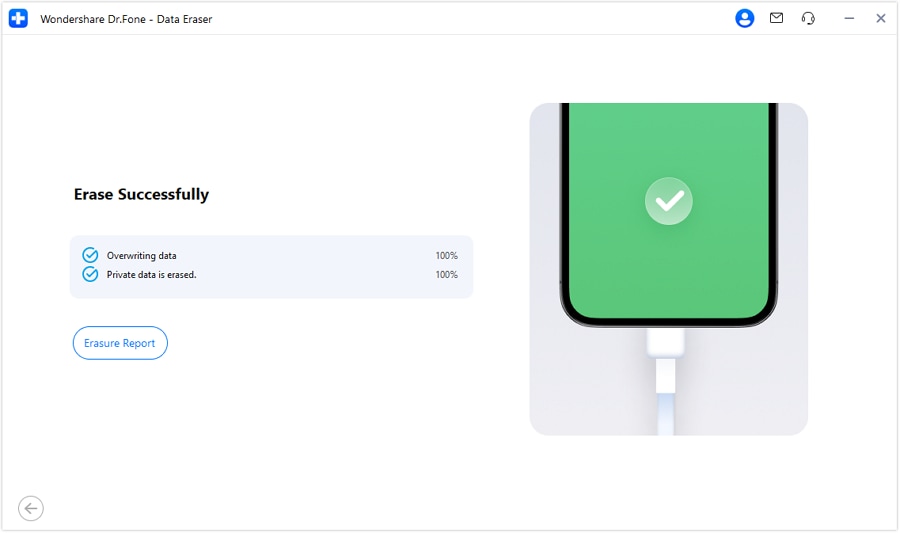
Questa ultima fase rimuove tutti i dati di sistema residui, trasformando quindi il tuo Nokia 3.4 in un nuovo dispositivo dopo un intero reset di fabbrica.
 Sicuro e sicuro
4,624,541Le persone lo hanno scaricato
Backup dei dati del telefono Nokia 3.4 per un ripristino rigido sicuro
Funzione di Backup del telefono di Dr.Fone: Facile Backup prima di ripristinare
Fase 1:Collega il tuo Nokia 3.4 al tuo PC. aperto Dr.Fone e clicca Backup del telefono.
Assicurarsi che il debug USB sia attivo. Verrà visualizzato un prompt sul dispositivo. Tocca OK per confermare.

clicca Backup per iniziare a salvare i dati. Puoi anche controllare i vecchi backup utilizzando Visualizza la cronologia dei backup.
Passaggio 2:Scegli i tipi di dati che desideri eseguire il backup. I tipi di file comuni saranno pre-selezionati da Dr. Fone; Potete cambiare se necessario.
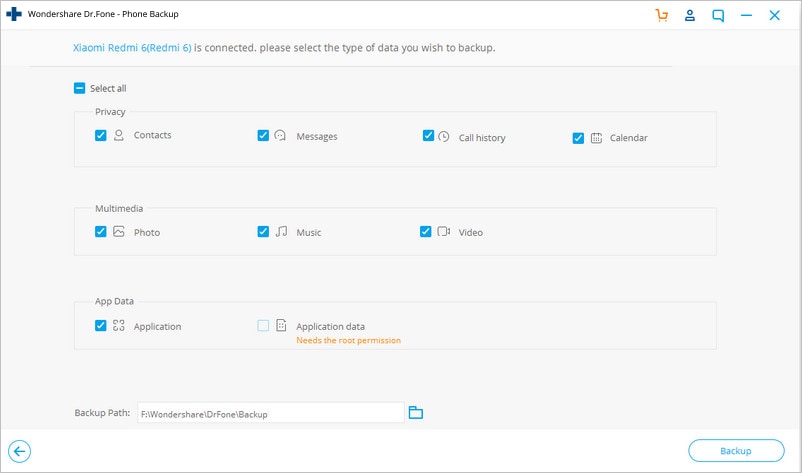
clicca Backup Per iniziare. Non scollegare il telefono o eliminare i dati durante questo processo.
Quando hai finito, fai clic Visualizza il backup Per rivedere il contenuto salvato.

conclusione
eseguendo a Nokia 3.4 ripristino rigido Può essere complicato. Alcuni dispositivi non caricano il recupero. Altri innescano il Serratura FRP Dopo il reset. Abbiamo trattato metodi sicuri per ripristinare tramite Fastboot, chiavi hardware o modalità EDL. Per modelli comeTA-1283 or TA-1288Utilizzando un adeguatoStrumento di sblocco Nokia 3.4 FRP E' chiave.
Un semplice reset da solo non cancellerà tutti i dati privati. È qui che Dr.Fone aiuta, offrendo opzioni complete di cancellazione e backup dei dati. Che tu debba affrontare un telefono bloccato o che tu abbia intenzione di venderlo, questi metodi assicurano che il tuo Nokia 3.4 sia completamente pulito e pronto per l'uso di nuovo.
Sicuro e sicuro4,624,541Le persone lo hanno scaricato
Domande frequenti
 Q1. Perché il mio Nokia 3.4 entra in modalità Fastboot invece di recovery?Q2. Come posso ottenere il bypass di blocco FRP dopo un reset di fabbrica?Q3. Dr.Fone cancella completamente i miei dati?Q4. È sicuro utilizzare Dr.Fone per il backup e il ripristino?Q5. Posso recuperare il mio telefono se il lampeggio EDL va storto?


Other Popular Articles From Wondershare
 > How-to > Riparazione del Sistema > Il tuo Nokia 3.4 funziona troppo lentamente? Ecco come puoi eseguire un hard reset
Nicola Massimo
staff Editor