



Vedere un singolo segno di spunta su WhatsApp ma contatto online può rendere gli utenti rapidamente confusi. Un solo segno di spunta significa che il messaggio è stato inviato, ma non consegnato. Questo può succedere anche se il contatto sembra online. Questa guida spiega le ragioni e aiuta a verificare chiaramente la consegna dei messaggi.
Questa guida spiega i motivi e ti aiuta a controllare la consegna dei messaggi WhatsApp in modo chiaro. Imparerai how to show one tick on WhatsApp per avere più controllo. Questi metodi ti aiutano a gestire la tua visibilità senza creare problemi. Inoltre, questa guida presenta un'app chiamata Tracover, che traccia lo stato online su WhatsApp in modo sicuro senza leggere i messaggi. Offre un contesto utile rispettando completamente la tua privacy.
In questo articolo

Parte 1: Cosa Significa un Solo Segno di Spunta su WhatsApp ma Online
WhatsApp utilizza un sistema semplice di segni di spunta che aiuta a spiegare chiaramente lo stato del messaggio. Mostra se i messaggi sono stati inviati, consegnati o letti, anche con singolo segno di spunta su WhatsApp ma contatto online. Comprendere questo sistema aiuta a evitare confusioni e a gestire meglio le aspettative quando si scrive ai contatti.
| Stato del Segno di Spunta | Significato |
|---|---|
| Un segno di spunta grigio | Un solo segno di spunta grigio significa che il messaggio ha lasciato il tuo dispositivo, ma non è arrivato al destinatario. Può succedere se il telefono del destinatario è spento, non ha internet o ci sono problemi di rete. Anche se il contatto sembra online, il messaggio può rimanere con un solo segno di spunta finché non viene consegnato. |
| Due segni di spunta grigi | Due segni di spunta grigi significano che il messaggio è stato consegnato al telefono del destinatario, ma non ancora letto. Il messaggio è sul loro dispositivo, ma potrebbero non avere aperto WhatsApp o visto il messaggio. |
| Due segni di spunta blu | Due segni di spunta blu indicano che il messaggio è stato letto dal destinatario. Questo conferma che il contatto ha aperto WhatsApp e visualizzato il tuo messaggio. |
Essere online non garantisce che il messaggio sia consegnato perché le connessioni o le impostazioni possono bloccare la consegna. Altri fattori, come problemi di rete o aggiornamenti dell'app, possono anche impedire l'arrivo dei messaggi.
Parte 2: Motivi per cui vedi un solo segno di spunta su WhatsApp mentre il contatto è online

Vedere singolo segno di spunta su WhatsApp ma contatto online può essere fonte di confusione e preoccupazione per alcuni utenti. Di solito succede per problemi con il dispositivo, l'app o la rete. Comprendere questi motivi comuni può aiutarti a risolvere il problema e capire perché i messaggi non vengono consegnati subito.
Cause comuni includono:
- Il telefono del destinatario è spento o la batteria è completamente scarica.
- Nessuna connessione internet attiva, oppure la rete è molto debole.
- La modalità aereo è attivata, bloccando la consegna dei messaggi.
- I dati in background sono disattivati oppure WhatsApp è limitata sul dispositivo.
- L'app WhatsApp non è aggiornata all'ultima versione.
- Problemi di memoria o RAM del dispositivo rallentano l'elaborazione dei messaggi.
- Ritardi temporanei dei server di WhatsApp possono impedire la consegna dei messaggi.
- Il contatto ha appena cambiato dispositivo, causando un ritardo temporaneo nella consegna.
Suggerimento Extra: Monitorare l'attività su WhatsApp con Tracover
Oltre a sapere how to show single tick on WhatsApp, è importante conoscere l'app Tracover. Questo strumento traccia in modo sicuro le abitudini online e offline senza leggere i messaggi di nessuno. Aiuta a capire perché i messaggi possono restare su un solo segno di spunta anche quando il contatto sembra online.
Tracover offre vantaggi come protezione della privacy, registri chiari delle attività online e rapporti facili da leggere.
Tracover App - WA Tracker
Traccia automaticamente le attività online su WhatsApp
- Avvisi istantanei: Notifiche in tempo reale per accessi utente.
- Programmazione personalizzata: Imposta orari e giorni di tracciamento precisi.
- Confronto chat: Rivela abitudini online comuni tra utenti.
- Tendenze settimanali: Visualizza l'attività degli utenti in grafici semplici.
- Cronologia stato: Memorizza i registri online per revisione e confronto.


Guida passo passo per usare WA Tracker di Tracover:
- Passo 1: Aggiungi i contatti WhatsApp a Tracover
- Passo 2: Collega il tuo account WhatsApp in modo sicuro
- Passo 3: Inizia a monitorare lo stato online e offline
- Passo 4: Attiva le notifiche e personalizza il monitoraggio
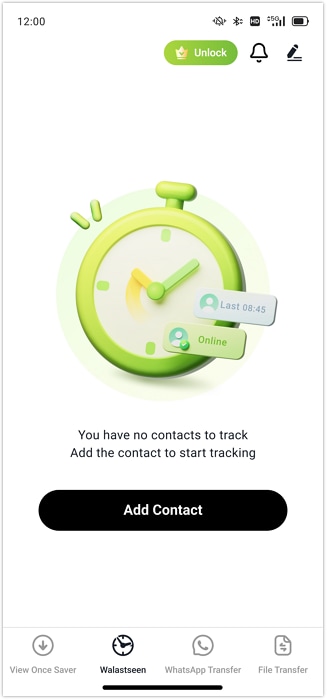
Apri WA Tracker in Tracover e aggiungi i contatti che vuoi controllare. Puoi selezionare i contatti dalla rubrica o inserire i numeri manualmente.
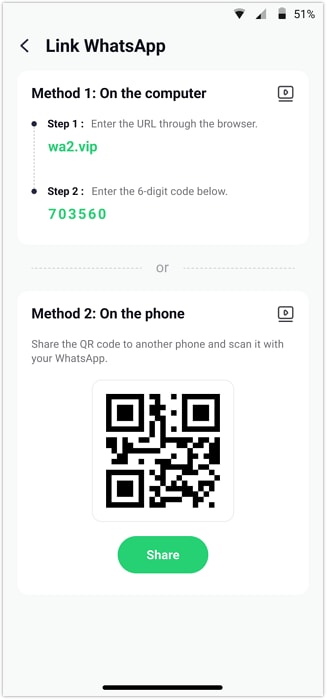
Completa la configurazione una tantum per collegare il tuo account WhatsApp. Consenti l'accesso, verifica il tuo numero di telefono e inserisci il codice di verifica.
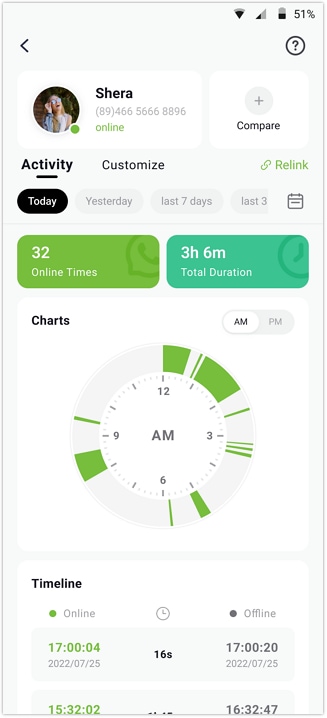
Seleziona un contatto in WA Tracker, poi apri la scheda Attività. Puoi vedere i timestamp online/offline in tempo reale e le tendenze delle attività giornaliere.
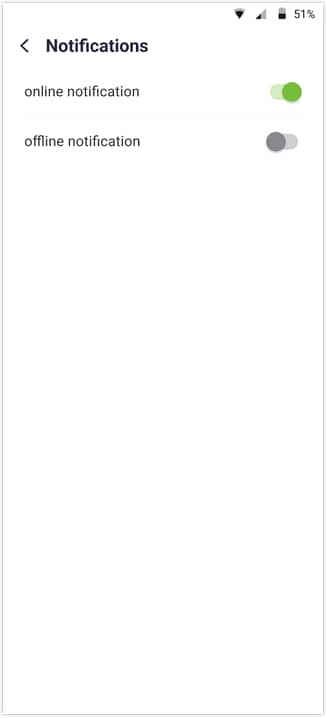
Attiva le notifiche online/offline nelle Impostazioni Notifiche. Imposta orari personalizzati o confronta l'attività tra molti contatti.
Parte 3: Come mostrare un solo segno di spunta su WhatsApp o ottenere il singolo segno di spunta anche se online
Alcuni utenti desiderano controllare chi vede i loro messaggi immediatamente. Sapere come mostrare un solo segno di spunta su WhatsApp ti aiuta a leggere i messaggi in privato senza avvisare il mittente. Questi metodi sono utili per proteggere la privacy ed evitare pressione nel rispondere.
Metodo 1: Attiva la modalità aereo prima di leggere i messaggi
Questo metodo disconnette il dispositivo da internet, permettendo di leggere i messaggi offline in sicurezza. Funziona bene quando vuoi controllare i messaggi privatamente senza essere notato. Ecco come ottenere il singolo segno di spunta su WhatsApp anche se online usando la modalità aereo per leggere i messaggi senza inviare la conferma di consegna:
- Passo 1: Attiva la modalità aereo per disconnettere il telefono da internet.
- Passo 2: Apri WhatsApp e leggi i messaggi mentre sei offline in sicurezza.
- Passo 3: Chiudi completamente WhatsApp prima di disattivare la modalità aereo.
- Passo 4: Disattiva la modalità aereo; il mittente vedrà solo un segno di spunta.

Metodo 2: Disattiva la conferma di lettura
Disabilitare la conferma di lettura evita che compaiano i segni di spunta blu, quindi il mittente non può sapere che hai letto i messaggi. Questo aiuta a mantenere la privacy pur permettendo la lettura dei messaggi in qualsiasi momento. Ecco come mostrare un singolo segno di spunta su WhatsApp disattivando la conferma di lettura per mantenere i messaggi con un solo segno di spunta:
- Passo 1: Apri WhatsApp e vai su Impostazioni → Privacy → Conferma di lettura.
- Passo 2: Disattiva la conferma di lettura per impedire la visualizzazione dei segni blu.
- Passo 3: Puoi comunque vedere i messaggi, ma il mittente non può sapere.
- Passo 4: Questo mantiene i messaggi con un solo segno di spunta anche se sei online.

Metodo 3: Usa anteprime delle notifiche o widget
L'utilizzo delle notifiche o dei widget permette di leggere i messaggi senza aprire WhatsApp, mantenendoli non consegnati. È utile per controllare rapidamente i messaggi mantenendo la privacy. Ecco how to show one tick on WhatsApp tramite notifiche o widget senza attivare la consegna:
- Passo 1: Attiva le notifiche WhatsApp sul tuo telefono.
- Passo 2: Leggi i messaggi tramite anteprime delle notifiche o widget sulla schermata principale.
- Passo 3: Evita di aprire WhatsApp per mantenere i messaggi con un solo segno di spunta.
- Passo 4: Questo metodo ti consente di essere aggiornato senza inviare la conferma di consegna.

Parte 4: Come confermare la consegna del messaggio WhatsApp o eventuali blocchi

Vedere un solo segno di spunta su WhatsApp può spesso essere fonte di confusione per gli utenti. Imparare come ottenere il singolo segno di spunta su WhatsApp anche se online ti aiuta a capire chiaramente i problemi di consegna dei messaggi. Un solo segno di spunta può indicare che il messaggio non è stato consegnato oppure che il contatto ti ha bloccato. Fare ulteriori verifiche può aiutare a confermare se il problema è un blocco o solo un ritardo temporaneo.
Segnali che suggeriscono un blocco:
- I messaggi rimangono su un solo segno di spunta indefinitamente, senza mai essere consegnati al contatto.
- La foto profilo e l'ultimo accesso del contatto non sono visibili.
- Le chiamate al contatto non vanno mai a buon fine.
Segnali che la consegna è soltanto ritardata:
- La foto profilo del contatto è visibile e si aggiorna regolarmente su WhatsApp.
- Alcuni messaggi mostrano due segni di spunta, indicando una consegna riuscita.
- Gli aggiornamenti di stato del contatto sono visibili e si aggiornano come al solito.
Conclusione
Vedere singolo segno di spunta su WhatsApp ma contatto online di solito è causato da motivi tecnici o di privacy. Non significa sempre che il contatto ti abbia bloccato intenzionalmente. Controlla sempre il tuo dispositivo, la rete e le impostazioni della privacy di WhatsApp prima di supporre un blocco. Imparare come mostrare un solo segno di spunta su WhatsApp può aiutare a controllare la visibilità dei messaggi in modo sicuro.
Strumenti come l'app Tracover offrono un modo rispettoso della privacy per monitorare l’attività online e offline. Può anche salvare i messaggi “visualizza una sola volta” come riferimento senza leggere le chat private di nessuno. Usare questi metodi aiuta a mantenere la privacy mentre si comprendono la consegna dei messaggi e i modelli di attività. Usa sempre WhatsApp e gli strumenti di supporto in modo responsabile per proteggere i tuoi dati.





Nicola Massimo
staff Editor
Generally rated4.5(105participated)