Migliori File Manager Root per Android nel 2026

May 27, 2026 • Archiviato in: Suggerimenti sul Telefono di Frequente • Soluzioni comprovate
Effettuare il root del tuo dispositivo Android ti permette di accedere ai file di sistema, modificare l'aspetto e il funzionamento del telefono e apre un mondo di possibilità. Tuttavia, la gestione di questi file a livello root richiede un file manager dedicato. In questo articolo ti presentiamo i migliori file manager per Android root del 2024, evidenziandone vantaggi e svantaggi e fornendo una guida completa per aiutarti a scegliere quello giusto.

Parte 1. Comprendere i File Manager Root
An File manager root per Android è essenziale per chiunque abbia effettuato il root del proprio dispositivo Android. Grazie a questi file manager puoi accedere ed editare i file di sistema, anche quelli nascosti all’utente. Con funzionalità come la ricerca avanzata, operazioni in batch e integrazione con il cloud, questi strumenti offrono una soluzione solida per la gestione della struttura interna del tuo dispositivo.
Parte 2. Migliori File Manager Root per Android nel 2024
1. Root Explorer
Root Explorer è una scelta eccellente per la gestione dei file su dispositivi Android con root. È molto apprezzato dagli utenti esperti grazie alle sue potenti funzionalità e alla possibilità di aprire più schede. Offre anche il supporto al cloud storage, la visualizzazione di database SQLite e molte opzioni per la condivisione dei file.

Caratteristiche principali:
- Supporta più schede per una navigazione più semplice.
- Integrazione con archiviazione cloud come Google Drive, Box e Dropbox.
- Visualizza e modifica database SQLite.
- Include un editor di testo.
- Puoi creare e aprire file ZIP, TAR e GZIP.
- Puoi condividere tramite email, Bluetooth e altri metodi.
- Crea collegamenti simbolici e usa l’hashing MD5.
Pro e Contro di Root Explorer:
|
Vantaggi |
Svantaggi |
| Ideale per utenti esperti. | È un’app a pagamento. |
| La gestione dei file è più efficiente grazie alle schede multiple. | Indicato solo per utenti esperti. |
| La funzione di hashing MD5 aumenta la sicurezza. |
2. Solid Explorer
Solid Explorer unisce un design elegante a potenti funzionalità, rendendolo il preferito tra molti utenti. Questa app di file manager root non è solo visivamente piacevole, ma anche funzionale.

Caratteristiche principali:
- Gestione semplice dei file grazie al layout a doppio pannello.
- Compatibile con servizi cloud e dispositivi NAS.
- Crittografia robusta dei file per maggiore sicurezza.
- Supporto per il backup sia delle app che dei file.
Pro e Contro di Solid Explorer:
|
Vantaggi |
Svantaggi |
| Le funzionalità essenziali sono disponibili gratuitamente. | Le funzioni avanzate richiedono upgrade a pagamento. |
| Integrazione perfetta con i servizi cloud più popolari. | La versione gratuita è limitata per gli utenti più esigenti. |
| Sono disponibili plugin a pagamento per ulteriori funzionalità. |
3. Total Commander
Total Commander è un potente File manager root per Android noto per il suo ampio supporto di plugin e funzioni avanzate.

Caratteristiche:
- Gestione completa dei file con strumenti avanzati
- Supporta cloud storage, accesso root e archiviazione di rete
- Funzionalità di bookmarking e plugin
- Modalità finestra divisa semplifica operazioni come copiare, incollare, confrontare ed eliminare file
Pro e Contro di Total Commander:
|
Vantaggi |
Svantaggi |
| Molto popolare e altamente valutato dagli utenti. | L’interfaccia utente non è molto accattivante |
| Offre una vasta gamma di funzionalità sia per file di sistema che personali. | |
| Include molte funzioni solitamente riservate alle app premium. |
4. FX File Explorer
FX File Explorer è un root file browser apk orientato alla privacy, senza pubblicità o tracciamenti. È noto per la sicurezza e la modalità a doppio pannello.

Caratteristiche principali:
- Home screen progettate per aumentare la produttività
- Include strumenti integrati come editor di testo, visualizzatore binario e lettore multimediale
- Web Access consente la gestione dei file tramite browser web del computer
- FX Connect permette il trasferimento di file tra telefoni
Pro e Contro di FX File Explorer:
|
Vantaggi |
Svantaggi |
| Supporta più finestre per una navigazione più semplice. | Solo l'edizione premium permette il networking e il backup nel cloud. |
| Nessuna pubblicità né tracciamento degli utenti. | |
| Consente la gestione dei file dal PC. |
5. Root Browser
Root Browser è un file manager root apk semplice e potente che fornisce strumenti essenziali per la gestione dei file di root.

Caratteristiche principali:
- Offre due pannelli per la gestione dei file.
- Permette l’hacking nei giochi su Android
- Consente di esplorare tutti i file presenti sul dispositivo Android.
- Questa funzione permette la lettura, la modifica di qualsiasi file e offre gemme, denaro o altri bonus gratis per i giochi.
Pro e Contro di Root Browser:
|
Vantaggi |
Svantaggi |
| Gratuito da usare. | La versione gratuita contiene molte pubblicità. |
| Interfaccia intuitiva per l’utente. |
6. Amaze File Manager
Amaze File Manager è un esploratore file root per Android open-source che bilancia semplicità e funzionalità.

Caratteristiche principali:
- Funzioni di gestione file fondamentali, come taglio, copia, eliminazione, compressione ed estrazione
- Supporto multi-scheda per una navigazione agevole
- Varietà di temi con icone accattivanti
- Root explorer per compiti avanzati di gestione dei file
Pro e Contro di Amaze File Manager:
|
Vantaggi |
Svantaggi |
| Open-source e altamente personalizzabile. | Mancano alcune funzionalità avanzate presenti in altri file manager Android. |
| Interfaccia pulita e facile da usare. | Bug occasionali perché ancora in versione beta. |
| Supporto root per operazioni più complesse. |
7. MiXplorer
MiXplorer è un file browser root per Android versatile, noto per le numerose opzioni di personalizzazione e il supporto plugin.

Caratteristiche principali:
- Funzioni di gestione file fondamentali, come taglio, copia, eliminazione, compressione ed estrazione
- App manager per gestire le App installate
- Supporto per la condivisione di file SMB

Pro e Contro di Amaze File Manager:
|
Vantaggi |
Svantaggi |
| Navigazione illimitata a schede Doppi pannelli in modalità paesaggio e trascinare e rilasciare tra i pannelli sono supportati anche | Non sul Play Store. |
| Attività come incollare/spostare file possono essere eseguite in background. | La navigazione delle immagini ha dei bug. |
| Accesso Root per tutte le operazioni avanzate | La ricerca non funziona in modalità paesaggio. |
Parte 3. Dr.Fone - Phone Manager: Il file manager definitivo per Android
Hai rootato il tuo Android e hai bisogno di un buon file manager? ConsigliamoWondershare Dr.FoneUna soluzione all-in-one. Basta collegare il dispositivo al PC con un cavo per controllarlo. Puoi anche connetterti in modo wireless installando l'app Dr.Fone Link sul tuo Android.
Caratteristiche:
Compatibile con Android 8.0
Gestisci tutti i tuoi file Android
Installare e disinstallare le app in lotti, comprese le app di sistema
Gestire e inviare messaggi SMS/TXT dal tuo computer
Organizza la tua musica Android sul tuo PC

Dr.Fone-Gestore telefono (Android)
Il miglior gestore di File Android
- Trasferire file tra Android e computer, tra cui contatti, foto, musica, SMS e altro ancora.
- Gestire, esportare/importare musica, foto, video, contatti, SMS, app, ecc.
- Trasferire iTunes su Android (viceversa).
- Gestisci il tuo dispositivo Android sul computer.
- Completamente compatibile con il più recente sistema operativo Android.


3-1. Passaggi per utilizzare Dr.Fone-Phone Manager
Scansiona il codice QR per collegare il tuo dispositivo attraverso la sezione Il mio dispositivo. La gestione dei dati di un dispositivo Android può essere effettuata in diversi modi una volta collegato:
Passaggio 1: Accedere e gestire le foto Android
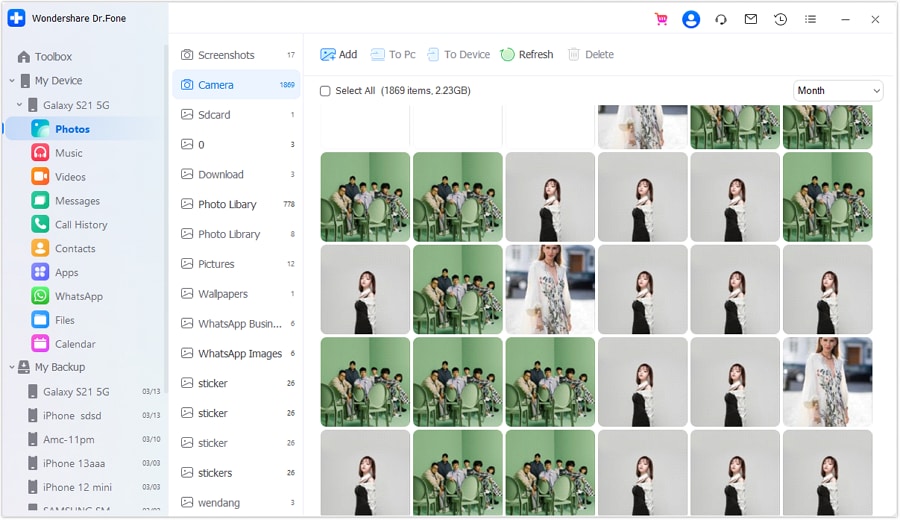
Una volta collegato il dispositivo Android, vai alla sezione Foto tramite l'opzione Dispositivo Android sul pannello di sinistra. Fare clic su "Aggiungi" per importare nuove immagini o utilizzare l'opzione "Su PC" per esportare le foto selezionate sul computer. Utilizzare l'opzione "Elimina" per rimuovere le immagini indesiderate e organizzare la galleria.
Passaggio 2: Anteprima delle foto
Selezionare qualsiasi immagine per aprirla in una nuova finestra dove è possibile ruotare e ingrandire secondo necessità.

3-2. Gestisci i video senza sforzo
Passaggio 1: Accedere e gestire i video
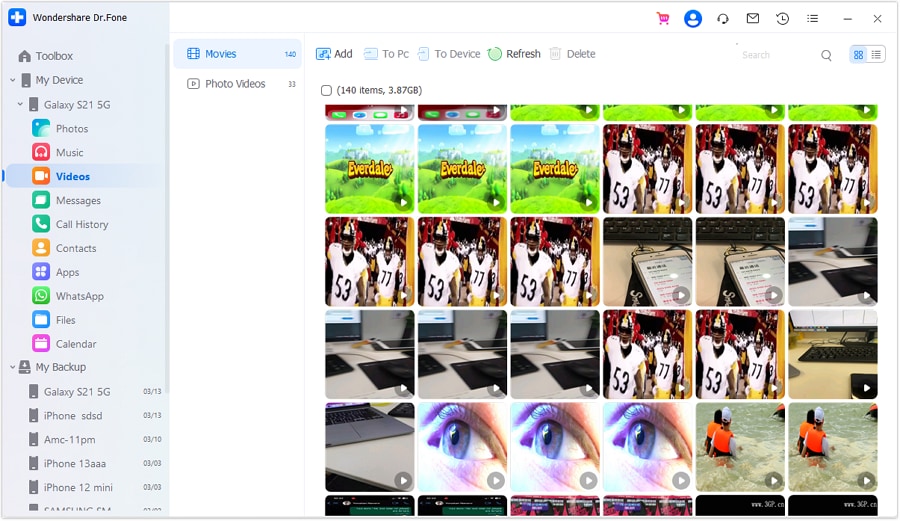
Per gestire i video, navigare su "Dispositivo Android> Video" dal pannello di sinistra. Importa ed esporta video secondo necessità, aggiorna l'elenco se aggiornato ed elimina i video che non vuoi più.
Passaggio 2: Cambia le opzioni di visualizzazione
Utilizzare le opzioni "Visualizzazione Album" e "Visualizzazione elenco" in alto a destra per modificare il modo in cui vengono visualizzati i video.

3-3. Gestisci i messaggi in modo efficiente
Passaggio 1: Leggi tutte le chat
Nella sezione "Messaggi" sul pannello di sinistra, visualizza tutte le chat effettuate sul tuo dispositivo Android. Importa, esporta, stampa o elimina intere chat se necessario. Anteprima delle chat nella finestra di destra.

Passaggio 2: Visualizza gli allegati del messaggio
Passare alla sezione Allegati, selezionare i dati necessari e trasferirli sul computer.

3-4. Gestione completa dei File
Passo per visualizzare e gestire i file
Dopo aver collegato il dispositivo Android, vai alla sezione "File" dal pannello di sinistra. Gestisci i dati attraverso il telefono e la scheda SD. Utilizzare il pulsante "Aggiungi File" per importare i dati e il pulsante "Nuova cartella" per creare nuove cartelle. Cerca, esporta ed elimina i dati secondo necessità.

Conclusione:
il miglioreGestione file radice per Androidè quello che soddisfa le tue esigenze e i tuoi gusti. Che tu abbia la priorità di un'interfaccia fluida, funzionalità avanzate o una gestione completa, c'è un file manager lì fuori per te. daRoot Explorere solido esploratore aWondershare Dr.Fone, ognuno offre vantaggi unici per migliorare la tua esperienza Android radicata.
 Sicuro e sicuro
Domande frequenti
 Q1: Cos'è un gestore file radice?Q2: Perché ho bisogno di un gestore file root?Q3: Il rooting del mio dispositivo è sicuro?Q4: Posso disinrootare il mio dispositivo?


Nicola Massimo
staff Editor