Effortlessly manage data through preview, delete, export, etc.

 100% Security Verified | No Subscription Required | No Malware

 :
: 
 ChatGPT
 Perplexity
 Gemini
 Claude
 Grok
Grok
Sbloccare tutto il potenziale di un dispositivo più vecchio come il Samsung Galaxy Tab 2 7.0 può dargli una nuova vita. Ottenendo l'accesso root, è possibile andare oltre le limitazioni del produttore, consentendo modifiche personalizzate, miglioramenti delle prestazioni e la rimozione di applicazioni preinstallate indesiderate. Questo processo ti dà il controllo a livello amministrativo sul sistema operativo Android.
Questa guida completa fornisce una guida dettagliata passo dopo passo per il rooting del tuo Samsung Galaxy Tab 2 7.0. Copriremo specificamente i modelli P3100, P3110 e P3113 utilizzando l'affidabile metodo CF-Auto-Root. Seguendo attentamente queste istruzioni garantirà un'esperienza di rooting fluida e di successo.
In questo articolo
Comprendere i pro e i contro del Rooting
Prima di procedere aroot il tuo Samsung TabÈ fondamentale valutare i benefici rispetto ai potenziali rischi. Il Rooting ti dà un controllo ineguagliabile sul tuo dispositivo, ma comporta anche alcune responsabilità e svantaggi. Comprendere entrambe le parti ti aiuterà a prendere una decisione informata.
- Personalizzazione completa:Installa ROM e temi personalizzati per cambiare completamente l'aspetto e la sensazione del tuo dispositivo.
- Rimuovere Bloatware:Disinstalla le applicazioni preinstallate dal produttore o dall'operatore per liberare spazio e memoria.
- Prestazioni migliorate:Overclock la CPU per una maggiore velocità o underclock per risparmiare la durata della batteria.
- Compatibilità dell'App:Eseguire app specializzate che richiedono l'accesso root per funzionalità avanzate.
- Garanzia annullata:Il Rooting del dispositivo annullerà quasi certamente la garanzia del produttore.
- Rischi per la sicurezza:L'accesso root non correttamente gestito può esporre il dispositivo a malware e virus.
- Potenziale di mattoni:Se il processo va storto, il dispositivo potrebbe diventare permanentemente inutilizzabile (bricked).
- Nessun aggiornamento OTA:Potresti non ricevere più aggiornamenti software ufficiali over-the-air (OTA) da Samsung.
Preparazioni essenziali prima di rootare il tuo Galaxy Tab 2
La preparazione corretta è la chiave per un processo di radicamento di successo. Prima di iniziare, si prega di completare attentamente la seguente lista di controllo per ridurre al minimo i rischi e garantire che tutto vada senza intoppi. Non saltare nessuno di questi elementi.
- Confermare il modello del dispositivo:Questa guida è esclusiva per Samsung Galaxy Tab 2 7.0 modelli P3100, P3110 e P3113. L'utilizzo di questi file su qualsiasi altro modello probabilmente lo danneggerà. Controlla il numero del modello in Impostazioni> Informazioni sul tablet.
- Carica la batteria:Assicurati che la batteria del tuo tablet sia carica almeno all'80%. Un improvviso arresto durante il processo di rooting può bloccare il dispositivo.
- Backup dei tuoi dati importanti:Il Rooting cancellerà tutti i dati dal dispositivo. Crea un backup completo dei tuoi contatti, foto, app e altri file importanti. Puoi controllareCome eseguire il backup dei file Android su PC.
- Abilita il debug USB:Sul tablet, vai su Impostazioni> Opzioni dello sviluppatore e attiva 'Debug USB'. Se non vedi le opzioni dello sviluppatore, vai su Impostazioni> Informazioni sul tablet e tocca 'Numero di costruzione' sette volte per sbloccarlo.
- Scarica i file richiesti:Avrai bisogno del pacchetto di rooting per il tuo modello specifico di dispositivo e dello strumento di lampeggio Odin. Scaricali sul tuo computer dai link sottostanti.
1. Pacchetti CF-Auto-Root (scegli uno per il tuo modello):
- CF-Auto-Root-espressorf-espressorfxx-gtp3100.zip(per P3100)
- CF-Auto-Root-espressowifi-espressowifiue-gtp3113.zip(per P3113)
- CF-Auto-Root-espressowifi-espressowifixx-gtp3110.zip(per P3110)
2. Strumento lampeggiante Odin:
3. Driver USB Samsung (se necessario):
- Se Odin non riconosce il tuo dispositivo, dovraiInstalla i driver USB per il tuo dispositivo.
Come rootare Galaxy Tab 2 7.0 (P3100/P3110/P3113) passo passo
Una volta completati tutti i preparativi, è possibile procedere con il processo di radicamento vero e proprio. Seguire ogni passaggio attentamente e non scollegare il dispositivo dal computer finché l'intero processo non è terminato.
-
Passaggio 1Estrai i file scaricati
Individuare i file zip CF-Auto-Root e Odin3 scaricati. Fare clic con il pulsante destro del mouse su ciascuno e estrarlo in una nuova cartella sul desktop per un facile accesso. Dopo l'estrazione, troverete il file. tar.md5 (dal pacchetto CF-Auto-Root) e il file Odin3.exe.
-
Passaggio 2Avvia Odin come amministratore
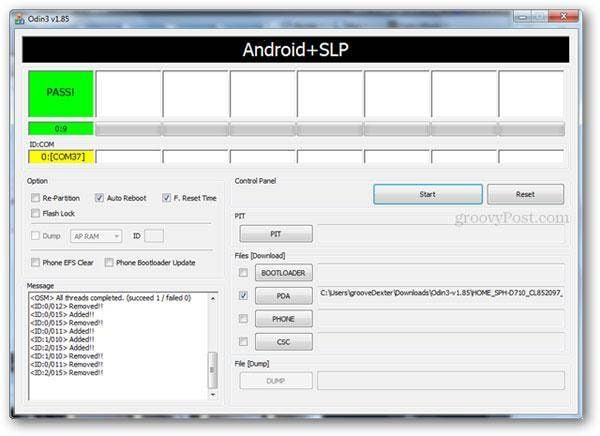
Vai alla cartella in cui hai estratto Odin3. Fare clic con il pulsante destro del mouse sul file Odin3 v1.85.exe e selezionare 'Esegui come amministratore'. Questo avvierà l'interfaccia Odin flashing tool sul tuo computer.
-
Passaggio 3Avvia il tuo Tablet in modalità Download
Innanzitutto, spegni completamente il tuo Galaxy Tab 2. Ora premere e tenere premuto ilpotereeVolume abbassatopulsanti simultaneamente. Continua a tenerli finché non appare una schermata di avviso. Rilasciare i pulsanti e premere ilVolumepulsante per entrare in modalità Download.
-
Passaggio 4Collega il tuo Tablet al PC
Collega il tuo tablet al computer utilizzando un cavo USB di qualità. Odin dovrebbe ora rilevare il tuo dispositivo. Vedrai un messaggio che dice "Aggiunto!!" nella casella di registrazione, e una delle caselle ID:COM diventerà gialla (o blu nelle versioni più recenti), indicando che la connessione è andata a buon fine.
 Nota:Se non si vede la porta evidenziata in giallo, è necessario scollegare il dispositivo eInstalla i driver USB SamsungQuindi, riavviare il PC e ripetere questo passaggio.
 -
Passaggio 5Carica il File Root in Odin
Nella finestra Odin, clicca sulPDApulsante. Si aprirà un browser di file. Vai alla cartella in cui hai estratto il pacchetto CF-Auto-Root e seleziona il file che termina in. tar.md5. Successivamente, assicurarsi che solo ilriavvio automaticoeF.Reset tempoLe caselle sono controllate. IlripartizionamentoLa casella deve rimanere non selezionata.
-
Passaggio 6Iniziare il processo di Rooting
Dopo aver confermato che tutte le impostazioni sono corrette, fare clic sulinizioPulsante in Odin. Il processo di rooting inizierà ora. Non scollegare il tablet o utilizzare il computer durante questo periodo. Il processo richiede pochi minuti.
-
Passaggio 7Attendere il completamento del processo
Una volta terminato il lampeggio, il tablet verrà riavviato automaticamente. Vedrai un verdePassa!Messaggio nella finestra Odin. Ora puoi scollegare in modo sicuro il tuo dispositivo. Il primo avvio può richiedere più tempo del solito. Dopo l'avvio, dovresti trovare l'app SuperSU nel cassetto delle app, confermando che il dispositivo è stato rootato con successo.
 Gestisci facilmente i dati tramite anteprima, eliminazione, esportazione, ecc.
- Trasferire tutti i dati tra i dispositivi.
- Solide soluzioni di backup per una protezione affidabile dei dati.
- Specchia gli schermi sul PC per riunioni, insegnamento e controllo.

Conclusione
Congratulazioni! Hai completato con successo il root di Android per il tuo Samsung Galaxy Tab 2 7.0. Ora hai il pieno controllo amministrativo, aprendo un mondo di personalizzazioni e miglioramenti delle prestazioni. Ricorda di essere prudente con i tuoi nuovi privilegi, poiché modifiche errate possono causare instabilità del sistema. Divertiti a esplorare le nuove funzionalità del tuo tablet rootato e a personalizzarlo secondo le tue preferenze.
Domande frequenti
-
1. Cosa significa effettivamente effettuare il root di un dispositivo Android?
Effettuare il root è il processo che consente agli utenti di smartphone, tablet e altri dispositivi con sistema operativo Android di ottenere il controllo privilegiato (noto come accesso root) su vari sottosistemi Android. È simile all’acquisizione dei permessi di amministratore su un computer Windows o al jailbreak su un dispositivo Apple. -
2. È sicuro effettuare il root del mio Samsung Galaxy Tab 2 7.0?
Il root comporta rischi intrinseci. Sebbene il metodo CF-Auto-Root sia generalmente affidabile per questi modelli specifici, c’è sempre una piccola possibilità di "brickare" il dispositivo se i passaggi non vengono seguiti correttamente o se il processo viene interrotto. Inoltre, invalida la garanzia e può esporre a vulnerabilità di sicurezza se non gestito adeguatamente. -
3. Effettuare il root cancella i dati sul mio tablet?
Sì, il processo di sblocco del bootloader e di root del dispositivo comporterà un ripristino delle impostazioni di fabbrica, che cancellerà tutti i tuoi dati personali, inclusi app, foto e impostazioni. Per questo motivo, creare un backup completo prima di iniziare è uno step fondamentale e imprescindibile. -
4. Posso annullare il processo di root?
Sì, è possibile annullare il root del tuo Galaxy Tab 2. Il metodo più comune consiste nel scaricare il firmware ufficiale per il tuo modello specifico e flasharlo tramite Odin. In questo modo, il dispositivo verrà riportato allo stato originale di fabbrica, rimuoverà i permessi di root e ti permetterà di ricevere nuovamente gli aggiornamenti OTA ufficiali.
 Add Wondershare Dr.Fone as a preferred source on Google