
Risposta rapida: Come Jailbreak (Root) Android?
Android "Jailbreaking" si chiama "Rooting"nell'ecosistema Android. Per rootare il dispositivo Android:1) Backup dei tuoi dati, 2) Abilita il debug USB e lo sblocco dell'OEM, 3) Utilizzare lo strumento di radice Dr.Fone(metodo più semplice), o strumenti alternativi come Magisk, KingRoot o SuperSU. L'intero processo dura 15-20 minuti.
⚠ ️Avvertenza importante:Il Rooting annulla la garanzia, espone rischi per la sicurezza e può bloccare il dispositivo se fatto in modo errato. Prima eseguire il backup dei dati!
Come jailbreak AndroidI dispositivi sono un argomento che spesso suscita curiosità tra gli utenti che vogliono il massimo controllo sui propri smartphone. Il Jailbreaking, spesso indicato come rooting nel mondo Android, comporta la rimozione delle restrizioni del produttore o dell'operatore imposte sul software del telefono. In questo modo, si ottengono pieni privilegi amministrativi, dando la possibilità di personalizzare il dispositivo ben oltre le opzioni standard.
📖 Chiarificazione terminologica
🍎 iOS: "Jailbreak"
Uscire dalla "prigione" di Apple: rimuove le restrizioni di iOS imposte da Apple
🤖 Android: "Root"
Ottenere l'accesso "root" (superutente) -il termine corretto per Android jailbreaking
ℹ ️ Questa guida usa entrambi i termini in modo intercambiabile, ma "radicazione"è il termine tecnicamente corretto per Android.
In questa guida, ti guideremo attraversoCome jailbreak Android passo dopo passoin modo sicuro e semplice. Il nostro obiettivo è aiutarti a sbloccare il pieno potenziale del tuo dispositivo riducendo al minimo i rischi. Immergiamoci e scopriamo il metodo più semplice per iniziare!
- Parte 1: Che cos'è Jailbreaking Android?
- Parte 2: Quando Jailbreak il tuo dispositivo Android?
- Parte 3: Come Jailbreak Dispositivi Android?
- Parte 4: Suggerimenti Bonus: come sbloccare Android?

Parte 1: Che cos'è Jailbreaking Android?

Come jailbreak AndroidSignifica prendere il pieno controllo del sistema operativo del telefono, andando oltre le restrizioni imposte dai produttori o dai vettori. Con il jailbreaking, si ottiene l'accesso a livello di amministratore, che consente di personalizzare le impostazioni, installare app non autorizzate ed eseguire attività avanzate che sono normalmente bloccate.
Quando impariCome jailbreak Android, è possibile installare software personalizzato, provare diverse versioni di Android, rimuovere app preinstallate indesiderate e sbloccare funzionalità nascoste. Anche se questo ti dà la libertà di personalizzare completamente il tuo telefono, potrebbe annullare la tua garanzia ed esporre il tuo dispositivo a potenziali rischi per la sicurezza.
Consigli:Cerchi un software di gestione mobile all-in-one? Non cercare oltre Dr.Fone App-la scelta definitiva per tutte le tue esigenze:
Per gli utenti iOS:Libera spazio con Smart Clean, rimuovi qualsiasi restrizione tra cui il blocco dello schermo, il blocco di attivazione iCloud, MDM o Apple ID e trasferisci i dati facilmente tra i dispositivi con la nostra soluzione iOS all-in-one.
Per gli utenti Android:Aggirare blocchi dello schermo e FRP con il nostro sblocco Android, cambiare la posizione con un clic e riparare i dispositivi Samsung danneggiati con facilità.
Scopri altre possibilità per soluzioni di gestione mobile conDr.Fone App (iOS)eDr.Fone App (Android). Non perderti, provalo adesso e rivoluzionare la tua esperienza smartphone.



Parte 2: Quando Jailbreak il tuo dispositivo Android?

apprendimentoCome jailbreak AndroidPuò sbloccare il pieno potenziale del dispositivo, ma è importante sapere quando e perché è effettivamente necessario prima di intraprendere quel passo.
Ecco alcuni scenari che potrebbero richiedere il jailbreak. Offre vantaggi in queste situazioni:
- ROM o Kernel lampeggianti:In questo scenario, è necessario un jailbreak per migliorare le prestazioni del tuo Android e modificare il suo sistema operativo.
- Completare il Backup di Android:Per poter eseguire il backup delle applicazioni e delle impostazioni di sistema, è necessario anche il jailbreak.
- Rimozione di Crapware preinstallato:Per rimuovere il crapware preinstallato, è necessario prima il jailbreak. Questo può evitare di scaricare la durata della batteria e consumare molto spazio.
- Rafforzare la sicurezza e la Privacy:Il Jailbreaking può anche rendere i dispositivi più sicuri e privati.
- Installazione di app bloccate da Carrier:Jailbreaking può aiutarti ad accedere alle app bloccate dal tuo operatore.
⚖ ️ Rooting: rischi vs benefici
| ✅ benefici | ⚠ ️ rischi |
|---|---|
| Controllo amministrativo completo sul dispositivo | Annulla la garanzia del produttore in modo permanente |
| Installa ROM personalizzate (LineageOS, Pixel Experience) | Rischio di mattonatura del dispositivo se fatto in modo errato |
| Rimuovere bloatware e applicazioni preinstallate | Vulnerabilità di sicurezza delle app dannose |
| Backup avanzato con backup in titanio | Le app bancarie potrebbero smettere di funzionare (SafetyNet) |
| Migliori prestazioni e ottimizzazione della batteria | Nessun aggiornamento ufficiale OTA dal produttore |
| Personalizzazione illimitata (temi, mods, tweak) | Possibile instabilità del dispositivo o bootloop |
Vantaggi del jailbreak in situazioni specifiche
Jailbreaking unDispositivo Androidha diversi vantaggi. Questo è particolarmente vero se è necessario personalizzarlo o ottimizzare molte funzionalità contemporaneamente. Ecco alcuni dei principali vantaggi che puoi aspettarti:
- Controllo amministrativo e autorizzazioni potenziate:Ottiene l'accesso super-utente al tuo dispositivo e ti consente di modificare i file di sistema e impostare opzioni a cui altrimenti non saresti in grado di accedere.
- Altre scelte nelle app:Con l'accesso agli app Store alternativi, è possibile installare app che di solito non sono disponibili nel Google Play Store.
- Ottimizzazione del sistema e delle prestazioni:Jailbreaking Android migliora il processore del dispositivo per migliori prestazioni. Gestisce anche tutti i processi di sfondo e persino le impostazioni di sistema che migliorano la velocità di risposta del dispositivo.
- Rimozione di Bloatware:Jailbreaking rimuove le app che consumano spazio di archiviazione e risorse, rendendo un'esperienza più efficiente e fluida.
- Personalizzazione o personalizzazione:Personalizza l'aspetto del tuo dispositivo scaricando temi personalizzati, icone, caratteri e layout dell'interfaccia. Aggiunge anche gesti personalizzati, scorciatoie e funzionalità per rendere le prestazioni del dispositivo su misura esattamente a ciò di cui hai bisogno.
Mentre il jailbreaking offre molti vantaggi, è anche importante considerare i rischi elencati di seguito:
- Problemi di garanzia:Il Jailbreaking del dispositivo può revocare la garanzia del dispositivo. Ciò significa che se qualcosa va fuori controllo, c'è la possibilità di perdere la possibilità di ottenere supporto o riparazioni dal produttore.
- Rischi per la sicurezza:La modifica delle impostazioni di sistema comporta diversi rischi per la sicurezza del dispositivo. Ora, questo è ancora più critico nel caso dei dispositivi jailbroken poiché sono più suscettibili al malware e ad altre minacce alla sicurezza.
- Stabilità del dispositivo:Se uno lo fa in modo sbagliato, il jailbreaking può causare instabilità del dispositivo o rendere il telefono completamente inutilizzabile, o "bricking". Assicurati di seguire guide affidabili e che il processo sia ben compreso per rimanere al sicuro da questi problemi.
Dr.Fone App (iOS) & Dr.Fone App (Android)
Il tuo esperto unico per lo sblocco dello schermo, la pulizia intelligente, il recupero dei dati, la modifica della posizione e la gestione del telefono dei dispositivi mobili!
- Sblocca senza sforzo vari blocchi sul tuo dispositivo.
- Libera immediatamente spazio di archiviazione con smart clean.
- Recuperare rapidamente diversi tipi di dati e informazioni telefoniche perse.
- Cambia facilmente la posizione GPS sui dispositivi Android.
- Gestisci facilmente i contenuti dei dispositivi confusi e privati.
Parte 3: Come Jailbreak Dispositivi Android?
📋 Checklist Pre-Rooting
Jailbreaking Android dispositiviE' facile. Ma prima di iniziare il processo, è importante fare prima i preparativi. Ecco cosa devi prendere in considerazione prima:
- Assicurati che la batteria del tuo dispositivo sia sufficiente. Dovrebbe essere almeno l'80%, ma alcuni jailbreak non consumano energia.
- Scarica e installa i driver USB corretti sul tuo PC in modo che l'USB possa riconoscere il tuo dispositivo. È importante fare il backup del dispositivo prima del jailbreak per evitare la perdita di dati.
- Controlla la versione del modello del tuo dispositivo in modo da poter scegliere il metodo di jailbreak appropriato.
- Abilita la modalità di debug USB sul tuo dispositivo Android per migliorare la connettività con il tuo PC. Toccare Menu> Impostazioni> Applicazioni> Sviluppo> quindi "Abilita il debug USB".
- Infine, eseguire il backup dei dati sul telefono prima del jailbreak.
Per quanto riguarda il rooting Android o il jailbreaking,Wondershare Dr.FonePuò essere uno strumento potente. Ecco come farlo con telefoni e tablet con semplici e semplici passaggi:
Fase 1:Scarica Dr.Fone e inizia il tuo viaggio root facendo clic sulla funzione root all'interno dell'interfaccia del prodotto.
Passaggio 2:Segui le istruzioni sottostanti per attivare il debug USB, assicurandoti che il tuo telefono o tablet Samsung sia correttamente riconosciuto durante il rooting.
Passaggio 3:Segui le istruzioni per abilitare lo sblocco OEM, consentendo la personalizzazione e funzionalità avanzate. Inizia entrando nel menu "Impostazioni", quindi trova e vai alle "Opzioni dello sviluppatore". Qui, dovrai abilitare "Sblocco OEM". Fare clic su "Apri" nella schermata successiva.
Con Dr.Fone, puoi abilitare la funzionalità root sul tuo telefono o tablet Android, prendendo il controllo completo del dispositivo. Per i passaggi dettagliati, fare riferimento al video qui sotto.
✅ Verifica l'accesso Root:Dopo il rooting, installare un'app "Root Checker" da Google Play Store per confermare che il dispositivo è stato rootato con successo. È inoltre possibile verificare la presenza di Magisk Manager, SuperSU o applicazioni simili di gestione dei superutenti.
Nota: Suggerimenti per un Jailbreak di successo
- Utilizzare un diverso cavo USB o porta USB:Se il tuo iPhone o dispositivo Android non viene rilevato durante il jailbreak, provare un altro cavo USB o una porta USB sul computer può risolvere il problema.
- Installare gli aggiornamenti richiesti:Mantieni il tuo telefono Android aggiornato. In questo modo, è possibile assicurarsi che non ci saranno problemi relativi al software durante il jailbreak del dispositivo.
- Unroot o Unjailbreak se necessario:Se il dispositivo non funziona bene dopo il jailbreak, è possibile disinrootare o disinrootare il jailbreak per risolverlo.
 Sicuro e sicuro
Parte 4: Suggerimenti Bonus: come sbloccare Android?
Se stai lottando con problemi di blocco dello schermo mentre esploriCome jailbreak Android, uno strumento affidabile come,Dr.Fone-Sblocco dello schermoPuò essere una grande soluzione. Questo software è progettato per rimuovere diversi tipi di blocchi dello schermo in modo rapido e sicuro, dando un accesso più semplice al dispositivo senza perdita di dati.
Include modello, PIN, Google FRP, password e blocchi di impronte digitali senza perdita di dati. Per sbloccare un telefono Android, seguire i passaggi descritti di seguito:
Fase 1:Apri Dr.Fone sul tuo computer, quindi tocca il"Sblocco schermo"strumento

 Sicuro e sicuro
Passaggio 2:Selezionare"Sblocca schermo Android"Dal menu.

Passaggio 3:Selezionare il modello del dispositivo dall'elenco dei dispositivi supportati.

Passaggio 4:Seguire le istruzioni sullo schermo per accedere alla modalità di Download o alla modalità di ripristino, quindi consentire al programma di sbloccare il dispositivo.
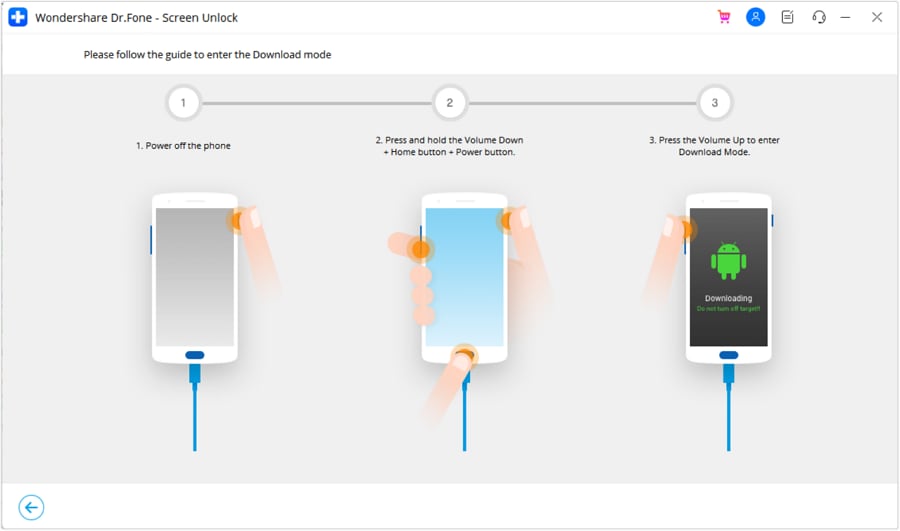
Per saperne di più su come sbloccare Android, consiglio di visitareSito ufficiale di Dr.Fone. Controlla la guida dettagliata e sblocca il telefono senza problemi.
conclusione
Il Jailbreaking di un dispositivo Android rimuove le restrizioni impostate dai produttori, consentendo di installare app di terze parti, esplorare opzioni di personalizzazione avanzate e sbloccare funzionalità nascoste. Se stai cercando una guida sicura e adatta ai principiantiCome jailbreak Android, strumenti comeDr.Fone BasicRendi il processo senza problemi. Prima di iniziare, esegui sempre il backup dei tuoi dati e sii consapevole dei potenziali rischi per proteggere il tuo dispositivo.
⚠ ️ Ultimo promemoria
- Nulla garanzia-Il Rooting annulla definitivamente la garanzia del dispositivo
- Rischi per la sicurezza-L'accesso Root può essere sfruttato da app dannose
- Problemi con l'app bancaria-Molte app bancarie rilevano e bloccano i dispositivi rootati
- Backup essenziale-Crea sempre un backup completo prima del rooting
- Ricerca prima-Controlla le guide di rooting specifiche del dispositivo per il tuo modello
Sicuro e sicuroDomande frequenti (FAQ)
❓ jailbreaking Android è la stessa cosa del rooting?
Sì, nel mondo Android, 'jailbreaking' e 'rooting' si riferiscono allo stesso processo: ottenere l'accesso amministrativo (superutente) al sistema operativo del dispositivo. Il termine 'jailbreak' è tecnicamente più associato ai dispositivi iOS, mentre 'root' è il termine corretto per Android. Entrambi i processi rimuovono le restrizioni del produttore e ti danno il pieno controllo sul tuo dispositivo.
❓ È possibile eseguire il jailbreak di una versione precedente di un dispositivo Android?
Sì, è possibile rootare/jailbreak vecchi dispositivi Android, e in molti casi è in realtà più semplice che rootare dispositivi più recenti. Le versioni più vecchie di Android (4.0-7.0) hanno spesso metodi di rooting ben consolidati con strumenti come KingRoot, SuperSU o Magisk. Tuttavia, il processo specifico varia a seconda del modello del dispositivo e della versione Android. Ricerca sempre il tuo modello di dispositivo specifico prima di tentare di root.
❓ Posso rootare il mio dispositivo Android se ha attualmente installato il recupero personalizzato?
Sì, avere un recupero personalizzato (come TWRP o ClockworkMod) installato rende il rooting più semplice. È possibile flash i pacchetti root (come Magisk o SuperSU) direttamente attraverso il recupero personalizzato senza bisogno di strumenti aggiuntivi. Il recupero personalizzato è spesso un prerequisito per molti metodi di rooting, quindi sei già a metà strada se ne hai uno installato.
❓ È possibile utilizzare Dr.Fone per restituire un dispositivo jailbroken al suo stato originale prima del jailbreak?
Sì, Dr.Fone-Android Data Backup and Restore può aiutarti a restituire il tuo dispositivo allo stato pre-rootato. È inoltre possibile disinrootare manualmente il dispositivo lampeggiando il firmware stock o utilizzando la funzione 'disinrootare' in Magisk Manager. Prima di rootare, crea sempre un backup completo utilizzando Dr.Fone per preservare i tuoi dati, contatti, messaggi e foto, rendendolo facile da ripristinare se necessario.
❓ Il rooting/jailbreaking annullerà la mia garanzia Android?
Sì, il rooting del dispositivo Android annullerà la garanzia del produttore nella maggior parte dei casi. Produttori come Samsung, Xiaomi, OnePlus e Google considerano il rooting come una modifica non autorizzata. Tuttavia, è spesso possibile sradicare il dispositivo e ripristinarlo allo stato di fabbrica prima di richiedere la garanzia. Alcuni produttori (come OnePlus) sono più indulgenti, mentre altri (come Samsung) sbloccano in modo permanente un bit di garanzia (Knox) che non può essere ripristinato.
❓ Quali sono i principali rischi del rooting di un dispositivo Android?
I rischi principali includono: 1) Nulla garanzia-i produttori non rispetteranno la garanzia dopo il rooting. 2) Vulnerabilità di sicurezza-l'accesso Root può essere sfruttato da app dannose. 3) Rischio di Bricking: il rooting erroneo può rendere il dispositivo inutilizzabile. 4) Problemi di aggiornamento OTA-Potresti non ricevere aggiornamenti di sistema ufficiali. 5) Compatibilità delle App: le App bancarie, Netflix e alcuni giochi potrebbero non funzionare sui dispositivi rootati a causa dei controlli di integrità di SafetyNet/Play. Fai sempre il backup dei tuoi dati prima del rooting e segui le guide affidabili.
❓ Posso ancora utilizzare le app bancarie dopo aver rootato il mio Android?
Molte app bancarie rilevano l'accesso root e si rifiutano di lavorare sui dispositivi rootati per motivi di sicurezza. Tuttavia, è possibile utilizzare Magisk Hide (ora chiamato 'Zygisk DenyList') o altri moduli di root-hiding per nascondere la radice da specifiche app. Alcune app bancarie sono più difficili da aggirare rispetto ad altre. In alternativa, è possibile utilizzare un profilo separato non rootato o mantenere il dispositivo non rootato se le app bancarie sono critiche per te.
❓ Qual è la differenza tra rooting e sblocco di bootloader?
Lo sblocco del bootloader e il rooting sono due processi diversi. Lo sblocco del loader di avvio consente di flash i recupero personalizzati e le ROM, ma non ti dà l'accesso root nel sistema corrente. Il Rooting fornisce privilegi di superutente (amministratore) nel sistema operativo. Spesso, è necessario sbloccare il bootloader prima di poter rootare, ma è possibile avere un bootloader sbloccato senza root o avere root senza sbloccare il bootloader (su alcuni dispositivi più vecchi).
❓ Come posso verificare se il mio dispositivo Android è rootato correttamente?
Installa un'app 'Root Checker' da Google Play Store (come 'Root Checker' di joeykrim). Apri l'app e tocca 'Verifica accesso Root'. Verificherà se il dispositivo dispone di autorizzazioni root. In alternativa, installare un'app che richiede root come 'Titanium Backup' o 'Root Explorer'-se possono richiedere e ricevere le autorizzazioni di superutente, il dispositivo è rootato con successo. Dovresti anche vedere una 'SuperSU', 'Magisk Manager' o un'app di gestione root simile installata.


Nicola Massimo
staff Editor