

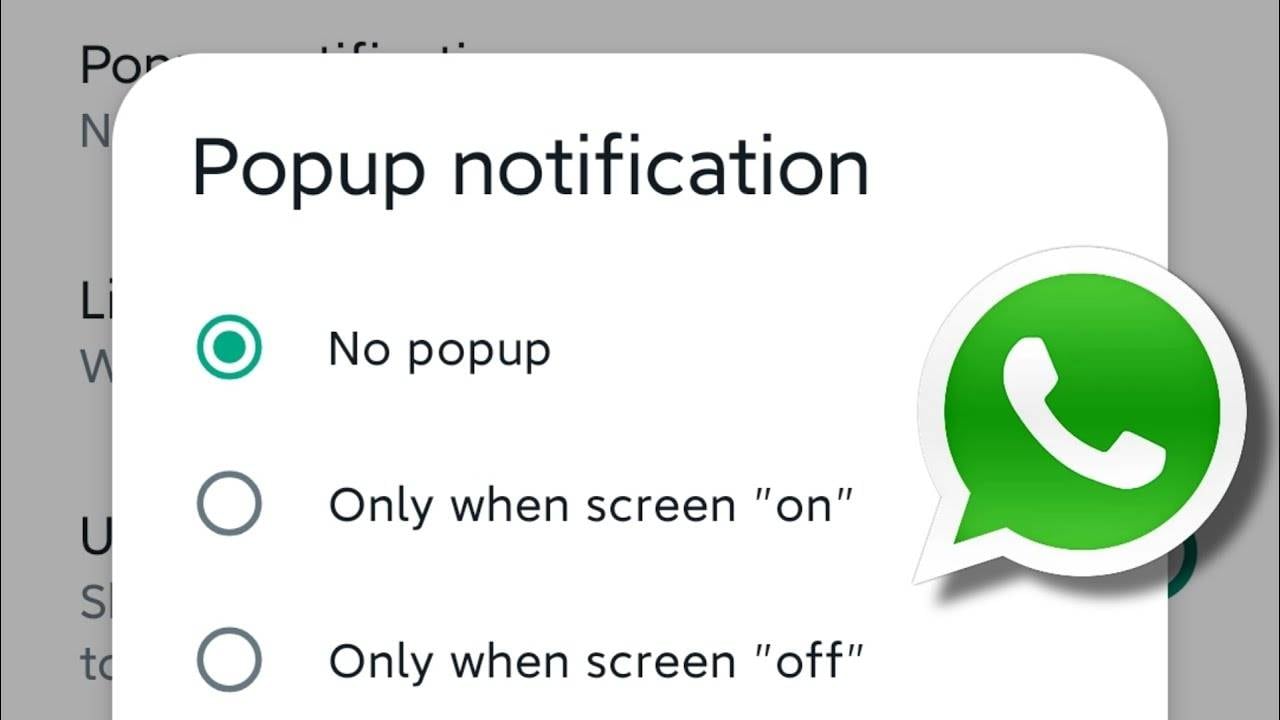
Hai perso un messaggio WhatsApp cruciale perché il tuo telefono ha smesso di avvisarti?Notifiche popup di WhatsApp appaiono sullo schermo mentre utilizzi altri programmi. Velocizzano la lettura e la risposta senza aprire WhatsApp. Lo scopo della notifica popup di WhatsApp è semplice: mostrare i messaggi in primo piano, così da non perderli mai, a differenza delle notifiche nella barra notifiche. Questo aiuta chi riceve molti messaggi al giorno o utilizza le notifiche di WhatsApp Business per rimanere in contatto con i clienti. Tuttavia, le notifiche popup di WhatsApp a volte potrebbero non essere disponibili, rendendo difficile la comunicazione. Cosa sono le notifiche popup e cosa fare se smettono di funzionare? Questo articolo introduce anche WA Tracker dell'app Tracover, uno strumento intelligente di consapevolezza e notifica dell'attività su WhatsApp.
In questo articolo

Parte 1: Cosa sono le notifiche popup in WhatsApp?
Capisci una notifica popup di WhatsApp prima di attivarla o risolvere eventuali problemi. Anche utilizzando un'altra app o bloccando il dispositivo, puoi ricevere notifiche popup. Mostra istantaneamente i messaggi WhatsApp e consente di rispondere. Le notifiche popup WhatsApp compaiono sopra tutto, quindi non perdi messaggi importanti. Per una lettura o risposta rapida, il popup appare sopra un video o un browser se ricevi un messaggio.
Ecco alcune caratteristiche delle notifiche popup di WhatsApp:
- Possono apparire anche a schermo spento o bloccato.
- Permettono risposte istantanee senza aprire WhatsApp.
- Scompaiono dopo pochi secondi se ignorate.
Le notifiche push di WhatsApp appaiono soltanto nella barra di stato o nell'area notifiche. Le notifiche push ti avvisano di un messaggio, ma devi aprire l'app per rispondere. Nota che le notifiche popup non sono disponibili su versioni Android 10 e successive.
Ecco un rapido confronto per aiutarti a capire le differenze:
| Tipo | Descrizione | Esempio |
|---|---|---|
| Notifica popup | Il messaggio appare direttamente sullo schermo, permettendo una rapida lettura o risposta. | "Nuovo messaggio da Ali: Ehi, sei libero?" (opzione di risposta visibile) |
| Notifica push | Appare nella barra superiore o nel pannello notifiche con un riepilogo. | Icona WhatsApp + "1 nuovo messaggio" nella barra di stato |
Parte 2: Come abilitare le notifiche popup in WhatsApp
Gli avvisi popup ti consentono di visualizzare o rispondere ai messaggi senza aprire l'app. È utile mentre fai multitasking o aspetti messaggi urgenti. Ecco i semplici passi per ogni piattaforma.
Come attivare la notifica popup di WhatsApp su Android
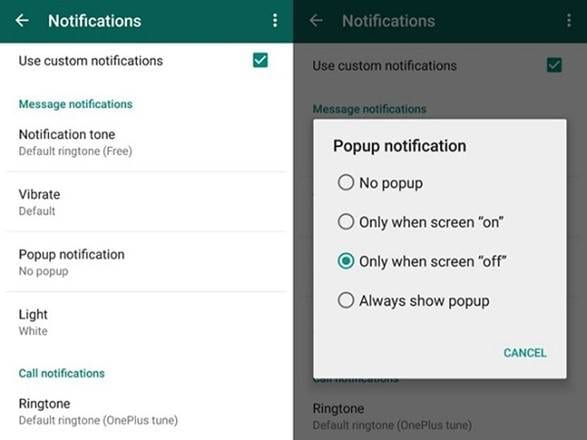
Gli utenti Android possono attivare i popup WhatsApp così:
- Apri WhatsApp sul telefono.
- Tocca i tre puntini in alto a destra per entrare in "Impostazioni".
- Seleziona "Notifiche".
- Tocca l'area "Notifica popup" e scegli "Mostra sempre popup", "Solo quando schermo acceso" o "Schermo spento".
Nota: Le notifiche popup non sono disponibili su versioni Android 10 e superiori.
Come attivare la notifica popup di WhatsApp su iPhone
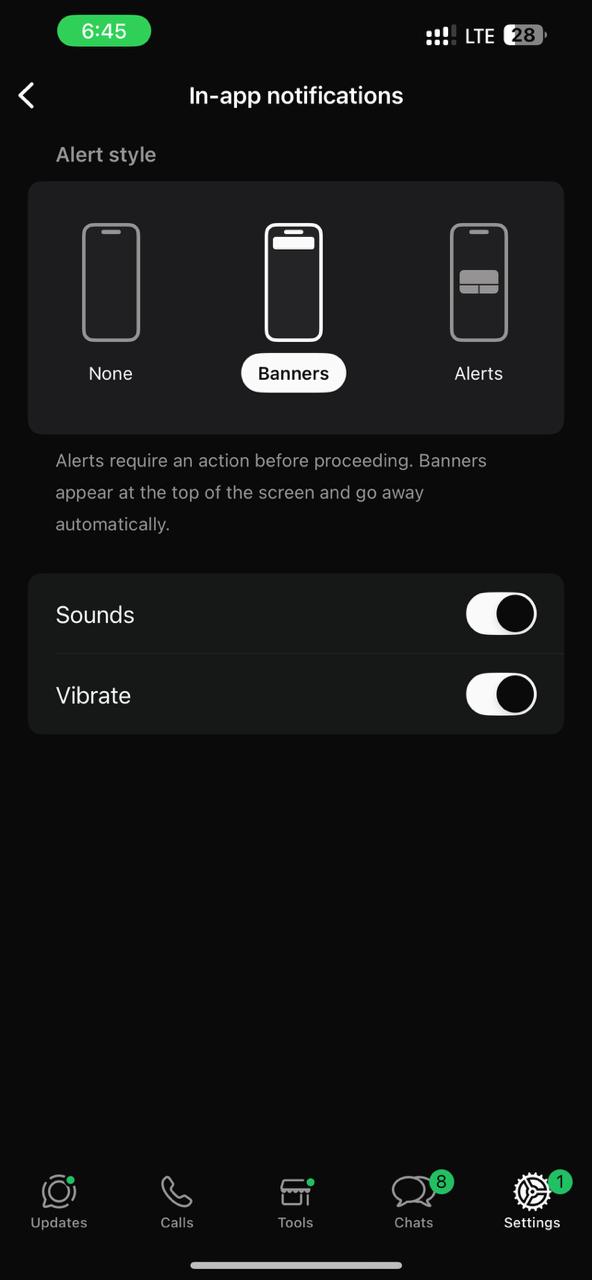
Per gli utenti iPhone la situazione è diversa. Android supporta i classici popup, mentre iOS no. Al loro posto vedrai dei banner in cima allo schermo. Come i popup, ti avvertono subito dei messaggi. Ecco come impostare:
- Vai su "Impostazioni" dell'iPhone.
- Vai su "Notifiche", poi seleziona "WhatsApp".
- Attiva "Notifiche".
- Scegli tra "Banner, visualizzazione su schermo bloccato o Centro notifiche".
- Imposta "Mostra anteprime" su "Sempre" o "Quando sbloccato" per vedere il contenuto dei messaggi.
Come attivare le notifiche popup su WhatsApp Web o Desktop
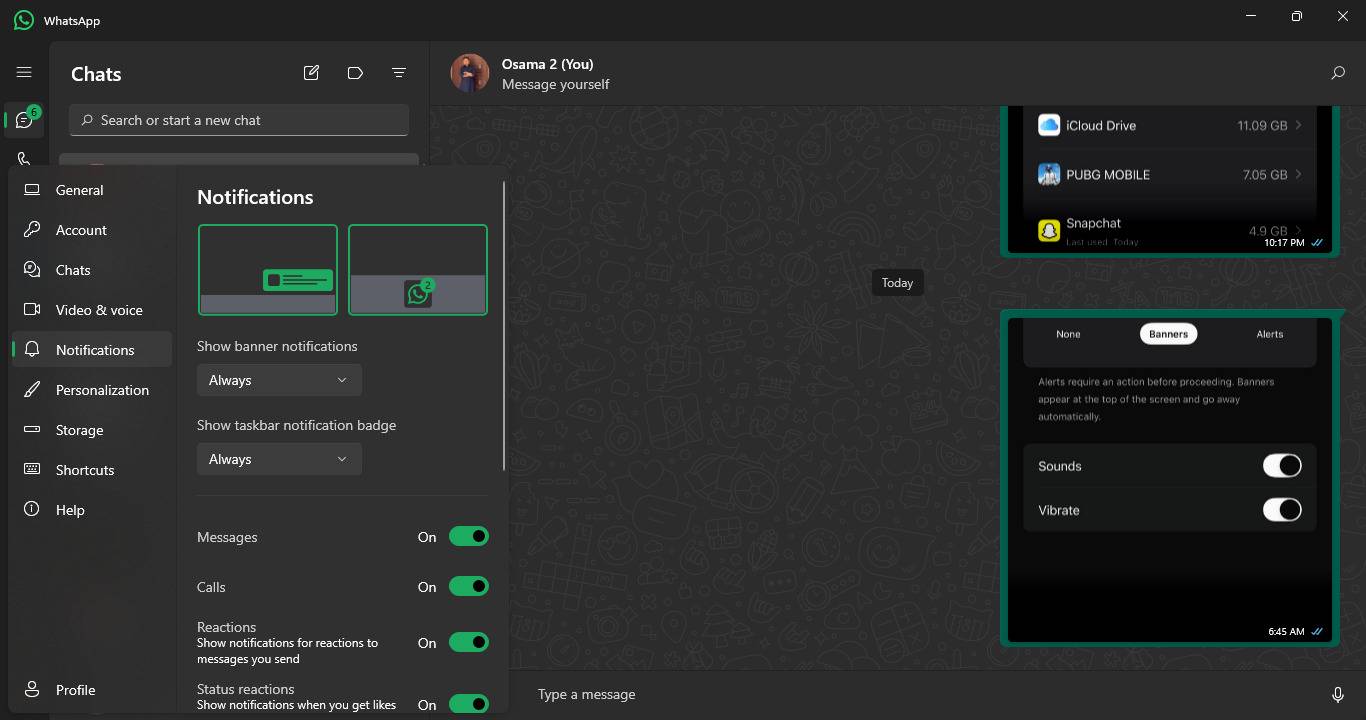
Le notifiche push di WhatsApp si comportano come popup in altre schede o programmi su computer. Segui questi passaggi:
- Apri WhatsApp Web o Desktop.
- Clicca su "tre puntini (⋮) > Impostazioni > Notifiche".
- Attiva il badge delle notifiche nella barra delle applicazioni.
Parte 3: Risolvere il problema "Notifica popup di WhatsApp non disponibile"
Vediamo tutte le possibili cause e le soluzioni semplici per risolvere il problema delle notifiche popup di WhatsApp.
Problemi di sistema e permessi
Problema 1: Modalità Non disturbare attiva
La modalità DND silenzia tutti gli avvisi, incluse le Le notifiche push di WhatsApp. Le notifiche popup di WhatsApp vengono bloccate, segui i passaggi sotto per sbloccarle:
Soluzione:
- Apri le "Impostazioni" del telefono.
- Vai su "Suoni e vibrazione > Non disturbare".
- Disabilita DND o escludi WhatsApp.
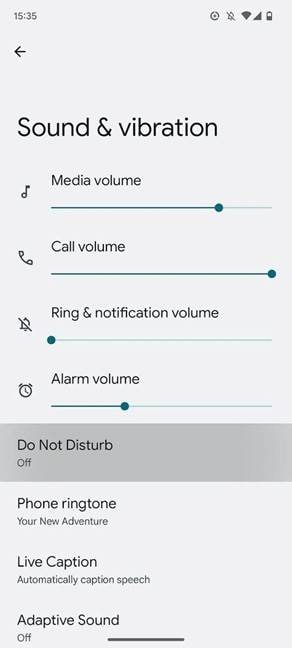
Dopo questo, gli avvisi popup di WhatsApp per i messaggi torneranno.
Problema 2: Notifiche disabilitate per WhatsApp
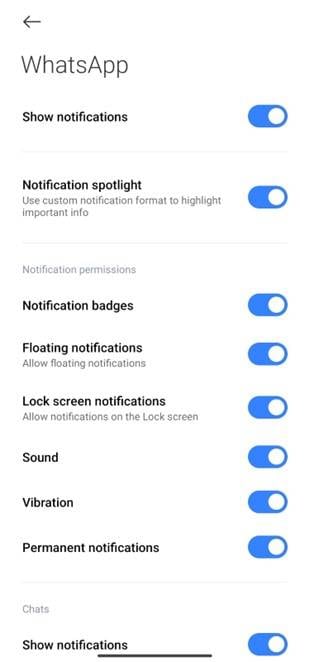
Le impostazioni di sistema spesso disattivano le Notifiche popup di WhatsApp, risultando nel messaggio "non disponibile". Anche se attivi i popup di WhatsApp, il telefono potrebbe bloccarli a livello globale.
Soluzione:
- Vai su "Impostazioni > App > Gestisci app > WhatsApp > Notifiche".
- Attiva "Mostra notifiche".
- Verifica che notifiche Messaggi, Gruppo e Popup siano attive.
Problema 3: Modalità risparmio energetico o ottimizzazione batteria
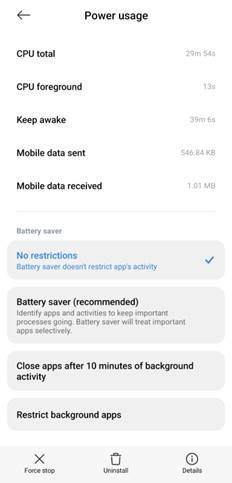
Gli smartphone moderni limitano l'uso delle app per risparmiare energia. Sfortunatamente queste modalità possono ritardare Le notifiche push di WhatsApp e i popup dei messaggi.
Soluzione:
- Seleziona "Impostazioni > Batteria > WhatsApp".
- Seleziona "Nessuna restrizione" per WhatsApp.
Problema 4: Permessi specifici per l'app
WhatsApp necessita il permesso di "mostrare sopra altre app" per visualizzare i popup. Se questo permesso è disattivato, Notifiche popup di WhatsApp non apparirà, indipendentemente dalle impostazioni.
Soluzione:
- Vai su "Impostazioni > App > Permessi > Altri permessi"
- Seleziona "Visualizza finestre popup > WhatsApp".
- Abilita i popup di WhatsApp attivando l'opzione.
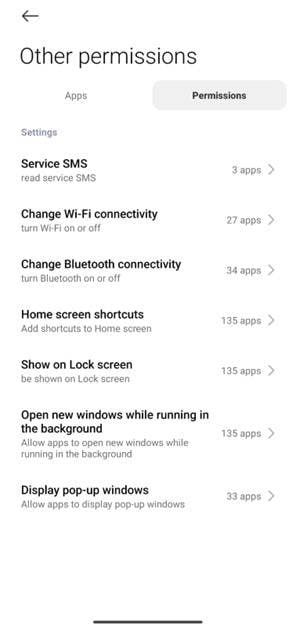
Potrai leggere o rispondere istantaneamente da qualsiasi schermata una volta attivata l'impostazione caratteristiche delle notifiche popup di WhatsApp.
Problemi a livello di app
Problema 5: Versione di WhatsApp obsoleta
Una versione obsoleta di WhatsApp potrebbe non funzionare correttamente. Potresti utilizzare una versione datata se la notifica popup è scomparsa dopo un aggiornamento.
Soluzione:
- Apri Google Play o App Store.
- Trova WhatsApp e tocca "Aggiorna".
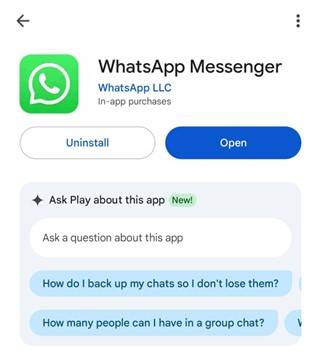
l'ultimoLe notifiche push di WhatsAppE le funzioni pop-up funzionano bene dopo l'aggiornamento.
Problema 6: Glitch della Cache o della notifica
I dati interni dell'app o un bug possono fermare i pop-up di WhatsApp. La cancellazione della cache o la reinstallazione del software di solito risolve immediatamente questo problema.
Soluzione:
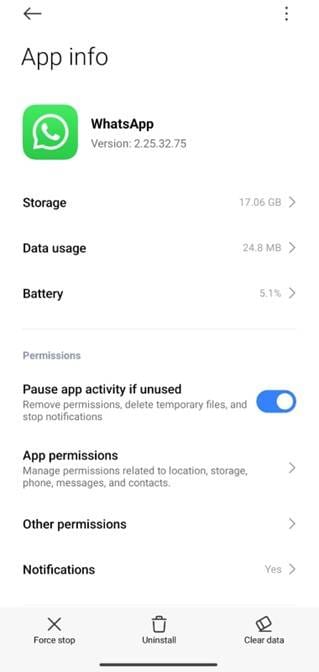
- Apri "Impostazioni> App> Gestisci app> WhatsApp> Storage."
- Tocca "Cancella Cache".
- Se le cose non funzionano, disinstallare WhatsApp, riavviare il telefono e reinstallarlo.
Problemi di compatibilità e versione
Problema 7: Android 12+ utilizza bolle di notifica invece di popup
Gli utenti di Android 12 potrebbero aver persoNotifiche popup di WhatsApp. popup sono sostituiti da Android "bolle". I simboli volanti sullo schermo sono teste di chat.
Soluzione:
- Selezionare "Impostazioni> Notifiche> Bolle."
- Consente "bolle di WhatsApp".
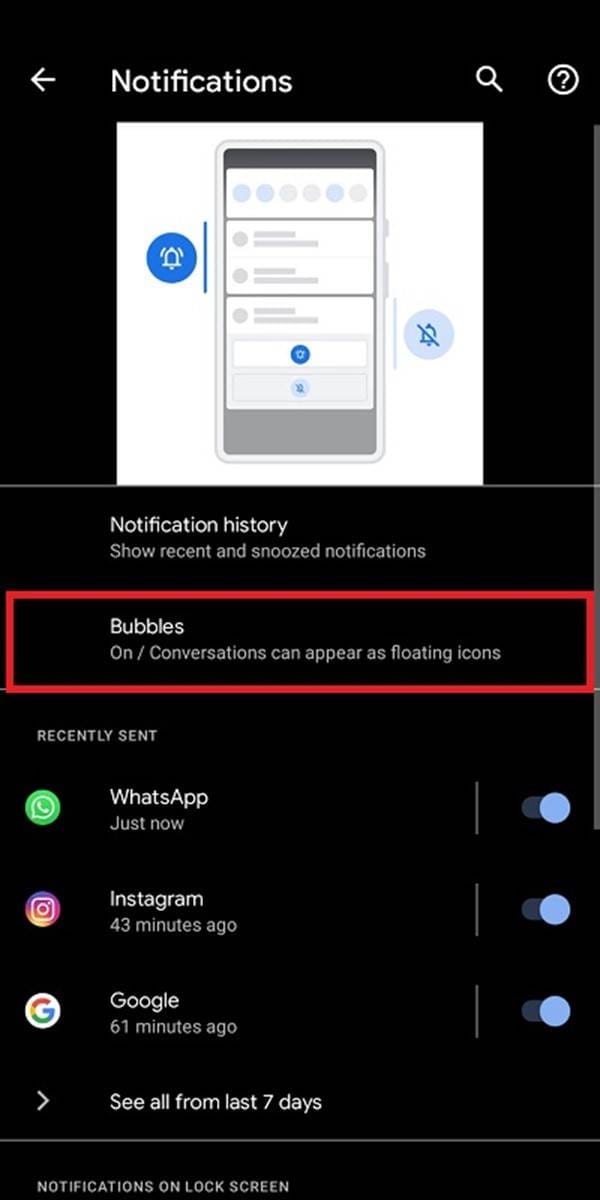
L'avviso pop-up di WhatsApp può essere ripristinato con le app di sovrapposizione di Play Store.
Problema 8: limiti specifici del dispositivo
MIUI, ColorOS ed EMUI sono utilizzati nei telefoni Xiaomi, Oppo/Realme e Huawei. Se si attivaNotifiche popup di WhatsAppNell'app, potrebbe non essere visualizzato poiché questi sistemi gestiscono le notifiche in modo diverso.
La soluzione basata su dispositivi:
- Xiaomi MIUI:Vai su "Impostazioni> Notifiche> WhatsApp> Visualizza pop-up> Abilita."
- Colori Oppo/Realme:Vai su "Impostazioni> Gestione App> WhatsApp> Notifiche." Consentire i pop-up.
- Huawei EMUI:Avvia WhatsApp sullo sfondo e visualizza in alto nella Gestione delle App.
Pop-up dei messaggi di WhatsAppdovrebbe funzionare dopo questi aggiustamenti.
Parte 4: Impostazioni delle notifiche di WhatsApp Business
WhatsApp Business può comportarsi in modo diverso dalle tipiche notifiche pop-up di WhatsApp Le etichette dei messaggi, le risposte automatiche e i filtri dei clienti possono modificare le notifiche negli account aziendali. Le etichette dei messaggi o le risposte automatiche possono riorganizzare i messaggi, causandoAvviso pop-up di WhatsAppPer sembrare mancante. Le notifiche pop-up di WhatsApp sono ancora disponibili, ma i messaggi aziendali vengono gestiti separatamente.
Seguire questi passaggi per testare la funzionalità:
- Fase 1.Vai su WhatsApp Business "Impostazioni> Notifiche> Notifica Popup."
- Fase 2.Selezionare "Mostra sempre Popup o solo quando lo schermo è spento/acceso".
Suggerimento Bonus: Usa WA Tracker per la notifica automatica di WhatsApp online
Le notifiche push di WhatsAppTi ricorda i nuovi messaggi, ma potresti desiderare altre informazioni come il tempo online e l'utilizzo di WhatsApp.Tracker WA di Tracoverè l'ideale per questo. Tracover WA Tracker traccia il comportamento di WhatsApp, sia online che offline, in tempo reale. Invece di ricevere solo avvisi di messaggio, puoi vedere quando i tuoi contatti sono online, offline e attivi. Questo aumenta la consapevolezza diSignificato della notifica pop-up di WhatsApp.
Applicazione Tracover-WA Tracker
Traccia automaticamente le attività Online di WhatsApp
- Avvisi istantanei: notifiche in tempo reale per l'accesso degli utenti.
- Orario personalizzato: impostare le ore e i giorni di tracciamento precisi.
- Confronto Chat: rivela modelli online condivisi tra gli utenti.
- Tendenze settimanali: visualizza l'attività degli utenti in semplici grafici.
- Cronologia dello stato: registri online dei negozi per la revisione e il confronto.


Guida passo passo per utilizzare WA Tracker
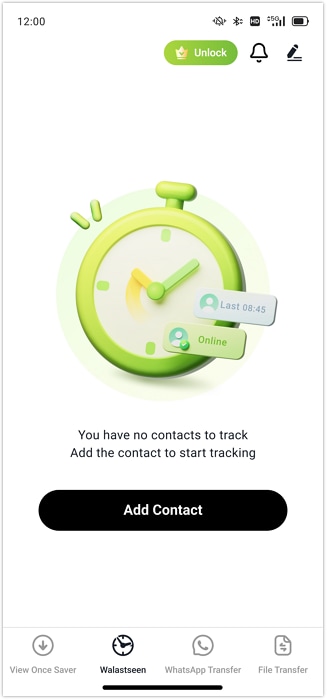
- Fase 1.Avvia l'app Tracover sul tuo telefono Android. Selezionare "Avvia tracciamento" per tracciare i contatti WhatsApp con "WA Tracker". Selezionare la persona da tenere traccia del comportamento online in "Aggiungi contatto". Aggiungi e gestisci più utenti da un unico dashboard.
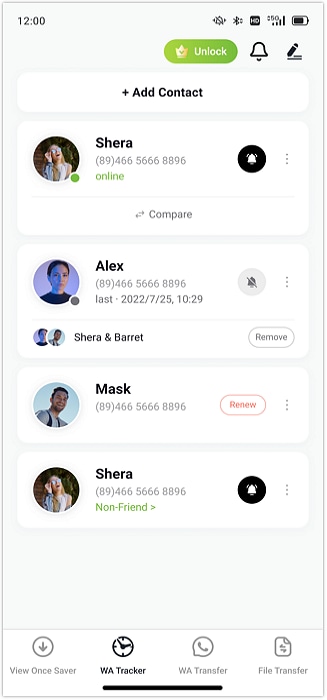
- Fase 2.Toccare "Link WhatsApp", verificare il numero e concedere diritti. Tracover protegge la tua privacy non caricando dati sul cloud.
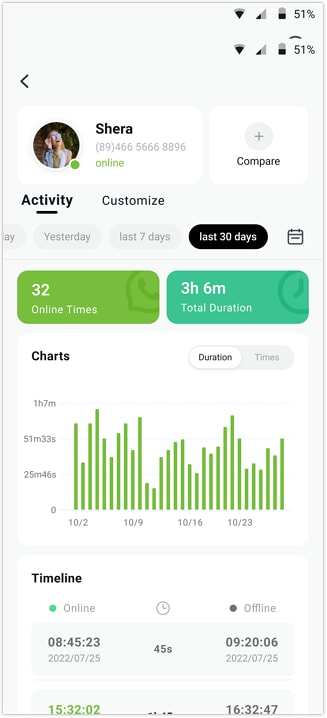
- Fase 3.Tracover visualizza timestamp online/offline, uso quotidiano e grafici visivi dopo il collegamento. Puoi abilitare "Notifiche online e Offline" per avvisarti quando qualcuno viene online, come un promemoria WhatsApp più intelligente.
WA Tracker funziona bene conNotifiche popup di WhatsAppPer il pieno controllo sulla consapevolezza della chat. WhatsApp ti avvisa quando arriva un messaggio, ma WA Tracker mostra quando le persone sono attive, consentendoti di decidere quando inviare un messaggio o rispondere.
Parte 6: Controlli avanzati delle notifiche e suggerimenti sulla Privacy
Notifiche WhatsAppPuò preservare la tua privacy e impedire di perdere messaggi importanti se attivato correttamente. Personalizza i pop-up e gli avvisi di WhatsApp.
- Personalizza le notifiche
Scegli il layout del messaggio di ogni contatto. Fare clic su "Impostazioni> Notifiche" per modificare il tono del messaggio, la vibrazione o il silenzio. Vedi immediatamente chi ti ha inviato un messaggio senza aprire l'app.
- Disattiva i popup per la Privacy
Elimina i popup per la privacy. Vai su "Impostazioni> Notifiche> Notifica Popup> Nessuno." Questo nasconde le anteprime dei messaggi, mantenendo le chat private quando altri sono in giro. Le anteprime dei messaggi della schermata di blocco possono essere disattivate. Dare a WhatsApp l'accesso alle notifiche complete per consentire notifiche pop-up.
- Consigli aggiuntivi
Consentire l'accesso in background di WhatsApp per ricevere notifiche push rapidamente. Evitare programmi di terze parti "notification booster" che impedisconoPop-up di WhatsApp. Le impostazioni sulla Privacy e le informazioni di WA Tracker ti consentono di monitorare le attività in modo sicuro e mantenere gli avvisi privati per un controllo più saggio.
Conclusione
gestioneNotifiche popup di WhatsAppE le impostazioni sulla privacy migliorano e proteggono le chat. Puoi personalizzare le notifiche push di WhatsApp imparando il significato delle notifiche pop-up e personalizzando toni, banner e allarmi. Gli utenti aziendali possono regolare attentamentenotifiche di WhatsApp BusinessPer mantenere la professionalità. Puoi bilanciare privacy e avvisi rapidi con questi metodi. utilizzareapp TracoverPer rimanere a conoscenza dei vostri messaggi senza compromettere la vostra privacy.


Nicola Massimo
staff Editor
Generally rated4.5(105participated)