
Disattiva il download automatico su WhatsApp 2026 [iPhone & Android]

May 27, 2026 • Archiviato in: Suggerimenti sul Telefono di Frequente • Soluzioni comprovate
Nel mondo veloce di oggi, WhatsApp è essenziale per rimanere connessi. Tuttavia, la sua funzione di download automatico può ingombrare la galleria con supporti indesiderati. Ma non preoccuparti! Questa guida su come interrompere il Download automatico in WhatsApp ti mostra come riprendere il controllo sull'utilizzo dell'archiviazione e dei dati. Con questi semplici passaggi, puoi decidere cosa verrà scaricato, assicurandoti che il tuo dispositivo rimanga organizzato e che il tuo piano dati non venga inaspettatamente esaurito.
Imparando come interrompere il Download automatico in WhatsApp, potrai godere di un'esperienza più semplificata e personalizzata. Questa guida ti consente di gestire i tuoi download multimediali, conservando solo ciò che desideri sul tuo dispositivo. Dite addio al disordine inutile e ciao a un uso più intenzionale di WhatsApp, su misura per le vostre preferenze e esigenze.
Parte 1. Come interrompere il Download automatico in WhatsApp su iPhone e Android?
Per interrompere i download automatici di file multimediali (come foto, video e documenti) in WhatsApp sia su dispositivi iPhone che Android, procedi come segue:
Su iPhone:
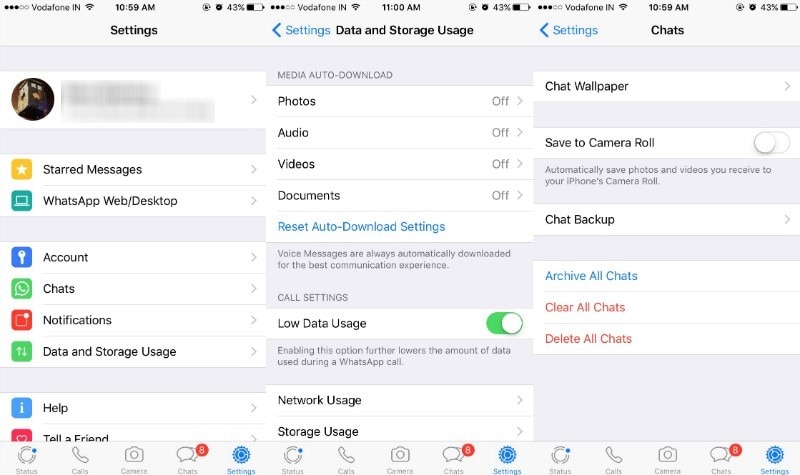
- Fase 1.Apri WhatsApp e fai clic sul pulsante Impostazioni che vorresti in basso a destra, quindi fai clic su Utilizzo dello storage.
- Fase 2.Vedrai quindi l'opzione di download automatico dei media in alto.
- Fase 3.Selezionare l'opzione "Mai" per tutti i video e i documenti di foto.
- Fase 4.Puoi sicuramente impedire alle foto di entrare automaticamente nel rotolo della fotocamera andando nell'opzione Chat nelle impostazioni e quindi cliccando sull'opzione 'Salva nel rotolo della fotocamera'. Successivamente, spegnilo, e sicuramente non riceverai nessuna foto nelle tue foto ora.
Su Android:
Ora veniamo verso il nostro prossimo sistema operativo mobile, che è Android mobile. Utilizzando questi semplici passaggi, puoi impedire a WhatsApp di salvare le foto nella galleria del tuo Android.
- Fase 1.Apri WhatsApp dove ci sarà la schermata principale e poi clicca sui tre punti verticali e poi vai alle impostazioni.
- Fase 2.Fare clic sulle impostazioni di chat e quindi su download automatico dei media. Disattiva i download automatici di immagini, audio e video.
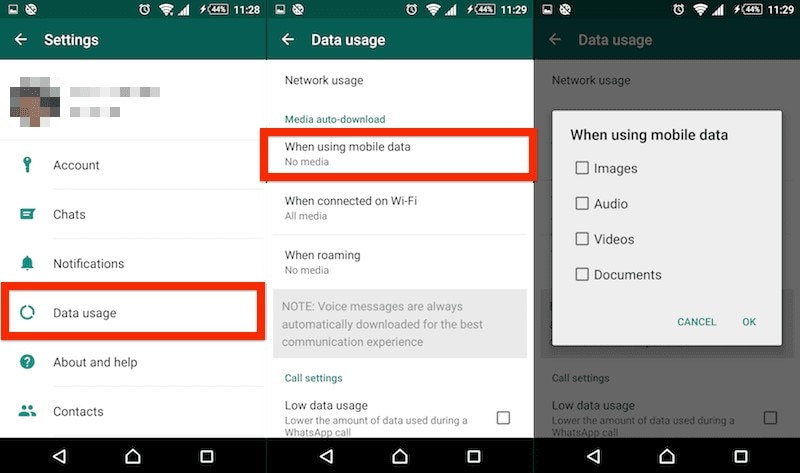
Regolando queste impostazioni, è possibile controllare quali tipi di file multimediali vengono scaricati automaticamente quando si utilizza dati mobili, Wi-Fi o in roaming. Tieni presente che disabilitare i download automatici richiederà di toccare manualmente i file multimediali per scaricarli.
Tieni presente che il menu e le opzioni potrebbero variare leggermente a seconda della versione di WhatsApp e della versione del sistema operativo che stai utilizzando.
Parte 2. Come salvare le immagini da WhatsApp?
La prossima domanda che riceviamo sempre dai nostri lettori è come possiamo salvare le immagini dopo aver disattivato l'opzione di rotolo della fotocamera, come puoi salvare di nuovo le immagini da WhatsApp? Ecco alcuni passaggi:
Come salvare le foto da WhatsApp su iPhone?
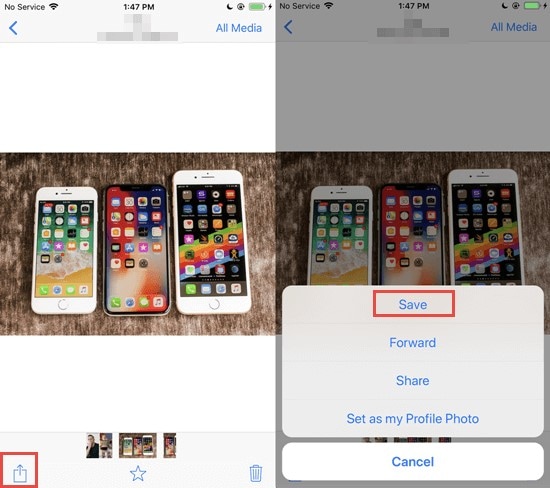
- Apri WhatsApp sul tuo iPhone.
- Quindi apri le chat in cui vuoi salvare immagini o video.
- Successivamente, fai clic sull'immagine o sul video che desideri salvare e quindi fai clic sull'opzione Condividi.
- Clicca sull'opzione Salva e sei pronto per andare.
Come Dave Immagini da WhatsApp su Android?
Come iPhone, puoi anche scaricare foto da WhatsApp su un telefono Android come
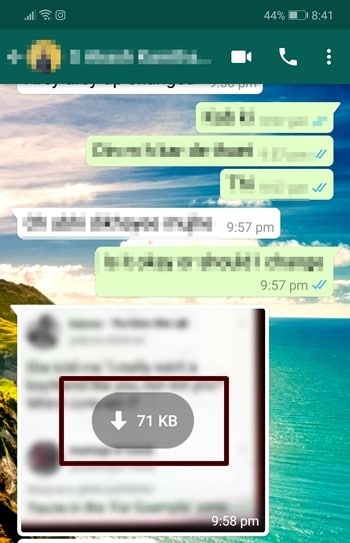
- Fase 1.Apri la schermata di chat di WhatsApp sul tuo telefono Android.
- Fase 2.Seleziona la conversazione in cui vuoi scaricare le immagini.
- Fase 3.Selezionare l'immagine e quindi fare clic su Salva sul dispositivo.
- Fase 4.Puoi guardare le tue foto nella sezione gallery del telefono Android.
Suggerimento Bonus. Come eseguire il backup dei dati di WhatsApp e ripristinarli su un altro dispositivo?
Dopo aver affrontato come disattivare il download automatico in WhatsApp, passiamo ora ad un altro aspetto critico: "Come fare il backup oTrasferire WhatsApp? "In questo regno digitale interconnesso, garantire un trasferimento fluido di conversazioni e ricordi diventa fondamentale. Dal controllo dei download automatici alla conservazione dei dati, stiamo per esplorare i passaggi fondamentali per mantenere l'esperienza WhatsApp su tutti i dispositivi.

Dr.Fone-Trasferimento WhatsApp
Trasferire, Backup chat WhatsApp facilmente
- Backup iOS/Android WhatsApp messaggi/foto sul PC.
- Trasferire messaggi WhatsApp tra due dispositivi (iPhone o Android).
- Ripristina i messaggi WhatsApp su qualsiasi dispositivo iOS o Android.
- Processo assolutamente sicuro durante il trasferimento, il backup e il ripristino dei messaggi di WhatsApp.
In questa parte, intendiamo descrivere a tutti voi è come è possibile eseguire il backup di WhatsApp su PC utilizzandoDr.Fone. Ecco la guida rapida passo dopo passo:
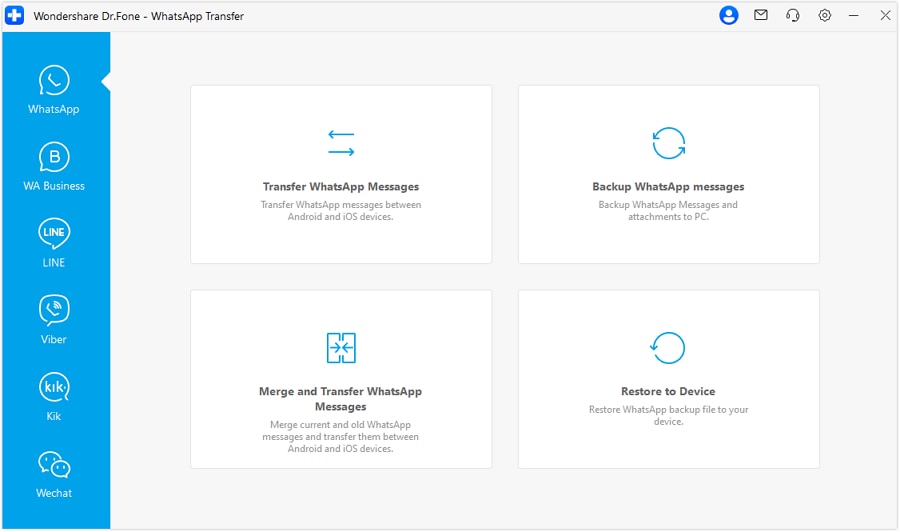
- Fase 1.Inizia scaricando Dr.Fone. Apri lo strumento e fai clic sulla scheda "WhatsApp Transfer".
Inizia il Download Inizia il Download
 Sicuro e sicuro
- Fase 2.Fare clic su "Backup messaggi WhatsApp" nell'interfaccia del programma. Collega il tuo iPhone tramite un cavo lightning.
- Fase 3.Consentire a Dr.Fone di rilevare il dispositivo. Il processo di scansione inizierà automaticamente e il backup sarà pronto presto.
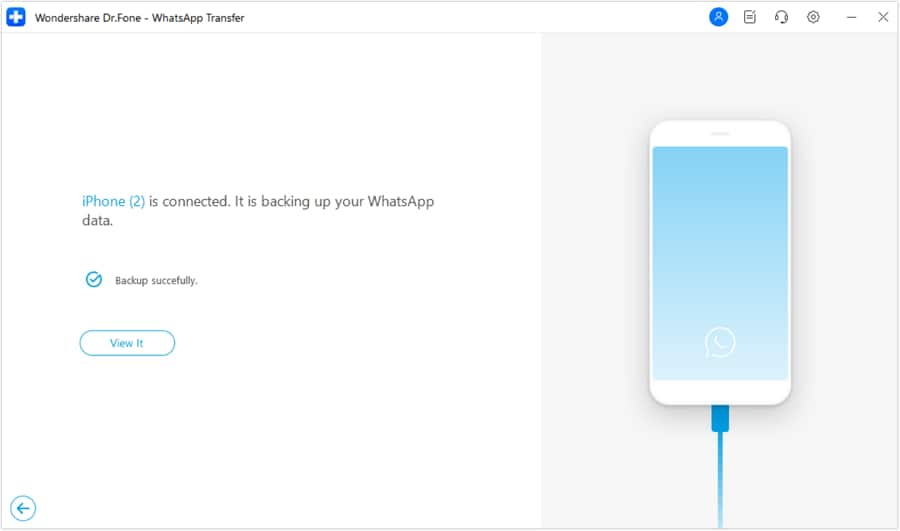
- Fase 4.Per visualizzare in anteprima i dati, fare clic sul pulsante "Visualizza". Salta questo se non hai bisogno di un'anteprima.
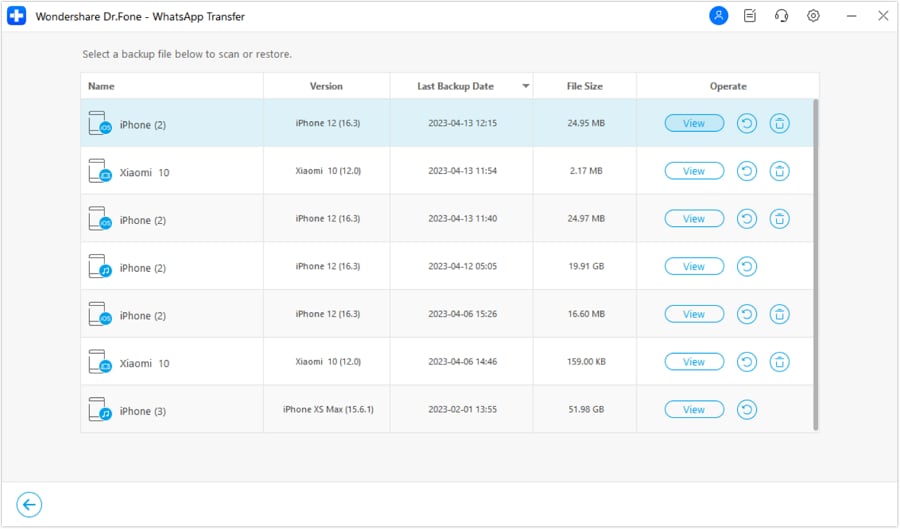
- Fase 5.Sulla schermata, visualizza tutti i backup di WhatsApp. Fare clic su "Visualizza" e quindi su "Avanti". Scegli "Ripristina al Computer" o "Ripristina al dispositivo" per completare il processo. Sei pronto!
Sicuro e sicuroConsigli:Stai cercando di trasferire i tuoi dati aziendali WhatsApp o WhatsApp senza sforzo tra i dispositivi senza bisogno di un computer? IlDr.Fone App-Trasferimento WhatsApp (Android)È il tuo compagno perfetto. Questo pratico strumento elimina la fatica di spostare le tue chat e gli allegati, assicurando una transizione fluida da un dispositivo all'altro senza perdere conversazioni preziose.
Ma non è tutto! L'App Dr.Fone offre anche una varietà di funzionalità per aiutarti a gestire efficacemente le tue App social. Che tu stia cambiando telefono o semplicemente hai bisogno di un backup affidabile, questa app ti copre. Semplificando il processo, l'App Dr.Fone ti assicura di concentrarti su ciò che conta di più: rimanere connesso e organizzato con facilità. Immergiti nell'App Dr.Fone e scopri quanto è facile gestire le tue comunicazioni digitali!
Dr.Fone App (iOS) & Dr.Fone App (Android)
Il tuo esperto unico per lo sblocco dello schermo, la pulizia intelligente, il recupero dei dati e la gestione del telefono dei dispositivi mobili!
- Sblocca senza sforzo vari blocchi sul tuo dispositivo.
- Libera immediatamente spazio di archiviazione con smart clean.
- Recuperare rapidamente diversi tipi di dati e informazioni telefoniche perse.
- Facilita il trasferimento dei dati aziendali di WhatsApp/WhatsApp tra dispositivi Android e iOS.
- Supporta sia dispositivi iOS che Android.



conclusione
Tenendo il passo con le domande frequenti e le intuizioni di questo articolo, puoi gestire efficacemente il tuo WhatsApp sia su Android che su iPhone. Wondershare Dr.Fone-WhatsApp Transfer è la soluzione preferita per fermare i download automatici e salvare i media, mentre ancheBackup di WhatsApp sul tuo PCCon facilità. Questo strumento ti consente di riprendere il controllo, assicurando che la tua galleria e lo storage riflettano solo ciò di cui hai veramente bisogno. Con Dr.Fone, potrai gestire i problemi di WhatsApp con sicurezza, lasciando alle spalle il disordine e le preoccupazioni sull'utilizzo dei dati. Immergiti e scopri un'esperienza WhatsApp più fluida e organizzata!
Sicuro e sicuroPotrebbe interessarti anche
 > How-to > Suggerimenti sul Telefono di Frequente > Disattiva il download automatico su WhatsApp 2026 [iPhone & Android]
Nicola Massimo
staff Editor