Come installare e usare WhatsApp su Android

May 27, 2026 • Archiviato in: Suggerimenti sul Telefono di Frequente • Soluzioni comprovate
Quando si tratta di app di messaggistica Android, quasi nulla è stato popolare come WhatsApp dal suo lancio. È praticamente onnipresente nella maggior parte dell'Europa, del Medio Oriente e dell'America Latina. Perché? È gratuito da usare, non ha annunci pubblicitari e ti consente persino di effettuare chiamate vocali e video internazionali gratuitamente. La caratteristica migliore è la sua crittografia end-to-end, il che significa che le tue chat sono per lo più private e sicure.

Può essere scoraggiante se sei nuovo, ma non preoccuparti; Questa guida è qui per aiutare. In questo articolo completo, impareraiCome scaricare WhatsApp su AndroidE usarlo, così come le cose da fare quando eliminate erroneamente i messaggi.
- Parte 1. Come installare e registrare WhatsApp Messenger su Android
- Parte 2. Come utilizzare WhatsApp Android Messenger
- Parte 3. Come recuperare i messaggi cancellati da WhatsApp
 Sicuro e sicuro
Parte 1. Come installare e registrare WhatsApp Messenger su Android
WhatsApp è il servizio di comunicazione più popolare al mondo. Quindi, installa WhatsApp e connetti con i tuoi cari oggi stesso.
Ma prima di imparare a installare e registrarsi per WhatsApp Messenger, capire i prerequisiti:
- Gli utenti devono avere un numero di telefono funzionante e una connessione internet stabile.
- Il dispositivo deve essere compatibile con Whatsapp messenger e avere un sistema operativo Android 5.0 o più recente.
- Un piano mobile valido per ricevere SMS o chiamate per verificare il tuo account.
- I tablet, tranne quelli che chiamano con supporto SIM, non sono compatibili con WhatsApp, ma ci sono ancora soluzioni alternative.
Senza ulteriori indugi, ecco comeInstalla WhatsApp su AndroidPiattaforma:


Puoi anche scegliere di registrare un altro numero con WhatsApp (uno che non è presente sul tuo smartphone); in questo caso, è necessario inserire il codice manualmente. Inoltre, se non hai ricevuto un SMS, tocca il tasto "chiamare"pulsante per verificare il numero utilizzando un codice trasmesso attraverso la chiamata.

Suggerimento: Una volta registrato, toccare ilTre puntiNell'angolo in alto a destra del dashboard seguito da"Impostazioni"> "nome, immagine"e"about"Per modificare la tua immagine del profilo e il tuo nome e aggiungere una breve biografia. Puoi anche cambiare il numero di telefono dalla stessa pagina; Il processo è lo stesso della configurazione iniziale. Ti invierà un codice di verifica tramite SMS e, una volta confermato, Whatsapp importerà tutti i tuoi contatti e chat.
Parte 2. Come utilizzare WhatsApp Android Messenger
Ora che il tuo profilo è impostato e tutti i tuoi contatti sono sincronizzati, è tempo di rispondere alla domanda:Come utilizzare WhatsApp su un telefono Android? La prima cosa che fai quando apri l'app è chattare!
Come chattare su WhatsApp
Segui i passaggi per iniziare a chattare con i tuoi contatti:


Come creare un gruppo WhatsApp
Oltre alla chat individuale, WhatsApp consente di creare un gruppo di fino a 1.024 contatti e chattare con loro contemporaneamente. Basta creare un gruppo, aggiungere i contatti e iniziare a chattare. Se i tuoi contatti sono già in un gruppo, chiedi loro di aggiungerti, oppure puoi crearne uno. Ecco come:


Come inviare allegati ai contatti su WhatsApp
Puoi anche inviare allegati (tra cui immagini, audio, video, documenti e contatti) ai tuoi contatti su WhatsApp. Ecco come:

WhatsApp ha una fotocamera integrata con la quale puoi cliccare su una foto o un video e inviarlo direttamente a un contatto, ma è meglio usare la tua normale fotocamera per scattare una foto e selezionarla dalla galleria da inviare. In questo modo, si ottengono molte più opzioni di modifica e le foto risultanti sono di qualità molto superiore.
Come chiamare usando WhatsApp
Oltre a conversare tramite messaggi di testo, la possibilità di effettuare chiamate vocali e video internazionali è una delle caratteristiche più utili di WhatsApp. Utilizza la tua connessione internet, quindi le chiamate sono completamente gratuite purché tu abbia abbastanza dati internet.
Per effettuare una chiamata vocale, apri una finestra di chat e tocca l'icona del telefono in alto a destra. E se si tratta di una chat di gruppo, puoi selezionare i contatti che vuoi chiamare contemporaneamente. Effettuare una videochiamata è semplice come toccare l'icona della videocamera accanto all'icona del telefono.

Parte 3. Come recuperare i messaggi cancellati da WhatsApp
Ora che hai imparatoCome installare WhatsApp sul tuo telefono AndroidE usarlo, potrebbe arrivare una situazione in cui eliminate o perdete erroneamente le vostre chat. Anche se WhatsApp mantiene un backup delle tue chat per un certo periodo di tempo, se lo permetti, anche dopo, potresti non recuperare la chat che stai cercando.
Questo è diventato più comune al giorno d'oggi; Potresti sentirti impotente e pensare che non c'è via indietro. Ma non preoccuparti, Wondershare Dr. Fone-Recupero dati (Android) è lì per il tuo soccorso.
Questa potente app di terze parti ti consente di recuperare i messaggi cancellati da WhatsApp in pochi semplici passaggi e clic. La parte migliore è che questo può essere fatto anche se non hai eseguito il backup delle tue chat. Ecco alcune altre caratteristiche del programma del Dr. Fone.
- Oltre alle chat di WhatsApp, Dr. Fone supporta la maggior parte dei tipi di dati, che si tratti di foto, video, messaggi, dati del browser e altri.
- Recupera i dati da un telefono che è completamente rotto o non si accende.
- Supporta la maggior parte dei dispositivi Android insieme ad altre piattaforme come Windows, iOS e MacOS.
- Oltre alla memoria interna del telefono, può scansionare ed estrarre i dati dalla scheda SD.
- Fone visualizza in anteprima i dati prima del recupero in modo da poter ottenere i dati selettivi necessari.
Passaggi per recuperare i messaggi WhatsApp cancellati dai dispositivi Android
Seguire i passaggi per recuperare i dati cancellati o persi:
Sicuro e sicuro


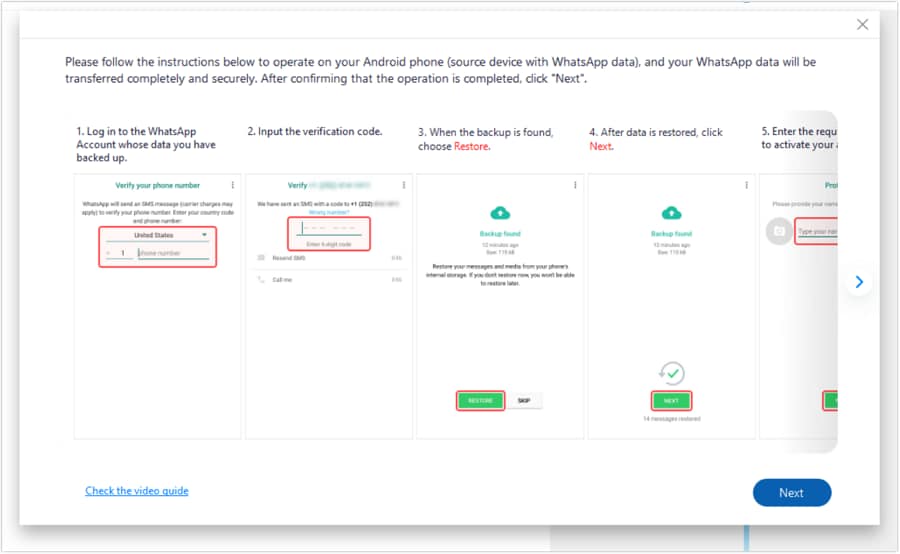
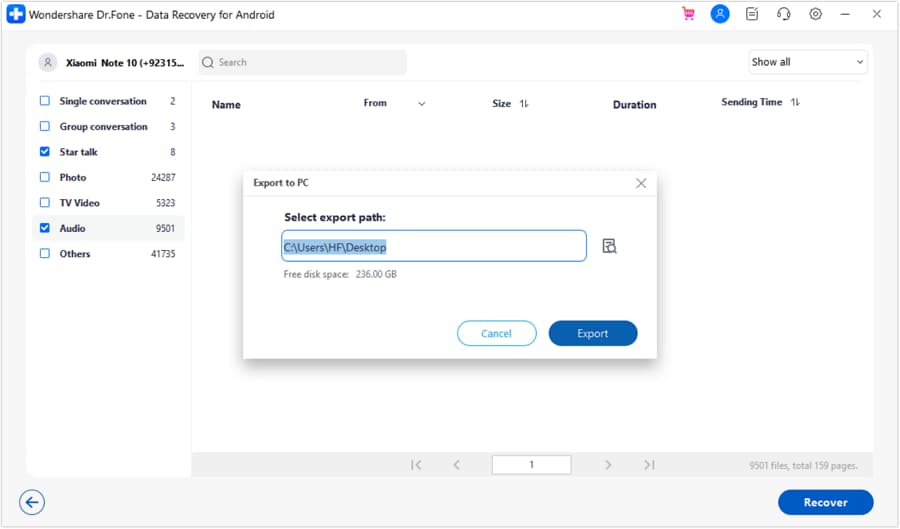
Richiede solo pochi secondi o minuti, a seconda del tipo di dati da recuperare, ed è probabilmente uno dei modi più efficaci per farlo.
Conclusione
Ora che hai imparato Come scaricare WhatsApp su Android e utilizzalo come la tua applicazione di messaggistica preferita. Indipendentemente dal dispositivo Android che possiedi, queste istruzioni rimangono le stesse e potrai restare sempre in contatto con amici e familiari gratuitamente.
Ma le cose possono andare male se cancelli accidentalmente i messaggi WhatsApp o perdi il tuo dispositivo Android. Non preoccuparti—finché hai un computer funzionante e Dr. Fone — Recupero dati (Android) installato, potrai recuperare facilmente i dati WhatsApp persi da tempo.
Sicuro e sicuro
Nicola Massimo
staff Editor