Come Salvare Foto da WhatsApp: Guida Completa 2026

May 27, 2026 • Archiviato in: Suggerimenti sul Telefono di Frequente • Soluzioni comprovate
Quando si tratta di uso personale, le ragioni per salvare immagini da chat WhatsApp possono essere altrettanto varie quanto per le aziende, spesso guidate da un legame emotivo e valore affettivo. Per le aziende, sapere come salvare le foto da WhatsApp fornisce una registrazione facilmente accessibile per la contabilità, le richieste del servizio clienti e i riferimenti ai prodotti.
Ora, se ti stai chiedendo, "Come posso salvare le foto da WhatsApp sui miei dispositivi?" questa guida ti renderà facile imparare i passaggi. Scegli il metodo migliore per le tue esigenze e quello più comodo per te, manualmente o automaticamente. Continua a leggere e scopri come scaricare e salvare le immagini di WhatsApp su iPhone, Android e PC.


Parte 1: Come salvare le foto da WhatsApp sul telefono con vari metodi?
La scelta tra il salvataggio manuale e automatico dipende dalle preferenze individuali e dai modelli di utilizzo. WhatsApp offre la flessibilità di scegliere ciò che funziona meglio per ogni utente. In questa sezione, scoprirai come come salvare le foto da WhatsApp salvare manualmente e utilizzare il download automatico dei media.
Metodo 1: Salvare manualmente le foto di WhatsApp nella galleria
Non tutte le foto ricevute su WhatsApp meritano di essere conservate. Forse è un duplicato, un meme che hai già visto o una foto sfocata. Salvare manualmente consente agli utenti di scegliere solo le immagini a cui danno valore, mantenendo la memoria del telefono in ordine. Questo metodo è perfetto per gli utenti iOS con uno spazio limitato nel rullino o per gli utenti Android che preferiscono una raccolta selezionata.
Per utenti Android
Ecco come salvare le foto di WhatsApp nella galleria su dispositivi Android:
Passo 1: Apri WhatsApp e vai alla chat con la foto desiderata.
Passo 2: Tocca la foto, poi l’icona del menu nell’angolo in alto a destra.
Passo 3: Seleziona Salva dalle opzioni del menu.
Passo 4: La foto sarà salvata nell’app Galleria, probabilmente in una cartella Immagini WhatsApp.

Per utenti iOS
Ecco come salvare le foto da WhatsApp nella galleria su iPhone:
Passo 1: Apri WhatsApp e vai alla chat che contiene l’immagine che vuoi salvare.
Passo 2: Tocca l’immagine per aprirla, poi tocca l’icona Condividi (freccia verso l’alto) nell’angolo in basso a sinistra.
Passo 3: Tocca Salva per salvare la foto nell’app Foto.

Anche se il salvataggio manuale offre maggiore controllo, richiede un po’ di attenzione. Puoi organizzare le foto di WhatsApp in cartelle, classificarle per tema o evento oppure eliminare quelle indesiderate per liberare spazio. Tuttavia, richiede un’attenzione costante e può essere lungo, soprattutto se devi salvare foto da WhatsApp in grandi quantità.
Metodo 2: Salvare le foto di WhatsApp nella galleria tramite download automatico dei media
Ci sono diversi motivi per cui gli utenti di WhatsApp, in particolare le aziende, scelgono di usare il download automatico to per salvare le foto da WhatsApp. Le aziende potrebbero ricevere numerose immagini di prodotti, fatture o richieste dei clienti, e il download automatico ne garantisce la facile accessibilità senza doverli salvare uno a uno. Inoltre, ti assicura una copia senza dover ricordare di salvarla manualmente.
Per Android
Vuoi risparmiare tempo e fatica? Ecco come salvare le foto di WhatsApp nella galleria su dispositivi Android come farlo su dispositivi usando il download automatico dei media:
Passo 1: Apri WhatsApp sul tuo smartphone Android; poi, nell’angolo in alto a destra dell’app, tocca l’icona menu e scegli Impostazioni.
Passo 2: Trova e tocca la sezione Spazio e dati all’interno del Impostazioni menu.
Passo 3: Sotto la voce Download automatico dei media troverai opzioni separate per dati mobili, Wi-Fi e roaming.

Passo 4: Per ciascun tipo di connessione (dati mobili, Wi-Fi e roaming), seleziona la casella Foto per salvare automaticamente le foto di WhatsApp nella galleria.

Per iOS
Puoi anche cambiare le impostazioni sul tuo iPhone per salvare foto da WhatsApp. Ecco come fare.
Passo 1: Apri WhatsApp su iPhone, poi vai su Impostazioni > Chat.
Passo 2: Attiva Salva nel Rullino foto per scaricare automaticamente tutti i file multimediali ricevuti sul tuo iPhone.

I file scaricati possono occupare rapidamente spazio prezioso sul telefono. Questo può essere problematico per chi ha memoria limitata o riceve grandi quantità di immagini. Inoltre, usare il download automatico con i dati mobili può aumentare notevolmente i costi. È consigliabile prestare attenzione ai piani dati e preferire il Wi-Fi quando possibile.
Parte 2: Come salvare le foto da WhatsApp in posti diversi?
Dal momento che molte aziende usano il computer, non sorprende che i professionisti si chiedano, "Come posso salvare le foto da WhatsApp sul mio computer?" E oltre al lavoro, fare il backup delle foto di WhatsApp in altri posti, e non solo sullo smartphone, è una scelta intelligente. In questa sezione, imparerai come come salvare le foto da WhatsApp salvare su PC ed email.
Metodo n. 1: Salvare foto da WhatsApp usando WhatsApp Web
Le foto salvate da WhatsApp Web vanno direttamente sul computer dell’utente, che spesso è una posizione più comoda e accessibile rispetto alla memoria interna del telefono. Permette una miglior organizzazione e gestione delle foto, soprattutto per aziende che gestiscono grandi volumi. Ecco come salvare le foto da WhatsApp come fare dal web al computer:
Passo 1: Accedi al tuo account su WhatsApp Web dal browser del computer.
Passo 2: Vai alla chat singola o di gruppo che contiene la foto che vuoi salvare.
Passo 3: Clicca sull’icona menu nell’angolo in alto a destra e scegli Seleziona messaggi.
Passo 4: Seleziona le foto che ti servono, poi clicca su Scarica per metterle nella cartella Download del computer.

Anche se è un modo pratico per salvare foto da WhatsApp gestire foto da WhatsApp web, ci sono degli svantaggi nell’usare il computer. Bisogna scaricare ogni foto manualmente, un compito noioso con molti file. Le foto scaricate si trovano nella cartella di default, rendendo l'organizzazione più difficile.
Inoltre, didascalie, orari e altri contesti vanno persi, il che può rendere difficile trovare le foto in futuro. Queste limitazioni possono andar bene per un uso personale, ma per le imprese dove l’organizzazione e la privacy dei dati sono fondamentali, strumenti dedicati alla gestione delle foto o il download dell’intera chat con gli allegati sono opzioni più sicure ed efficienti.
Metodo n. 2: Salvare foto da WhatsApp usando Dr.Fone
Wondershare Dr.Fone - WhatsApp Transfer è uno strumento potente che ti aiuta a gestire facilmente tutte le chat di WhatsApp, comprese le foto. Funziona sia su iOS che su Android senza perdita di dati, consentendoti di:

Dr.Fone - WhatsApp Transfer
Trasferisci con un clic i messaggi di WhatsApp da Android a iPhone
- Trasferisci messaggi WhatsApp da Android a iOS, da Android ad Android, da iOS a iOS e da iOS ad Android.
- Esegui il backup dei messaggi WhatsApp da iPhone o Android sul tuo PC.
- Consente di ripristinare qualsiasi elemento dal backup su iOS o Android.
- Anteprima e esportazione completa o selettiva dei messaggi di WhatsApp dal backup di iOS al computer.
- Supporta tutti i modelli di iPhone e Android.


- Risparmio di massa:Hai bisogno di scaricare tutte le foto da una chat di gruppo? Dr.Fone ti permette di farlo con pochi clic, risparmiandoti tempo prezioso. Puoi anche esportare il backup creato da Dr.Fone sul tuo computer come file PDF o HTML.
- Anteprima del File:Scegli elementi specifici da singole chat o intere cronologie di chat di WhatsApp prima di trasferire i file su altri dispositivi o salvarli sul computer.
- Trasferimento ad altri dispositivi:Cambiare i dispositivi? Puoiper salvare le foto da WhatsAppPer Android a Android, iOS a iOS, oDa iOS a AndroidCon Dr.Fone-Trasferimento WhatsApp.
Ecco come salvare le foto da WhatsAppUtilizzando Dr.Fone:
Passo 1:Scarica e installa Dr.Fone sul tuo desktop o computer.
 Sicuro e sicuro
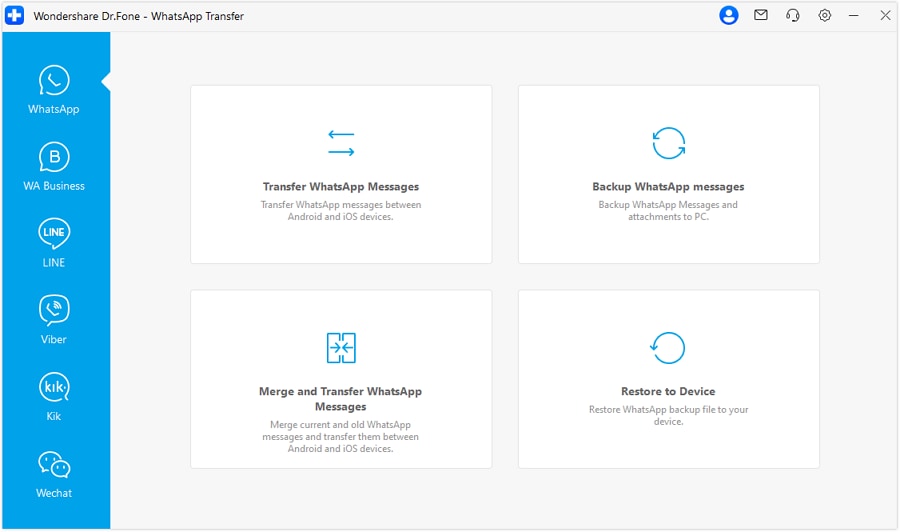
Passo 2:Collega il telefono e avvia il software. scegliereTrasferimento WhatsAppdalcassetta attrezzimenu principale.

Passaggio 3:SelezionareBackup dei messaggi WhatsAppdalWhatsApptab. Dr.Fone eseguirà automaticamente il backup di tutti i tuoi dati WhatsApp, comprese le foto.
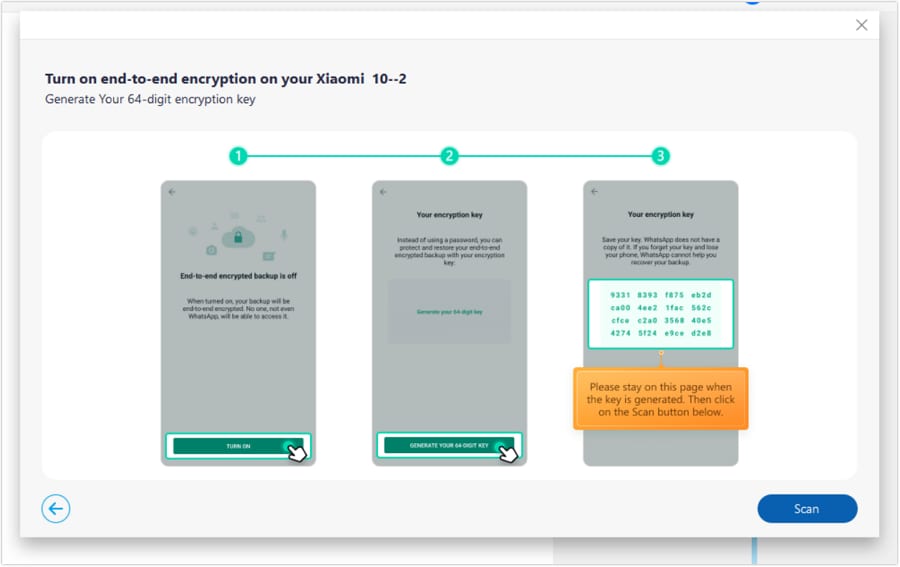
Passo 4:Segui le istruzioni per abilitare la crittografia end-to-end e creare la chiave a 64 cifre.
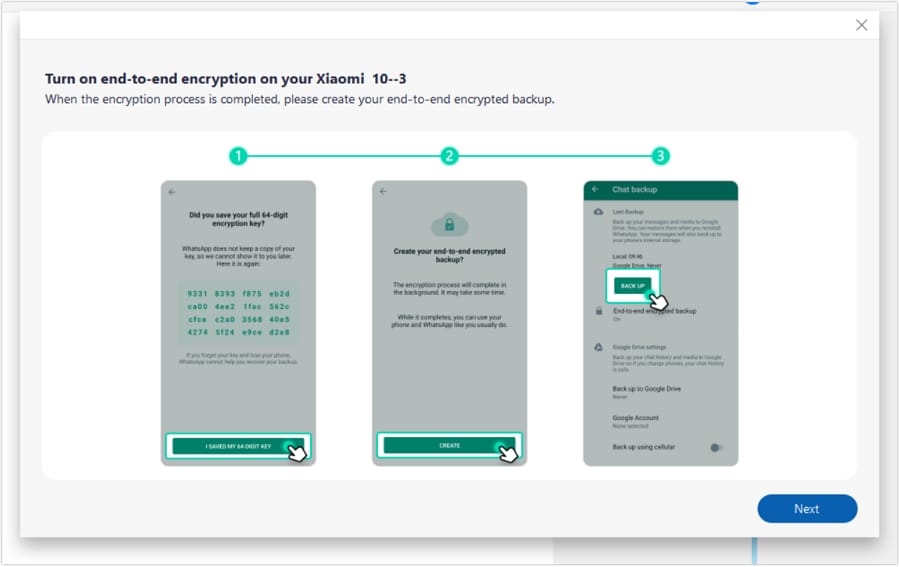
Passaggio 5:Nella finestra successiva, creare il backup di WhatsApp e fare clic suprossimi.
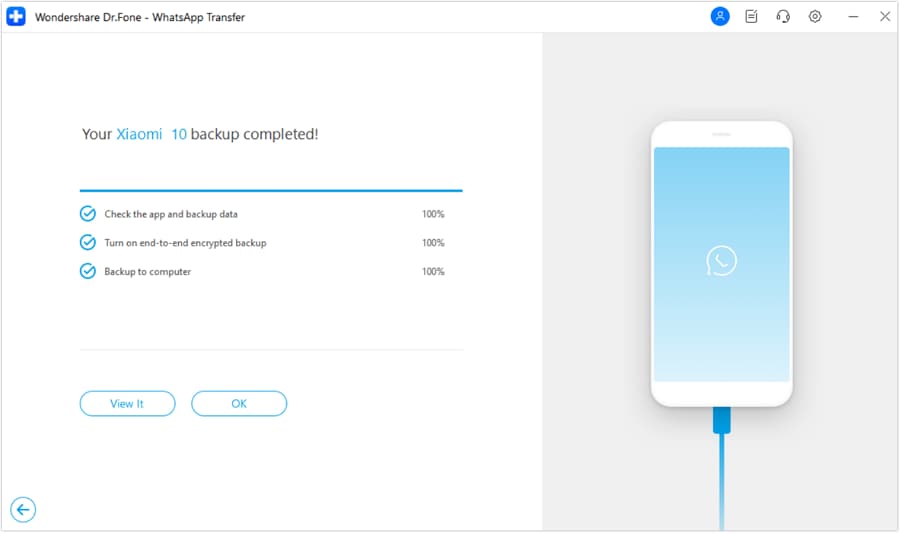
Passaggio 6:Una volta completato, fare clic suVisualizza, quindi scegli il backup di WhatsApp che hai appena creato.
Passaggio 7:Seleziona le foto dalbackup della cronologia delle chat di WhatsAppe cliccaRipristina al dispositivo or Recuperare al Computer,A seconda delle vostre preferenze, se è necessario ripristinare i file.
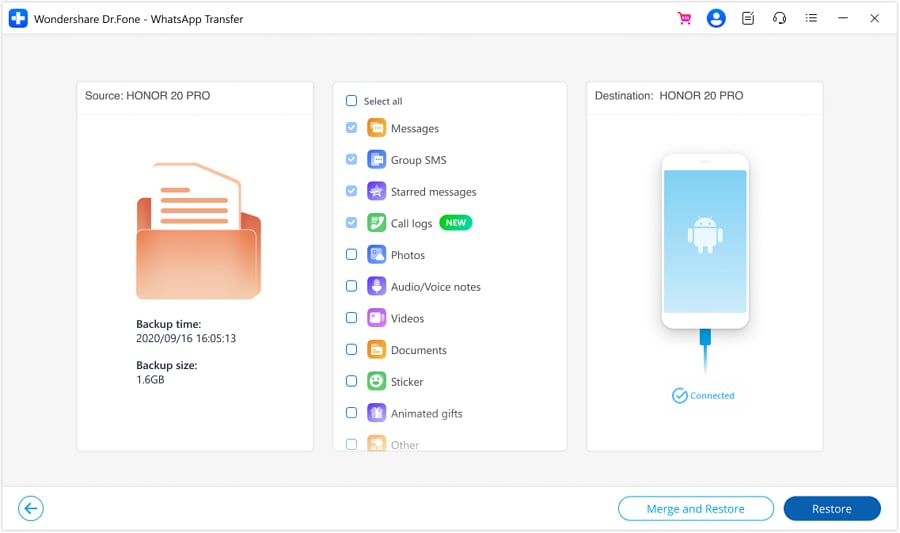
Le aziende che gestiscono più account WhatsApp possono risparmiare tempo e fatica preziosi utilizzando Dr.Fone persalvare foto da WhatsApp. Sebbene sia un'app a pagamento che devi scaricare, la sua interfaccia user-friendly rende facile la navigazione. Inoltre, Dr.Fone ti consente di ripristinare le foto su diversi dispositivi iOS e Android, anche su un computer, assicurandoti di avere sempre accesso alle tue esigenze.
Quindi, mentre il prezzo potrebbe sembrare un limite, l'efficienza e la convenienza del Dr. Fone possono essere un cambiamento di gioco per le persone produttive.
Metodo n. 3: Salvare le foto da WhatsApp usando Gmail
Le foto di WhatsApp possono accumularsi rapidamente e consumare prezioso archiviazione del telefono. Spostarli su Gmail libera spazio per altre app e dati sul telefono. Inoltre, con Gmail accessibile da qualsiasi dispositivo con connessione internet, puoi accedere facilmente alle tue immagini salvate da qualsiasi luogo e in qualsiasi momento. È un modo conveniente per inviare foto a persone che non usano WhatsApp o altre app di messaggistica.
mai voluto impararecome salvare le foto da WhatsAppDirettamente al tuo account Gmail? Ecco i passaggi per farlo su uno smartphone:
Passo 1:Apri la chat WhatsApp contenente la foto che desideri salvare.
Passo 2:Toccare la foto per aprirla a schermo intero, quindi toccare ilmenuicona nell'angolo in alto a destra e selezionareCondividi.
Passo 3: Seleziona GmailDall'elenco delle app disponibili.
Passo 4:Inserisci l'indirizzo email del destinatario (o il tuo se lo stai salvando per te stesso), quindi invia. I tuoi file di foto WhatsApp sono ora salvati nel tuo Gmail.

Utilizzando Gmail perper salvare le foto da WhatsAppè gratuito e accessibile online, è fondamentale essere consapevoli dei limiti. Lo spazio di archiviazione gratuito di Gmail si riempie rapidamente e il salvataggio richiede download individuali. È anche un processo in più fasi, in quanto è necessario inoltrare ogni foto individualmente da WhatsApp a Gmail. Gmail è ottimo per la condivisione personale, ma non ideale per l'uso a lungo termine da parte delle aziende.
Leggi altri articoli su WhatsApp:
Le migliori 8 app iOS/Android per recuperare i messaggi WhatsApp cancellati
Come ripristinare le chat WhatsApp: con o senza Backup
Come cambiare l'Account aziendale di WhatsApp al normale WhatsApp?
conclusione
Così, "Come posso salvare le foto da WhatsApp? Come hai scoperto, hai una vasta gamma di opzioni! Dal download manuale al backup automatico della galleria, dalla convenienza Web di WhatsApp allo strumento efficiente di trasferimento di WhatsApp di Dr.Fone e persino utilizzando Gmail (anche se con i suoi limiti!), puoi scegliere il metodo più adatto alle tue esigenze e al tuo dispositivo (Android, iPhone o computer).
Ma ricordate, non tutti i metodi sono creati uguali. Dr. Fone-WhatsApp Transfer si distingue quando si tratta di salvare i backup delle foto di WhatsApp e di altri file. La sua interfaccia sicura, affidabile e facile da usare garantisce una migrazione dei dati senza soluzione di continuità, senza lasciare alcuna foto alle spalle.
Non esitate a esplorare le risorse fornite, sperimentare diversi metodi e condividere le vostre esperienze con gli altri. Aiutiamoci a vicenda a preservare quelle preziose immagini di WhatsApp, assicurandoci che rimangano vibranti e accessibili per gli anni a venire.
Potrebbe interessarti anche
 > How-to > Suggerimenti sul Telefono di Frequente > Come Salvare Foto da WhatsApp: Guida Completa 2026
Nicola Massimo
staff Editor