

Impossibile ripristinare cronologia chat WhatsApp: 5 soluzioni

May 27, 2026 • Archiviato in: Soluzioni di Recupero Dati • Soluzioni comprovate
"Qualcuno, per favore, mi aiuti perché WhatsApp non è riuscito a ripristinare la mia cronologia delle chat. Ho accidentalmente disinstallato WhatsApp e ora non riesco a ripristinare le mie chat!"
Se hai avuto difficoltà a ripristinare le tue chat WhatsApp, non sei solo. con ilCampagna WhatsApp per BFCMin pieno svolgimento, è fondamentale rimettere in ordine la cronologia delle chat. Che tu stia usando Android o iPhone, non essere in grado di ripristinare le conversazioni può essere frustrante. Fortunatamente, ci sono misure di risoluzione dei problemi che puoi adottare per risolvere questo problema urgente e assicurarti di non perdere nessun messaggio importante.
In questo post, condividerò cosa devi fare se WhatsApp non riesce a ripristinare la cronologia delle chat. Inoltre, ti guiderò su come recuperare le chat WhatsApp cancellate con facilità. Nessun gergo tecnico complesso qui, solo soluzioni semplici ed efficaci per aiutarti a rimanere connesso durante la campagna BFCM. Affrontiamo questo insieme in modo che tu possa concentrarti su ciò che è importante: interagire con i tuoi contatti e goderti la campagna!
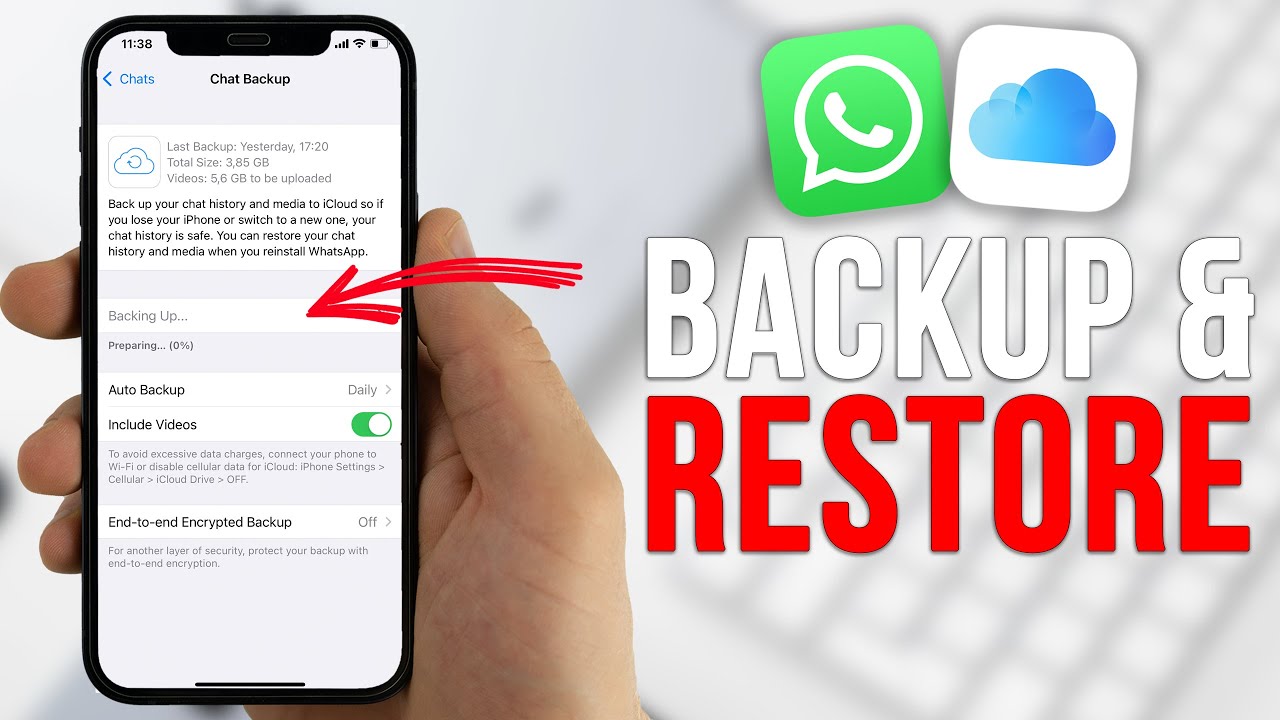
- Perché WhatsApp non riesce a ripristinare la cronologia delle Chat?
- Metodo 1: Controllare la connessione Internet o ripristinarla tramite la modalità aereo
- Metodo 2: Cancella tutte le App e i dati della Cache per WhatsApp
- Metodo 3: Recupera la cronologia delle Chat WhatsApp cancellate con Dr.Fone-Recupero dati

- Metodo 4: Reinstalla WhatsApp sul tuo dispositivo iOS/Android
- Metodo 5: Riavviare il dispositivo e provare a ripristinare di nuovo il Backup di WhatsApp
Perché WhatsApp non riesce a ripristinare la cronologia delle Chat?
Prima di immergersi nelle soluzioni, è utile capire le ragioni comuni alla base di questo errore. Potresti affrontare questo problema a causa di:
- Connessione Internet instabile:Il processo di ripristino richiede una connessione Wi-Fi o cellulare forte e stabile.
- Numero di telefono o Account Google/iCloud errati:È necessario utilizzare lo stesso numero di telefono e account utilizzati per creare il backup.
- File di Backup corrotto:Il file di backup su Google Drive o iCloud potrebbe essere danneggiato.
- Storage locale insufficiente:Il tuo dispositivo ha bisogno di spazio libero sufficiente per scaricare e deconfezionare il backup.
- Versione obsoleta di WhatsApp:Una vecchia versione dell'app può avere problemi di compatibilità con il processo di ripristino.
Identificare la potenziale causa può aiutarti a scegliere la soluzione giusta più velocemente. Ora, esploriamo le correzioni.
Metodo 1: Controllare la connessione Internet o ripristinarla tramite la modalità aereo
Il primo passo per risolvere il problema di WhatsApp che non è in grado di ripristinare la cronologia delle chat è controllare la connessione internet. Assicurati di avere una connessione internet stabile e affidabile. Una scarsa connettività di rete può ostacolare il processo di ripristino.
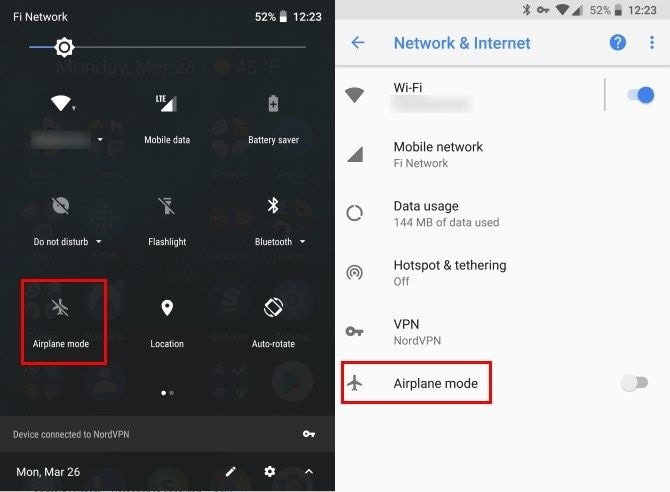
Se stai utilizzando dati mobili, assicurati di avere un segnale forte. In alternativa, connettersi a una rete Wi-Fi stabile per garantire un trasferimento dei dati fluido.
Se si sospetta che la connessione internet stia causando il problema, è possibile provare a ripristinarlo abilitando la modalità aereo per alcuni secondi e quindi disabilitandola. Questa azione può aggiornare la connessione di rete e risolvere eventuali problemi temporanei relativi alla rete.
Metodo 2: Cancella tutte le App e i dati della Cache per WhatsApp
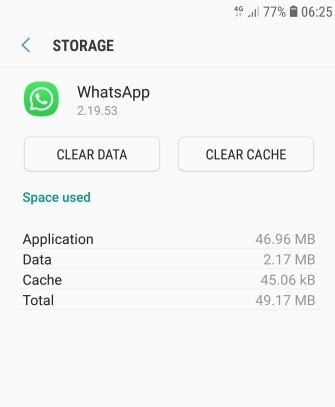
A volte, l'accumulo di file temporanei e dati nella cache può portare a problemi con la funzionalità di WhatsApp. Per risolvere questo problema, cancellare l'app e i dati della cache per WhatsApp può essere utile.
Su un dispositivo Android
- Vai aimpostazioni > applicazioni > WhatsApp.
- Tocca su "stoccaggio"e selezionare"Cancella i dati"E"Cancellare la Cache". Questo rimuoverà tutti i dati memorizzati che potrebbero causare conflitti durante il processo di ripristino.
Su un dispositivo iOS
- Vai aimpostazioni > Generale > Archiviazione iPhone.
- Scorri verso il basso e cerca WhatsApp.
- Tocca su di esso e seleziona "Scarica l'App". Questo rimuoverà l'app preservando i suoi dati.
- Quindi, reinstallare WhatsApp dall'App Store.
Successivamente, puoi riavviare WhatsApp e provare a ripristinare un backup esistente da Google Drive.
Metodo 3: Recupera la cronologia delle Chat WhatsApp cancellate con Dr.Fone-Recupero dati
Se tutto il resto non riesce e non riesci ancora a ripristinare la cronologia delle chat di WhatsApp, puoi prendere in considerazione l'utilizzo di uno strumento di recupero dati di terze parti comeDr.Fone-Recupero dati. L'applicazione di recupero dati ha uno strumento dedicato per ripristinare chat WhatsApp cancellate, foto, video, documenti, note vocali e altro ancora. La parte migliore è che è anche possibile visualizzare in anteprima i dati recuperati di WhatsApp e selezionare ciò che si desidera salvare.

PAGINA NON TROVATA
Toolkit Più Usati


Non hai trovato la risposta che cercavi?

Ottieni Supporto per Dr.Fone
Chat Live, Email, Servizi di Chiamata

Chiedi una Risposta agli Esperti
Community per Domande e Risposte per Qualsiasi Domanda su Mobile

Trova Toolkit per Telefoni Cellulari
Miglior Risparmio per i nostri Best Seller.
Durante il recupero del contenuto cancellato di WhatsApp dal tuo Android, nessun danno sarà fatto al tuo dispositivo. È una soluzione sicura al 100% per ripristinare i dati di WhatsApp senza il suo backup nel seguente modo:
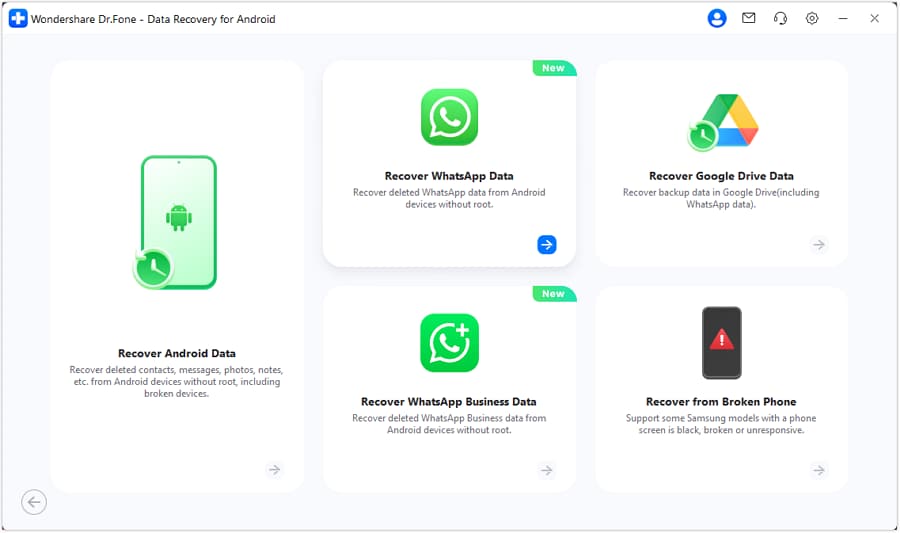
Passaggio 1: Aprire Dr.Fone-Data Recovery e collegare il dispositivo
Iniziare avviando il Dr.Fone toolkit e selezionando ilRecupero datiSezione. Collegare il dispositivo mobile al sistema utilizzando un cavo USB funzionante.
 Sicuro e sicuro
Passaggio 2: Verificare il dispositivo e iniziare il recupero
Accedi all'opzione per ripristinare i dati di WhatsApp. Confermare che il dispositivo sia riconosciuto, quindi fare clic su "Avanti" per avviare il processo di recupero.
Passaggio 3: estrarre i dati cancellati di WhatsApp
Consente al tempo di applicazione di estrarre i dati di WhatsApp cancellati o persi. Mantenere il dispositivo connesso e l'app aperta; Monitorare i progressi tramite l'indicatore sullo schermo.
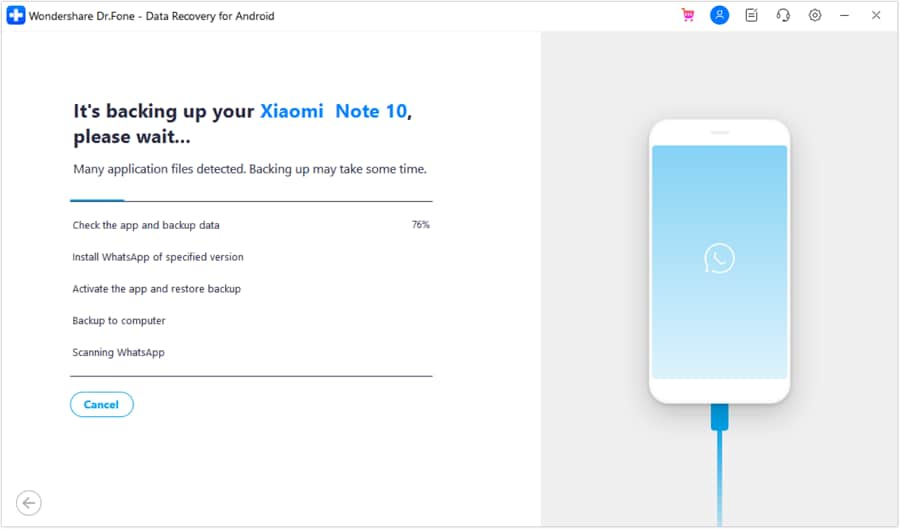
Passaggio 4: installare la rispettiva App e ripristinare i dati
Una volta completata l'estrazione dei dati, consentire a Dr.Fone di installare un'app necessaria per aiutare a visualizzare in anteprima i dati.
Sfoglia le chat di WhatsApp recuperate, le foto e altro ancora. Utilizzare l'angolo in alto a destra per filtrare i dati cancellati o visualizzare tutti. Selezionare i dati desiderati e premere "Recover" per ripristinare.
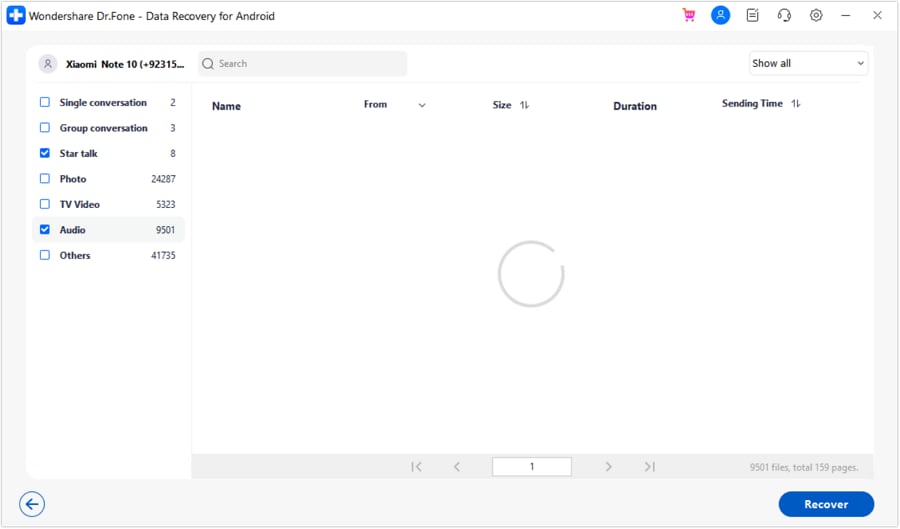
Ora, quando sai cosa fare se WhatsApp non è riuscito a ripristinare la cronologia delle chat, puoi facilmente recuperare le tue conversazioni. Tuttavia, se non è stato possibile ripristinare la cronologia delle chat da WhatsApp su Android, allora dovresti provare uno strumento di recupero dati. Idealmente, Dr.Fone-Data Recovery (Android) è la migliore soluzione di recupero di WhatsApp che ti permetterebbe di recuperare tutti i tipi di contenuti cancellati di WhatsApp in movimento.
Sicuro e sicuroConsigli:Se stai cercando di recuperare i dati di WhatsApp sul tuo telefono Android, ilDr. Fone App-Recupero dati (Android)è la tua soluzione preferita. Questa app ti consente di recuperare i file persi direttamente dal tuo dispositivo senza bisogno di un computer, rendendo il processo di recupero semplice e senza problemi. Che tu abbia perso foto, video o documenti importanti, l'App Dr. Fone ti copre.
Con pochi tocchi, puoi recuperare facilmente una vasta gamma di tipi di dati, tra cui file audio, contatti, registri di chiamate, messaggi, contenuti di WhatsApp e persino file di Google Drive. È progettato per essere facile da usare, in modo da poter recuperare rapidamente ciò che hai perso. Godetevi la tranquillità di sapere che i vostri dati preziosi sono a solo un passo dal ripristino.
Dr.Fone App (iOS) & Dr.Fone App (Android)
Il tuo esperto unico per lo sblocco dello schermo, la pulizia intelligente, il recupero dei dati e la gestione del telefono dei dispositivi mobili!
- Sblocca senza sforzo vari blocchi sul tuo dispositivo.
- Libera immediatamente spazio di archiviazione con smart clean.
- Recuperare rapidamente diversi tipi di dati e informazioni telefoniche perse.
- Gestisci facilmente i contenuti dei dispositivi confusi e privati.
- Supporta sia dispositivi iOS che Android.



Potrebbe interessarti anche:
5 motivi per cui il Backup del tuo iPhone non è riuscito e come risolverlo
Come salvare i dati quando l'iPhone è disabilitato
Come controllare l'ultimo Backup su iPhone in diversi metodi
Metodo 4: Reinstalla WhatsApp sul tuo dispositivo iOS/Android
Se la cancellazione dell'app e dei dati della cache non ha risolto il problema, puoi provare a reinstallare WhatsApp sul tuo dispositivo. Questo processo può aiutare a risolvere eventuali problemi con i file di installazione dell'applicazione.
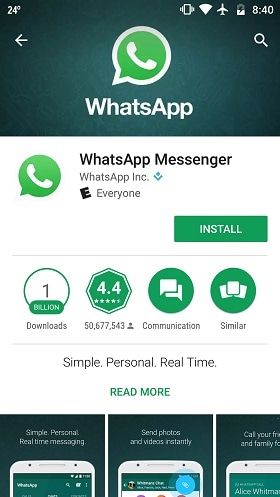
- Disinstalla prima l'app dal tuo dispositivo Android/iOS.
- Più tardi, potete andare alApp/Play Storesul dispositivo e installare l'app.
- Successivamente, si prova a ripristinare il backup di WhatsApp sul dispositivo facilmente.
Si prega di notare che reinstalla WhatsApp sullo stesso dispositivo da dove hai preso un backup delle tue chat in precedenza.
Metodo 5: Riavviare il dispositivo e provare a ripristinare di nuovo il Backup di WhatsApp
Riavviare il dispositivo iOS o Android spegnendolo e poi riaccendendolo. Una volta riacceso, apri WhatsApp e prova a ripristinare la cronologia delle chat dal backup. Questo metodo si è dimostrato efficace per risolvere vari problemi relativi alle app. Puoi tenere premuto il tasto di accensione del telefono per riavviare il telefono.
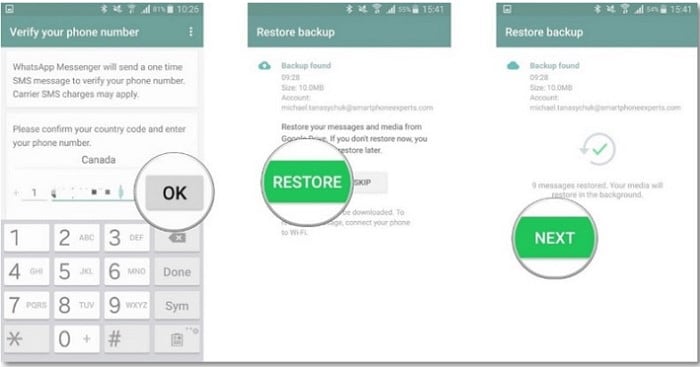
Successivamente, puoi reinstallare WhatsApp sul tuo dispositivo Android o iOS per ottenere l'opzione di ripristino. Assicurati solo che il dispositivo sia connesso allo stesso account Google/iCloud e che utilizzi lo stesso numero di telefono durante la configurazione del tuo account. Ora, puoi semplicemente toccare il "ripristinare"pulsante e aspettare come le tue chat WhatsApp sarebbero state estratte sul tuo dispositivo.
conclusione
La cronologia delle chat di WhatsApp è preziosa per gli utenti e incontrare difficoltà nel ripristinarla può essere frustrante. Tuttavia, seguendo i passaggi descritti in questo articolo, è possibile risolvere i problemi e risolvere il problema di WhatsApp che non è in grado di ripristinare la cronologia delle chat. Inizia controllando la connessione internet, cancellando i dati dell'app e della cache e reinstallando WhatsApp. Se questi passaggi non funzionano, riavviare il dispositivo e riprovare il ripristino. Se tutto il resto fallisce, prendere in considerazione l'utilizzo di software di recupero dati di terze parti come Dr.Fone-Data Recovery perRecupera la cronologia delle chat WhatsApp cancellate. Con questi metodi a tua disposizione, puoi assicurarti che le tue conversazioni importanti siano ripristinate in sicurezza e nuovamente accessibili.
Sicuro e sicuroDomande frequenti
 Q1. Perché WhatsApp dice "impossibile ripristinare la cronologia chat" sul mio iPhone?Q2. Cosa significa "ci dispiace, non siamo riusciti a ripristinare alcun backup della cronologia dei messaggi"?Q3. Posso ripristinare i messaggi WhatsApp se il backup si blocca o non funziona?


 > How-to > Soluzioni di Recupero Dati > Impossibile ripristinare cronologia chat WhatsApp: 5 soluzioni
Nicola Massimo
staff Editor