

Come recuperare dati da un telefono rotto: guida definitiva per il recupero sicuro

May 22, 2026 • Archiviato in: Suggerimenti sul Telefono di Frequente • Soluzioni comprovate
Quando il tuo smartphone si rompe, puoi sentirti spaventato e stressato, ma i tuoi dati non devono sparire. In questa guida scopri i metodi più semplici per recuperare le foto, i file e i ricordi persi senza alcun rischio. Ogni sezione ti offre soluzioni facili, adatte a diversi livelli di danno al telefono. Quindi, segui con attenzione e calma questa guida: troverai le risposte su come recuperare dati da un telefono rotto.
- Parte 1. Che impatto ha il tipo di danno sulla possibilità di recupero dati
- Parte 2. Controlli preliminari da fare prima di recuperare dati da un telefono rotto
- Parte 3. Come recuperare dati da un telefono Android rotto [Top 6 metodi]
- Soluzione 1: Accesso diretto tramite USB
- Soluzione 2: Ripristina backup Google
- Soluzione 3: Sincronizzazione cloud con app di terze parti
- Soluzione 4: Recupero dati con un click: usa Dr.Fone

- Soluzione 5: Recupera dati dalla scheda SD
- Soluzione 6: Usa un adattatore USB-C e uno schermo esterno
- Parte 4. Come recuperare dati da un iPhone rotto [Top 6 metodi]
Parte 1. Che impatto ha il tipo di danno sulla possibilità di recupero dati
Quando scopri come recuperare dati da un telefono rotto, capisci che tipo di danno può influire sul recupero dati:
| Tipo di danno | Possibilità di recupero | Dettagli sul recupero |
|---|---|---|
| Schermo rotto | Molto alta | I dati rimangono sicuri perché si rompe solo il display. Il telefono funziona ancora e puoi trasferire i file tramite USB, scheda SD o cloud. |
| Danno da acqua | Bassa o moderata | L'acqua danneggia i componenti interni e può rovinare la memoria. Spegni subito il dispositivo. Spesso serve l’aiuto di un professionista, a meno che tu non abbia un backup cloud. |
| Touch non risponde | Moderato | Se il telefono si accende, puoi recuperare i dati con USB, mouse OTG o schermo esterno. Ma diventa difficile se non riesci a sbloccare il device. |
Parte 2. Controlli preliminari da fare prima di recuperare dati da un telefono rotto
Per scoprire come estrarre dati da un telefono rotto, esegui questi controlli e verifica lo stato del device:
Controllo 1: Controlla se il dispositivo si accende
Se il telefono si avvia, le opzioni potrebbero limitarsi all'aiuto di un esperto o a metodi avanzati. Se senti vibrazione o vedi qualche luce, puoi recuperare i dati con USB, cloud o altri software.
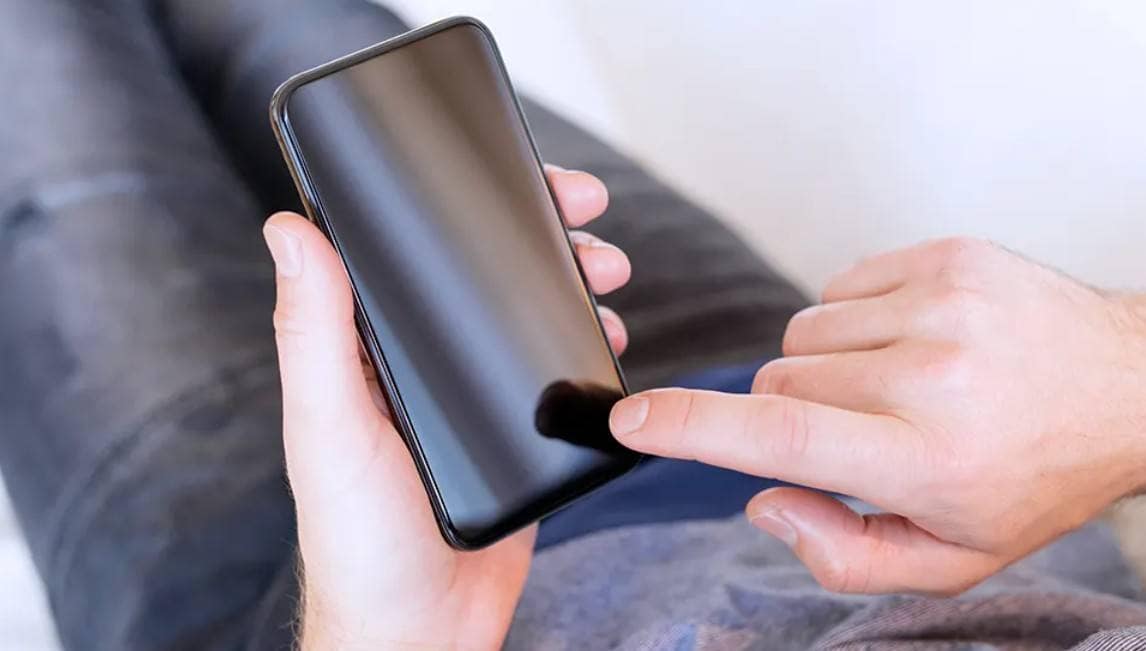
Controllo 2: Controlla schermo e touch
Guarda se il display mostra qualcosa e verifica il funzionamento del touch: questo ti aiuta a capire se bastano strumenti semplici o se servono dispositivi aggiuntivi per controllare lo smartphone.
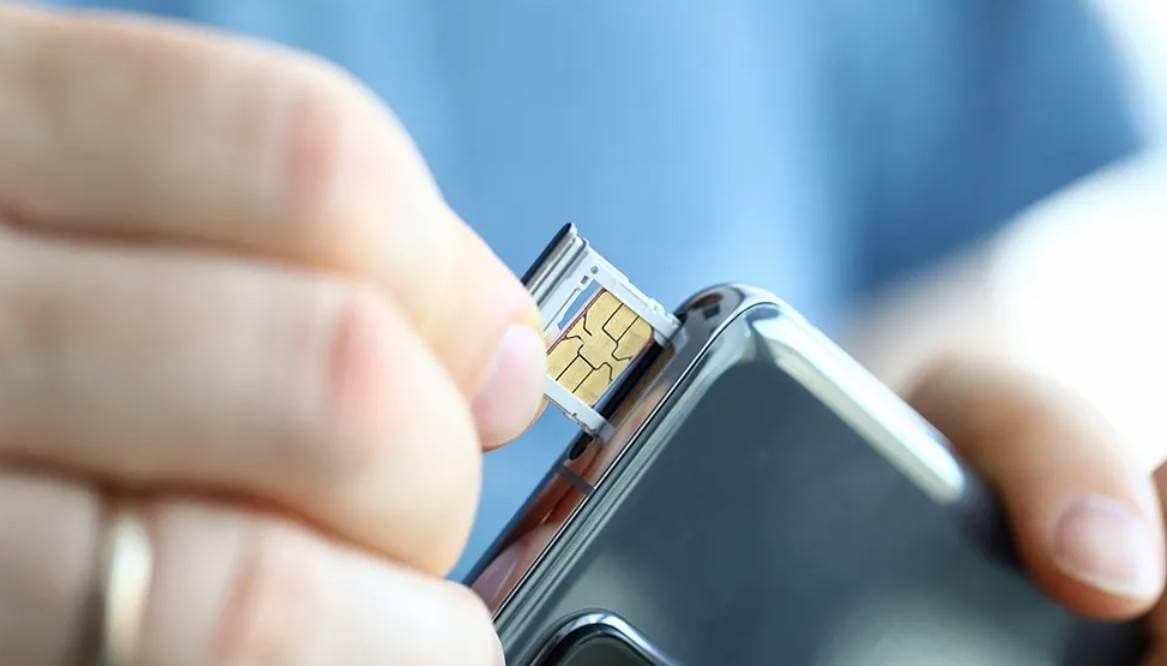
Controllo 3: Rimuovi SIM e scheda SD
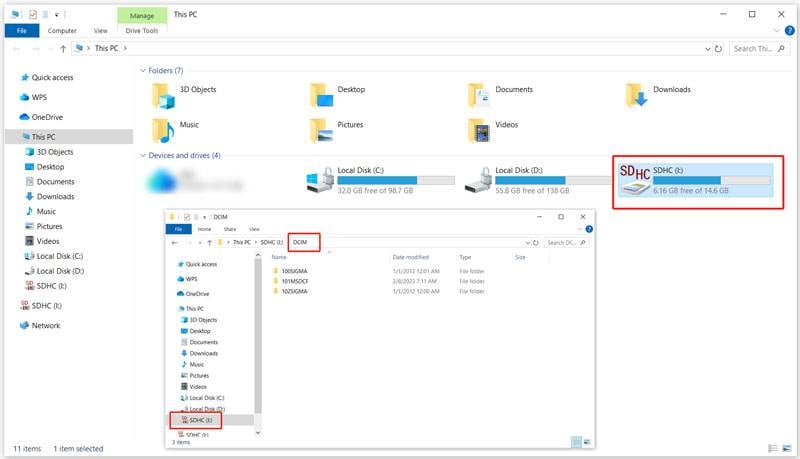
Togli per prima cosa SIM e SD card, perché sulla SD potrebbero esserci foto e video. Potrai leggerla su qualsiasi pc o telefono dotato di lettore scheda.
Controllo 4: Prova il collegamento USB al pc
Collega il telefono al computer tramite USB: se viene rilevato come dispositivo di archiviazione, potrai entrare nelle cartelle e copiare i dati. Se il pc non lo riconosce, ti servirà probabilmente un software specifico o il servizio di un centro recupero dati.
Parte 3. Come recuperare dati da un telefono Android rotto [Top 6 metodi]
Per scoprire come scaricare dati da un telefono rotto se usi Android, leggi le 6 soluzioni spiegate in dettaglio qui sotto:
Soluzione 1: Accesso diretto tramite USB
L’accesso diretto USB è il metodo più semplice e rapido per recuperare dati da un telefono Android rotto, a patto che si accenda e venga collegato al computer. Non serve nessuna connessione internet né software extra: basta un semplice cavo USB, come descritto qui di seguito.
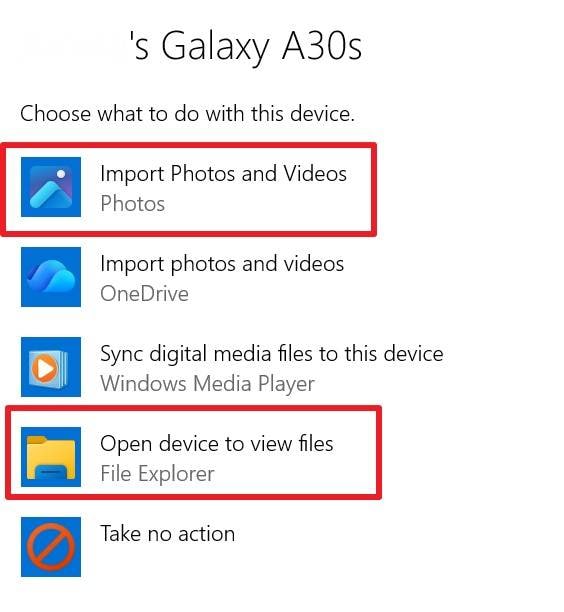
Istruzioni: Sul PC Windows, vai su Impostazioni > Bluetooth e dispositivi > AutoPlay e attiva la funzione. Collega lo smartphone rotto al pc e scegli “Importa foto e video” oppure “Apri dispositivo per visualizzare file”.
Soluzione 2. Ripristina backup Google
Per il recupero dati da uno smartphone rotto, puoi anche ripristinare il tuo backup Google su un altro dispositivo, se attivata la funzione di salvataggio automatico. Google Backup salva i dati automaticamente e li tiene al sicuro nel cloud, funziona con tutti i device Android. Anche se il telefono è inutilizzabile, puoi recuperare tutti i file importanti in modo rapido e sicuro, così:
Istruzioni: Accendi un nuovo telefono Android o ripristinalo alle impostazioni di fabbrica per avviare la prima configurazione. Collega il Wi-Fi e scegli il backup più recente quando compare la schermata “Copia app e dati” e accedi con lo stesso account Google del vecchio telefono. Ora seleziona cosa vuoi ripristinare e clicca “Ripristina” per recuperare i dati.
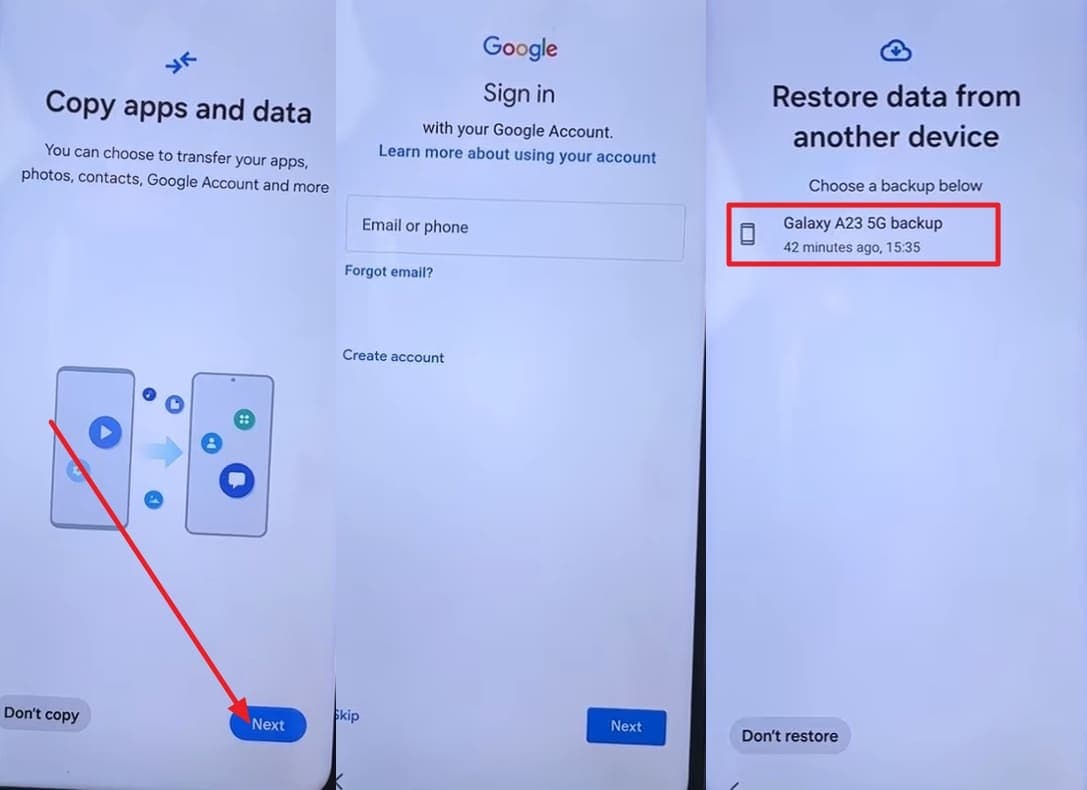
Nota: Verranno recuperati solo i dati salvati in backup prima che il telefono si rompesse, quindi controlla le impostazioni dell’account Google per sapere cosa è incluso. Per foto e video, assicurati che il backup Google Foto fosse attivo sul device precedente.
Soluzione 3: Sincronizzazione cloud con app di terze parti
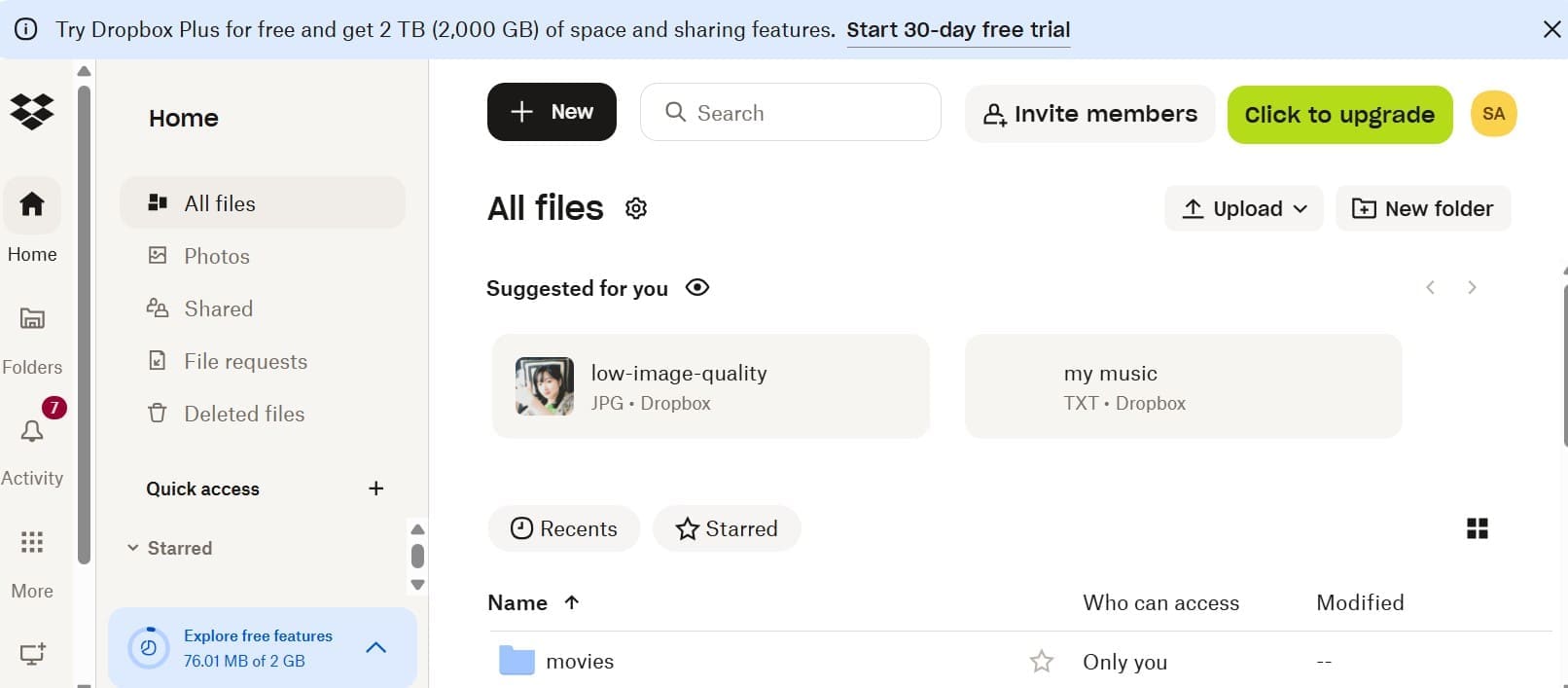
Se hai salvato spesso file su servizi cloud come Dropbox, OneDrive o Box, prova anche questa soluzione. Accedi dal web con le tue credenziali e potrai visualizzare documenti, contatti e altri dati importanti da ogni dispositivo.
Soluzione 4: Recupero dati con un click: usa Dr.Fone
Con il recupero di oltre 14 tipi di file, Dr.Fone - Recupero Dati (Android) è un’altra soluzione efficace. Con questo software recuperi facilmente ogni tipo di dato da oltre 6000 modelli di Android. Il tool è semplicissimo: basta seguire le istruzioni, ideale anche per chi è alle prime armi. In più, scegli quali dati desideri recuperare da un telefono rotto.
E puoi visualizzare l’anteprima di ogni file mentre lo salvi su pc, per essere sicuro di cosa recuperi. Rispetto agli altri metodi, ti basta entrare in modalità Download e Dr.Fone farà tutto il resto. Non serve il root né la modalità debug USB, tutto è rapido e sicuro.

Dr.Fone - Recupero Dati (Android)
Recupera WhatsApp/contatti/messaggi/cronologia chiamate salvati su Google Drive direttamente sul tuo computer.
- Recupera dati Android scansionando direttamente telefono e tablet.
- Guarda l’anteprima e scegli solo ciò che vuoi recuperare da smartphone e tablet Android.
- Supporta vari tipi di file: WhatsApp, Messaggi, Contatti, Foto, Video, Audio e Documenti.
- Compatibile con 6000+ dispositivi Android e diverse versioni di Android OS.


Guida pratica: recupera i dati da un Android rotto con Dr.Fone
Per vedere come funziona questo software innovativo per il recupero dati da smartphone rotti recuperare da un telefono rotto, ecco cosa fare passo per passo:
- Passo 1. Conferma lo stato del telefono per il recupero dati
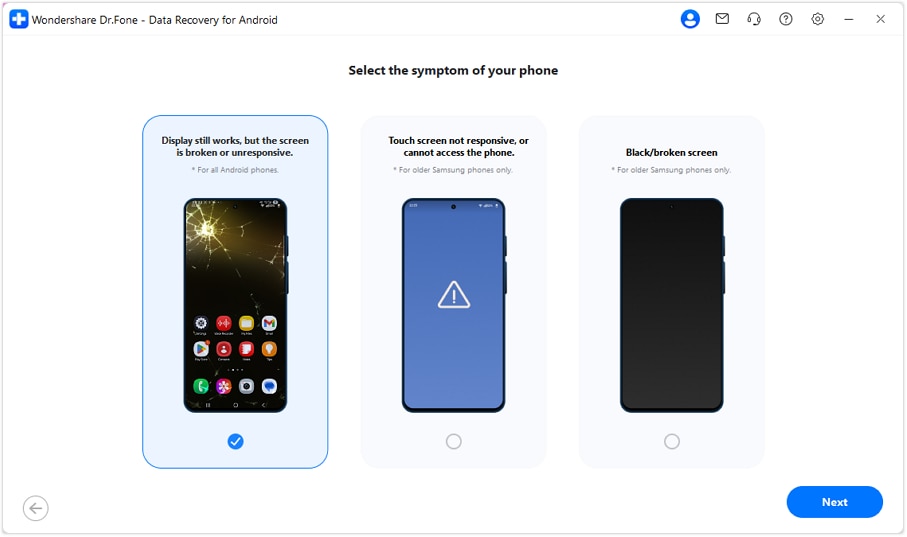
Dopo aver selezionato la funzione "Recupera da telefono rotto" all’interno del tool Recupero Dati di Android, conferma lo stato del dispositivo. Scegli “Schermo acceso ma non risponde” se il display si vede ma il touch non funziona. Questa modalità è compatibile con tutte le marche e versioni di smartphone Android.
- Passo 2. Collega lo smartphone Android rotto
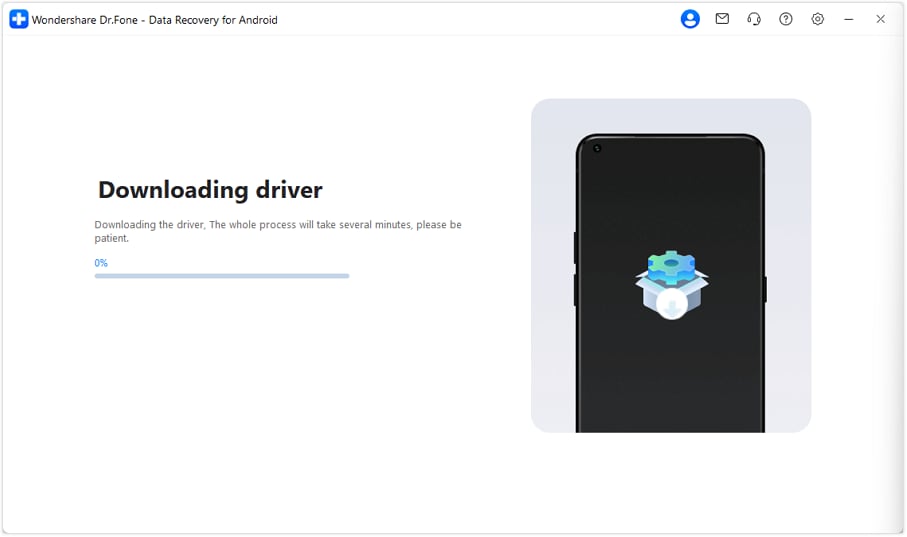
Dr.Fone ti chiederà di collegare il telefono rotto così da rilevare modello e versione Android. Scaricherà automaticamente i driver necessari e potrai controllare il telefono tramite il mouse. Se tutto va bene, clicca sul pulsante “Sì, funziona”.
- Passo 3. Scegli la modalità di recupero desiderata
A questo punto, Dr.Fone propone due soluzioni di recupero: Servizio Cloud oppure App Social. Procedi secondo il tipo di dati che vuoi recuperare dal tuo telefono Android rotto.

 sicuro & affidabile
Soluzione 5: Recupera dati dalla scheda SD
Recuperare file dalla scheda SD è sempre affidabile se la scheda non ha subito danni. La rimuovi e la leggi su un pc o un altro telefono, senza accendere lo smartphone rotto. I file si copiano subito, senza software aggiuntivi, e senza rischiare ulteriori danni al telefono.
Soluzione 6: Usa un adattatore USB-C e uno schermo esterno
Se il telefono si accende ma lo schermo è completamente nero o il touch non funziona, prova queste soluzioni per recuperare da un telefono rotto. Puoi collegare il telefono a un monitor o alla TV per vedere l’interfaccia e sbloccarlo con mouse o tastiera. Poi sposti i file sul computer o su una chiavetta con questi passaggi:
Istruzioni: Procurati un adattatore USB-C a HDMI, un cavo HDMI, un monitor/TV esterno e, se serve, mouse/tastiera. Collega l’adattatore al telefono e al monitor, seleziona la porta HDMI giusta per duplicare lo schermo. Usando il mouse, sblocca lo smartphone e scegli la modalità “Trasferimento File” o “MTP”. Ora puoi recuperare i dati che ti servono dal telefono rotto.
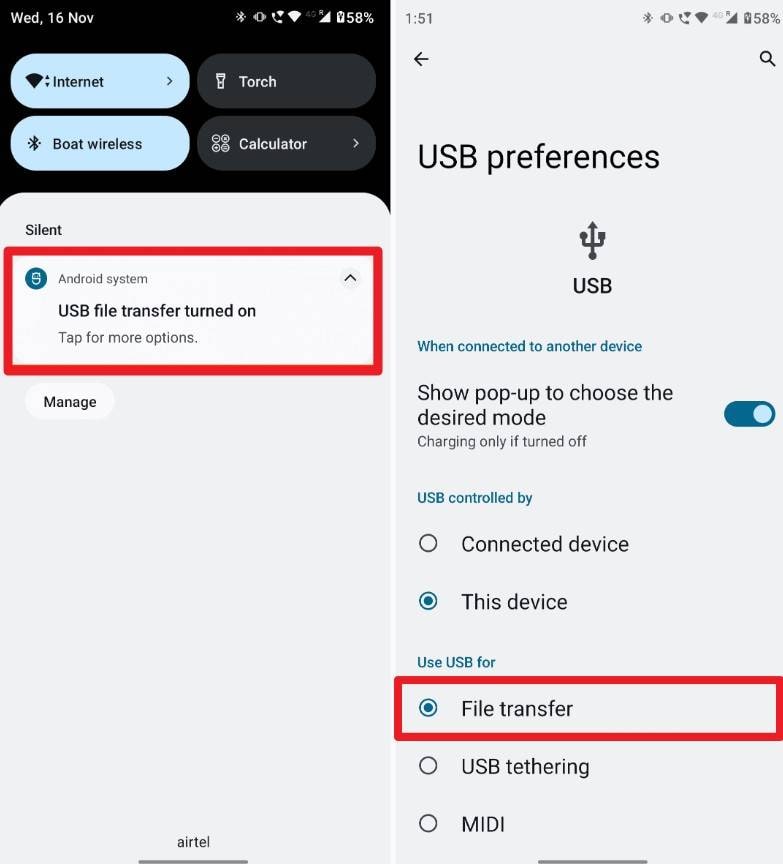
Nota: Questo metodo funziona solo se il telefono supporta l’uscita video USB-C e si accende. Se schermo e touch restano inaccessibili, usa il backup cloud o contatta un servizio professionale di recupero dati.
Parte 4. Come recuperare dati da un iPhone rotto [Top 6 metodi]
Se hai un iPhone e vuoi recuperare dati da un telefono rotto, ecco cosa puoi provare:
Soluzione 1: Tramite USB
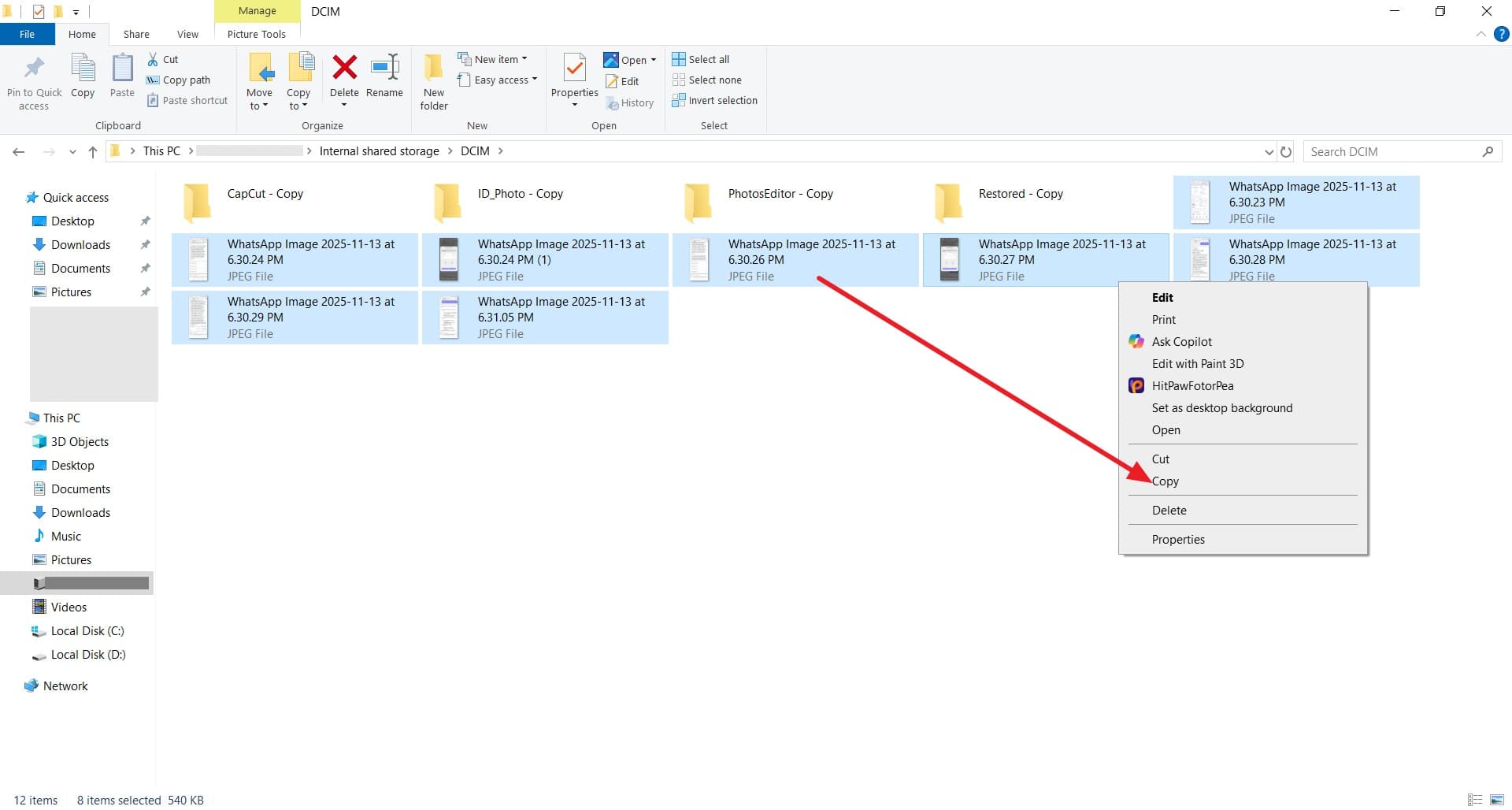
È una soluzione affidabile se l’iPhone si accende e il pc lo riconosce. Collega l’iPhone al computer con cavo Apple originale. Su Windows apri “Questo PC > Archiviazione Interna > DCIM” per copiare foto/video; su Mac usa Foto, Acquisizione Immagini o Finder per importare immagini e video.
Soluzione 2: Ripristina backup iCloud
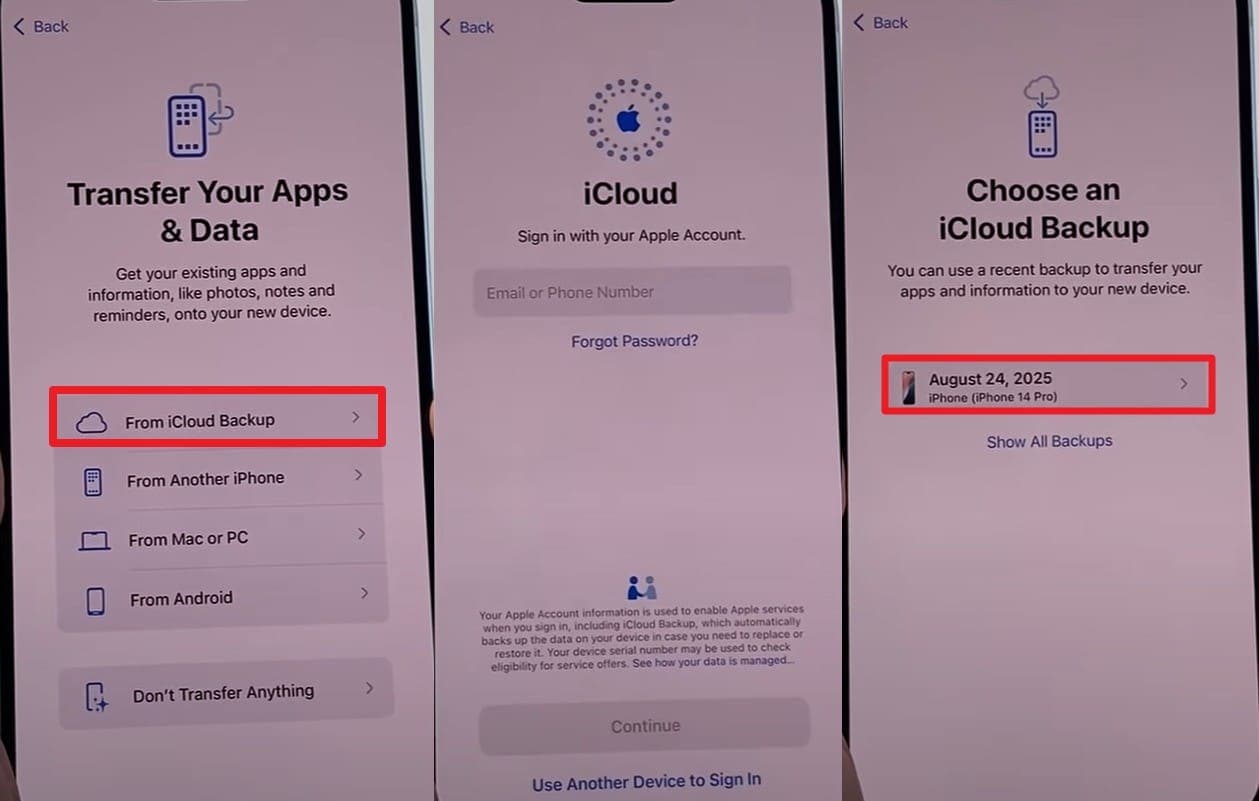
To recuperare dati da un telefono con schermo rotto, puoi anche ripristinare il backup iCloud con questo metodo facile e veloce. Anche senza più avere il vecchio device, puoi configurarne uno nuovo e importare tutti i tuoi dati e impostazioni. In più, iCloud lavora in automatico via Wi-Fi e mantiene le informazioni crittografate e sicure.
Istruzioni: Usa un iPhone nuovo, riparato o resettato alle impostazioni di fabbrica e segui la configurazione fino alla schermata “Trasferisci app e dati”. Seleziona “Da backup iCloud”, accedi con il tuo ID Apple, scegli il backup corretto, resta connesso al Wi-Fi e termina la configurazione per recuperare tutto.
Nota: Verifica prima che esista davvero un backup iCloud fatto dal telefono rotto. Il ripristino cancella i dati esistenti: usalo solo su iPhone nuovo o resettato.
Soluzione 3: Crea e ripristina backup iTunes/Finder
Crea e ripristina il backup di iTunes o Finder così puoi recuperare dati da un telefono con schermo rotto. Questo salva ogni tipo di dato e ti permette il ripristino completo su un nuovo o vecchio device iOS, come in questi passaggi:
Passo 1. Collega l’iPhone con cavo originale Apple al pc, poi avvia iTunes o Finder. Clicca “Esegui backup adesso” su Sommario (iTunes) o Generali (Finder) per creare il backup.
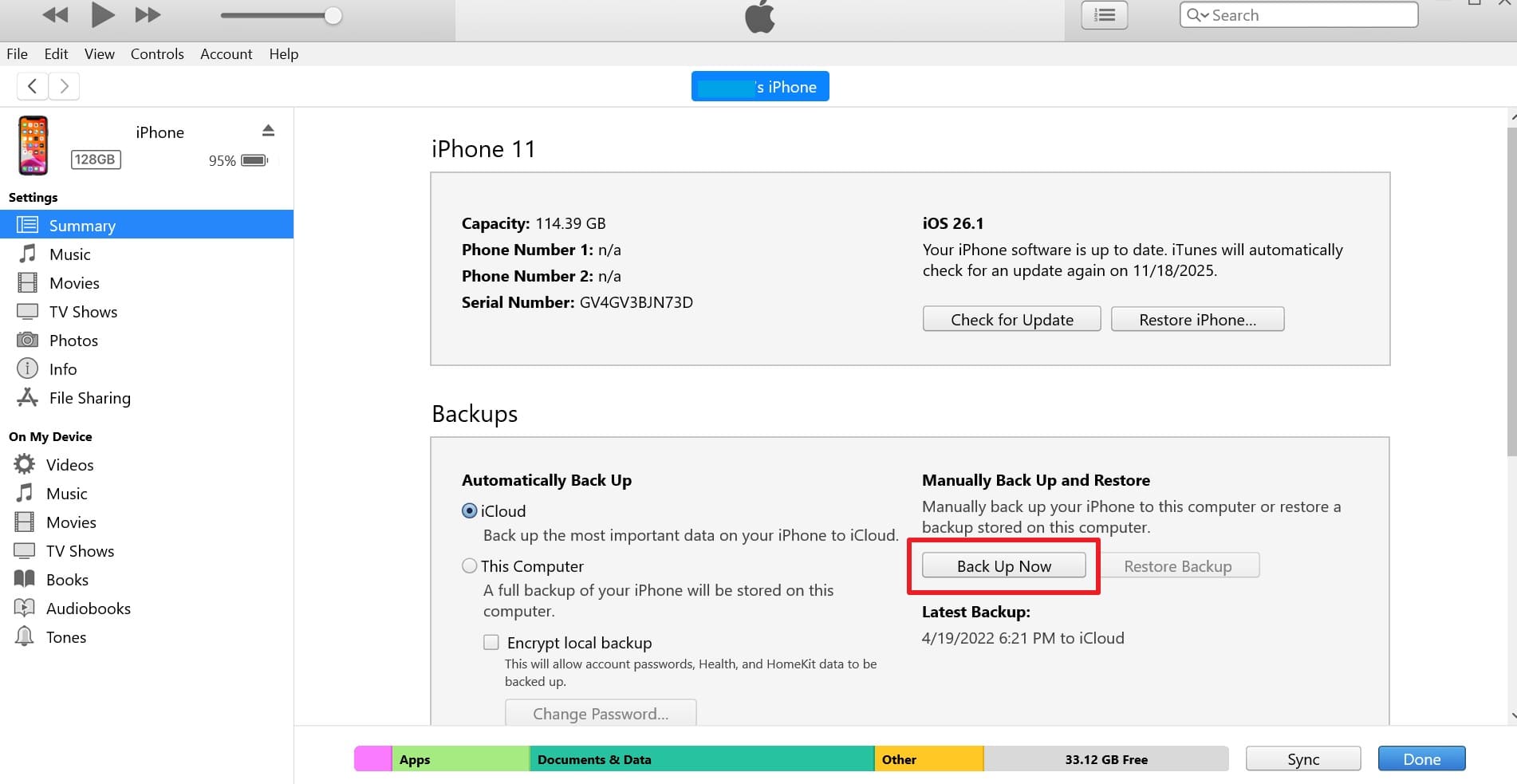
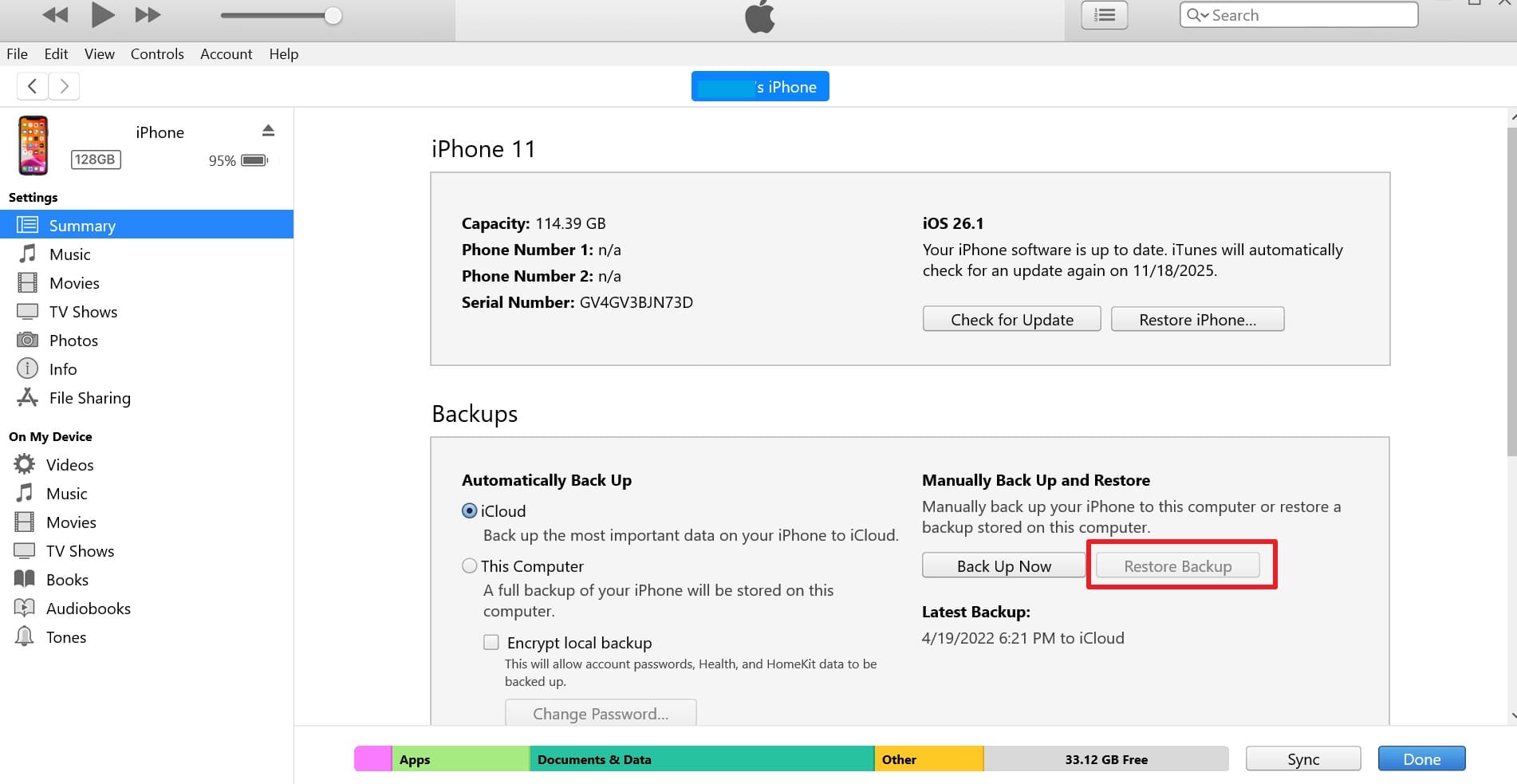
Passo 2. Accendi il nuovo iPhone e segui la configurazione fino a "App e dati", oppure usa il tuo iPhone già acceso. Collega l’iPhone al computer, apri iTunes o Finder, scegli “Ripristina backup”, seleziona quello desiderato e attendi la fine del ripristino.
Soluzione 4: Accedi al portale web di iCloud
Questa opzione ti permette di visualizzare e recuperare vari dati iCloud se non puoi più usare l’iPhone rotto. Collegati su iCloud.com con il tuo Apple ID e accedi a contenuti come foto, contatti, note, calendari e file. Ad esempio, selezionando “Foto” vedi tutte le immagini salvate e puoi scaricare solo quelle che ti servono.
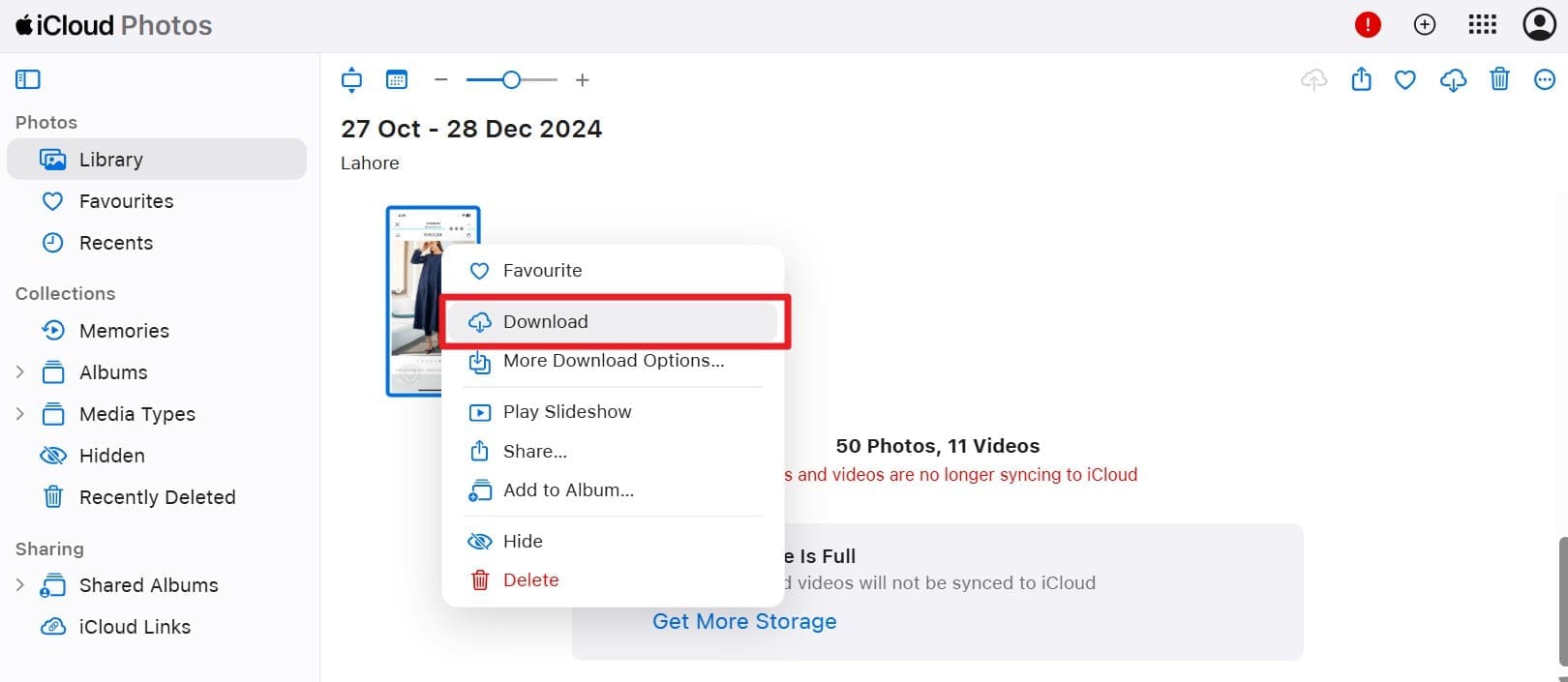
Nota: Funziona solo se il backup o la sincronizzazione iCloud era attiva prima che il telefono si rompesse.
Soluzione 5: Dr.Fone - Recupero Dati
Per scoprire come estrarre dati da un telefono rotto, Dr.Fone - Recupero Dati (iOS) è un’altra soluzione molto efficace. Con questo programma puoi recuperare dati direttamente da un device iOS anche senza aver fatto un backup. Inoltre, puoi estrarre velocemente e in sicurezza dati da backup iTunes o iCloud: funziona per tanti scenari diversi.
Dalle foto ai messaggi, WhatsApp, file iWork e altro: scegli fra oltre 35 tipologie di dati e hai tutto sotto controllo. Puoi anche usarlo per recuperare i messaggi “visualizza una volta” di WhatsApp e recuperare dati delle app social con 3 semplici passaggi.
Dr.Fone - Recupero Dati (iOS)
Il miglior strumento per qualsiasi dispositivo iOS!
- Ideato per recuperare file da backup iTunes, iCloud o direttamente dal telefono.
- Recupera dati anche in situazioni serie, come danno fisico, crash di sistema o eliminazione accidentale.
- Compatibile con tutti i modelli iOS più diffusi.
- Puoi esportare in modo semplice i file recuperati con Dr.Fone - Recupero Dati (iOS) sul tuo computer.
- Recuperi velocemente anche solo i dati che ti servono, senza dover scaricare tutto insieme.
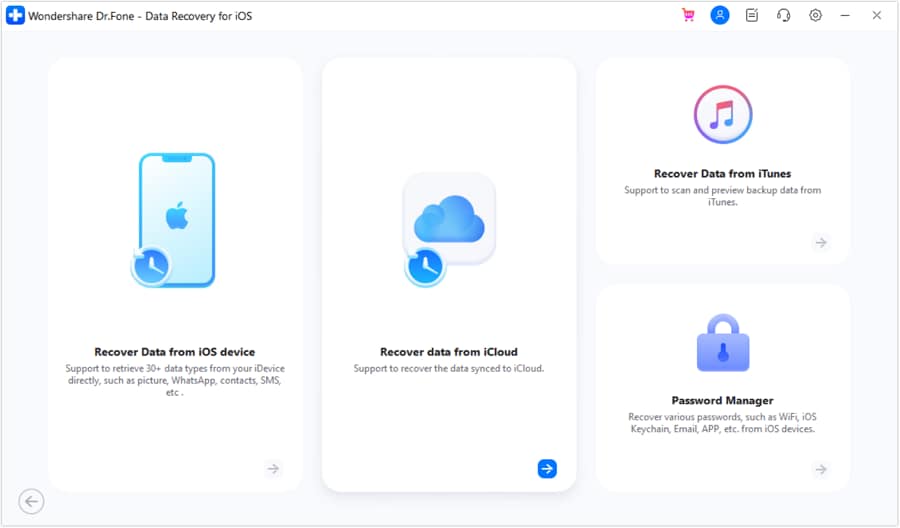
Nota: Segui queste guide pratiche se vuoi recuperare dati da iTunes & recuperare dati dai backup iCloud con Dr.Fone.
sicuro & affidabileSoluzione 6: Contatta il servizio clienti
Come ultima soluzione, contatta il supporto Apple o un centro specializzato per recuperare dati da un telefono rotto. Gli esperti possono individuare il problema, usare attrezzi specifici e aumentare le possibilità di recupero anche in caso di danni hardware gravi. I tuoi dati saranno trattati in piena sicurezza e ti verranno forniti consigli su backup, riparazioni o eventuali sostituzioni.
Conclusione
In sintesi, se vuoi sapere come recuperare dati da un telefono rotto, hai a disposizione in questa guida tutte le soluzioni semplici per Android e iOS. Scegli quella più adatta a te e valuta pro e contro. Vuoi una soluzione veloce, senza configurazioni complicate o competenze tecniche? Affidati a Dr.Fone - Recupero Dati per Android e iOS.
sicuro & affidabileDomande frequenti
 1. Il recupero professionale è garantito anche nei casi di telefoni con danni gravi?2. Posso recuperare solo determinati file invece che tutti i dati?3. Se il telefono non si accende più, funziona ugualmente il recupero dalla scheda SD?


 > How-to > Suggerimenti sul Telefono di Frequente > Come recuperare dati da un telefono rotto: guida definitiva per il recupero sicuro
Blandine Moreau
staff Editor