

[100% Funziona] Come salvare una foto "Visualizza una volta" su WhatsApp: Guida 2026

Apr 08, 2026 • Archiviato in: Gestisci App Social • Soluzioni comprovate
La funzione WhatsApp View Once è progettata per visualizzare un'immagine o un video una volta, quindi è scomparsa per sempre, garantendo la privacy del mittente. Tuttavia, cosa succede se si vuole salvare il momento speciale senza infrangere le regole, e si chiede se questo è anche possibile? Pertanto, per le persone curiose come te, questa guida fornisce una soluzione completaCome salvare una vista una volta su WhatsAppsenza violare le norme sulla privacy.
Dall'utilizzo di strumenti di recupero alla considerazione di soluzioni semplici, imparerai a conoscere ogni soluzione con una guida dettagliata. Inoltre, ti faremo sapere se è possibile farlo e quali preoccupazioni etiche devi seguire.

Parte 1. Posso salvare una foto View Once su WhatsApp? Esiste una caratteristica nativa?
Prima di saperloCome salvare una foto una volta su WhatsApp, sappiate che non esiste un modo ufficiale per salvare la vista una volta immagine. WhatsApp non consente la condivisione, l'inoltro o il salvataggio di questo supporto in quanto è costruito per la privacy e scompare dopo una singola visualizzazione. Inoltre, blocca l'opzione screenshot nella maggior parte dei casi e, una volta aperti i media, non verrà nemmeno salvato nella galleria.

Parte 2. Come salvare una foto View Once su WhatsApp? Strumenti efficaci e metodi pratici
Gli utenti si chiedonoCome salvare le foto Visualizza una volta su WhatsAppPuoi esaminare questa sezione, in quanto offre soluzioni di base e strumenti di recupero con una guida dettagliata.
2 strumenti di recupero professionali per scaricare WhatsApp View Once Content
Prima di scegliere le soluzioni alternative, verifica se questi strumenti di recupero forniti si rivelano utili per te o meno:
Strumento 1. Dr.Fone-Recupero dati
Se stai cercando diCome salvare le foto Visualizza una volta su WhatsAppPotresti anche essere interessato a un modo per recuperarli. conDr.Fone – Recupero dati (iOS | Android), è ora possibile recuperare i dati Visualizza una volta, anche dopo che sono scomparsi. Questo strumento intuitivo è compatibile sia con iOS che con Android, consentendo di ripristinare in modo sicuro ed efficiente messaggi, foto, video e altro ancora cancellati. Il processo è molto simile su entrambi i sistemi operativi; L'esempio seguente mostra i passaggi utilizzando un dispositivo Android.

Dr.Fone-Recupero dati (Android)
Recupera whatsapp/Contatti/Messaggi/Cronologia delle chiamate salvate in Google Drive sul tuo computer.
- Recupera i dati Android scansionando direttamente il tuo telefono e tablet Android.
- Anteprima e recuperare selettivamente ciò che desideri dal tuo telefono e tablet Android.
- Supporta vari tipi di file, tra cui WhatsApp, Messaggi e Contatti e Foto e Video e Audio e Documento.
- Supporta 6000+ modelli di dispositivi Android e vari sistemi operativi Android.

Fase 1. Avviare lo strumento di recupero dati
Apri Wondershare Dr.Fone sul tuo computer, vai a Toolbox → Recupero dati e seleziona Android come tipo di dispositivo.

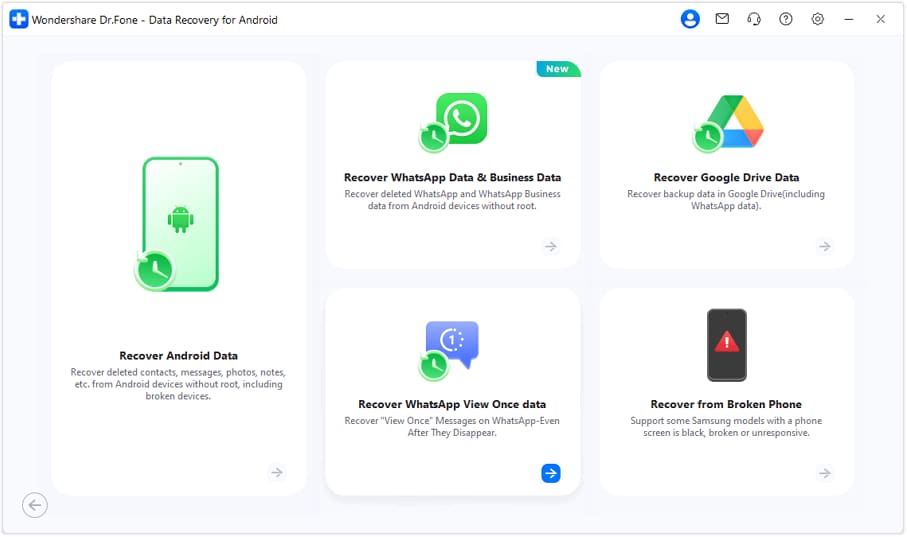
Fase 2. Selezionare Recupera WhatsApp View una volta
Clicca su Recupera WhatsApp View Once dati dalle opzioni per avviare il processo di scansione per i messaggi scomparsi.
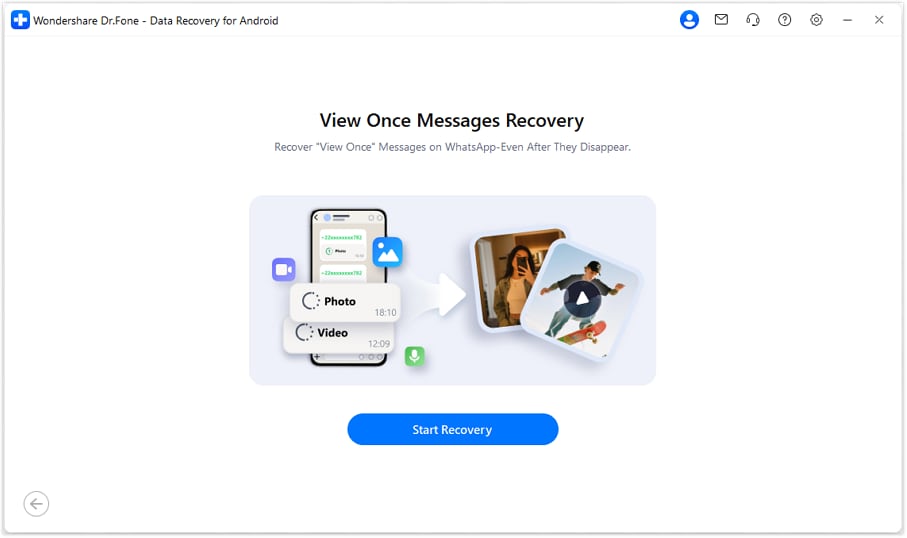
Fase 3. Collega il tuo Account WhatsApp
Sul tuo telefono Android, apri WhatsApp, vai a Collega un dispositivo e scansionare il codice QR mostrato in Dr.Fone per sincronizzare il tuo account.
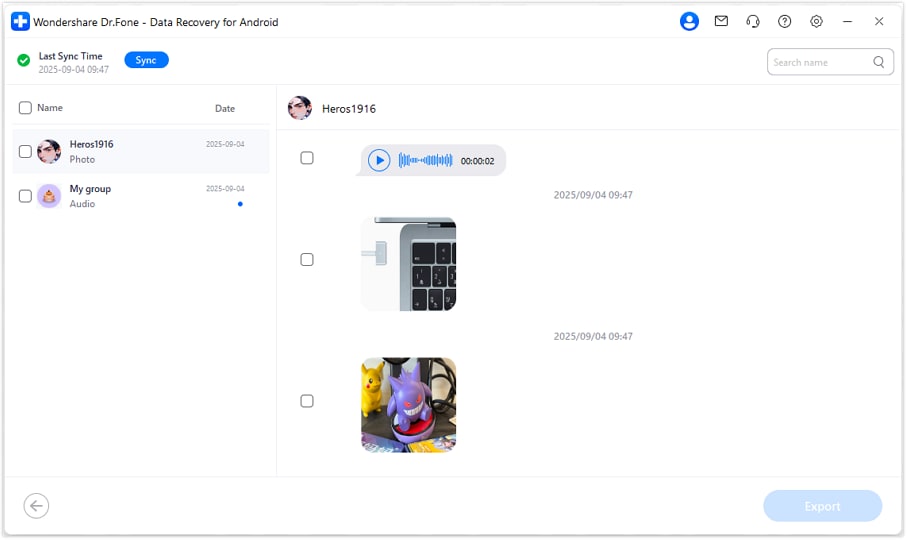
Fase 4. Selezionare ed esportare Visualizza una volta Messaggi
Una volta sincronizzata, selezionare la chat di destinazione dal pannello di sinistra, visualizzare in anteprima la visualizzazione recuperata una volta media e testi a destra, quindi selezionarli ed esportarli sul computer.
 Sicuro e sicuro


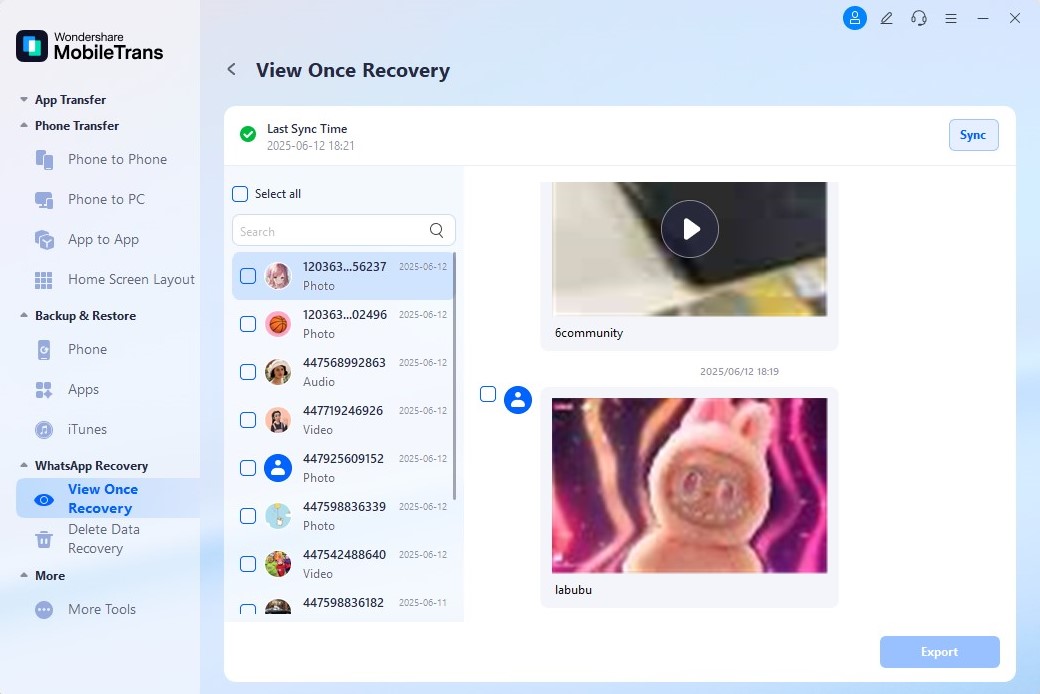
Strumento 2. MobileTrans Visualizza una volta ripristino
Quando si imparaCome salvare una foto una volta su WhatsAppPuoi anche usare ilVisualizza una volta la funzione di recupero di MobileTrans. Questo software afferma di recuperare tutti i tipi di supporti visualizzati una volta, come foto, video e messaggi vocali, in pochi tocchi.
Inoltre, può sincronizzare i messaggi visualizzati una volta in tempo reale attraverso le chat per gestire e recuperare i contenuti scomparsi in modo sicuro. Guarda questo tutorial per imparare come utilizzare questo strumento perSalva una vista una volta foto da WhatsApp:
Fase 1.All'interno della scheda "Recupero di WhatsApp", vai allo strumento "Visualizza una volta il recupero" e premi il pulsante "Avvia il recupero".
Fase 2.Successivamente, scansionare il codice QR e seguire le istruzioni sullo schermo per abilitare l'accesso e avviare il processo di collegamento.
Fase 3.Una volta stabilita la connessione, scegliere le immagini, i video o l'audio che si desidera salvare e premere il pulsante "Esporta".
2 modi pratici per salvare le foto View Once
Oltre agli strumenti di recupero, ecco alcune soluzioni di base che puoi considerare durante l'apprendimentoCome salvare una visualizzazione una volta videoo foto su WhatsApp:
Modo 1. Usa un altro telefono per scattare una foto
Per salvare una foto View Once su WhatsApp, utilizzare un altro telefono per scattare uno screenshot dello schermo. WhatsApp impedisce screenshot e registrazione dello schermo di visualizzazione una volta che i media sono in-app, quindi l'utilizzo di un dispositivo separato aggirerà queste limitazioni. Questo approccio ha i suoi compromessi, tuttavia, come l'immagine può essere di qualità inferiore, può avere abbagliamento o distorsioni, e può aumentare la privacy o problemi legali a seconda dell'intenzione del mittente.
Modo 2. Prova GB WhatsApp per salvare l'immagine Visualizza una volta (Android)
Gli utenti possono anche prendere in considerazione la possibilità di provare GBWhatsApp per salvare i media visualizzati una volta perché alcune versioni modificate offrono un toggle "anti-visualizzazione una volta" per salvare i media in piena risoluzione. Questa opzione è semplice da usare e non causa problemi di perdita di qualità, ma questo metodo può violare i termini di WhatsApp e persino portare al divieto di account. Tuttavia, se sei determinato a sapereCome salvare una vista WhatsApp una volta Foto, rivedere i passaggi indicati:
Fase 1.Su GBWhatsApp, espandere il menu "Tre punti" e andare su "Impostazioni GB" per scegliere l'opzione "Privacy e sicurezza". Successivamente, abilitare l'opzione "Anti-Visualizza una volta" per visualizzare i messaggi illimitati una volta.
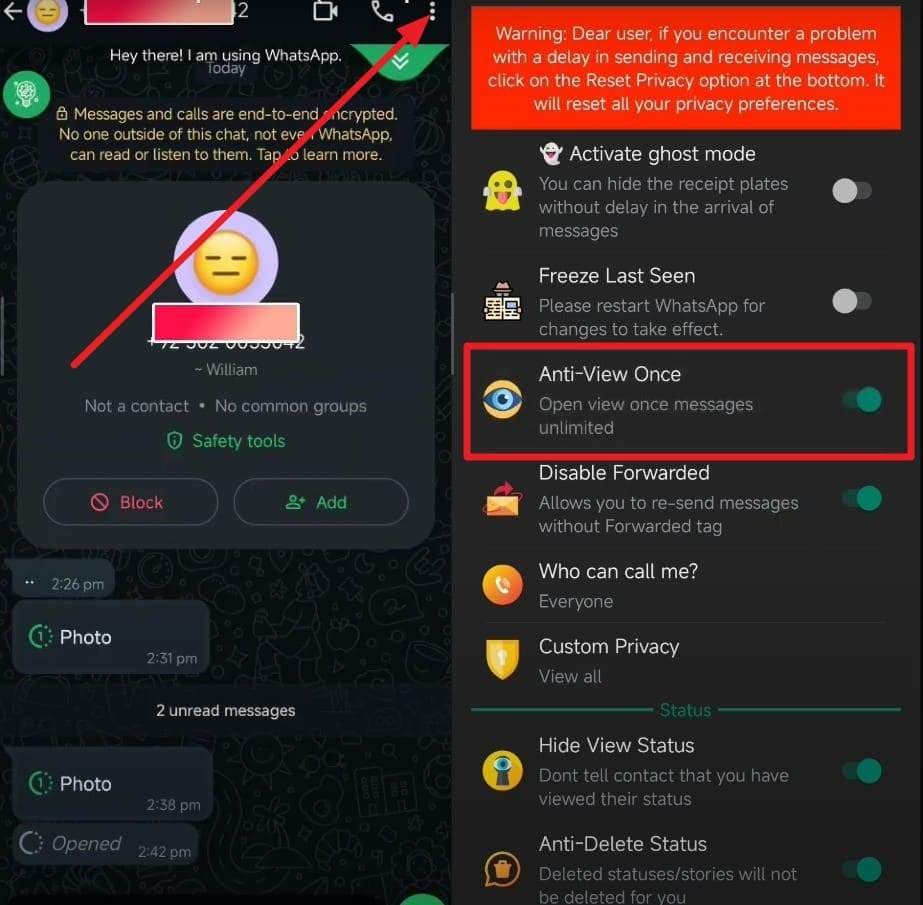
Fase 2.Apri la chat in cui hai ricevuto la foto view-once, tocca su di essa e, durante la visualizzazione, seleziona l'icona "Salva".
Parte 3. Rischi e preoccupazioni etiche: pensa due volte prima di salvare Visualizza una volta Media
Ora che lo saiCome salvare una volta visualizzare le immagini su WhatsAppEcco alcuni rischi e considerazioni etiche che puoi tenere in considerazione durante l'esecuzione di questa azione:

| Rischio/preoccupazione etica | spiegazione |
|---|---|
| Violazioni della Privacy e consenso | Salvare la visualizzazione una volta che i media vanno contro l'intenzione del mittente, rompendo la fiducia e il consenso che rendono sicure le conversazioni private. |
| Difetti di sicurezza e "falso senso di Privacy" | La ricerca indica che le soluzioni tecniche, come alcune vulnerabilità Web di WhatsApp, a volte possono salvare i media "Visualizza una volta", suggerendo che la funzionalità non è sempre completamente infallibile. |
| Esposizione legale e politica | Aggirare la natura temporanea della vista una volta che i media possono violare i termini di WhatsApp e, in alcune regioni, le leggi sulla privacy o sul consenso. |
| Fugge di dati e uso improprio | Una volta salvati, visualizzare una volta i media possono essere inoltrati, ricaricati o trapelati, aumentando il rischio al di là della conversazione originale. |
| Dovere etico di cura | Le app di chat Private dipendono dalla fiducia; Aggirare l'effimerità mina questa fiducia e scoraggia la condivisione sicura. |
conclusione
Riassumendo, se vuoi sapereCome salvare una vista una volta su WhatsApp, questo articolo ha offerto soluzioni di base e avanzate con una guida dettagliata. Tra tutti, si consiglia di utilizzareDr.Fone – Recupero dati (iOS | Android), in quanto è facile da usare e compatibile sia con Android che con iPhone, rendendo la visualizzazione una volta foto o recupero video senza soluzione di continuità.
Sicuro e sicuroDomande frequenti
 Q1. WhatsApp blocca gli screenshot per visualizzare una volta i media?Q2. Esiste un modo legale per salvare le foto View Once?Q3. Le app di terze parti come GBWhatsApp sono sicure per salvare la visualizzazione una volta?


 > How-to > Gestisci App Social > [100% Funziona] Come salvare una foto "Visualizza una volta" su WhatsApp: Guida 2026
Nicola Massimo
staff Editor