Nessun PC? Nessun problema: fai il root su qualsiasi dispositivo Android senza computer in pochi minuti

Apr 08, 2026 • Archiviato in: Suggerimenti sul Telefono di Frequente • Soluzioni comprovate
Hai appena ricevuto uno smartphone Android, ma trovi tante app preinstallate che non userai mai. Inoltre, hai notato che la batteria dura meno del previsto. Vuoi avere più controllo sulle prestazioni del tuo telefono. Molti utenti si trovano davanti allo stesso problema: i dispositivi Android hanno limiti che impediscono la personalizzazione e il controllo completo. Eliminare le app inutili, velocizzare il telefono e sbloccare funzioni avanzate sembra impossibile senza diritti amministrativi.
La buona notizia è che non ti serve un computer per effettuare il root del tuo dispositivo. Seguendo il metodo giusto, puoi fare il root su Android senza PC con pochi tocchi. In questo articolo ti mostro modi semplici e sicuri per ottenere il pieno controllo sul tuo smartphone Android, sbloccare nuove funzioni, rimuovere app indesiderate e migliorare le prestazioni senza bisogno del PC.
- Parte 1: Scopri cosa significa il root e i termini chiave
- Cosa vuol dire fare il root?
- I termini fondamentali del rooting che devi conoscere
- Parte 2: Le migliori soluzioni per sbloccare il root Android senza PC
- Root su Android senza PC con Root Master
- Root su Android senza PC con One Click Root
- Root su Android senza PC con Magisk
- Root su Android senza PC con Framaroot
- Effettua il root del tuo telefono senza PC con KingRoot

- Parte 3: Come fare il root su smartphone Samsung usando Wondershare Dr.Fone
Parte 1: Scopri cosa significa il root e i termini chiave
1.1 Cosa vuol dire fare il root?
Effettuare il root su Android ti dà accesso da amministratore, proprio come il jailbreak su iOS. Rimuove i vincoli imposti dal produttore e ti permette di modificare i file di sistema, installare ROM personalizzate e lanciare app che richiedono un accesso profondo. Con il root hai il pieno controllo su prestazioni, aspetto e funzionalità del telefono.
Se cerchi come fare il root senza PC, ci sono diversi metodi e app per il root su Android che ti permettono di sbloccare funzioni nascoste senza computer.
1.2 I termini essenziali del rooting da conoscere
- Bootloader: Quando accendi il dispositivo, il bootloader è il primo software che parte. Decide come si carica il sistema operativo e se è possibile modificarlo.
- Modalità Recovery: Modalità speciale per compiti di manutenzione, aggiornamenti e installazione di ROM personalizzate. È fondamentale durante il rooting.
- Programma da linea di comando—ADB (Android Debug Bridge): Serve per creare una comunicazione tra dispositivo Android e computer. Permette il debug, trasferimenti di file e l’esecuzione di comandi avanzati.
Capire questi termini aiuta a rendere il rooting più semplice, soprattutto quando usi app per root su Android senza PC o modifichi il sistema.
Parte 2: Le migliori soluzioni per sbloccare il root Android senza PC
Se ti chiedi come fare il root su Android senza PC, esistono diverse app rapide ed efficaci. Una delle più famose è Root Master, che rende il rooting semplice senza necessità del computer.
1- Root Android senza PC con Root Master
Per chi cerca come ottenere il root senza PC, Root Master, questa app è la soluzione senza stress. Funziona su tantissime versioni di Android e offre una procedura con un solo click. L’interfaccia è intuitiva e adatta anche ai principianti. Una volta rootato, hai accesso amministrativo totale, puoi rimuovere bloatware e ottimizzare il telefono senza limiti.
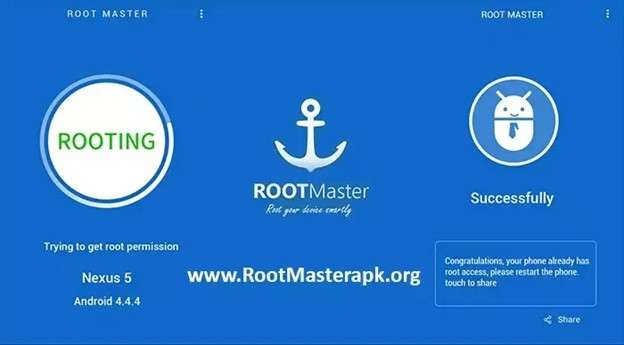
Perché usare Root Master?
- Non serve il PC—fai il root direttamente dal telefono.
- Compatibile con molte versioni Android, anche con root Android 12 senza PC.
- Rimuove app di sistema inutili per liberare spazio e migliorare le prestazioni.
- Processo rapido e semplice con un tap.
Passi per fare il root senza PC con Root Master
Passo 1. Scarica e installa Root Master
Trova il Root Master APK da una fonte affidabile. Installa l’app sul telefono. Se richiesto, attiva le Origini Sconosciute dalle impostazioni di sicurezza.
Passo 2. Avvia l'app Root Master
Apri l’app dopo averla installata. Sullo schermo principale troverai l’opzione root.
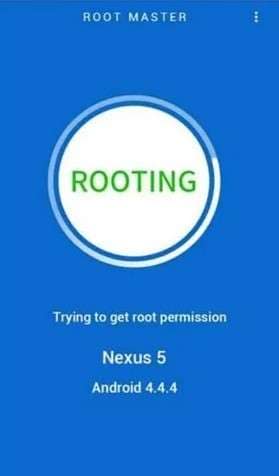
Passo 3. Avvia la procedura di rooting
Tocca il bottone Avvia per iniziare. Il dispositivo potrebbe riavviarsi più volte.
Passo 4. Riavvio finale e conferma
Quando il processo è finito, riavvia il telefono manualmente. Ora il telefono ha il root e puoi amministrarlo come vuoi.
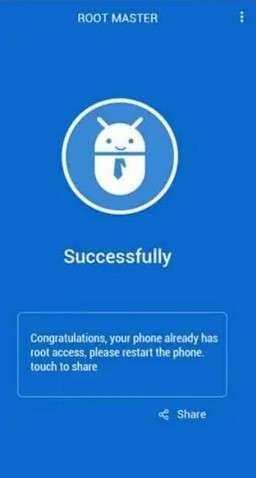
Root Master ti offre un modo facile ed efficace per fare il root sul telefono senza PC, così sblocchi funzionalità avanzate con pochi tocchi.
2- Root Android senza PC con One Click Root
Se vuoi un metodo semplicissimo per ottenere accesso root su Android senza PC, One Click Root è la soluzione ideale. Migliora le performance e la durata della batteria, e ti offre libertà totale con le installazioni software. Inoltre, puoi bloccare pubblicità su tutte le app e sbloccare personalizzazioni avanzate.
One Click Root offre anche un servizio di rooting remoto con esperti Android. Il rooting è completamente reversibile: puoi annullarlo in ogni momento senza passaggi complicati.
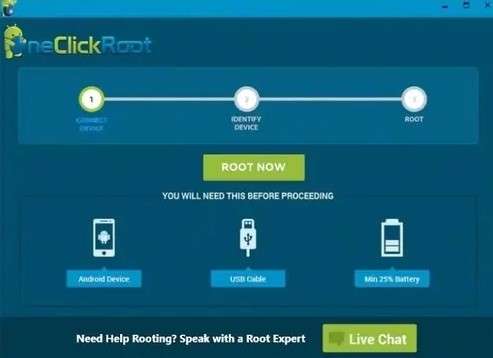
Perché scegliere One Click Root?
- Non serve competenza tecnica—perfetto per chi è alle prime armi.
- Aumenta velocità e durata della batteria dopo il rooting.
- Blocca le pubblicità nelle app e sblocca funzioni avanzate.
- Procedura di rooting sicura e reversibile con supporto di esperti.
Passi per fare il root su Android senza PC con One Click Root
Passo 1. Scarica e installa One Click Root
Trova il One Click Root APK da una fonte sicura. Installa l’app e attiva Origini Sconosciute se necessario.
Passo 2. Avvia l'applicazione
Apri l’app dal menu delle app dopo averla installata.
Passo 3. Avvia il processo di rooting
Scegli tra le opzioni Root Rapido or Root Sicuro. Tocca per iniziare e attendi che l’app completi il rooting.
Passo 4. Riavvia il dispositivo
Quando finisci il rooting, riavvia il telefono. Ora puoi personalizzare il dispositivo liberamente.
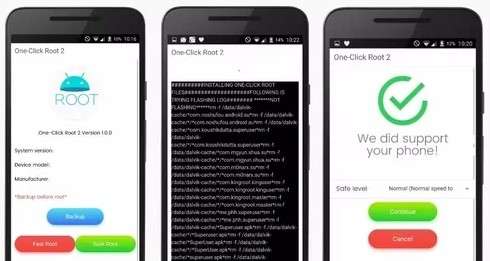
Con One Click Root, ottenere il root è facilissimo senza PC e può essere fatto anche da chi non è esperto.
3- Root Android senza PC con Magisk
Se cerchi una soluzione flessibile e reversibile per sbloccare root su Android 11 senza PC, Magisk è una scelta eccellente. Offre accesso root mantenendo le principali funzioni di sicurezza, così puoi usare le app di banca e sicurezza senza problemi. Diversamente dai metodi classici, Magisk propone il root "systemless": le modifiche non alterano i file di sistema fondamentali.
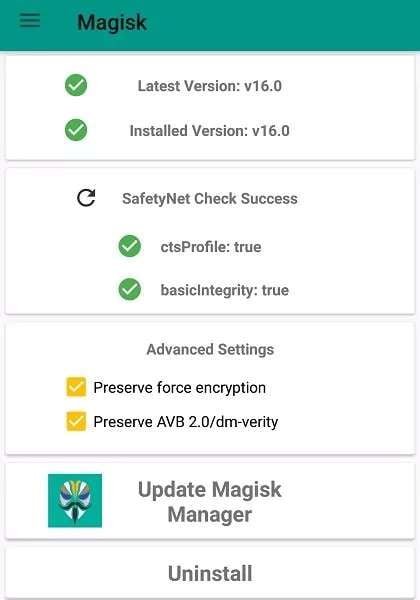
Perché usare Magisk per il rooting?
- Permette accesso root mantenendo attive le protezioni critiche.
- Puoi rimuovere il root quando vuoi con un semplice switch.
- Funziona tramite un interfaccia unificata, facile anche per chi non è esperto.
- Permette l'accesso alle app che richiedono permessi root.
Prima di procedere, assicurati che il bootloader sia sbloccato, requisito necessario per completare la guida.
Passi per root su Android senza PC con Magisk
Passo 1. Scarica il file zip di Magisk
Ottieni l’ultima versione Magisk zip dal repository ufficiale GitHub. Salvalo nella memoria interna del dispositivo per averlo a portata di mano.
Passo 2. Riavvia in modalità TWRP Recovery
Spegni il telefono e avvia in TWRP Recovery. Le combinazioni variano in base al modello: solitamente premi Power + Volume Su insieme.
Passo 3. Installa Magisk da TWRP
Dal menu TWRP, tocca Installa. Seleziona il file Magisk zip. Tocca Installa Immagine per avviare il rooting.
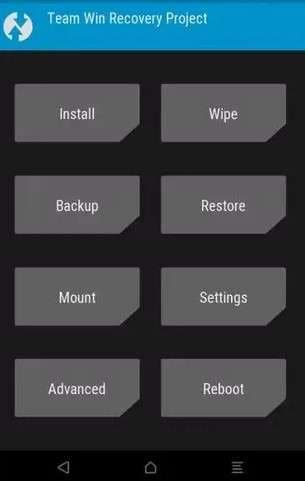
Passo 4. Riavvia e verifica i permessi root
Riavvia il dispositivo. Avvia menu delle app e verifica se Magisk App è installata.
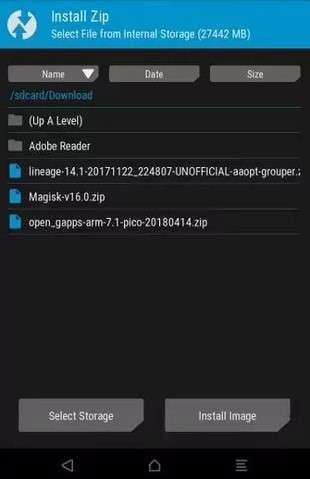
Con Magisk ottieni root Android 12 senza PCil root con le funzioni di sicurezza attive. È la soluzione migliore per gestire il tuo Android in libertà senza alterare in modo permanente il sistema.
4- Root Android senza PC con Framaroot
Per fare il root sul cellulare in modo veloce e senza PC, Framaroot è tra le migliori. Ti permette di gestire lo smartphone con permessi root senza altri strumenti. L’intera procedura è davvero semplice.
L’app installa Superuser ed esegue exploit per ottenere il root con pochi clic. Puoi anche usarla per annullare il root se serve.
Perché scegliere Framaroot?
- Nessun computer richiesto—root senza PC direttamente dal telefono.
- Supporta diversi exploit per massima compatibilità.
- Permette di annullare il root con un click se necessario.
Passi per root Android senza PC con Framaroot
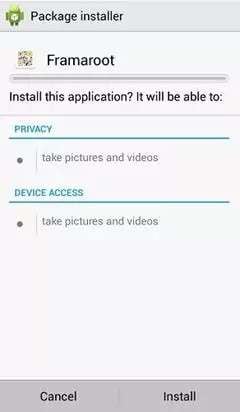
Passo 1. Scarica e installa Framaroot
Trova il Framaroot APK da una fonte sicura. Installalo sul tuo dispositivo. Se richiesto, attiva Origini Sconosciute dalle impostazioni di sicurezza.
Passo 2. Apri l'app Framaroot
Avvia Framaroot dopo averla installata. Troverai subito le opzioni per il rooting.
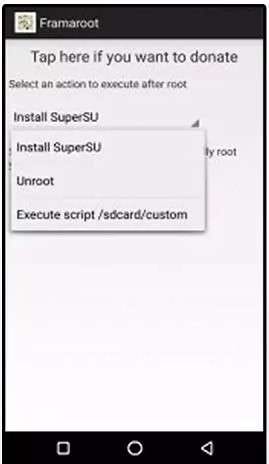
Passo 3. Scegli Superuser per il rooting
Sotto ""Seleziona un'azione da eseguire dopo il root"", scegli Installa SuperSU.
Passo 4. Scegli l'exploit migliore per il tuo telefono
Trova l’exploit compatibile con il tuo modello. Se non sai quale, provali uno a uno finché funziona.
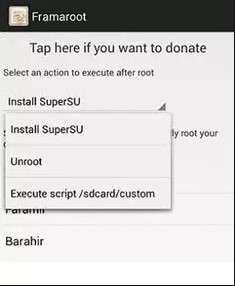
Passo 5. Avvia l’exploit e riavvia
Tocca per eseguire l’exploit. Alla fine, riavvia il telefono.
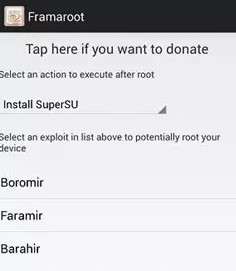
Ora il tuo smartphone è rootato e puoi gestire ogni aspetto. Se vuoi togliere il root, basta selezionare "Unroot" nel menu dell’app e ripetere l’exploit.
5- Effettua il root del telefono senza PC con KingRoot
KingRoot è molto conosciuto per l’efficienza nel root senza PC. Ottenendo accesso root, diventi amministratore: puoi modificare il sistema, eliminare bloatware o addirittura installare una ROM alternativa. Dato che sbloccare il bootloader è cruciale, KingRoot semplifica il tutto senza difficoltà tecniche.
Prima di iniziare, ricorda che il root può annullare la garanzia del dispositivo e alterare le impostazioni di sicurezza. Usa Root Checker alla fine per verificare che il rooting sia avvenuto con successo.
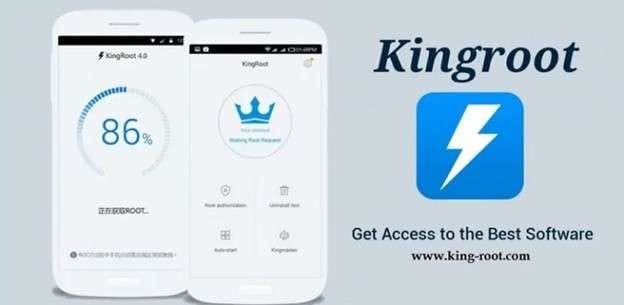
Passi per root Android senza PC con KingRoot
Passo 1. Scarica e installa KingRoot
Avvia KingRoot APK sullo smartphone dopo aver scaricato da una fonte sicura. Attiva Origini Sconosciute nelle impostazioni di sicurezza se richiesto.
Passo 2. Avvia il processo di root
Apri l'app KingRoot. Tocca Root con un clic per iniziare. Attendi mentre l'app esegue il processo di root.
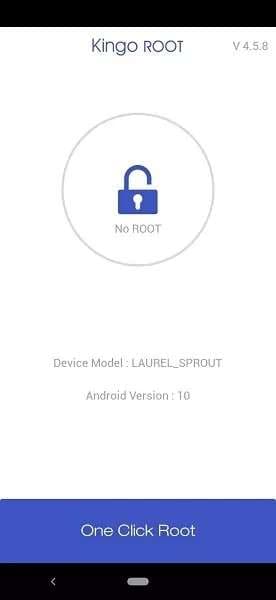
Passo 3. Verifica che il root sia andato a buon fine
Quando ha finito, apparirà un messaggio: "Root effettuato con successo." " Usa l'app Root Checker per verificare se ora il dispositivo ha i permessi di root.
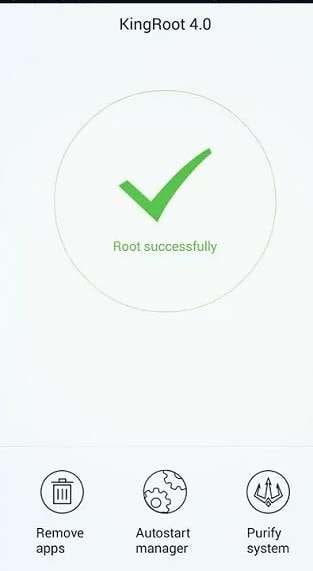
Usare KingRoot è tra i metodi più semplici per fare il root sullo smartphone senza computer. Funziona per dispositivi come Huawei, OnePlus e Redmi. Questa tecnica permette agli utenti di sbloccare tutte le potenzialità del proprio telefono senza collegamenti al PC.
Parte 3: Come fare il root su smartphone Samsung usando Wondershare Dr.Fone
Se vuoi fare il root sul dispositivo Android e rimuovere le limitazioni di sistema, Dr.Fone offre un metodo sicuro e affidabile. Con la funzione di root Android di Wondershare Dr.Fone, puoi fare il root sul telefono Samsung o sul tablet Samsung in modo facile mantenendo la sicurezza. Segui questi passaggi attentamente per un processo senza intoppi.
3.1 Perché scegliere Dr.Fone Root per il root Samsung?
Con Dr.Fone ottieni il pieno controllo del tuo dispositivo Android. Il root ti permette di:
- Rimuovere app inutili (bloatware) e liberare spazio
- Migliorare prestazioni e durata della batteria
- Personalizzare il tuo Samsung senza limiti
- Usare app che richiedono permessi di root

Wondershare Dr.Fone
Soluzione completa per gestire e trasferire dati sul telefono Android
- Trasferisci file tra Android e computer, inclusi contatti, foto, musica, SMS e altro.
- Gestisci, esporta/importa musica, foto, video, contatti, SMS, app ecc.
- Trasferisci contenuti tra iTunes e Android (e viceversa).
- Gestisci il tuo dispositivo Android direttamente da computer.
- Compatibile con l'ultima versione di Android OS.


Questo metodo root Android con un solo clic rende il root semplice e sicuro. Se cerchi uno strumento root Android affidabile, Dr.Fone è la scelta ideale.
3.2 Prepara il tuo dispositivo Samsung per il root
Passo 1. Verifica che il tuo telefono Samsung o tablet sia compatibile. I dispositivi sbloccati sono i migliori per il root. Carica la batteria almeno al 30% per evitare interruzioni. Fai il backup dei dati per evitare perdite.
Passo 2. Vai sul sito Dr.Fone web e scarica lo strumento. Apri il software e seleziona la funzione Root.

Passo 3. Collega il tuo dispositivo Android tramite cavo USB. Attiva debug USB
Apri Impostazioni > Info sul dispositivo. Tocca Numero build per sette volte. Torna su Opzioni sviluppatore e attiva debug USB.

3.3 Come fare root su Samsung con Dr.Fone
Passo 1. Per accedere alle Opzioni sviluppatore, apri Impostazioni. Verifica il toggle Sblocco OEM.

Passo 2. Segui il metodo in base al tuo modello Samsung:
- Dispositivi senza Bixby: Spegni il telefono e usa la combinazione di tasti richiesta.
- Dispositivi con Bixby: Tieni premuto Volume Su (+) e Volume Giù (-) insieme.
- Dispositivi con tasto Home: Premi la combinazione giusta, poi seleziona Avanti.

Passo 3. Per evitare problemi, controlla che firmware e modello siano corretti.

Passo 4. Scarica il pacchetto firmware più recente. Segui le istruzioni su schermo per tornare in Download Mode.
Passo 5. Trova il firmware scaricato. Estrai i file e seleziona Avvia per iniziare il flashing.
Passo 6. Attendi che il tuo dispositivo Samsung si riavvii. Segui le istruzioni su schermo per completare la configurazione.

Passo 7. Per preparare il rooting, esegui il tool di patch. Installa il file patchato sul PC.
Passo 8. Aggiungi i quattro file richiesti. Trascina il file AP modificato dal passaggio precedente. Attendi il riavvio dopo aver avviato l’aggiornamento.

Passo 9. Per installare il gestore root, scansiona il codice QR su Dr.Fone. Il tuo telefono o tablet Samsung si riavvierà da solo. Dopo il reboot, il dispositivo sarà rootato con successo.

Conclusione
Fare il root ti permette di avere il pieno controllo sul dispositivo Android, eliminando limiti che rallentano il sistema e bloccano la personalizzazione. Che tu voglia rimuovere app inutili, migliorare la batteria o installare app potenti, il root ti dà la possibilità. Oggi è più semplice che mai grazie alle tante app Android per root senza PC.
Tuttavia, non tutte le soluzioni funzionano per ogni modello. Scegliere uno strumento affidabile è fondamentale per evitare rischi. Dr.Fone garantisce un processo di root sicuro e controllato per i dispositivi Samsung, con risultati impeccabili. Fare root sul tuo smartphone apre infinite possibilità—scegli il metodo più adatto per il tuo modello.
 sicuro & affidabile

 > How-to > Suggerimenti sul Telefono di Frequente > Nessun PC? Nessun problema: fai il root su qualsiasi dispositivo Android senza computer in pochi minuti
Nicola Massimo
staff Editor