 Transfer WhatsApp Swiftly between iOS and Android.

 100% Security Verified | No Subscription Required | No Malware

 :
: 
 ChatGPT
 Perplexity
 Gemini
 Claude
 Grok
Grok
WhatsApp è uno strumento di comunicazione essenziale per miliardi di persone in tutto il mondo, che ci mette in contatto con amici, familiari e colleghi. Tuttavia, questa dipendenza diventa una fonte di ansia quando una funzione critica come il backup delle chat fallisce. Potresti vedere l'inizio del processo di backup, solo per trovare la barra di avanzamento congelata per ore.
Un problema di 'backup di WhatsApp bloccato' può essere incredibilmente frustrante, che stia accadendo su un iPhone con iCloud o su un dispositivo Android con Google Drive. Questo problema ti impedisce di proteggere le tue preziose conversazioni e media. Fortunatamente, questo è un problema comune con diverse soluzioni comprovate. In questa guida, ti guideremo attraverso i passaggi di risoluzione dei problemi più efficaci per far funzionare i backup di nuovo senza intoppi.
In questo articolo
Parte 1. Come risolvere il Backup di WhatsApp iCloud bloccato su iPhone
iCloud fornisce backup automatici e senza soluzione di continuità per gli utenti iPhone, ma non è immune a problemi. Quando il backup di WhatsApp su iCloud si blocca, potrebbe essere dovuto a problemi di rete, limitazioni di archiviazione o persino problemi con i server Apple. Ecco quattro metodi di risoluzione dei problemi efficaci per risolvere il problema.
1.1. Ripristina le impostazioni di rete
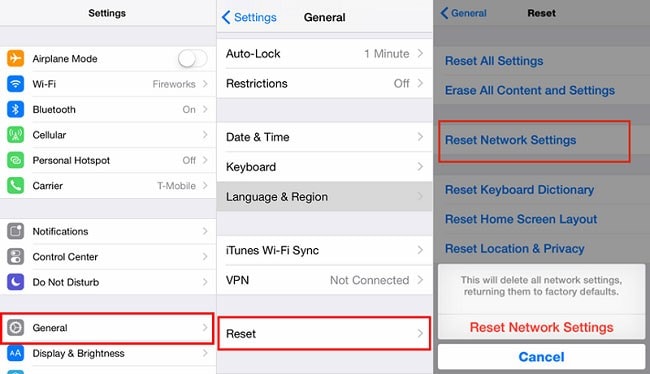
Una connessione Wi-Fi debole o instabile è la causa principale di backup falliti. Un semplice ripristino della rete può spesso risolvere i problemi di connettività sottostanti senza cancellare i dati personali. Per fare questo, navigare suImpostazioni> Generale> Trasferire o ripristinare iPhone> Ripristinare> Ripristinare le impostazioni di rete. In seguito dovrai inserire nuovamente le password Wi-Fi.
1.2. Verifica dello spazio di archiviazione disponibile
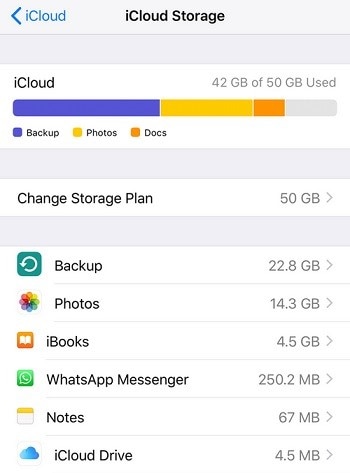
Un backup riuscito richiede spazio libero sufficiente sia sul tuo iPhone che sul tuo account iCloud. Una regola comune è che l'archiviazione iCloud disponibile dovrebbe essere almeno 2,05 volte la dimensione del file di backup che stai cercando di creare. Se lo spazio è basso, il processo si blocca. Puoi controllare il tuo archiviazione disponibile andando aImpostazioni> [Il tuo nome]> iCloud. Se necessario, eliminare vecchi backup o file non necessari per liberare spazio.
1.3. Controlla lo stato del sistema di Apple
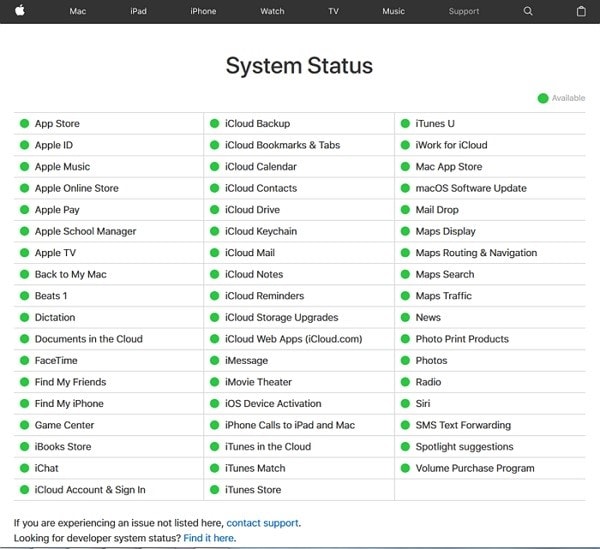
A volte, il problema non è con il dispositivo, ma con i servizi di Apple. Se i server iCloud non funzionano per manutenzione o si verificano interruzioni, i backup non verranno effettuati. È possibile verificare rapidamente lo stato di tutti i servizi Apple, incluso il Backup di iCloud, visitando la pagina ufficiale dello stato del sistema di Apple online. Un semaforo verde accanto al servizio significa che sta funzionando correttamente.
1.4. Utilizzare iTunes o Finder per un Backup completo del dispositivo
Se i backup di iCloud continuano a fallire, è possibile creare un backup locale dell'intero iPhone, inclusi i dati di WhatsApp, sul computer. Su un PC Windows o su un macOS precedente, utilizzare iTunes. Nelle versioni più recenti di macOS, utilizzare Finder. Collega l'iPhone al computer, seleziona il dispositivo e fai clic su "Backup ora" nella scheda Riepilogo.

Parte 2. Risoluzione dei problemi di Backup di WhatsApp bloccato su Android
Gli utenti Android che si affidano a Google Drive per i backup di WhatsApp possono anche incontrare blocchi frustranti. Questi problemi spesso derivano da problemi delle app, software obsoleto o file temporanei danneggiati. Ecco tre modi semplici ed efficaci per risolvere il problema bloccato di backup di chat WhatsApp sul tuo dispositivo Android.
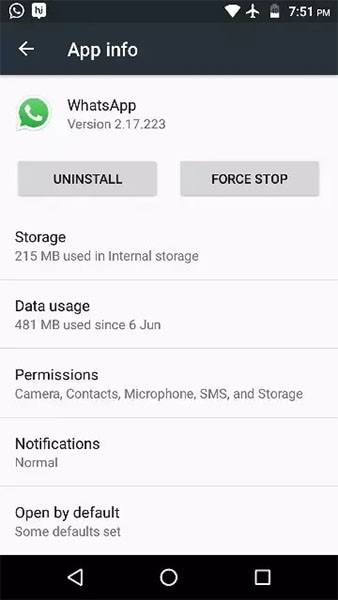
2.1. Forza l'arresto dell'applicazione WhatsApp
Quando un'app si comporta male, l'arresto forzato può eliminare i problemi di memoria temporanei e risolvere il problema. Questa azione uccide efficacemente il processo in esecuzione, consentendo di riavviarlo in modo pulito. Questo non eliminerà nessuno dei tuoi dati.
-
Passaggio 1Apri le impostazioni
Vai al tuo telefonoimpostazionimenu e trovare la sezione "Apps" o "Application Manager".
-
Passaggio 2Scegli Forza Stop
Scorri l'elenco delle applicazioni installate per trovare WhatsApp. Tocca su di esso e vedrai un'opzione per "Forza arresto". Confermare l'azione per chiudere completamente l'app.
2.2. Aggiorna WhatsApp all'ultima versione
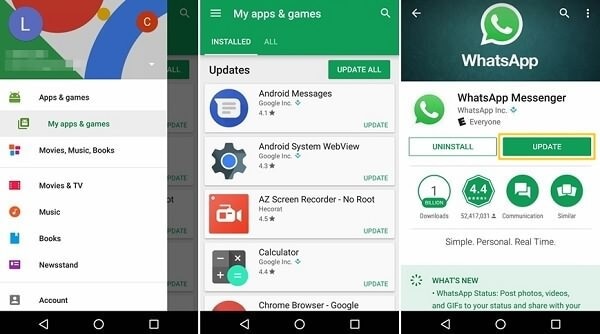
L'esecuzione di una versione obsoleta di WhatsApp può causare vari problemi di compatibilità, tra cui errori di backup. Gli sviluppatori spesso rilasciano aggiornamenti che includono correzioni di bug e miglioramenti delle prestazioni. Un aggiornamento potrebbe contenere la correzione specifica necessaria per risolvere il problema di backup.
-
Passaggio 1Apri il Google Play Store
Avvia Google Play Store sul tuo dispositivo.
-
Passaggio 2Controlla gli aggiornamenti
Tocca l'icona del tuo profilo e seleziona "Gestisci app e dispositivi". Cerca WhatsApp nella sezione "Aggiornamenti disponibili". Se è elencato un aggiornamento, toccare il pulsante "Aggiorna" per installare la versione più recente.
2.3. Cancella la Cache di WhatsApp
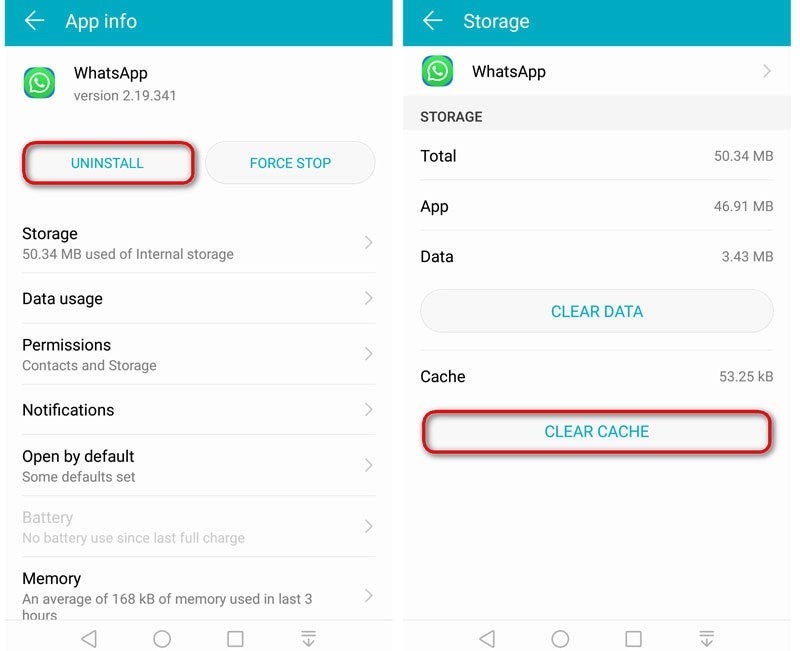
Il telefono memorizza file temporanei, noti come cache, per aiutare le app a caricarsi più velocemente. Nel tempo, questa cache può essere danneggiata e causare problemi di prestazione, compresi i backup falliti. La cancellazione della cache è un modo sicuro per risolvere i problemi in quanto non elimina le chat o i media.
-
Passaggio 1Vai alle impostazioni dell'App
Apri il tuo telefonoimpostazioniVai su "App" e trova WhatsApp nell'elenco.
-
Passaggio 2Cancellare la Cache
Tocca WhatsApp, quindi seleziona "Storage & cache". Verrà visualizzata un'opzione per "Cancella Cache". Toccarlo per rimuovere i file temporanei. Non toccare "Cancella dati" o "Cancella archiviazione", in quanto questo eliminerà la cronologia delle chat.
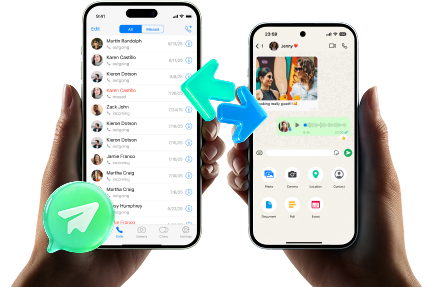
 Trasferire WhatsApp su Android e iOS.
- Backup e ripristina WhatsApp sul PC in modo sicuro.
- Anteprima ed esportazione chat in modo selettivo.
- Funziona con tutti i modelli di iPhone e Android.
Parte 3. La soluzione definitiva: eseguire il Backup di WhatsApp sul tuo Computer con Dr.Fone
Se sei stanco di affrontare limiti di archiviazione cloud, Wi-Fi lento e errori di backup inspiegabili, uno strumento di terze parti offre un'alternativa più affidabile.Dr.Fone – Trasferimento WhatsAppFornisce una soluzione robusta per il backup e il ripristino delle chat WhatsApp direttamente sul tuo computer. Questo metodo aggira i problemi relativi al cloud e ti dà il pieno controllo sui file di backup. Funziona perfettamente sia per iPhone che per dispositivi Android.
Passaggi per eseguire il backup dei messaggi WhatsApp
-
Passaggio 1Installare e avviare Dr.Fone
Innanzitutto, scarica e installa il Dr.Fone toolkit sul tuo computer Windows o Mac. Avvia l'applicazione e seleziona "WhatsApp Transfer" dal menu principale.

-
Passaggio 2Collega il tuo dispositivo
Scegli l'opzione "Backup messaggi WhatsApp" dalla schermata successiva. Collega il tuo iPhone o dispositivo Android al computer utilizzando un cavo USB. Il software rileverà automaticamente il tuo dispositivo.
-
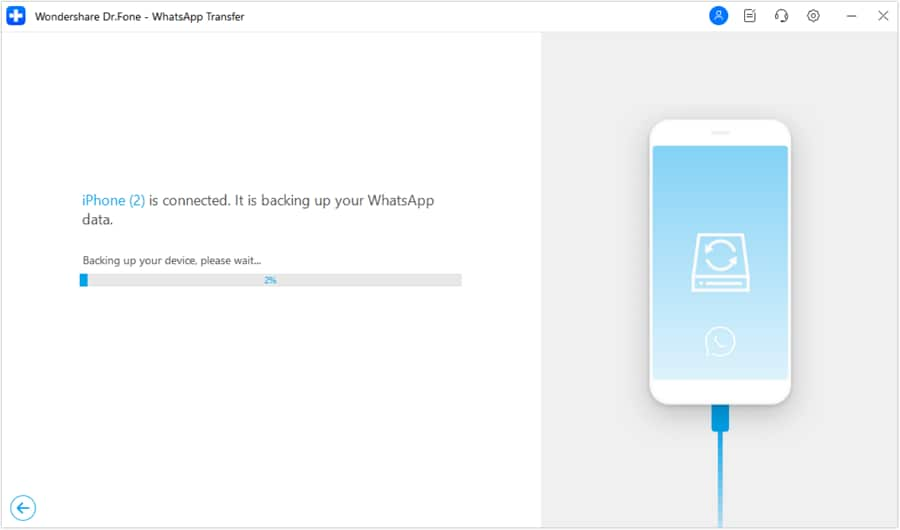
Passaggio 3Avviare il processo di Backup
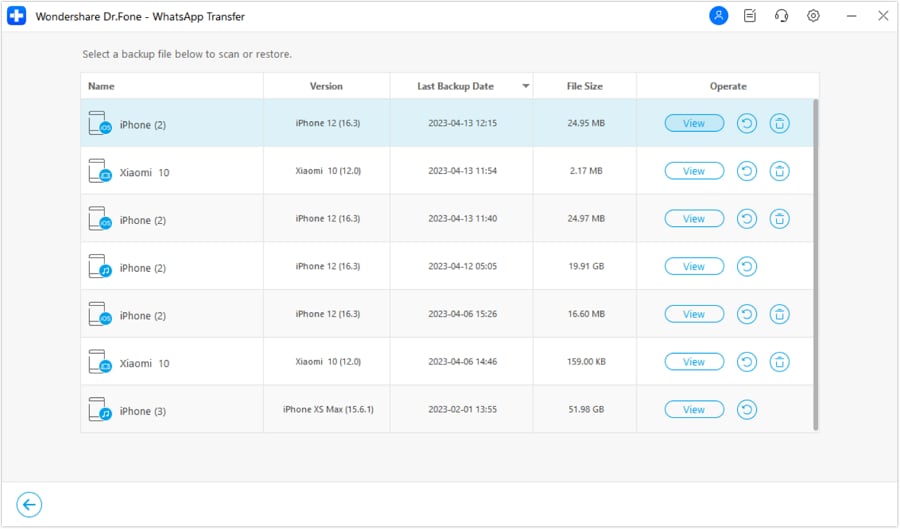
Il processo di backup inizierà automaticamente una volta che il dispositivo viene riconosciuto. È possibile monitorare i progressi sullo schermo. Una volta completato, verrà visualizzato un messaggio di conferma. È possibile fare clic su "Visualizza" per visualizzare il contenuto del file di backup.
Passaggi per ripristinare i messaggi WhatsApp sul tuo dispositivo
-
Passaggio 1Selezionare l'opzione Ripristina
Per ripristinare i messaggi, selezionare "Ripristina i messaggi WhatsApp sul dispositivo". Collega il dispositivo di destinazione al computer. Dr.Fone visualizzerà un elenco di tutti i file di backup disponibili.
-
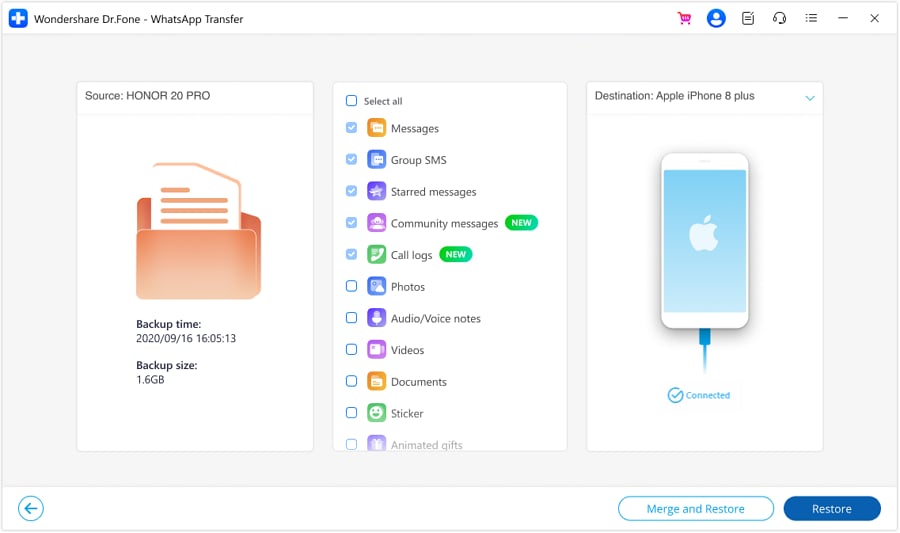
Passaggio 2Scegliere un File di Backup e ripristinare
Selezionare il file di backup che si desidera ripristinare e fare clic su "Avanti". È possibile visualizzare in anteprima le chat e gli allegati all'interno del file di backup e scegliere di ripristinare tutto o selezionare elementi specifici da ripristinare sul dispositivo iPhone o Android connesso.




conclusione
Un backup di WhatsApp bloccato può essere un grande inconveniente, ma di solito è risolvibile. Controllando sistematicamente la connessione di rete, lo spazio di archiviazione e lo stato dell'app, è possibile risolvere la maggior parte dei problemi su iPhone e Android. Per coloro che cercano un'esperienza di backup più affidabile e semplice, l'utilizzo di uno strumento dedicato come dr.fone-WhatsApp Transfer fornisce una potente soluzione di backup locale che elimina le frustrazioni comuni associate ai servizi cloud. Qualunque sia il metodo scelto, il backup regolare delle tue chat assicura che le tue conversazioni preziose siano sempre sicure.
Domande frequenti
-
1. Come faccio a fermare un backup di WhatsApp in corso?
Per interrompere un backup mentre è in esecuzione, è possibile semplicemente disconnettersi dalla rete Wi-Fi. Per una soluzione permanente, è possibile disattivare i backup automatici nell'app. Vai a Impostazioni di WhatsApp> Chat> Backup di Chat. Su un iPhone, impostare "Backup automatico" su Disattiva. Su Android, in "Backup su Google Drive", selezionare "Mai". -
2. Perché il mio backup di WhatsApp richiede così tanto tempo?
Diversi fattori possono causare un backup lento. Un grande volume di foto e video è la ragione più comune. Inoltre, una connessione internet lenta o instabile può aumentare drasticamente il tempo di backup. Il primo backup che si esegue richiederà anche molto più tempo rispetto a quelli successivi, in quanto deve caricare tutti i dati esistenti. -
3. Perché il mio backup di WhatsApp è bloccato al 99% o al 100%?
Questo è un problema comune in cui il trasferimento dei dati sembra completo, ma il processo di finalizzazione si blocca. Può essere causato da un problema temporaneo con il server cloud (iCloud o Google Drive), archiviazione insufficiente del dispositivo per creare il file di backup finale o un file danneggiato nella cronologia delle chat. Prova a riavviare il telefono o a cancellare la cache dell'app (su Android) per risolverlo. -
4. Posso eseguire il backup delle mie chat WhatsApp senza Wi-Fi?
Sì, è possibile utilizzare i dati cellulari per i backup, ma generalmente non è raccomandato a causa delle grandi dimensioni dei file coinvolti, che possono consumare una quantità significativa del piano dati mobili. Per abilitare questo, vai su Impostazioni di WhatsApp> Chat> Backup di Chat e trova l'opzione per includere i dati cellulari. Un'alternativa migliore per il backup senza Wi-Fi è utilizzare uno strumento basato su computer come Dr.Fone-WhatsApp Transfer.
 Add Wondershare Dr.Fone as a preferred source on Google








