


Non ricevi notifiche WhatsApp sul tuo telefono? QuandoLe notifiche WhatsApp non vengono visualizzate, i messaggi possono arrivare senza suono, vibrazioni o pop-up. Ciò può causare chat mancate, risposte in ritardo e problemi di comunicazione.
Fortunatamente, la maggior parte dei problemi di notifica si verificano a causa di semplici impostazioni come avvisi disabilitati, chat silenziate, restrizioni di batteria o problemi di rete. In questa guida, impareraiCome risolvere le notifiche di WhatsApp che non vengono visualizzateUsando 10 soluzioni facili per Android e iPhone.
Risoluzione rapida:Controllare la connessione internet, abilitare le notifiche di WhatsApp nelle impostazioni del dispositivo, disabilitare la modalità di risparmio batteria e consentire ai dati di sfondo di ripristinare istantaneamente gli avvisi.
In questo articolo

Parte 1. Perché le notifiche di WhatsApp non vengono visualizzate o funzionano
Molte volte è confuso capire perchéLe notifiche di WhatsApp non funzionanoCorrettamente. Prima di provare qualsiasi correzione, ecco alcuni motivi per sapere cosa causa veramente questo problema:
Livello di applicazione
- Un aggiornamento dell'app mancante può causare bug che impediscono la visualizzazione degli avvisi dei messaggi.
- Le chat silenziate impediscono notifiche e banner per contatti o gruppi selezionati.
- Le autorizzazioni disabilitate impediscono a WhatsApp di inviare avvisi sulla schermata di blocco.
- Il sovraccarico della Cache rende le prestazioni dell'app instabili e ritarda le notifiche.
livello di sistema
- La modalità di risparmio batteria limita l'attività di sfondo dell'app, fermando gli avvisi dei messaggi.
- Impostazioni di notifica disabilitate nel blocco DispositivoAvvisi WhatsAppSenza preavviso.
- Gli errori di fuso orario portano a notifiche in ritardo che vengono visualizzate ore dopo l'arrivo del messaggio.
- Il software di sistema obsoleto può entrare in conflitto con le funzioni dell'app e influenzare le notifiche.
livello di rete
- Segnali internet deboli impediscono ai server di WhatsApp di spingere notifiche di messaggi dal vivo.
- La restrizione dei dati di sfondo limita la connettività e influisce sugli avvisi dei messaggi.
- L'utilizzo della VPN può bloccare la comunicazione con i server di WhatsApp, portando a avvisi mancati.
- Problemi di cache del Router Ritardo nella consegna delle notifiche nonostante una connessione internet attiva.
lato Server
- Le interruzioni del server di WhatsApp bloccano temporaneamente gli avvisi e le notifiche dei messaggi dal raggiungimento dei dispositivi.
- Gli aggiornamenti di manutenzione regionale possono sospendere la sincronizzazione degli avvisi per gli utenti in determinate aree.
- I ritardi di risposta del Server creano una discorrispondenza temporale tra l'invio del messaggio e l'arrivo della notifica.
- Il sovraccarico sui server di WhatsApp durante le ore di punta rallenta la consegna di avvisi rapidi.
Impostazioni utente
- Gli avvisi personalizzati sono disabilitati, rimuovono i toni univoci e causano nuovi messaggi inosservati.
- I contatti bloccati interrompono completamente gli avvisi per i messaggi inviati da utenti con restrizioni.
- La privacy del profilo limita la visibilità, limitando le notifiche pop-up da specifici gruppi di utenti.
- Il tono di notifica cambiato in Nessuno porta ad avvisi silenziosi che passano inosservati.

Come far funzionare nuovamente le notifiche di WhatsApp
Se seiNon ricevere notifiche WhatsApp, il problema di solito deriva da impostazioni di sistema o problemi di rete. Controllare alcune opzioni di base può ripristinare rapidamente gli avvisi.
- Assicurati che le notifiche di WhatsApp siano abilitate nelle impostazioni del telefono.
- Verificare che le chat non siano disattivate all'interno dell'app.
- Disattiva il risparmio batteria o le restrizioni di sfondo.
- Consentire i dati di sfondo di WhatsApp e l'aggiornamento dell'app.
- Aggiorna l'app WhatsApp all'ultima versione.
Questi semplici controlli risolvono la maggior parte dei casi in cui gli avvisi di WhatsApp smettono di funzionare.
Parte 2. 10 correzioni rapide per le notifiche WhatsApp che non vengono visualizzate
Quando seiNon ricevere notifiche su WhatsApp, varie soluzioni facili e rapide sono disponibili. Le seguenti correzioni rapide aiuteranno a ripristinare gli avvisi dei messaggi e a mantenere le notifiche funzionanti:
Risolvere i problemi comuni di notifica di WhatsApp (iPhone e Android)
Molte volte, questo problema si verifica a causa delle notifiche dell'app e delle sue impostazioni. Quindi, questa sezione copre le 6 soluzioni migliori per risolvere il problema quando si notaNon ricevere la notifica di WhatsApp:
Modo 1: Controllare la connessione Internet
La causa principale degli avvisi mancati è di solito una debole connessione internet. È necessario verificare la connessione internet per assicurarsi che l'app possa ricevere e consegnare i messaggi. Prova la tua connessione aprendo una pagina web o qualsiasi altra applicazione. A meno che non lo faccia, spegni il Wi-Fi e attiva i dati mobili o riavvia il router. Una volta che la connessione è stabile, le notifiche di WhatsApp ricominceranno ad apparire immediatamente.
Modo 2: Riavviare il dispositivo
Dovresti anche provare a riavviare il dispositivo per risolvere molti problemi minori, compresi gli errori di notifica. Cancella i dati temporanei e aggiorna i servizi di sfondo che potrebbero bloccare gli avvisi. Quando ilLa notifica di iPhone WhatsApp non funziona, un semplice riavvio ripristina le normali prestazioni. Non richiede competenze speciali e risolve i problemi di allerta senza passaggi complicati. Quindi, guarda la guida fornita per riavviare il tuo smartphone:
Per Android:
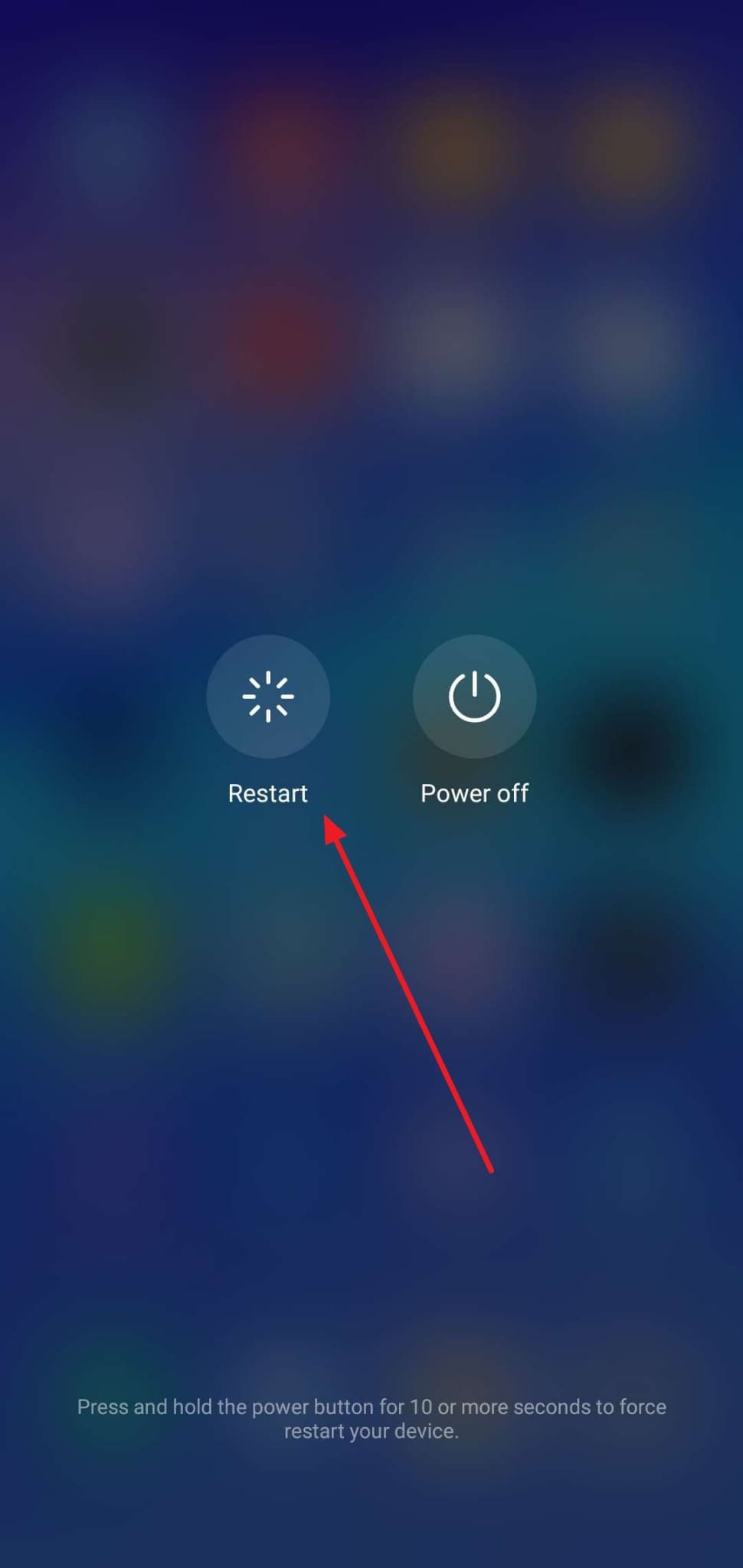
Premere il tasto "Accensione" per alcuni secondi e toccare l'opzione "Riavvia" sulla schermata seguente.
Per iPhone:
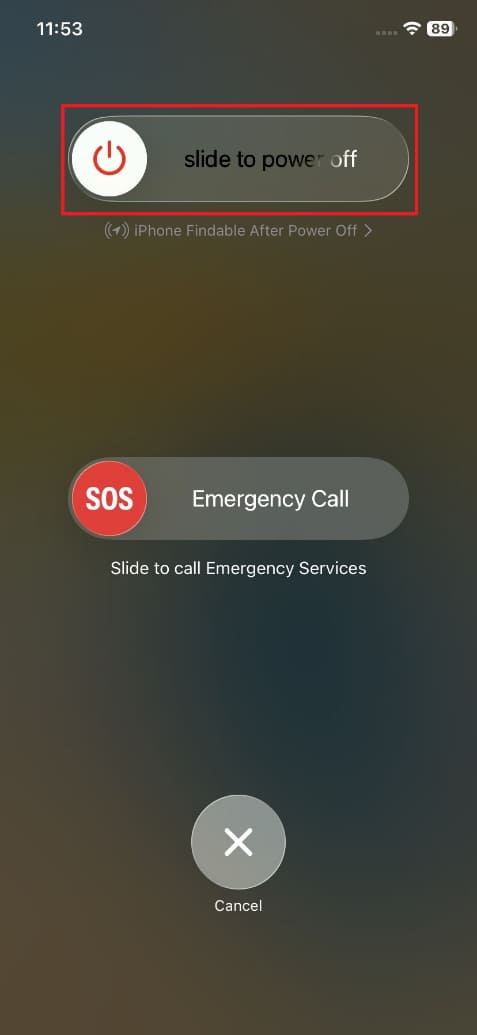
Toccare entrambi i pulsanti "Accensione" e "Aumentare il Volume" insieme e scorrere a destra il cursore "Slide To Power Off". Dopo aver aspettato qualche secondo, premere di nuovo il tasto "accensione" per riavviarlo.
Modo 3: abilitare le notifiche di WhatsApp (impostazioni dell'App e del dispositivo)
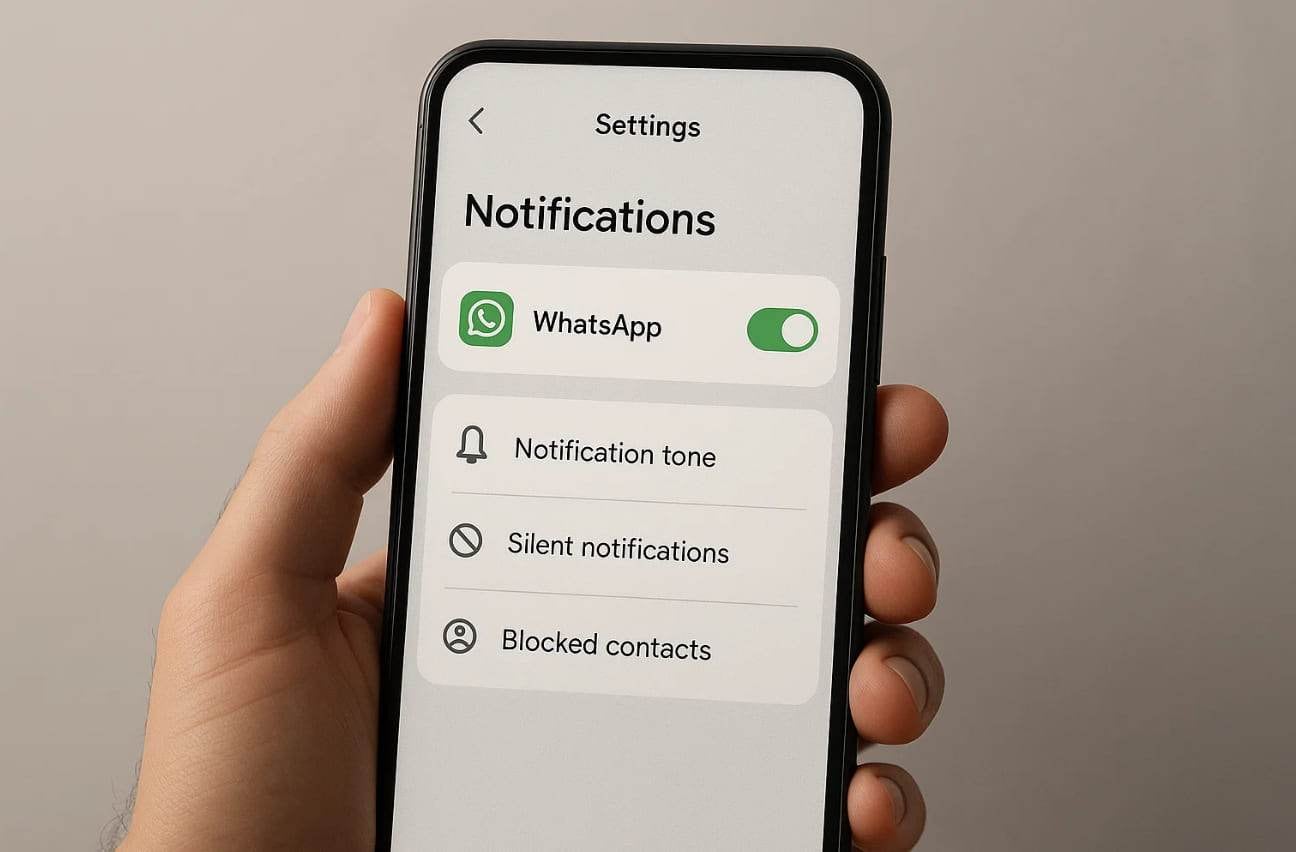
nel casoWhatsApp non mostra le notifiche, il problema potrebbe essere nascosto nelle impostazioni. Molte volte, gli avvisi vengono disattivati per errore e impediscono che i messaggi appariscano in tempo. Prima di abilitare tutto, abilitare l'app per emettere immediatamente notifiche. Inoltre, ti farà non perdere più una chat cruciale o un messaggio. In ogni caso, seguite i passaggi seguenti per abilitare le notifiche dalle impostazioni del dispositivo:
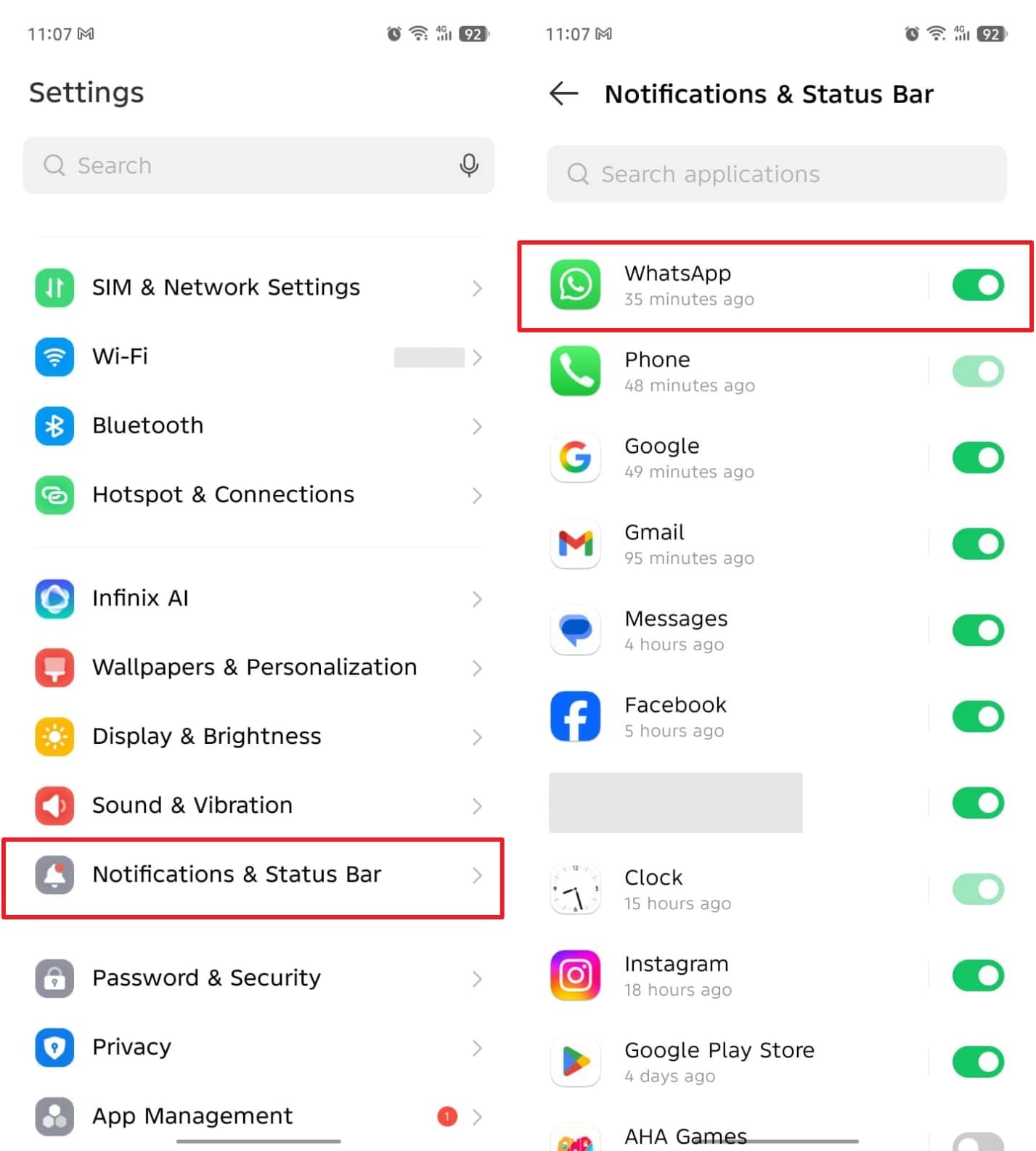
Per Android:
Mentre vai alla barra "Notifiche e barra di stato" dalle impostazioni, trova e attiva l'interruttore "WhatsApp".
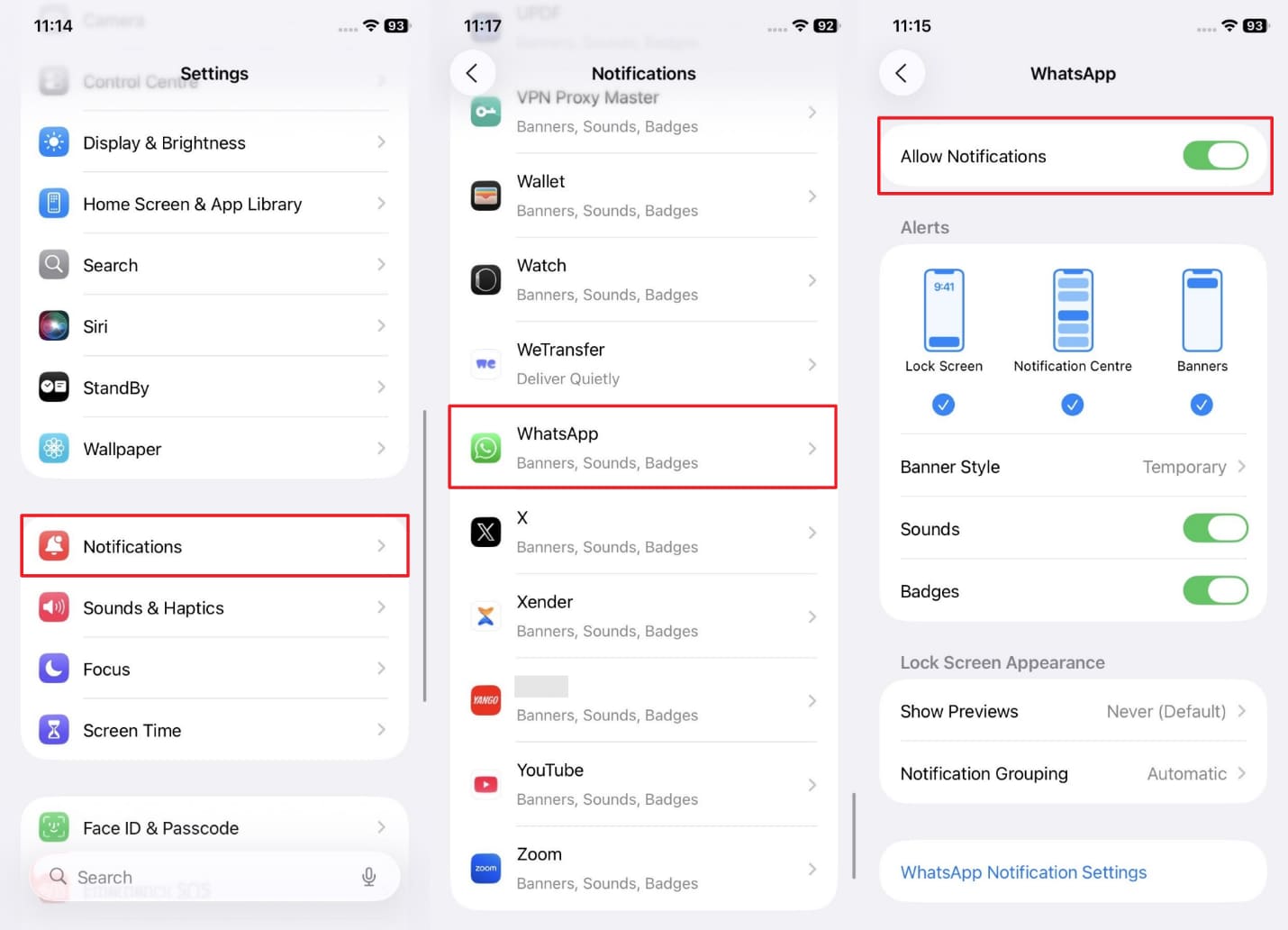
Per iPhone:
Dopo aver acceduto alle impostazioni "Notifiche", vai su "WhatsApp" e attiva l'interruttore "Consenti notifiche".
Modo 4: Controllare le impostazioni del Badge di notifica
Le impostazioni del badge potrebbero anche essere disabilitate quando si visualizzaNessuna notifica da WhatsApp. I badge di notifica mostrano piccoli puntini o numeri sull'icona dell'app, segnalando nuovi messaggi. Quando questa funzione è disattivata, non noterai le chat non lette fino all'apertura dell'app. Inoltre ti aiuta a riconoscere istantaneamente i nuovi messaggi senza controllare ripetutamente l'app. Pertanto, rivedere le istruzioni fornite per abilitare le impostazioni del badge sul telefono:
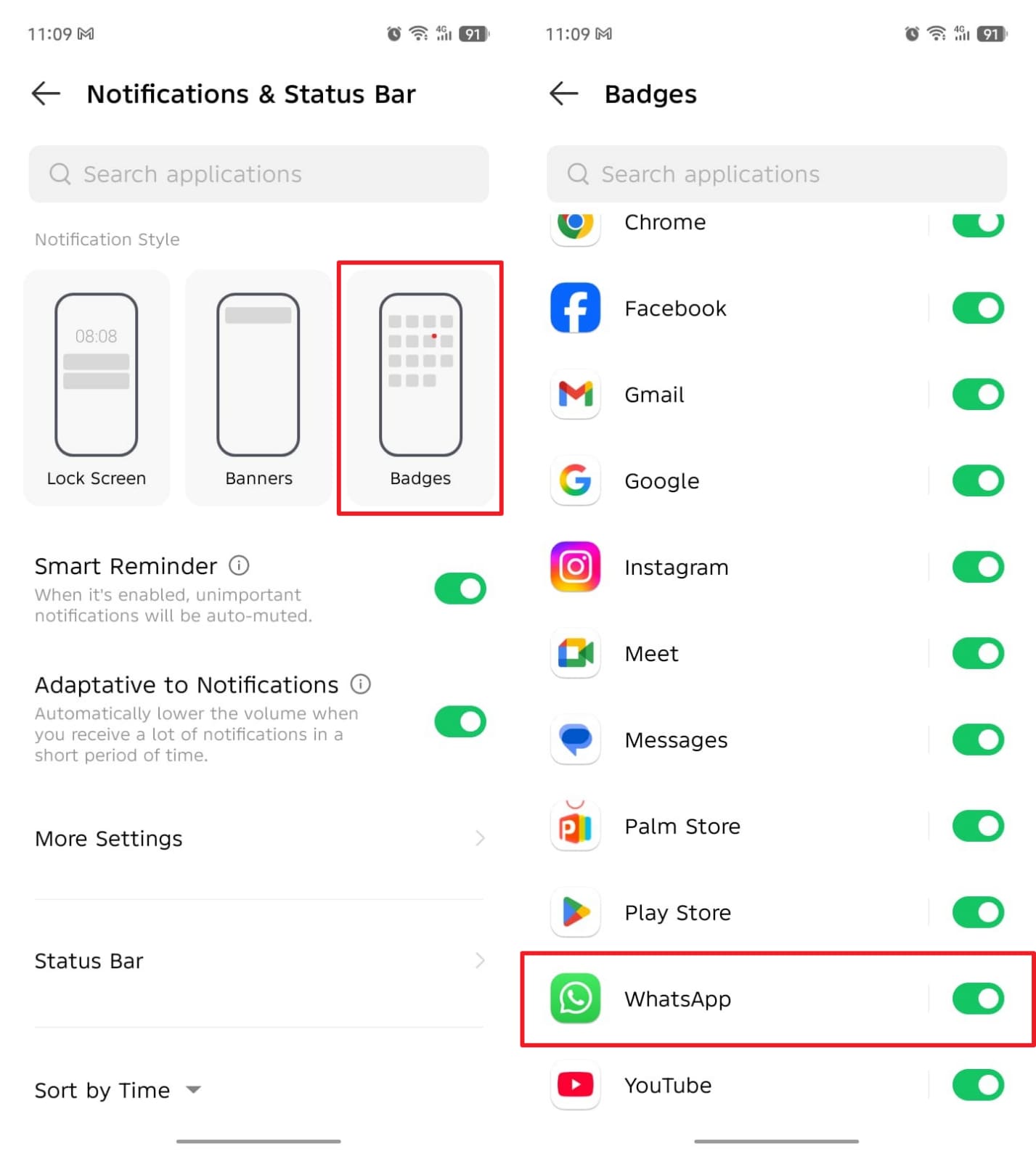
Per Android:
Nelle impostazioni "Notifiche e barra di stato", toccare l'opzione "Badge". Dopodiché, scorrere verso l'alto per individuare e attivare l'app "WhatsApp".
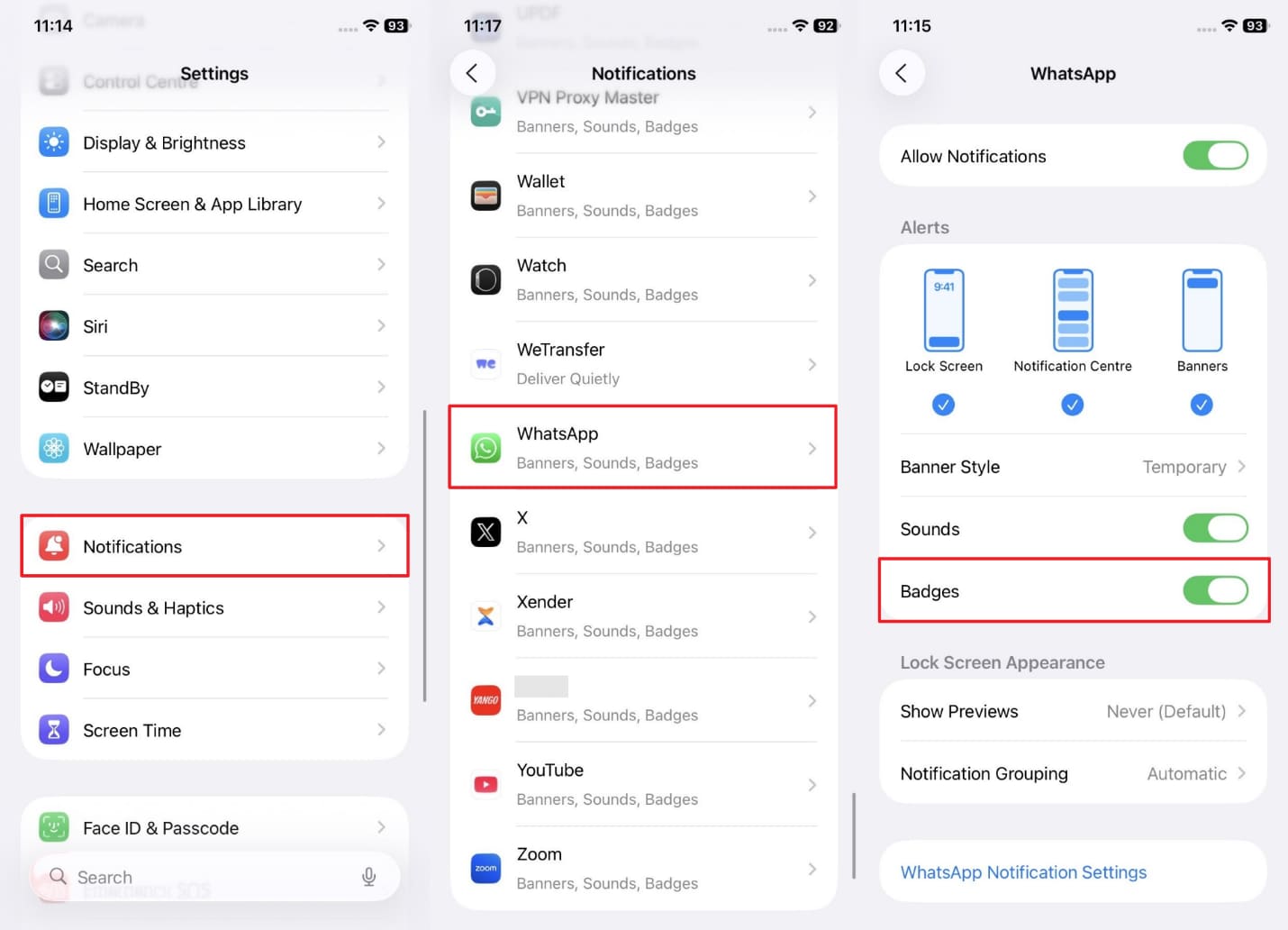
Per iPhone:
Dalle impostazioni "Notifiche", vai alla sezione "WhatsApp" e attiva la funzione "Badges".
Modo 5: Unmute le chat in WhatsApp
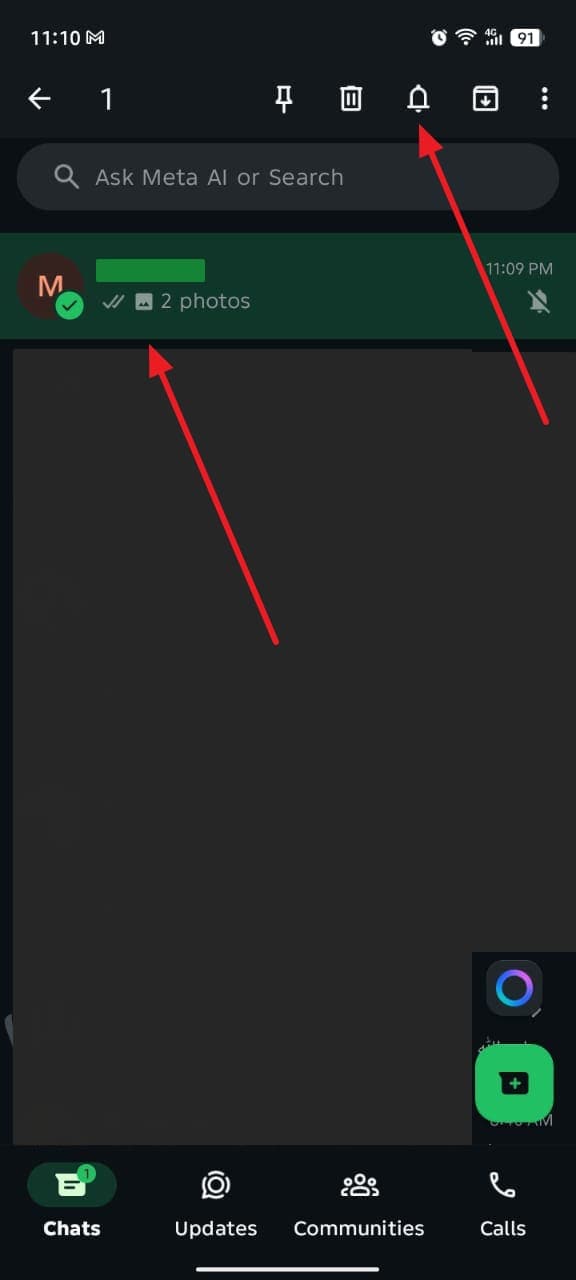
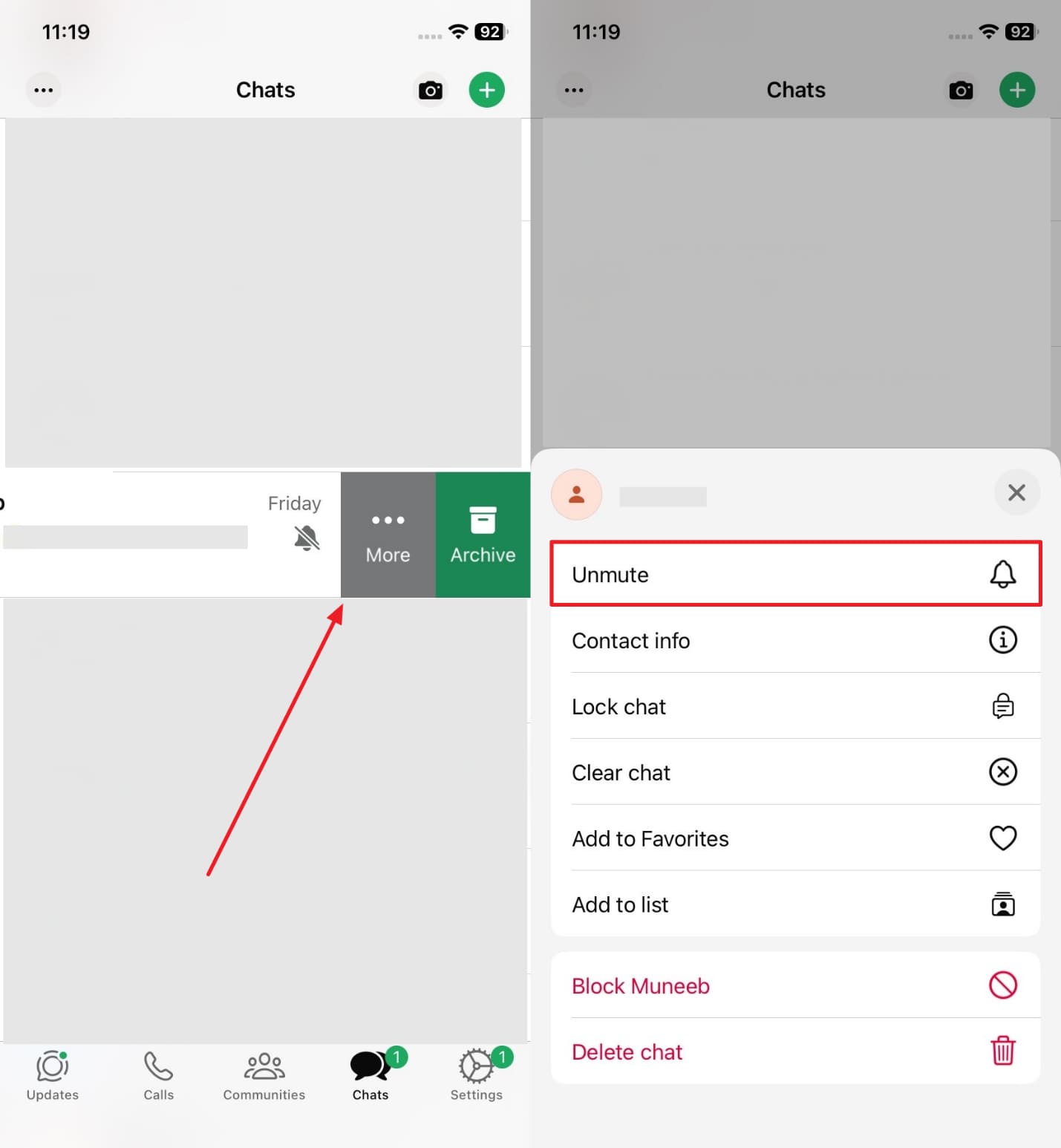
Questo problema può verificarsi anche perché alcune chat sono silenziate senza la conoscenza dell'utente. In caso di chat silenziata, non sentirai alcun suono di avviso di messaggio. In questo periodo particolare, dovresti disattivare quella chat. Assicura che tutte le notifiche vengano riprodotte correttamente, tenendoti informato su ogni messaggio in arrivo. Seguire la guida fornita per risolvere ilIl suono delle notifiche di WhatsApp non funziona su SamsungE altri telefoni:
Per Android:
Premere la chat dell'individuo per alcuni secondi e toccare l'icona "campana" per disattivare la conversazione.
Per iPhone:
Scorri a sinistra per rimuovere la chat e tocca l'opzione "Altro". Una volta visualizzate le opzioni, scegliere la scelta "Unmute".
Modo 6: Disattiva la modalità 'Non disturbare'
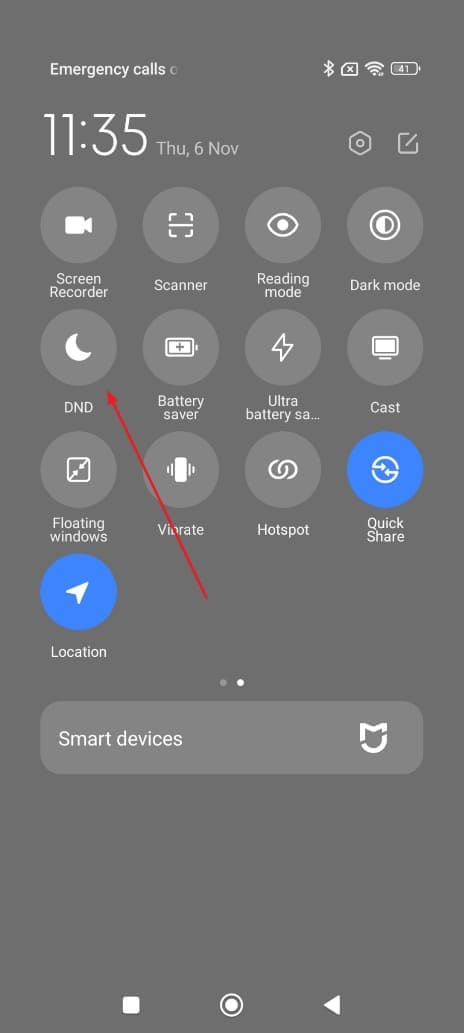
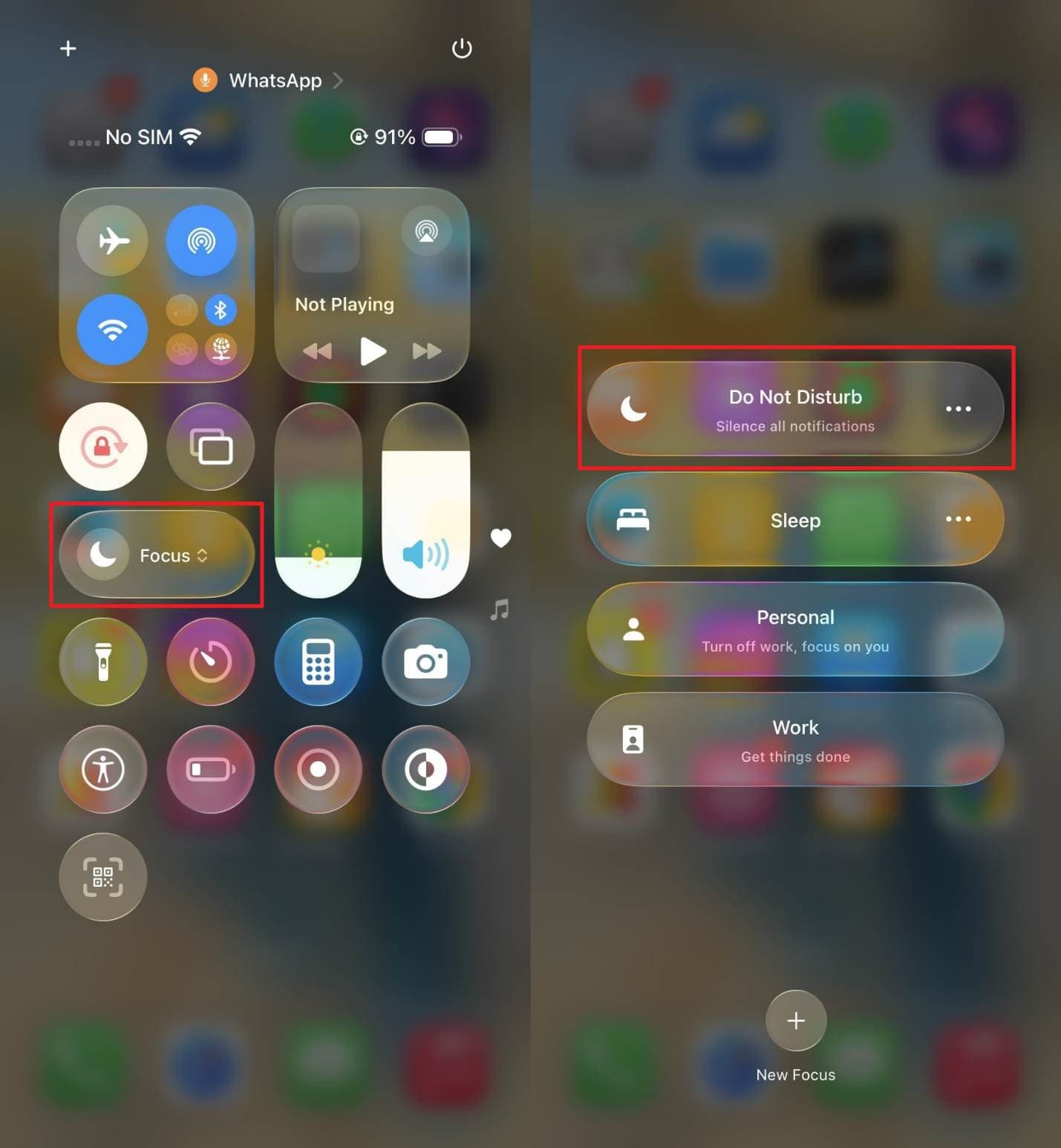
QuandoLe notifiche WhatsApp non vengono visualizzate, potrebbe essere perché la modalità 'Non disturbare' è attiva. Questa funzione silenzia tutti gli avvisi, inclusi i messaggi e le chiamate WhatsApp in entrata. Una volta spento, le notifiche appariranno e suoneranno di nuovo normalmente. Questa semplice modifica ti assicura di ricevere ogni avviso di WhatsApp e ti tiene a conoscenza di tutti i nuovi aggiornamenti. Pertanto, seguire le seguenti istruzioni per disabilitare questa particolare funzionalità senza sforzo:
Per Android:
Scorri verso il basso dalla parte superiore dello schermo e tocca la funzione "DND" per disabilitarla.
Per iPhone:
Accedi al "Centro di controllo" scorrendo verso il basso dall'angolo in alto a destra e toccando la funzione "Focus". Successivamente, optare per l'opzione "Non disturbare" per disattivare.
Ulteriori correzioni rapide se le notifiche non funzionano ancora
Nel caso In cui gli avvisi siano ancora mancanti, alcune altre correzioni rapide possono aiutare a ripristinarli. Questi metodi aggiuntivi si concentrano sulle impostazioni del telefono che ritardano le notifiche senza che tu te ne accorga:
Modo 7: Controllare e disattivare la modalità di ottimizzazione della batteria/risparmio energetico
L'ottimizzazione della batteria o la modalità di alimentazione a volte possono impedire alle app di inviare avvisi tempestivi. in realtà blocca i processi di sottofondo nel tentativo di aumentare la durata della batteria. Quindi, potreste notareLe notifiche di WhatsApp non funzionanoAnche quando l'app è aperta. Questo assicura che le notifiche arrivino istantaneamente senza essere ritardate in background. Esamina le soluzioni riportate di seguito per aiutarti a disattivare questa funzionalità:
Per Android:
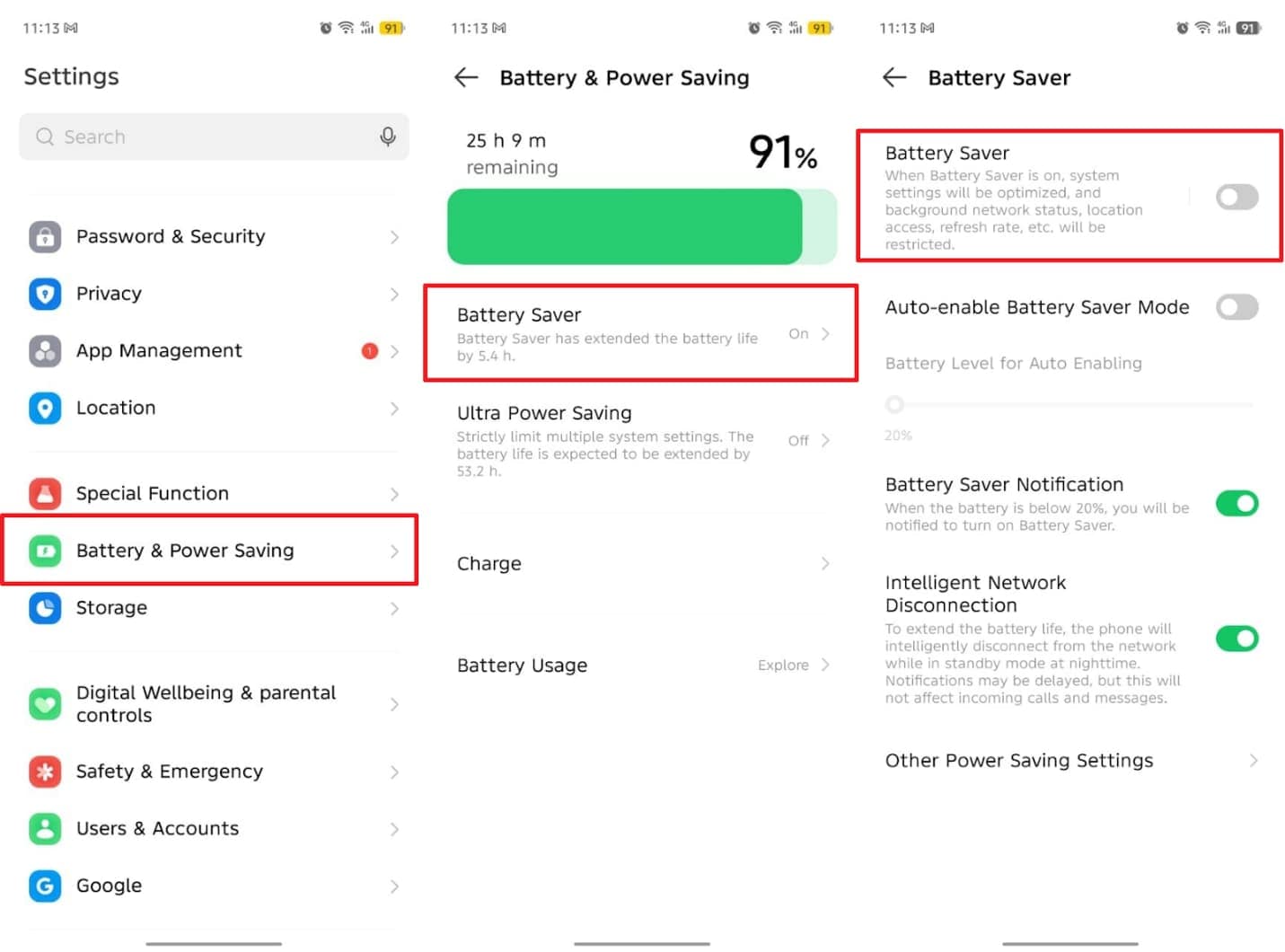
Inizialmente, vai all'opzione "Battery & Power Saving" e accedere alla sezione "Battery Saver". Successivamente, è necessario disattivare l'interruttore "Battery Saver".
Per iPhone:
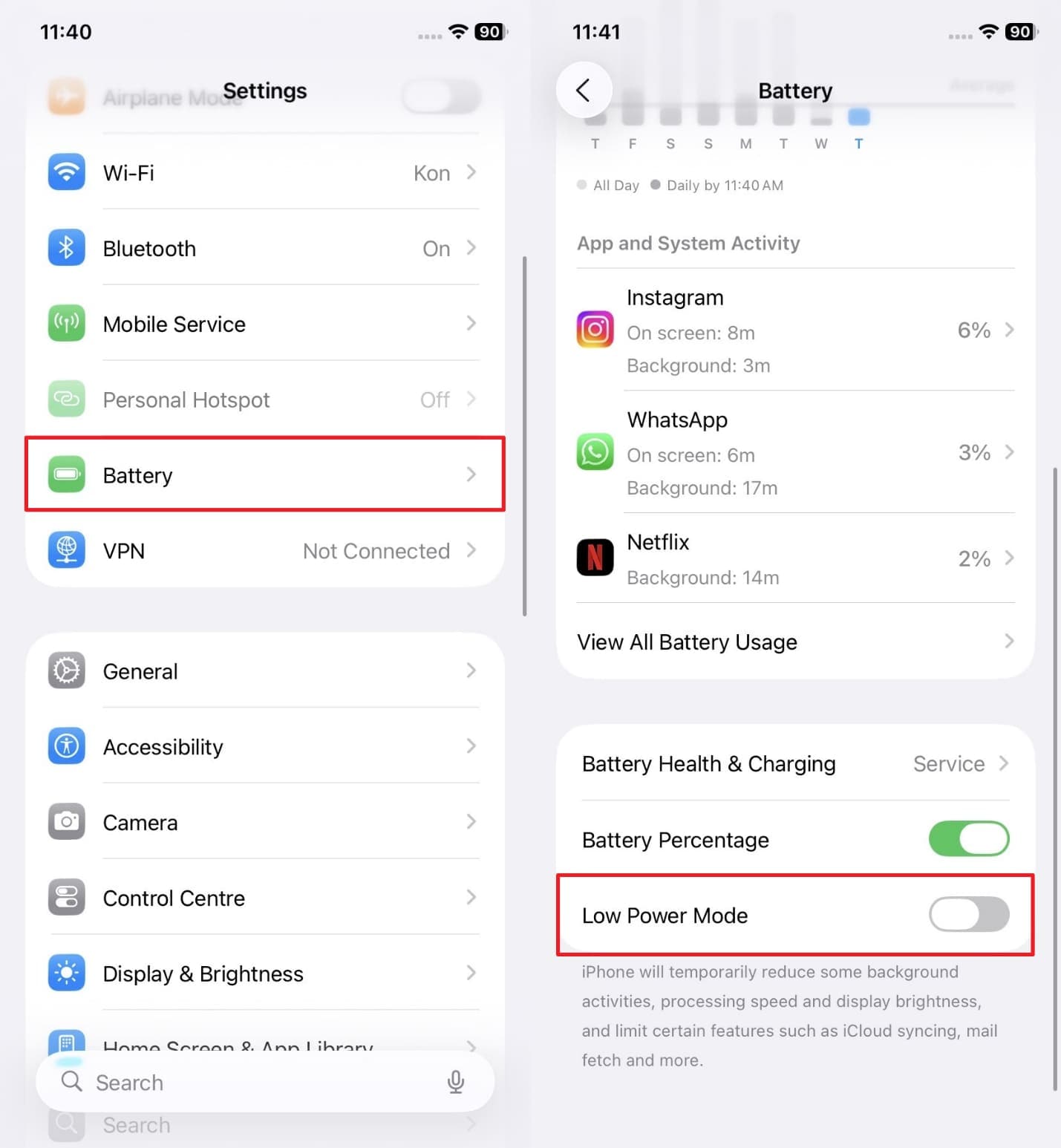
Dopo aver navigato alla sezione "Batteria" Impostazioni, disattivare la funzione "Modalità a bassa potenza".
Modo 8: consentire l'utilizzo dei dati di sfondo per WhatsApp
Oltre a questo, i dati di fondo potrebbero anche essere limitati se siNon ricevere notifiche su WhatsApp. Questa limitazione impedisce all'app di connettersi a internet quando non è aperta. Consentire dati di sfondo assicura che l'app funzioni senza sforzo e riceva messaggi in qualsiasi momento. Una volta attivato, rimarrà attivo in background e fornirà notifiche istantaneamente senza alcun ritardo. Quindi, esploriamo come abilitare l'utilizzo dei dati di sfondo:
per Android
- Accedi alle impostazioni dell'App WhatsApp
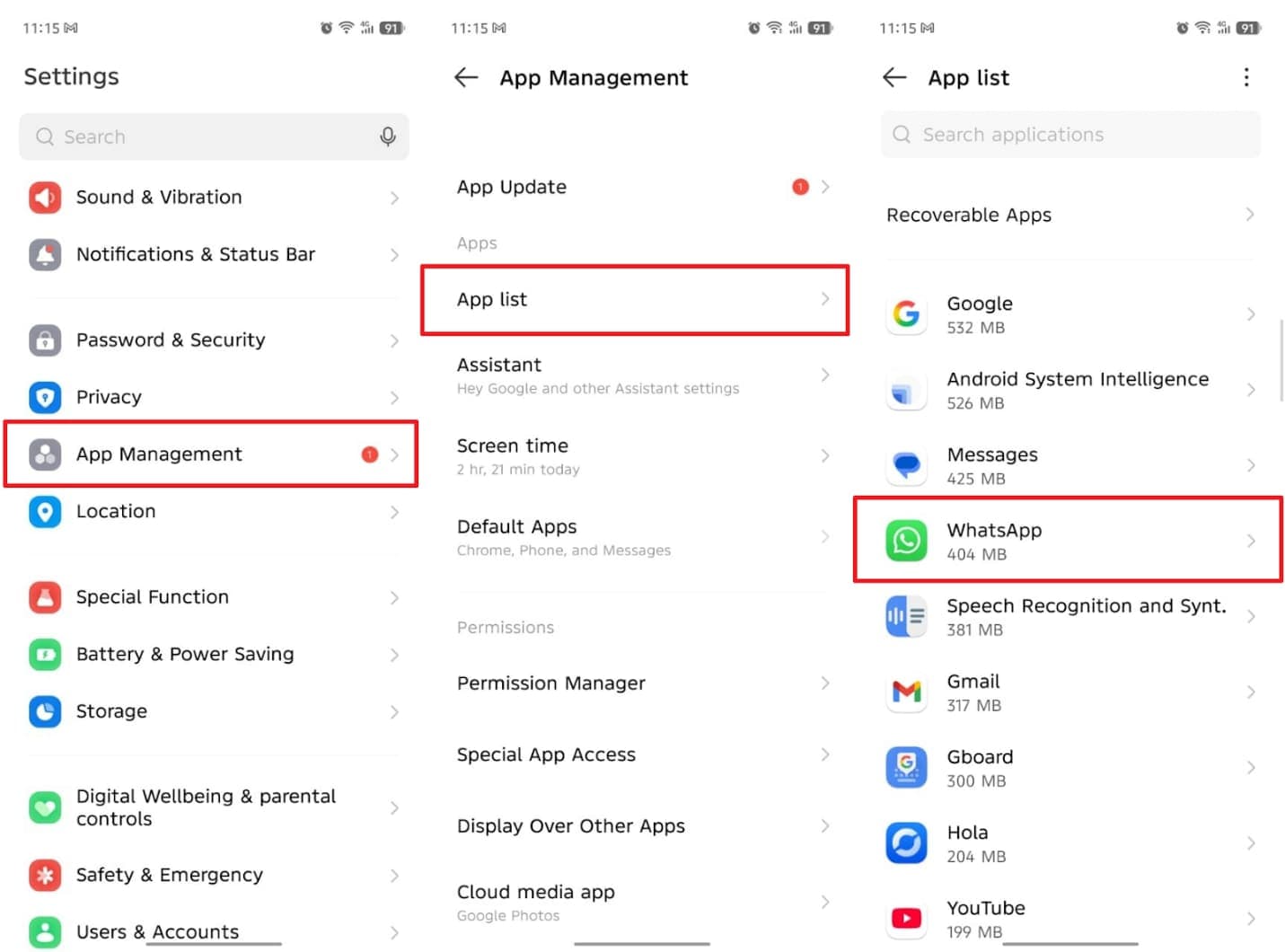
Vai alla sezione "Gestione app" e accedi a "Elenco app" per scegliere l'app "WhatsApp".
- Abilita dati di sfondo
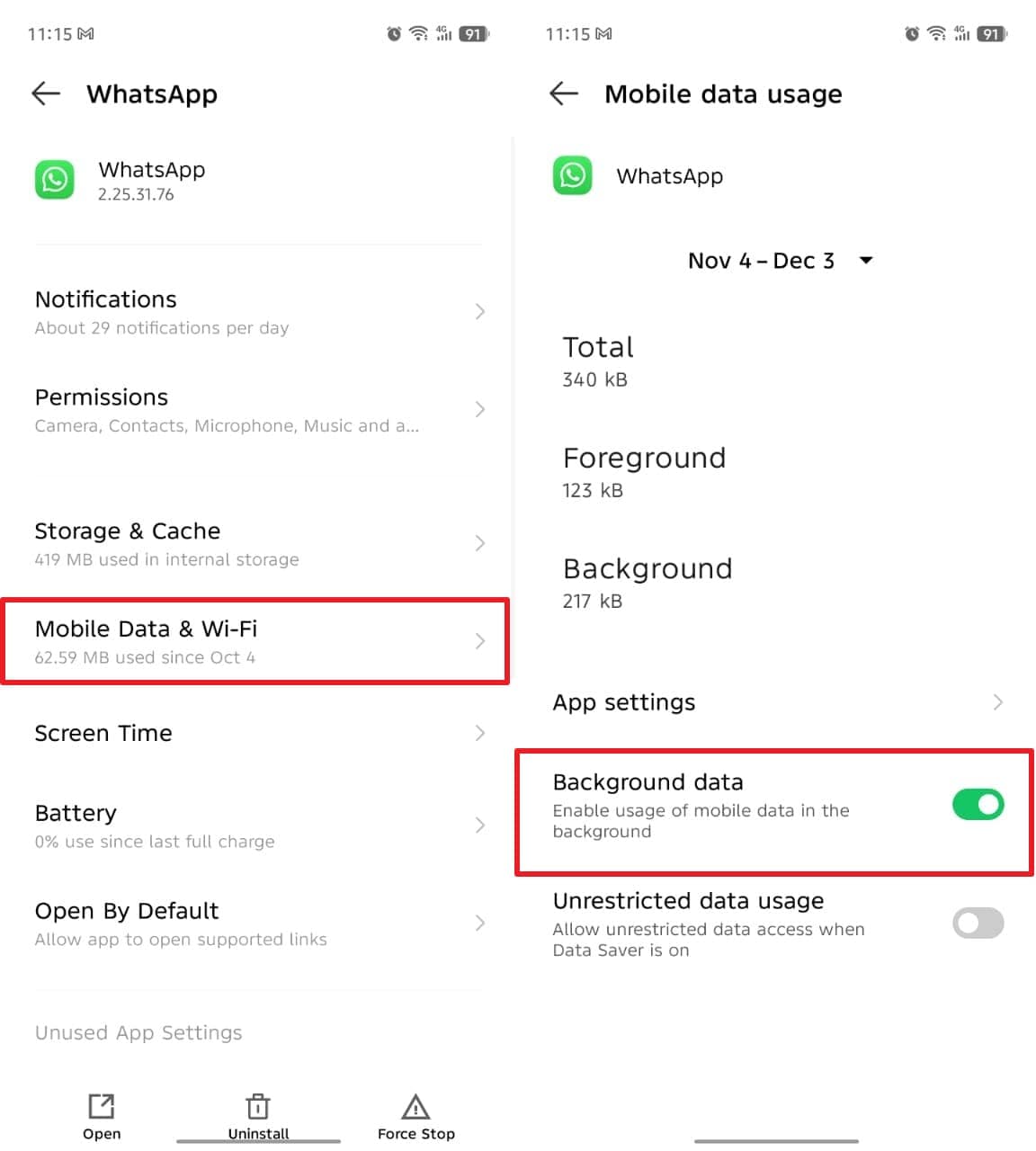
Qui, optare per la sezione "Dati mobili e Wi-Fi" e attivare il toggle "Dati di sfondo".
per iPhone
- Accesso alle impostazioni di aggiornamento dell'App di sfondo
Vai alla sezione "Aggiornamento App di sfondo" dalle impostazioni "Generale" e tocca "Aggiornamento App di sfondo".
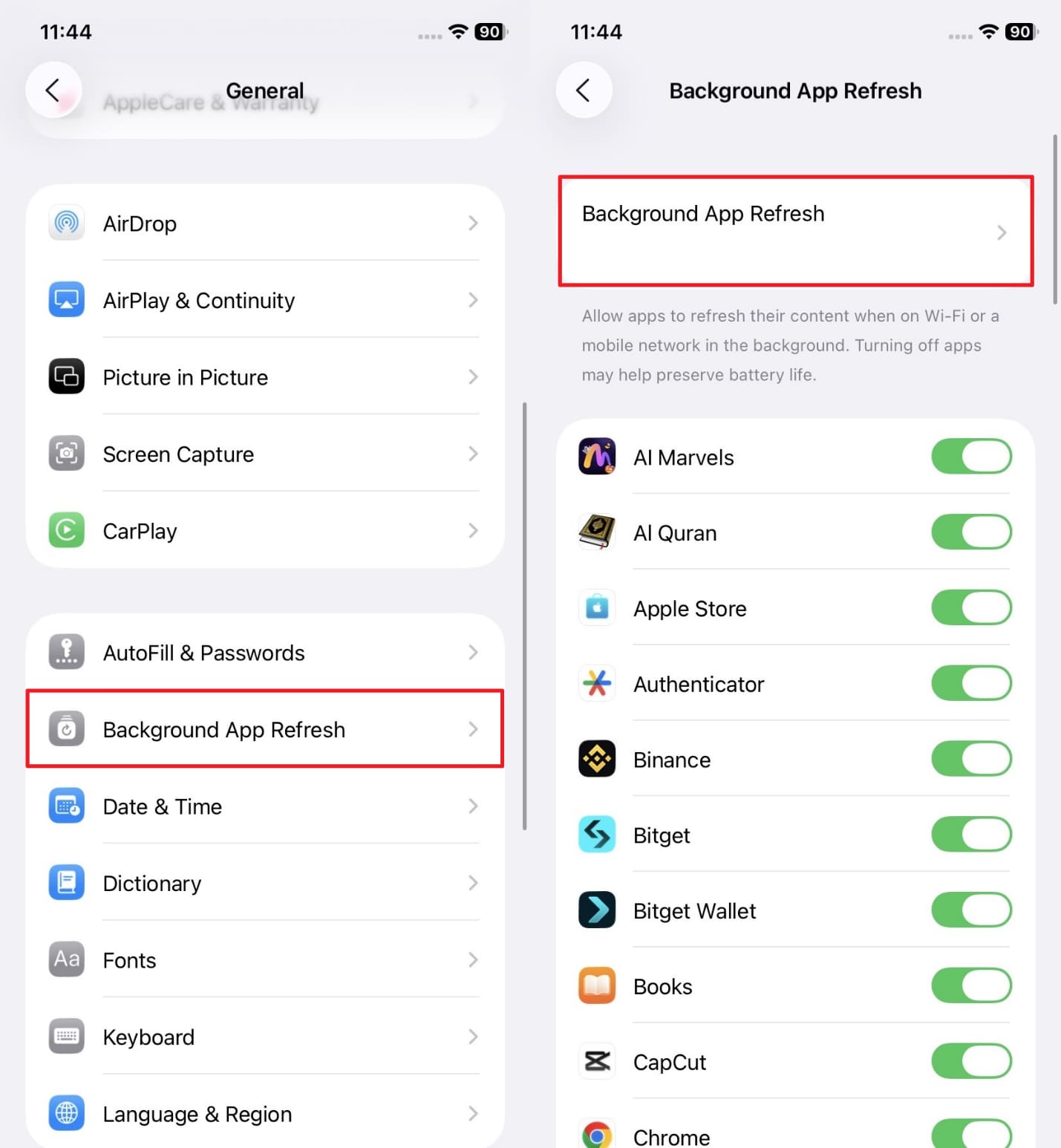
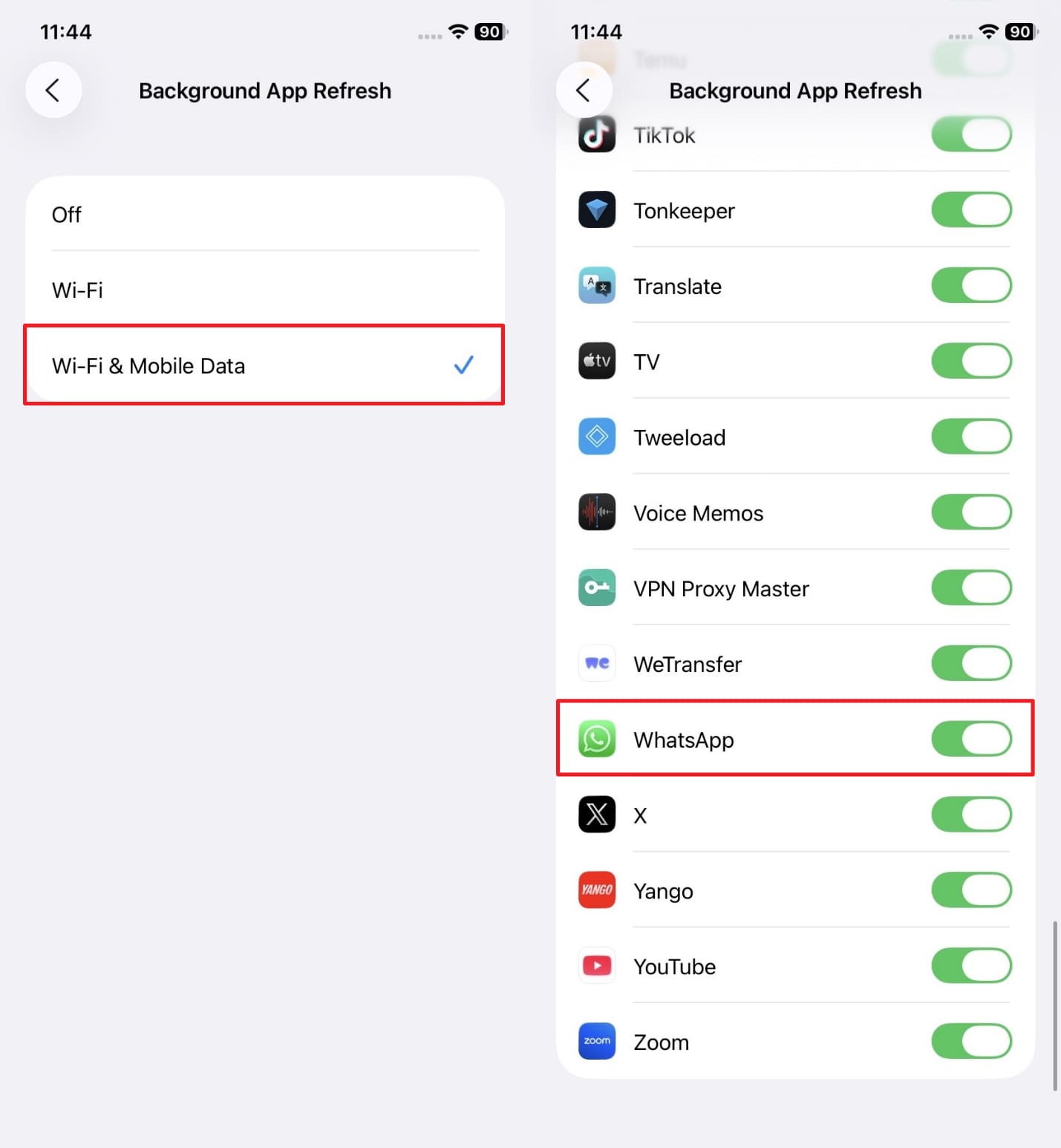
- Abilita i dati di sfondo di WhatsApp
Proseguendo, scegliere l'opzione "Wi-Fi e dati mobili" e tornare indietro per controllare e abilitare l'attivazione dell'app "WhatsApp".
Modo 9: Aggiornare WhatsApp all'ultima versione
È anche possibile che la versione della tua app sia obsoleta quando seiNon ricevere notifiche WhatsApp. Le versioni più vecchie di solito presentano bug che influenzano gli avvisi dei messaggi e le prestazioni. Dopo l'aggiornamento dell'app, ti assicura di ottenere le ultime correzioni e una migliore stabilità. Inoltre, tutte le notifiche verranno visualizzate correttamente senza alcun inutile ritardo o errore. Quindi, dovresti seguire i passaggi seguenti per sapere come aggiornare un'app:
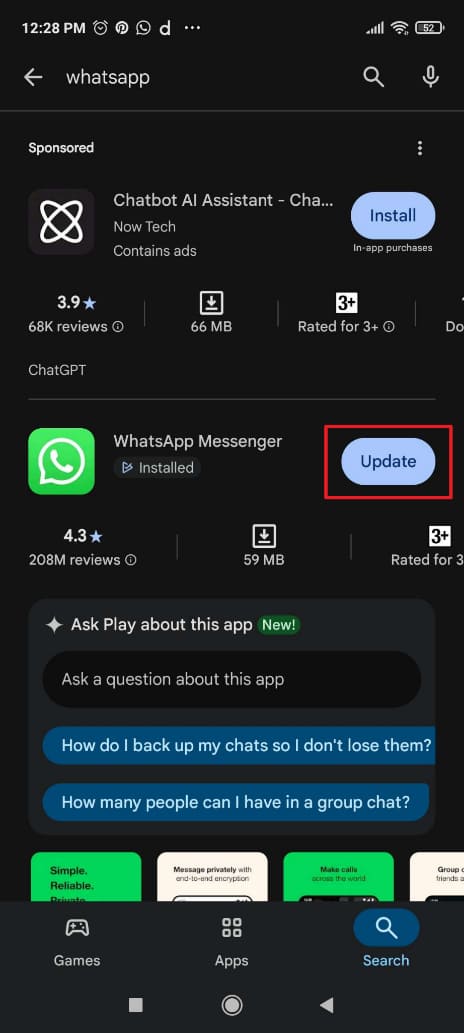
Per Android:
Cerca l'app "WhatsApp" sul "Play Store" e tocca il pulsante "Aggiorna".
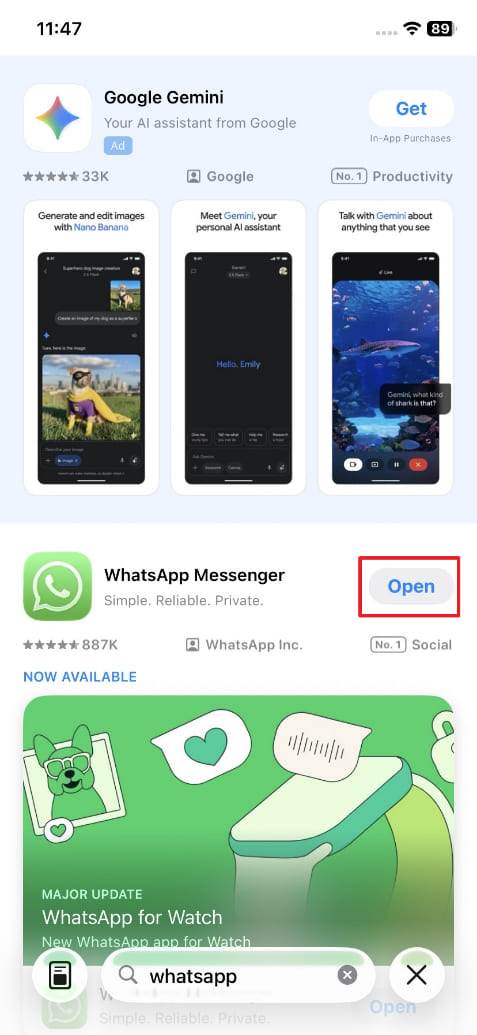
Per iPhone:
Accedi all'app "WhatsApp" sul tuo "App Store" per premere "Aggiorna" se disponibile.
Modo 10: disinstallare e reinstallare WhatsApp
Quando tutte le altre correzioni falliscono, la reinstallazione dell'app può aiutare a ripristinare la corretta consegna delle notifiche. Questo metodo rimuove i glitch nascosti o i file danneggiati che impediscono l'apparizione degli avvisi. Tuttavia, esegui il backup delle tue chat prima di disinstallare per evitare di perdere messaggi importanti. L'app inizierà da nuovo con le impostazioni predefinite, garantendo prestazioni senza sforzo. In ogni caso, eseguire la seguente guida per reinstallare la tua app di messaggistica senza problemi:
per Android
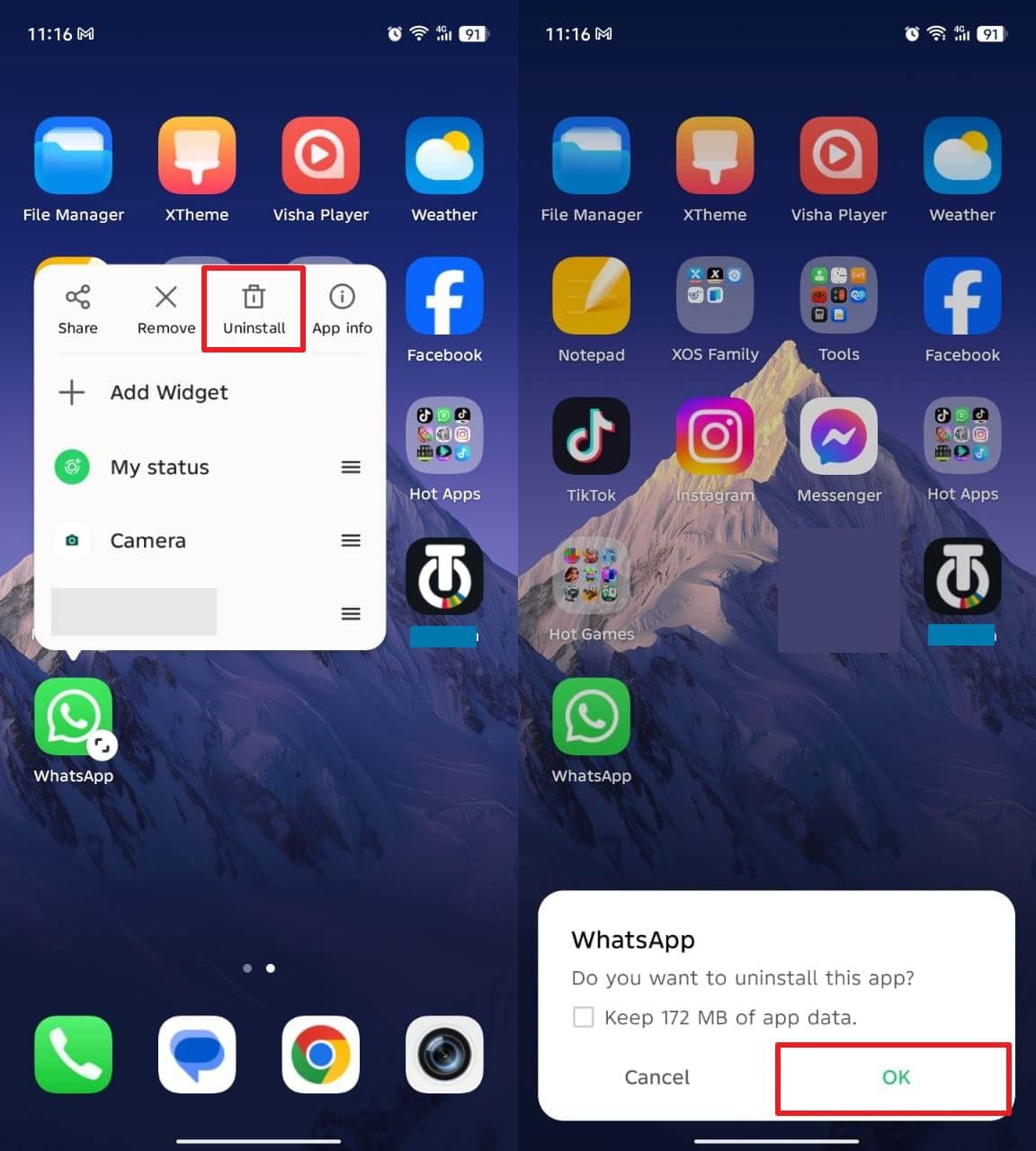
- Disinstalla WhatsApp
Per avviare, premere l'icona dell'app per scegliere l'opzione "Disinstalla" e toccare "OK" per confermarlo.
- Reinstallare WhatsApp
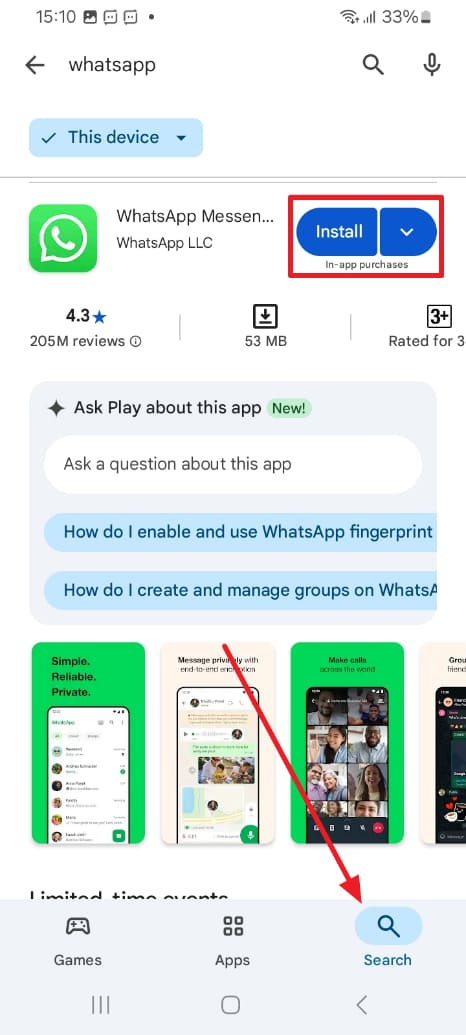
Successivamente, accedere all'app sul "Play Store" cercando e premendo il pulsante "Installa".
per iPhone
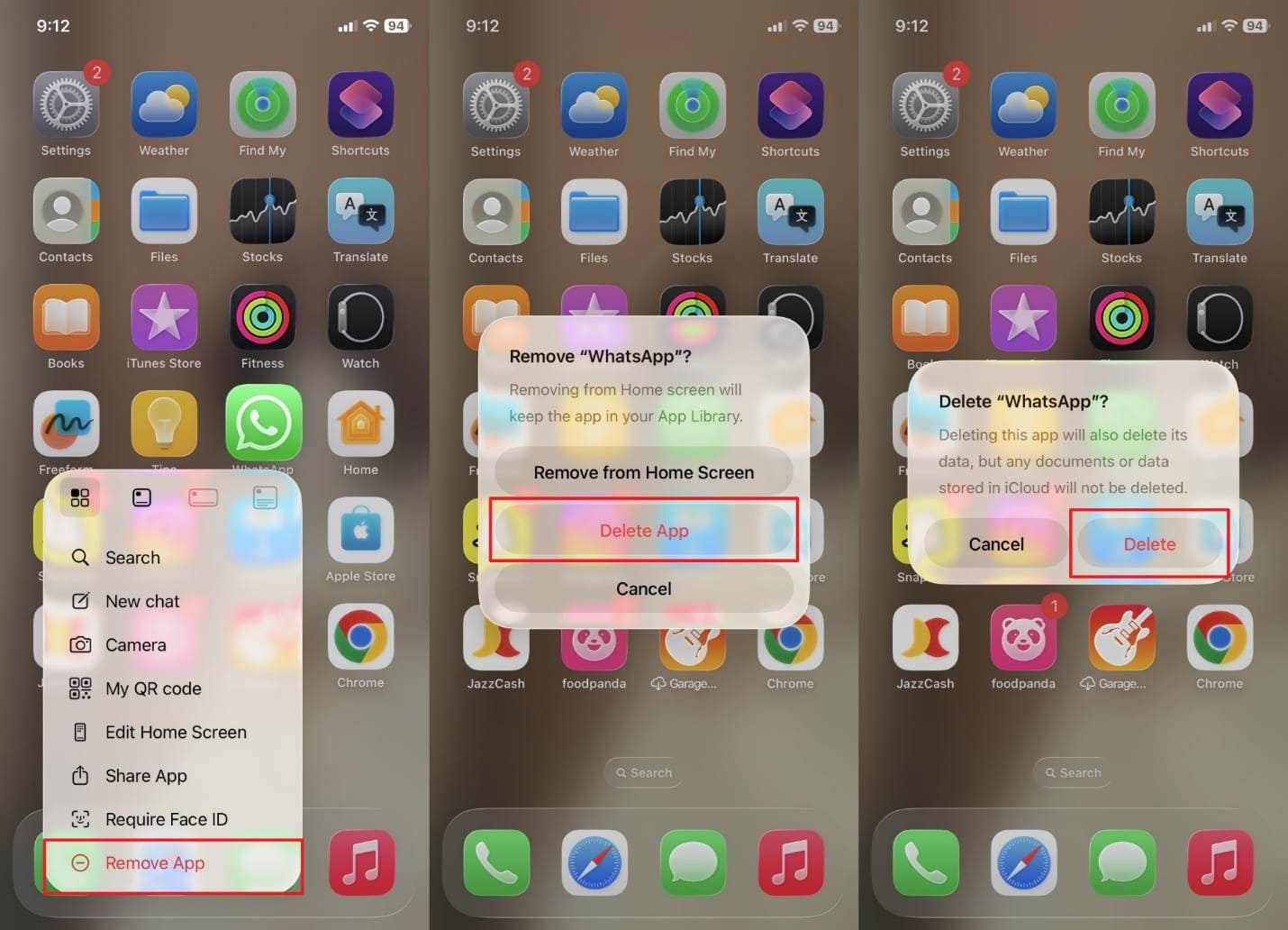
- Elimina WhatsApp
È necessario toccare a lungo l'icona dell'app per selezionare l'opzione "Rimuovi app". Successivamente, scegliere la scelta "Elimina App" e quindi premere "Elimina" sul seguente prompt.
- Reinstallare WhatsApp
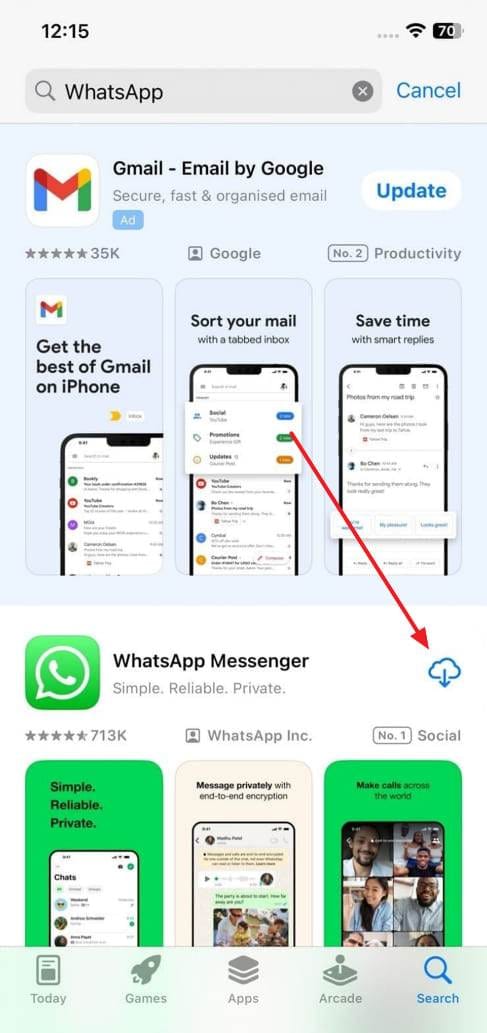
Successivamente, vai allo "App Store" per accedere all'app e premi l'icona "Installa".
Parte 3. Risoluzione dei problemi avanzata (per problemi persistenti)
Nel caso In cui le notifiche continuino a fallire dopo tutte le correzioni, diventa necessaria un'assistenza avanzata. Molte volte, conflitti di sistema nascosti o problemi a livello di account impediscono che gli avvisi vengano visualizzati correttamente. In tali situazioni, la reinstallazione non è sufficiente e è necessario un aiuto diretto. In questo momento particolare, è necessario contattare il team di supporto di WhatsApp per ulteriori soluzioni.
Inoltre, assicurati di menzionare cheWhatsApp non mostra le notificheAnche dopo aver applicato le correzioni di base. Inoltre, includere il modello del telefono, la versione del sistema operativo e le modifiche recenti per una risposta più rapida. Il team di supporto analizzerà il tuo account e fornirà soluzioni personalizzate.
Suggerimento professionale: traccia l'attività Online di WhatsApp di qualcuno con Tracover
A volte gli utenti perdono gli aggiornamenti importanti quando le notifiche non vengono visualizzate. In tali casi, sapere quando qualcuno diventa attivo su WhatsApp può comunque aiutarti a rimanere informato. Ilapp TracoverFornisce il tracciamento in tempo reale dell'attività online di WhatsApp, consentendo agli utenti di vedere immediatamente quando i contatti vanno online o offline.
Durante il tracciamento, l'appMostra i timestamp per le sessioni online e offline, insieme a dettagli precisi di login e logout. Gli utenti possono analizzare automaticamente la durata giornaliera online senza controllare l'app. Inoltre, crea anche grafici visivi che mostrano chiaramente le tendenze dell'attività giornaliera o settimanale. l'appInvia avvisi istantaneiOgni volta che il contatto monitorato diventa attivo o inattivo. Inoltre, puoi tracciare più contatti WhatsApp contemporaneamente con precisione costante.
Applicazione Tracover-WA Tracker
Traccia automaticamente le attività Online di WhatsApp
- Avvisi istantanei: notifiche in tempo reale per l'accesso degli utenti.
- Orario personalizzato: impostare le ore e i giorni di tracciamento precisi.
- Confronto Chat: rivela modelli online condivisi tra gli utenti.
- Tendenze settimanali: visualizza l'attività degli utenti in semplici grafici.
- Cronologia dello stato: registri online dei negozi per la revisione e il confronto.


Guida per monitorare le attività Online di WhatsApp con Tracover
Per utilizzare questa app dedicata, attenersi alseguente guidaMonitora il tuo contatto preferito:
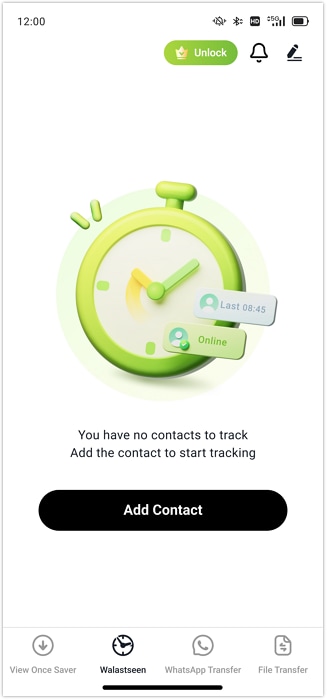
- Scegli la persona che vuoi monitorare
Inizia toccando "Aggiungi contatti" sulla schermata iniziale per visualizzare tutti i contatti salvati all'interno dell'app. Successivamente, trova il contatto che vuoi tracciare e premi il pulsante "Aggiungi" accanto al suo nome.
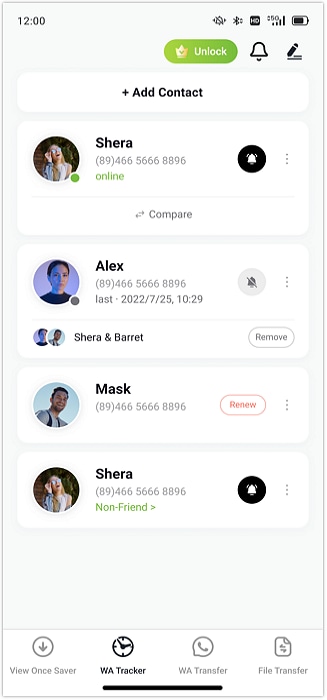
- Confermare i dettagli per iniziare il monitoraggio
Controlla il nome della persona e il codice del paese e premi "Avvia tracciamento" per attivare il tracciamento. Successivamente, selezionare "Link WhatsApp" e scansionare il codice QR fornito per collegare il tuo account con Tracover.
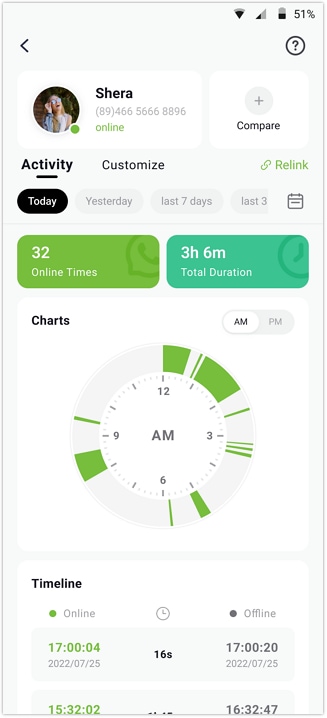
- Esamina immediatamente gli aggiornamenti delle attività di WhatsApp
Una volta iniziato il tracciamento, vai al profilo del contatto e apri la scheda "Attività" per visualizzare i record online/offline accurati.
conclusione
In sintesi, quandoLe notifiche WhatsApp non vengono visualizzate, può portare a messaggi mancati e comunicazione ritardata. Controllando le impostazioni delle notifiche, la connessione internet, le restrizioni della batteria e gli aggiornamenti delle app, puoi ripristinare rapidamente gli avvisi di WhatsApp su Android o iPhone.
Domande frequenti
-
Q:Perché non ricevo notifiche su WhatsApp?
A:Potresti non ricevere notifiche WhatsApp se gli avvisi sono disabilitati nelle impostazioni, le chat sono silenziate, la modalità di risparmio batteria è attiva o i dati di sfondo sono limitati.
-
Q:Come posso far funzionare nuovamente le notifiche di WhatsApp?
A:Abilita le notifiche di WhatsApp nelle impostazioni del dispositivo, controlla la connessione internet, disattiva la modalità Non disturbare e consente i dati di sfondo per l'app.
-
Q:Perché le notifiche di WhatsApp non vengono visualizzate sulla schermata di blocco?
A:Le notifiche sulla schermata di blocco potrebbero essere disabilitate nelle impostazioni del telefono. Abilita gli avvisi sulla schermata bloccata sia nelle impostazioni di notifica di WhatsApp che del dispositivo.
-
Q:Le notifiche di WhatsApp possono essere personalizzate per contatti specifici?
A:Sì. WhatsApp consente di impostare suoni di notifica personalizzati, modelli di vibrazione e toni di avviso per singoli contatti o gruppi.




Nicola Massimo
staff Editor
Generally rated4.5(105participated)