
Guida 2026: Come Recuperare la Cronologia Chat di WhatsApp

May 27, 2026 • Filed to: Suggerimenti sul Telefono di Frequente • Proven solutions
Risolvere il problema su come ottenere il backup delle chat in WhatsApp è un processo semplice con diversi metodi a tua disposizione. Che tu stia passando a un nuovo dispositivo, affrontando una perdita di dati o semplicemente curioso delle conversazioni passate, comprendere le complessità del ripristino delle chat di WhatsApp è fondamentale.
In questa guida completa, ti accompagneremo in istruzioni dettagliate e passo dopo passo su come ripristinare le chat di WhatsApp da diversi backup, assicurandoti che i tuoi messaggi più preziosi rimangano intatti.

Parte 1. Ripristinare il backup di WhatsApp su iPhone tramite iCloud Backup
Per gli utenti iPhone che si chiedono come ottenere il backup della chat su WhatsApp, iCloud rappresenta il luogo sicuro per i dati di backup, garantendo la memorizzazione e il recupero sicuro delle conversazioni WhatsApp. Ecco una guida passo passo per Ripristinare WhatsApp da iCloud su iPhone:
Passaggio 1: Conferma il backup su WhatsApp
Sul tuo iPhone, apri WhatsApp e vai su "Impostazioni". Da lì, naviga fino a "Chat" e seleziona "Backup delle chat". Conferma la presenza di un backup recente per assicurarti che i dati WhatsApp siano archiviati in modo sicuro su iCloud.

Passaggio 2: Elimina e reinstalla WhatsApp (se necessario))
Se stai configurando WhatsApp su un nuovo dispositivo o hai problemi, valuta di eliminare e reinstallare l'applicazione WhatsApp sul tuo iPhone attuale o di installarla sul nuovo dispositivo. Questo passaggio garantisce una nuova installazione per avviare il processo di ripristino.
Passaggio 3: Verifica e accedi
Dopo aver reinstallato WhatsApp, verifica il tuo numero di telefono ed effettua l’accesso con il tuo ID iCloud. Assicurati che le credenziali utilizzate corrispondano a quelle associate al backup su iCloud.

Passaggio 4: Ripristina la cronologia chat
Durante la configurazione, potresti visualizzare un messaggio per ripristinare come ottenere la cronologia chat di WhatsApp. Scegli l’opzione "Ripristina cronologia chat" per avviare il processo di ripristino. Questo recupererà i tuoi messaggi e dati dal backup iCloud, ripopolando le tue conversazioni su WhatsApp.

Consiglio: Per trasferire le chat da iCloud a un dispositivo Android, considera l’uso di uno strumento dedicato come MobileTrans. Questi strumenti sono progettati per passaggi tra piattaforme diversi, assicurando una transizione senza problemi tra dispositivi iPhone e Android.
Seguendo questi passaggi su come ottenere la cronologia chat di WhatsApp, puoi facilmente ripristinare le tue conversazioni WhatsApp da iCloud su iPhone, sia che tu stia configurando un nuovo dispositivo sia che tu stia recuperando da eventuali problemi.
Parte 2. Ripristinare il backup di WhatsApp su Android tramite backup locale
Ti stai chiedendo come ottenere la cronologia delle chat su WhatsApp utilizzando un backup locale? Bene, il tuo telefono Android agisce come una cassaforte sicura per le tue chat WhatsApp, creando backup giornalieri in modo diligente. Che tu stia passando a un nuovo dispositivo o recuperando dopo un problema, il processo di ripristino è semplice.
Passaggio 1: Installa un'app affidabile per la gestione dei file
Assicurati che il tuo telefono Android disponga di un’app di gestione file affidabile. Se il dispositivo non ce l’ha, scarica e installa un gestore file adatto dal Google Play Store.

Passaggio 2: Vai alla cartella "Databases"
Apri il gestore file e naviga nella cartella "Databases". Questa cartella si trova solitamente nella "memoria interna" o "archivio principale" del tuo dispositivo Android.

Passaggio 3: Trasferisci il backup più recente
All’interno della cartella "Databases", individua il file di backup più recente. Una volta trovato, avvia il trasferimento di questo file backup nella cartella "Databases" del tuo nuovo telefono Android. Questo può essere fatto tramite vari metodi come cavo USB, cloud storage o altro metodo di trasferimento file preferito.
Passaggio 4: Installa WhatsApp e ripristina
Sul nuovo dispositivo, procedi con l’installazione dell’app WhatsApp dal Google Play Store. Dopo l’installazione, apri l’app, verifica il numero di telefono e quando richiesto, seleziona l’opzione "RIPRISTINA". Questo avvierà il ripristino, importando chat e dati recenti dal file di backup trasferito.

Seguendo questi passaggi, puoi ripristinare senza problemi le chat WhatsApp su un nuovo dispositivo Android o recuperarle in caso di errori, utilizzando i backup giornalieri generati dal tuo telefono.
Nota importante: Il ripristino delle chat da un backup locale può richiedere strumenti aggiuntivi come un computer o una scheda SD.
Parte 3. Ripristino del backup di WhatsApp da Google Drive su Android
Google Drive offre un modo sicuro ed efficiente per memorizzare i backup WhatsApp, particolarmente utile quando si passa tra dispositivi Android o si ripristina dopo una perdita di dati.
Guida passo passo per ripristinare il backup di WhatsApp da Google Drive su Android:
Passaggio 1: Disinstalla e reinstalla WhatsApp
Inizia disinstallando WhatsApp dal tuo telefono Android. Successivamente, reinstalla l’app dal Google Play Store per assicurarti di avere la versione più recente.

Passaggio 2: Verifica e ripristina
Dopo aver reinstallato WhatsApp, apri l’applicazione. Segui le istruzioni sullo schermo, compresa la verifica del numero di telefono durante la configurazione. È fondamentale utilizzare lo stesso numero utilizzato per il backup originale su Google Drive.

Passaggio 3: Ripristina da Google Drive
Durante la configurazione, incontrerai probabilmente una richiesta se vuoi risolvere come ottenere la cronologia chat in WhatsApp, inclusi i media, da Google Drive. Per procedere, tocca su "Ripristina".

Passaggio 4: Completa il ripristino
Una volta iniziato il processo di ripristino, lascialo proseguire fino al termine. Successivamente premi "Avanti" per finalizzare la configurazione. Le tue chat verranno gradualmente caricate man mano che l’inizializzazione termina, seguita dal ripristino dei file multimediali.

Nota: Se, per qualsiasi motivo, non viene trovato un backup su Google Drive, WhatsApp tenterà automaticamente di ripristinare da un file di backup locale. Assicurati che il tuo account Google Drive sia ben configurato e che il backup sia disponibile per un ripristino senza problemi.
Parte 4. Consigliato - Ripristina il backup di WhatsApp tramite Dr.Fone
Quando hai un file di backup sul computer, Dr.Fone WhatsApp Transfer offre un modo versatile e intuitivo per ripristinare le tue chat WhatsApp su qualsiasi dispositivo.

Dr.Fone - WhatsApp Transfer
Un solo clic per trasferire i messaggi WhatsApp da Android a iPhone
- Trasferisci messaggi WhatsApp da Android a iOS, da Android ad Android, da iOS a iOS e da iOS a Android.
- Esegui il backup dei messaggi WhatsApp da iPhone o Android su PC.
- Consente di ripristinare qualsiasi elemento dal backup su iOS o Android.
- Visualizza in anteprima ed esporta integralmente o selettivamente i messaggi WhatsApp dal backup iOS sul tuo computer.
- Supporta tutti i modelli iPhone e Android.


Guida passo passo per Come posso ottenere la cronologia chat di WhatsApp utilizzando Dr.Fone - WhatsApp Transfer:
Passaggio 1: Scarica e installa Dr.Fone
Scarica Dr.Fone per Windows visitando il sito ufficiale, clicca su "Scarica ora" o "Prova gratuita" e segui le istruzioni a schermo. Assicurati che il tuo sistema sia Windows 7 o successivo.
Installa il file Dr.Fone scaricato trovandolo nell’elenco Download del tuo browser. Clicca sul file, poi sulla finestra che si apre clicca "Installa". Personalizza lingua e percorso d’installazione se necessario. Una volta installato, clicca su "Avvia ora" per aprire Dr.Fone. Ora seleziona “WhatsApp Transfer” nella finestra.

Passaggio 2: Avvia il ripristino di WhatsApp
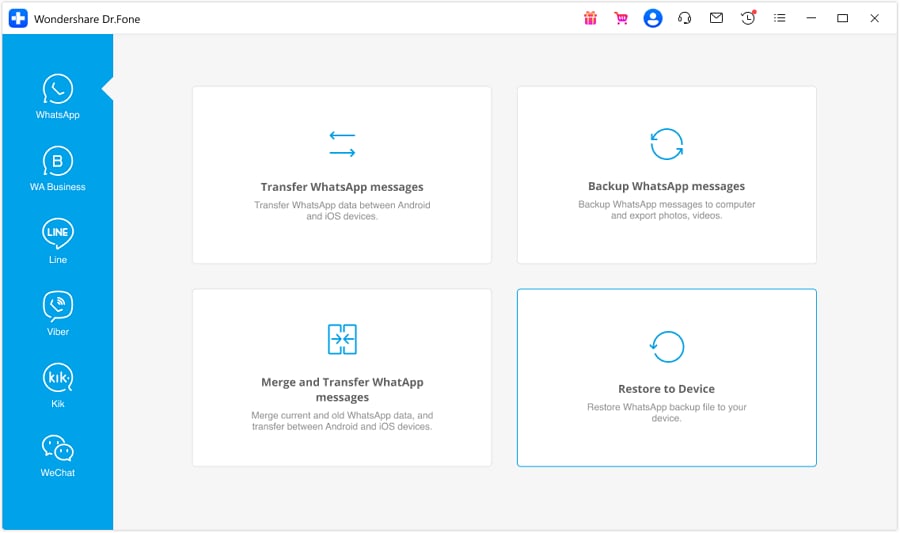
Tornando direttamente alla schermata principale di WhatsApp Transfer, seleziona "Ripristina su dispositivo" per ripristinare il backup sul tuo dispositivo Android.
Passaggio 3: Seleziona il file di backup da ripristinare
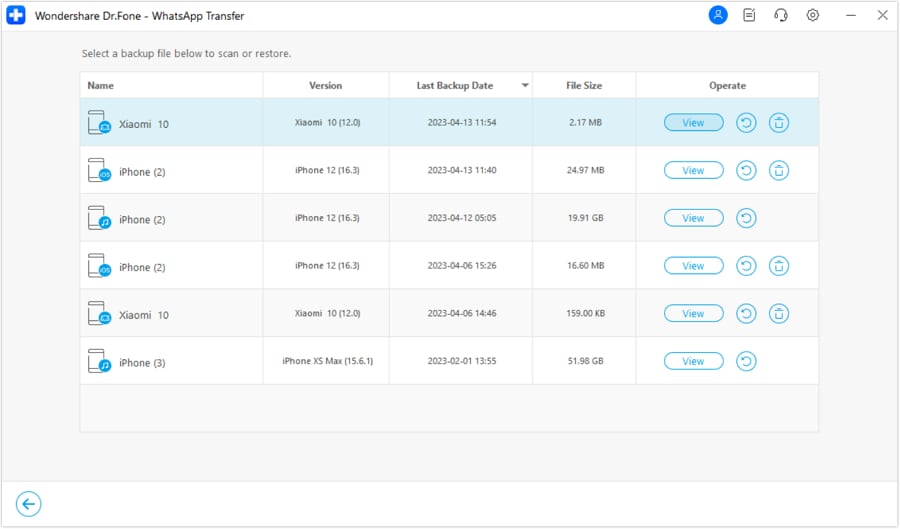
Nella schermata successiva, seleziona il file di backup che desideri ripristinare e clicca su Visualizza per visualizzarlo in anteprima su una nuova schermata.
Passaggio 4: Visualizza in anteprima e seleziona i dati da ripristinare
Controlla tutti i dati di backup WhatsApp e visualizzali con attenzione. Puoi selezionare quanti dati desideri ripristinare. Dopo la selezione, fai clic sul pulsante Ripristina su dispositivo per continuare.
Passaggio 5: Avvia il ripristino sul dispositivo
La schermata successiva avvia il processo di ripristino, che può essere avviato cliccando il pulsante Ripristina.
Passaggio 6: Conferma la richiesta di backup e visualizza l’avanzamento
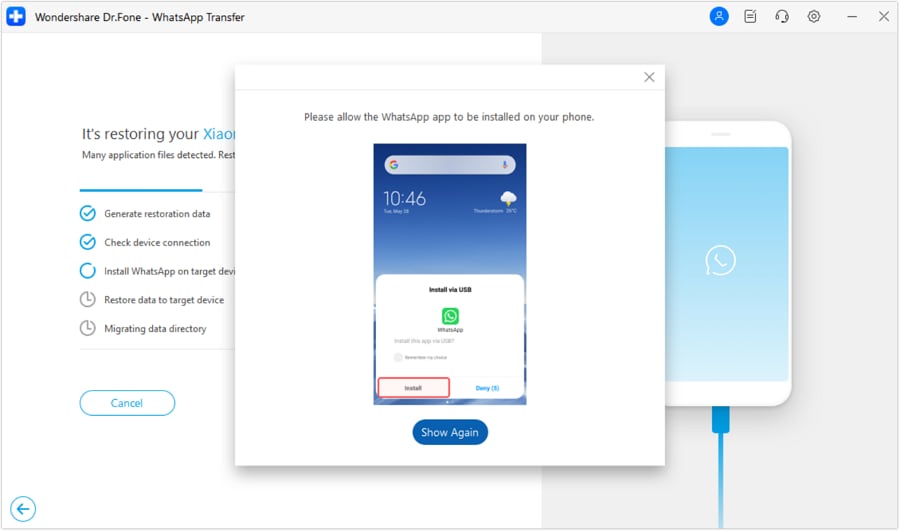
Il processo di ripristino si avvia ed è mostrato con una barra di avanzamento su una nuova schermata.

Passaggio 7: Installa WhatsApp sul dispositivo di destinazione e concludi
Per l’esecuzione corretta del processo, la piattaforma installa WhatsApp automaticamente sul dispositivo Android per ripristinare correttamente tutti i dati di backup.
FAQ
 D: Perché è fondamentale verificare il numero di telefono durante la configurazione di WhatsApp?D: Ogni quanto dovrei eseguire il backup delle chat WhatsApp?D: E se ho un backup sul computer? Come può aiutare Dr.Fone?
Conclusione
In conclusione, padroneggiare l’arte di come ottenere la cronologia chat di WhatsApp è una competenza preziosa nell’era digitale di oggi. Che tu stia cambiando dispositivo, recuperando dati persi o semplicemente riscoprendo vecchi ricordi, capire come ripristinare efficacemente le chat garantisce che le tue conversazioni preziose non vadano mai perse definitivamente.
Ricorda, la chiave per una gestione dei dati di successo è il backup regolare e una profonda consapevolezza del tuo ambiente digitale. Con strumenti efficienti comeDr.Fone WhatsApp TransferE la conoscenza a tua disposizione, le tue conversazioni su WhatsApp, un arazzo delle tue interazioni personali e professionali, rimangono sicuri, protetti e accessibili ogni volta che ne hai bisogno.
 Sicuro e sicuro
You Might Also Like

 > How-to > Suggerimenti sul Telefono di Frequente > Guida 2026: Come Recuperare la Cronologia Chat di WhatsApp
Nicola Massimo
staff Editor