
Nomi Contatti Non Visibili su WhatsApp? Come Risolvere

May 27, 2026 • Archiviato in: Suggerimenti sul Telefono di Frequente • Soluzioni comprovate
WhatsApp è una delle app di messaggistica più popolari al mondo, con oltre 2 miliardi di utenti attivi. Ti consente di inviare messaggi, effettuare chiamate e condividere file multimediali con i tuoi contatti. Tuttavia, ci sono momenti in cui WhatsApp non mostra i nomi dei contatti, rendendo difficile identificare con chi stai parlando.
In questo articolo, esploreremo le ragioni per cui WhatsApp potrebbe non mostrare i nomi dei contatti e come risolvere questo problema. Scopri soluzioni semplici per assicurarti di sapere sempre con chi stai chattando su WhatsApp.


Q. Perché posso vedere I numeri di telefono ma non I nomi dei contatti in WhatsApp?
Ci possono essere diversi motivi per cui WhatsApp non mostra i nomi dei contatti. Alcune delle ragioni più comuni sono:
- 1. Il contatto non è stato salvato nella rubrica del telefono.
Uno dei motivi più fondamentali per cui WhatsApp potrebbe non mostrare i nomi dei contatti è che il contatto non viene salvato sul telefono. WhatsApp utilizza l'elenco dei contatti del telefono per visualizzare i nomi dei contatti, quindi se il contatto non viene salvato sul telefono, non verrà visualizzato su WhatsApp.
- 2. Il contatto non ti ha aggiunto alla sua lista di contatti.
- 3. Il contatto ha cancellato il proprio account WhatsApp.
- 4. Il contatto ha cambiato il proprio numero di telefono e tu non l'hai aggiornato nella tua rubrica.
WhatsApp visualizza i nomi dei contatti mentre vengono salvati sul telefono. Se il contatto viene salvato con un nome diverso da quello che l'utente sta cercando, WhatsApp non mostrerà il nome corretto.
- 5. Il contatto ti ha bloccato su WhatsApp.
- 6. C'è un bug o glitch nell'app WhatsApp.
A volte, WhatsApp può avere bug o glitch che impediscono di visualizzare correttamente i nomi dei contatti. Questi bug possono essere risolti aggiornando all'ultima versione di WhatsApp.
- 7. La mancanza di sincronizzazione dei dati potrebbe comportare l'impossibilità degli utenti di visualizzare i nomi dei loro contatti WhatsApp.
Se l'elenco dei contatti del telefono non è sincronizzato correttamente con WhatsApp, i contatti potrebbero non apparire con i loro nomi corretti. Questo può accadere se l'utente ha recentemente passato a un nuovo telefono o ha cambiato il proprio numero di telefono.
Ora che abbiamo identificato le ragioni per cui WhatsApp potrebbe non mostrare i nomi dei contatti, esploriamo alcuni modi per risolverlo.
Parte 1: Come risolvere quando WhatsApp non mostra i nomi dei contatti?
Abbiamo scritto questa guida per affrontare sia il problema che la sua soluzione. Se ti incontri"I contatti di WhatsApp non mostrano i nomi iPhone"o Android, è necessario seguire una procedura specifica per garantire che il problema sia facilmente risolto. Concentreremo cinque modi per risolvere il tuo WhatsApp e forniremo una guida passo-passo per assicurarti di lasciare questo articolo con il tuo problema risolto tempestivamente.
 Sicuro e sicuro
Metodo 1. Attiva le autorizzazioni di contatto
Questa è la soluzione più comune per riportare i nomi dei contatti in WhatsApp. Per visualizzare i tuoi contatti, WhatsApp deve avere il permesso di accedere alla rubrica telefonica dell'utente. Funzionerebbe in modo diverso per Android e iPhone.
per Android

- Fase 1.Aprire "Applicazioni" in "Impostazioni".
- Fase 2.Tocca su "Gestione applicazioni" e scorri verso il basso per toccare su "WhatsApp".
- Fase 3.Toccare su "Autorizzazioni" nella schermata delle informazioni sull'App.
- Fase 4.Impostare l'interruttore "Contatti" su "ON" nella schermata "Autorizzazioni" come mostrato nell'immagine sottostante.
per iPhone
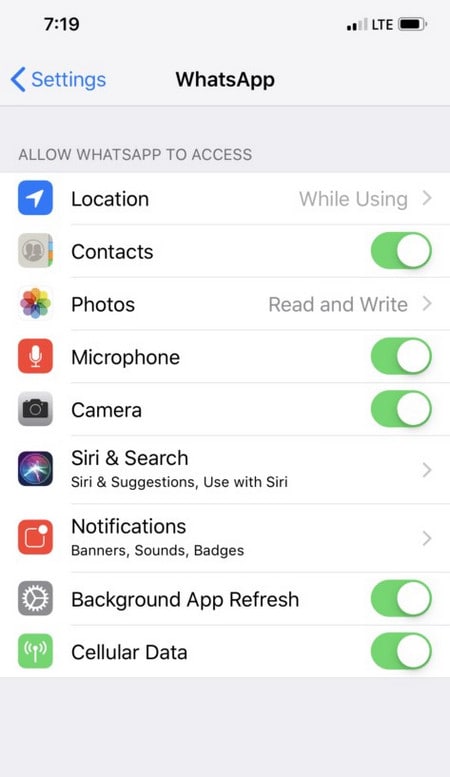
- Fase 1.Apri "Impostazioni" e scorri verso il basso per aprire "WhatsApp".
- Fase 2.Nella schermata successiva verrà visualizzata la sezione "Consente l'accesso a WhatsApp". Attivare il pulsante "Contatti".
Metodo 2. Aggiorna l'elenco dei contatti di WhatsApp (solo per Android)
Gli utenti possono anche risolvere"I contatti di WhatsApp non mostrano i nomi android"Aggiornando la loro lista di contatti WhatsApp seguendo una semplice procedura.
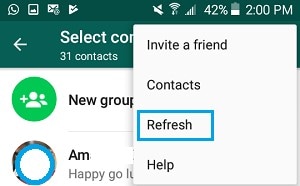
- Fase 1.Tocca l'icona "Nuova Chat" in WhatsApp situata nell'angolo in basso a destra.
- Fase 2.Tocca i tre punti nell'angolo in alto a destra dello schermo.
- Fase 3.Toccare l'opzione "Aggiorna" nel menu che si apre. Questo avrebbe funzionato.
Metodo 3. Ripristina la sincronizzazione di WhatsApp
Puoi vedere sul sito ufficiale di WhatsApp per ripristinare la sincronizzazione di WhatsApp se un utente affronta mai difficoltà nel riportare i nomi dei contatti su WhatsApp. Per farlo, è necessario seguire i seguenti passaggi.
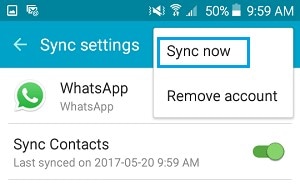
- Fase 1.Apri "Account" tramite "Impostazioni".
- Fase 2.Troverai "WhatsApp" nella schermata degli account.
- Fase 3.Tocca "WhatsApp" nella schermata successiva.
- Fase 4.La schermata di sincronizzazione di WhatsApp dovrebbe avere i 'Contatti' attivati.
- Fase 5.aprire "altro"; Toccare l'opzione "Sincronizza ora" nel menu.
Metodo 4. Forza l'arresto e cancella la Cache (per Android)
Le applicazioni sono costituite da cache responsabili della conservazione di piccoli file e dati per consentire alle cose di funzionare in modo regolare e coerente. In un caso particolare, una cache si rompe o si accumula, il che rallenta i processi completi dell'applicazione. Esso richiede la rimozione della cache rotta. Con centinaia di contatti salvati nel tuo WhatsApp, è necessario cancellare la cache per mantenerlo funzionante. Ecco come puoi farlo.

- Fase 1.Aprire "Apps" dall'opzione Impostazioni.
- Fase 2.Apri "WhatsApp" dall'elenco e premi Force Stop.
- Fase 3.Toccare il pulsante "Cancella Cache" sullo stesso schermo.
Metodo 5. Scarica nuovamente l'ultimo WhatsApp
Se i passaggi di cui sopra non funzionano, prova a disinstallare e reinstallare WhatsApp. Si tratta di un modo semplice per sbarazzarsi di tali problemi. A volte, un semplice ri-download può correggere i bug software che impediscono a WhatsApp di visualizzare correttamente i nomi dei contatti. Prima di reinstallare, assicurati di eseguire il backup della cronologia delle chat.
Consigli:Un semplice atto di backup dei dati sul cloud ti permetterà di conservare facilmente i dati precedenti dopo aver reinstallato WhatsApp. Per eseguire il backup del tuo account, è necessario accedere al tuo account Google se sei un utente Android e iCloud se sei un utente iPhone. In alternativa, è possibile utilizzare uno strumento di backup locale comeDr.Fone-Trasferimento WhatsApp, che consente il backup e il ripristino dei dati efficienti e sicuri sia su dispositivi Android che iOS. Dopo aver eseguito il backup, disinstallare l'app dal telefono e reinstallarla da Google Play o App Store. I dati verranno conservati dopo l'importazione dei dati di backup. Sarà buono come nuovo. Continua a leggere per maggiori dettagli.
Sicuro e sicuroParte 2: Come fare il backup di WhatsApp con un solo clic sul PC in caso di perdita di dati?
Indicheremo i metodi pratici che consentono agli utenti di eseguire il backup di WhatsApp su un PC con un solo clic.Dr.Fone-Trasferimento WhatsAppÈ compatibile con gli smartphone iOS e Android OS. Consente di visualizzare ed esportare le conversazioni di WhatsApp al PC se si tratta del backup di iOS. Segui i passaggi seguenti per eseguire il backup:

Dr.Fone-Trasferimento WhatsApp
Backup dei messaggi WhatsApp sul tuo computer gratuitamente
- Offre una soluzione completa per il backup dei messaggi WhatsApp iOS/Android.
- Trasferisci messaggi Whatsapp sul tuo dispositivo iOS o dispositivo Android.
- Ripristina i messaggi WhatsApp su un dispositivo iOS o Android.
- Esportare foto e video di WhatsApp.
- Visualizza il file di backup di WhatsApp ed esporta i dati in modo selettivo.
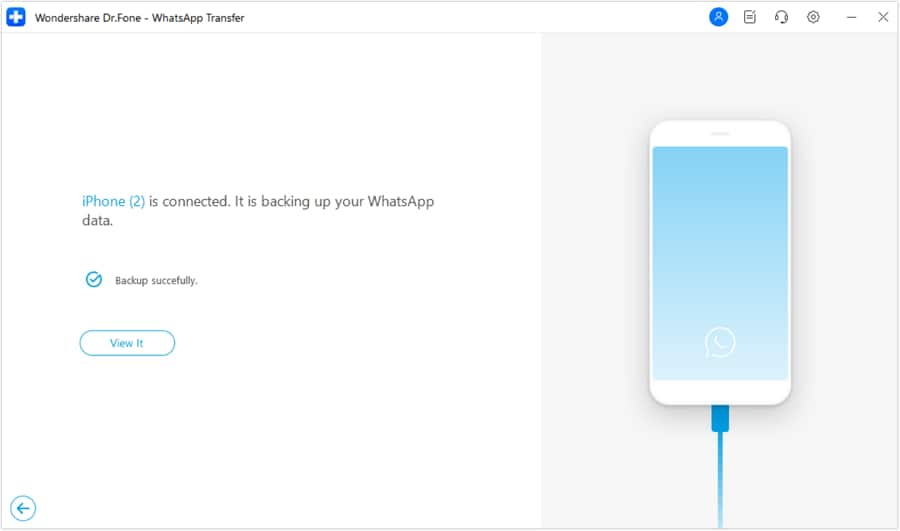
- Fase 1.Avviare il programma Dr.Fone sul PC e collegare il telefono con un cavo USB. Apri "WhatsApp" dopo aver selezionato "WhatsApp Transfer" dalla finestra "Toolbox".

- Fase 2.Selezionare la funzione "Backup messaggi WhatsApp" per avviare un backup dei dati WhatsApp esistenti sul telefono.

- Fase 3.Una volta eseguito il backup dei dati, fare clic su "Visualizza" per visualizzare i dati eseguiti. Selezionare i dati che si desidera esportare nel PC.
Come eseguire il Backup e ripristinare WhatsApp?
Sicuro e sicuroConsigli:Se stai cercando di recuperare i dati di WhatsApp sul tuo telefono Android, ilDr. Fone App-Recupero dati (Android)è la tua soluzione preferita. Questa app ti consente di recuperare i file persi direttamente dal tuo dispositivo senza bisogno di un computer, rendendo il processo di recupero semplice e senza problemi. Che tu abbia perso foto, video o documenti importanti, l'App Dr. Fone ti copre.
Con pochi tocchi, puoi recuperare facilmente una vasta gamma di tipi di dati, tra cui file audio, contatti, registri di chiamate, messaggi, contenuti di WhatsApp e persino file di Google Drive. È progettato per essere facile da usare, in modo da poter recuperare rapidamente ciò che hai perso. Godetevi la tranquillità di sapere che i vostri dati preziosi sono a solo un passo dal ripristino.
Dr.Fone App (iOS) & Dr.Fone App (Android)
Il tuo esperto unico per lo sblocco dello schermo, la pulizia intelligente, il recupero dei dati e la gestione del telefono dei dispositivi mobili!
- Sblocca senza sforzo vari blocchi sul tuo dispositivo.
- Libera immediatamente spazio di archiviazione con smart clean.
- Recuperare rapidamente diversi tipi di dati e informazioni telefoniche perse.
- Gestisci facilmente i contenuti dei dispositivi confusi e privati.
- Supporta sia dispositivi iOS che Android.



conclusione
Questo è tutto per questa volta, speriamo di aver trattato la vostra soluzione alla domanda di come recuperare i nomi su WhatsApp. Puoi anchebackup di WhatsApp sul tuo computerCome precauzione. Ripristinarlo di nuovo è semplice come seguire i passaggi sopra descritti, quindi non dovrai ripetere nessuno dei passaggi se qualcosa va storto.
 Sicuro e sicuro
Potrebbe interessarti anche
 > How-to > Suggerimenti sul Telefono di Frequente > Nomi Contatti Non Visibili su WhatsApp? Come Risolvere
Nicola Massimo
staff Editor