Effortlessly manage data through preview, delete, export, etc.

 100% Security Verified | No Subscription Required | No Malware

 :
: 
 ChatGPT
 Perplexity
 Gemini
 Claude
 Grok
Grok
Se stai ancora utilizzando un dispositivo che esegue un sistema operativo della serie Android 4, potresti sentirti limitato dalle sue funzionalità obsolete. Il Rooting del dispositivo può concedere autorizzazioni a livello di amministratore, aprendo un mondo di personalizzazioni, miglioramenti delle prestazioni e accesso alle app moderne. Tuttavia, il processo non è privo di rischi.
Questa guida fornisce una guida dettagliata su comeroot Android 4Dispositivi Esploreremo il metodo di rooting senza computer e approfondiremo un confronto approfondito dei rischi coinvolti, aiutandoti a prendere una decisione informata su se procedere.
In questo articolo
Parte 1. Comprendere la serie Android 4 e la necessità di rootare
La serie Android 4, che include versioni da Ice Cream Sandwich (4.0) a KitKat (4.4), ha segnato un'era significativa per il sistema operativo mobile di Google. Queste versioni introdussero funzionalità che all'epoca erano rivoluzionarie ma ora sono standard o obsolete. Rivediamo brevemente i loro contributi principali:
- Android 4.0 (Ice Cream Sandwich):Unificato l'interfaccia utente del telefono e del tablet, introdotto il riconoscimento facciale per lo sblocco e migliorato il multitasking.
- Android 4.1-4.3 (Jelly Bean):Concentrato sulle prestazioni con "Project Butter" per un'interfaccia più fluida, ha introdotto Google Now e ha portato notifiche espandibili.
- Android 4.4 (KitKat):Prestazioni ottimizzate per funzionare su dispositivi con appena 512 MB di RAM e introdotto il comando vocale "OK Google".
Anche se questi aggiornamenti sono stati sostanziali, i dispositivi bloccati su Android 4 mancano di patch di sicurezza critiche e sono incompatibili con molte applicazioni moderne. Il Rooting consente agli utenti di superare queste limitazioni installando ROM personalizzate (versioni modificate di Android), rimuovendo il bloatware preinstallato e ottenendo il pieno controllo sul software del dispositivo.
Parte 2. Come rootare Android 4 Series senza un Computer
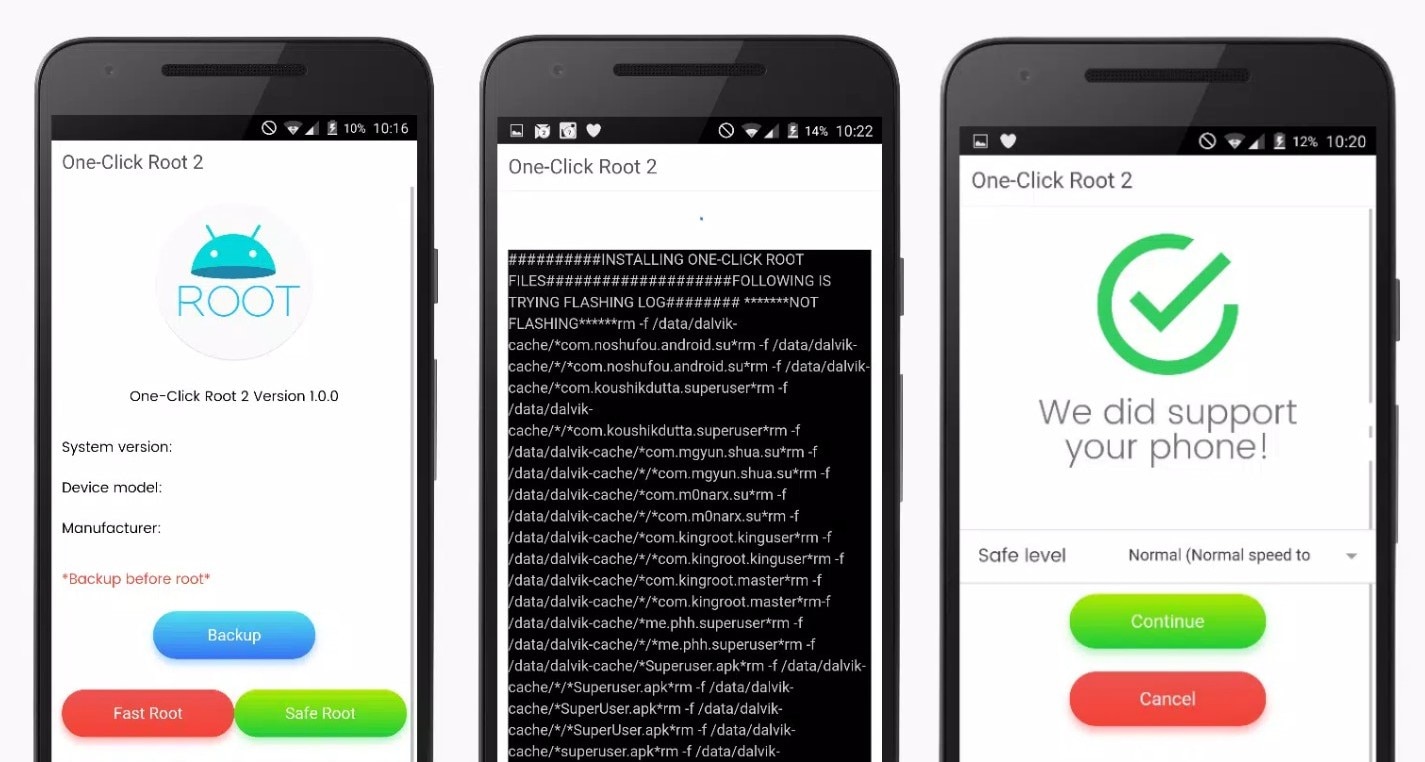
Uno dei modi più comuni per rootare un vecchio dispositivo Android senza un PC è utilizzando un'applicazione di root con un clic in formato APK. Queste app sono progettate per sfruttare le vulnerabilità del sistema per ottenere l'accesso root. Tuttavia, questo metodo comporta notevoli rischi per la sicurezza. Se si sceglie di procedere, iRoot è una di queste applicazioni che è stata ampiamente utilizzata.
Disclaimer:L'utilizzo di APK di rooting di terze parti può esporre il dispositivo a malware e furto di dati. Procedere con estrema cautela e a proprio rischio. Fai sempre prima il backup dei tuoi dati.
-
Passaggio 1Scarica iRoot APK
Sul tuo dispositivo Android 4, apri un browser web e cerca l'APK ufficiale di iRoot. Scarica il file direttamente sul tuo telefono. Potrebbe essere necessario abilitare "Fonti sconosciute" nelle impostazioni di sicurezza per consentire l'installazione.

-
Passaggio 2Installare e avviare iRoot
Una volta scaricato, individuare il file APK nel file manager e toccarlo per iniziare l'installazione. Dopo l'installazione, apri l'applicazione iRoot dal cassetto delle app.
-
Passaggio 3Accetta i termini
Al lancio dell'app per la prima volta, ti verrà presentato un accordo utente. Toccare il pulsante "Accetto" per procedere all'interfaccia principale dell'applicazione.

-
Passaggio 4Avviare il processo di Rooting
L'app rileverà automaticamente il modello del dispositivo e il suo stato root. Per iniziare, basta toccare il pulsante "Root Now". L'applicazione avvierà quindi il processo di rooting.

-
Passaggio 5Conferma Root riuscita
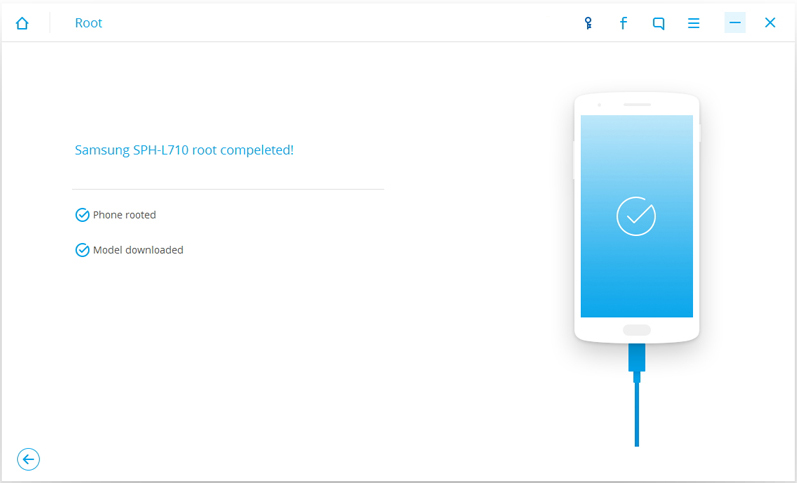
Il processo può richiedere alcuni minuti e il dispositivo potrebbe riavviarsi. Una volta completato, l'app visualizzerà un messaggio di conferma che indica che il telefono Android è stato rootato con successo.
Parte 3. Rischi principali del Rooting senza un PC vs. Utilizzare un PC
Mentre il rooting senza un computer sembra conveniente, è di gran lunga il metodo più rischioso. Gli strumenti di rooting basati su PC offrono generalmente un ambiente più controllato e sicuro. Ecco una ripartizione del motivo per cui l'utilizzo di un PC è altamente raccomandato rispetto a un APK standalone.
- Maggiore sicurezza:Il software per PC affidabile ha meno probabilità di contenere malware rispetto alle APK autonome provenienti da fonti non verificate.
- Migliore affidabilità:Gli strumenti per PC hanno spesso processi più robusti e tassi di successo più elevati, riducendo la possibilità di 'bloccare' il dispositivo.
- Gestione conducente:Un computer può installare correttamente i driver di dispositivo necessari per una connessione e un processo stabili.
- Opzioni di recupero:Se il root fallisce, uno strumento basato su PC spesso fornisce opzioni migliori per ripristinare il dispositivo allo stato originale.
- Malware e Spyware:Molti apk di rooting gratuiti sono forniti con software dannoso progettato per rubare le tue informazioni personali.
- Rischio di mattoni:Un APK difettoso o un processo interrotto può facilmente danneggiare il sistema operativo del telefono, rendendolo inutilizzabile.
- Fonti inaffidabili:È difficile verificare l'autenticità e la sicurezza dei file APK trovati online.
- Perdita di dati:Il processo può fallire inaspettatamente, portando a una cancellazione completa della memoria interna senza un modo semplice per recuperarlo.
Dati questi fattori, è sempre più sicuroroot Android 4Dispositivi che utilizzano un'applicazione affidabile basata su PC. Prima di iniziare, il passo più importante è eseguire il backup dei dati. Se qualcosa va storto, potresti perdere tutto. Uno strumento come Dr.Fone può aiutarti a recuperare i dati se accade il peggio.
 Gestisci facilmente i dati tramite anteprima, eliminazione, esportazione, ecc.
- Trasferire tutti i dati tra i dispositivi.
- Solide soluzioni di backup per una protezione affidabile dei dati.
- Specchiare schermi su PC per riunioni, insegnamento e controllo.

conclusione
Il Rooting del tuo dispositivo Android 4 può dargli nuova vita, ma è una spada a doppio taglio. Mentre sblocca personalizzazioni e funzionalità ben oltre il suo design originale, il processo, soprattutto senza un PC, è carico di rischi come la perdita di dati, l'infezione da malware e il potenziale blocco del dispositivo. Si consiglia vivamente di utilizzare un metodo di rooting basato su computer per una maggiore sicurezza e affidabilità. Indipendentemente dal metodo scelto, un backup completo dei dati non è negoziabile prima di iniziare.
Domande frequenti
-
1. Cosa significa rootare un telefono Android?
Il Rooting è il processo di ottenere un controllo privilegiato (noto come accesso root) sul sistema operativo di un dispositivo Android. Questo è simile ad avere le autorizzazioni di amministratore su un computer Windows. Consente di modificare il software di sistema, installare applicazioni specializzate che richiedono root e rimuovere applicazioni installate dal produttore. -
2. È ancora sicuro rootare un dispositivo Android 4 nel 2026?
La sicurezza è una grande preoccupazione. Android 4 non riceve più aggiornamenti di sicurezza, rendendolo intrinsecamente vulnerabile. Il Rooting può esporre ulteriori rischi per la sicurezza se non eseguito con attenzione. Sebbene possa abilitare nuove funzionalità, è necessario essere consapevoli che l'utilizzo di un dispositivo rootato e obsoleto per attività sensibili come l'online banking non è raccomandato. -
3. Posso disinrootare il mio telefono dopo averlo rootato?
Sì, nella maggior parte dei casi, è possibile disinrootare il dispositivo. Il processo di solito prevede il flashing del firmware stock fornito dal produttore o l'utilizzo di una funzione di unrooting all'interno di un'app di gestione root come SuperSU. Tuttavia, il processo può essere complesso come il rooting stesso e potrebbe non sempre ripristinare lo stato di garanzia del dispositivo. -
4. Quali sono i principali vantaggi del rooting di un vecchio telefono Android?
I principali vantaggi includono l'installazione di versioni più recenti di Android tramite ROM personalizzate (come LineageOS), che possono migliorare le prestazioni e la sicurezza. Puoi anche rimuovere le app preinstallate indesiderate (bloatware) per liberare spazio, utilizzare strumenti di backup avanzati e personalizzare ogni aspetto dell'interfaccia utente.
 Add Wondershare Dr.Fone as a preferred source on Google