
Guida definitiva al flash Samsung: scopri i metodi one click e Odin spiegati passo dopo passo

May 22, 2026 • Archiviato in: Suggerimenti sul Telefono di Frequente • Soluzioni comprovate
Sei stanco di avere a che fare con bug persistenti e problemi fastidiosi che bloccano le prestazioni del tuo telefono? Ti capita spesso di vedere errori improvvisi, come la temuta schermata nera della morte, malfunzionamenti della System UI o app che si bloccano di continuo? Nonostante i tuoi mille tentativi di risolvere, sei ancora punto a capo? Se hai risposto sì, forse è il momento di prendere in considerazione il flash del telefono come ultima spiaggia. Fare il flash può riportare il tuo dispositivo alle condizioni ottimali, eliminando fastidiosi glitch e problemi software che ne impediscono il funzionamento.
Effettuare il flash del tuo smartphone avvia un reset totale: cancella quasi tutti i dati, componenti e file e installa un sistema operativo nuovo e aggiornato. Questo “rinnovamento” completo non solo elimina errori e bug che penalizzavano il tuo telefono, ma rimuove anche tutti i nomi utente e le password inseriti in servizi di terze parti, dandoti una tabula rasa. In più, il flashing elimina a monte gli ostacoli che impediscono un corretto funzionamento, come conflitti software, file corrotti o malware.
Se vuoi sapere come fare il flash su uno smartphone Samsung, allora leggi attentamente questa guida. Ti spiegheremo infatti i metodi migliori per eseguire il flash Samsung.
Parte 1: Prepara il tuo Samsung prima del flash
Effettuare il flash di un dispositivo Samsungnon è una passeggiata. Ci sono alcune cose fondamentali da fare prima, così il processo andrà liscio come l’olio. Ecco cosa tenere a mente.
- Carica il telefono al massimo: Quando fai il flash, è fondamentale assicurarti che il telefono sia completamente carico. Il flashing scarica la batteria molto rapidamente: tra boot multipli, recovery e riavvii, il consumo è elevato. Se il tuo dispositivo si spegne durante la procedura, rischi seriamente di briccare il telefono.
- Fai un backup completo dei tuoi dati prima: Backup, backup, backup! Prima di flashare, salva tutto: foto, documenti, messaggi, chiamate, note… ognuna di queste cose deve essere caricata sul cloud o trasferita su PC, altrimenti spariranno per sempre.
- Informa te stesso sulle basi del flashing: Anche se sei alle prime armi, sii consapevole di cosa comporta il flash. Come visto, cancella ogni dato e riporta il telefono allo stato iniziale (senza dati). Ogni passo sbagliato può davvero briccare il dispositivo!
- Installa i driver USB Samsung: Prima di iniziare a flashare il tuo Samsung, installa i driver USB ufficiali Samsung sul PC. Così colleghi tutto senza problemi.
- Tieni il firmware originale: Assicurati che il tuo Samsung abbia installato un firmware stock. Se hai fatto il root o usi una custom ROM, il flash potrebbe non andare come previsto. Ritorna al firmware ufficiale (che trovi facilmente online), e procurati i file giusti da flashare.
Parte 2: Come fare il flash Samsung in un click?
Il flashing è un processo “vecchia scuola” che richiede tempo e pazienza. Fortunatamente oggi c’è un modo per farlo in un solo click, ed è Dr.Fone - Riparazione Sistema (Android)! Dr.Fone - Riparazione Sistema è uno strumento unico che con un tasso di successo del 100% ti permette di risolvere tutto. Oltre a flashare il tuo smartphone Samsung, ti permette anche di correggere problemi comuni come crash delle app, schermata nera, errori di sistema Android e non solo.

Dr.Fone - Riparazione Sistema (Android)
La migliore soluzione per flashare uno smartphone Samsung senza Odin
- Tecnologia 1-click per riparare e flashare il firmware in contemporanea.
- Ripara telefoni bloccati in vari stati problematici: schermata nera, bootloop infinito, Play Store che non risponde, crash delle app e altro ancora.
- Compatibile praticamente con tutti i modelli Samsung, in ogni Paese e con qualsiasi operatore.
- Assistenza clienti attiva 24 ore su 24 per rispondere a domande o problemi.
- Garantisce la massima sicurezza durante la riparazione e il flashing, evitando che il telefono si bricchi
- Il più alto tasso di successo su dispositivi Samsung (riparazione/flash).
Come usare Dr.Fone - Riparazione Sistema (Android)
Scopriamo come Dr.Fone - Riparazione Sistema (Android) sia utile per flashare il tuo Samsung.
Passo 1: Inizia con dr.fone - Riparazione Sistema (Android)
Scarica e installa Dr.Fone - Riparazione Sistema (Android) sul tuo PC. Poi collega il telefono Samsung al computer con il cavo USB originale.

Passo 2: Accedi alla modalità Riparazione Sistema
Avvia il programma e scegli “Riparazione Sistema” nella schermata principale. Seleziona quindi “Riparazione Android” dal menu a sinistra e premi “Avvia”.

Passo 3: Inserisci i dettagli del dispositivo
Nella schermata successiva, inserisci tutte le informazioni richieste sul modello del tuo dispositivo. Spunta l’avviso vicino al pulsante “Avanti”, poi clicca su “Avanti”.
Passo 4: Entra in Download Mode e scarica il firmware
Segui le istruzioni sullo schermo per mettere il dispositivo in Download Mode, poi clicca su “Avanti” per avviare il download del firmware.

Passo 5: Inizia la riparazione
Dopo il download del pacchetto firmware, il programma farà partire automaticamente la riparazione. Quando visualizzi il messaggio “Riparazione sistema operativo completata”, hai finito.

 sicuro & affidabile
Vantaggi dell’uso di Dr.Fone
- Interfaccia semplice e intuitiva
- Non serve scaricare il firmware separatamente
- Processo con un solo click
- Nessuna competenza tecnica richiesta
- Funziona sulla maggior parte dei problemi Android
Dr.Fone - Riparazione Sistema (Android) è lo strumento ideale per chi cerca un metodo facile e diretto per flashare Samsung senza Odin.
Parte 3: Come fare il flash Samsung con Odin?
Odin di Samsung è uno strumento per il flash delle ROM potente e flessibile, con tantissime funzioni: root, flash, installazione ROM personalizzate e altro. Non a caso è un punto di riferimento per chi usa dispositivi Samsung. È gratuito, perfetto per rivitalizzare telefoni Samsung briccati, e permette anche di installare kernel, aggiornare il firmware o gestire root, custom ROM e recovery tools.
Come fare il flash con Odin?
Ecco la guida completa su come flashare dispositivi Samsung usando Odin.
- Passo 1. Scarica e installa sul PC i driver USB Samsung e la Stock ROM compatibile col tuo modello. Estrai poi tutti i file sul computer.
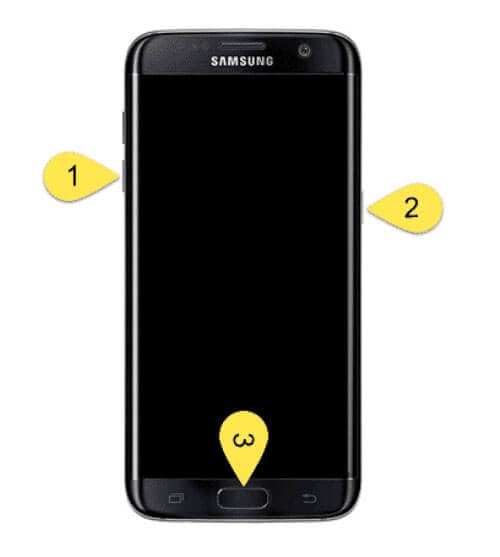
- Passo 2. Spegni il dispositivo e avvialo in modalità Download. Ecco come fare:
- Passo 3. Premi e tieni premuti insieme i tasti “Volume giù”, “Home” e “Accensione”.
- Passo 4. Quando il telefono vibra, rilascia il tasto “Accensione” ma continua a tenere premuti “Volume giù” e “Home”.
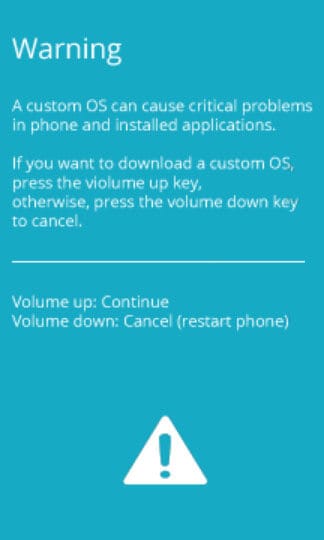
- Passo 5. Sullo schermo comparirà il “Triangolo Giallo di Avviso”: premi
il tasto “Volume su” per continuare.
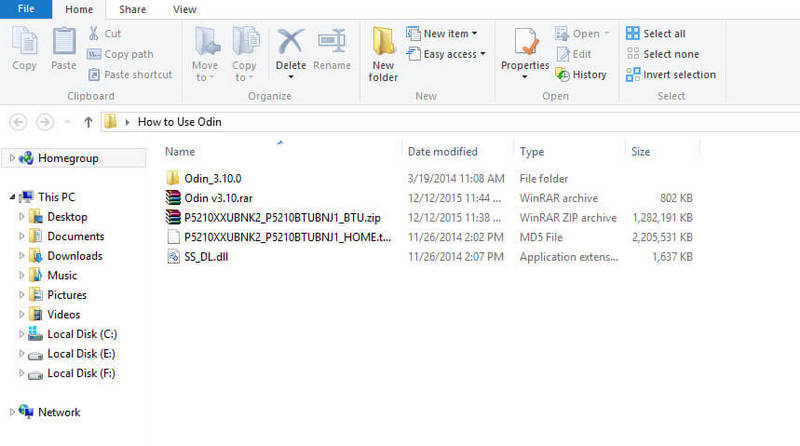
- Passo 6. Ora, scarica ed estrai “Odin” sul PC. Apri “Odin3” e collega il tuo telefono.
- Passo 7. Odin riconoscerà il dispositivo in automatico e comparirà il messaggio “Added” in basso a sinistra.
- Passo 8. Quando Odin ha rilevato il dispositivo, clicca su “AP” o “PDA” e carica il file “.md5” (stock ROM) estratto prima.
- Passo 9. Avvia il processo di flashing cliccando su “Start”.
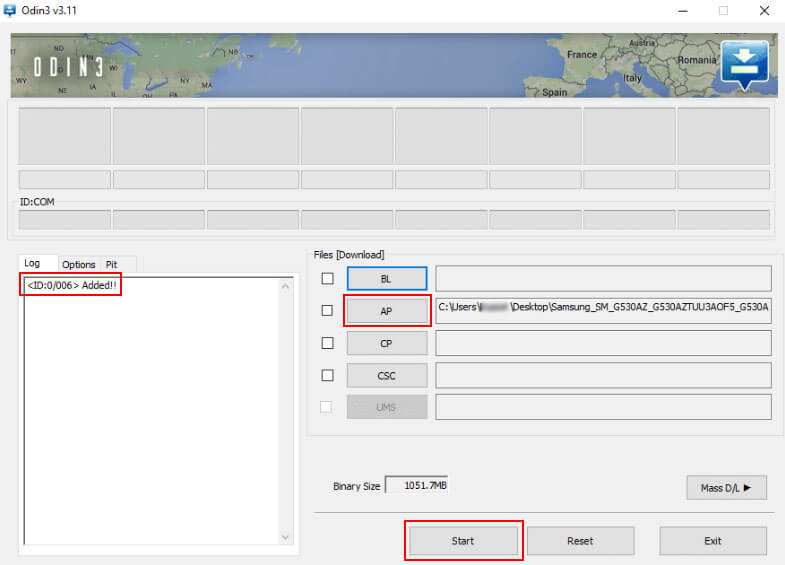
- Passo 10. Se compare il messaggio “Pass verde”, scollega il cavo USB (il Samsung si riavvia da solo).
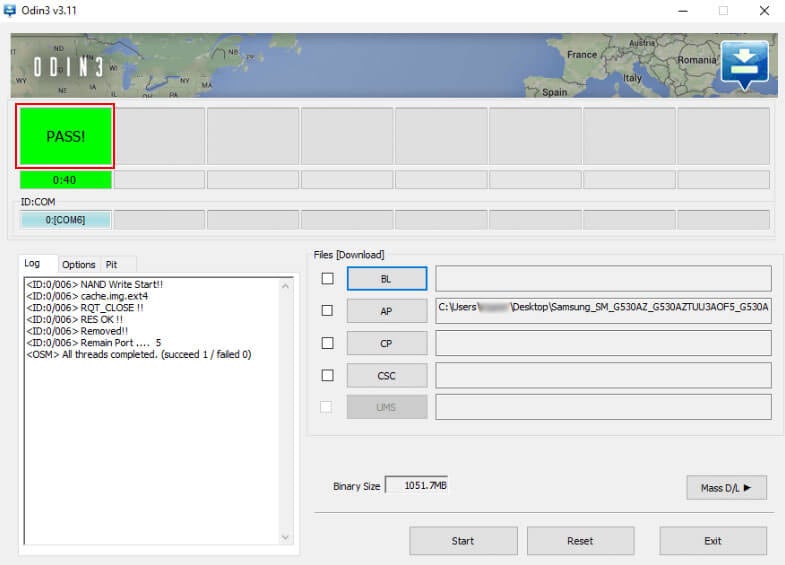
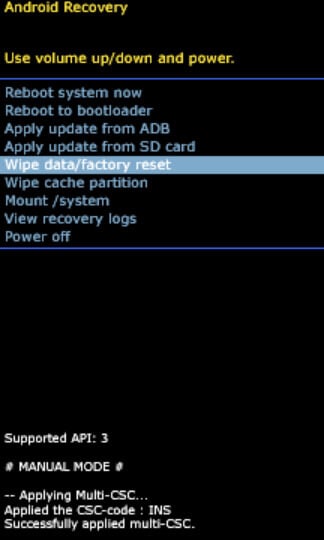
- Passo 11. Noterai che il tuo Samsung entrerà in modalità Stock Recovery. Per uscire: tieni premuti i tasti “Volume su”, “Home” e “Accensione”. Quando il telefono vibra, rilascia solo il tasto “Accensione” ma continua con gli altri due.
- Passo 12. In Recovery Mode, scegli “Wipe Data/Factory Reset”. Al termine del wipe, riavvia il device: si accenderà senza problemi.
Best practice per usare Odin
- Controlla sempre la versione Odin e la guida che segui: evita errori da versione errata.
- Usa solo cavi USB originali per collegare il dispositivo.
- Scarica sempre il firmware da fonti affidabili.
- Se non sei sicuro di un passaggio, fermati e chiedi aiuto prima di procedere.
Il flash con Odin è un metodo avanzato che richiede attenzione ai dettagli. Offre grande controllo agli utenti esperti, ma non è semplice come Dr.Fone - Riparazione Sistema (Android), e può spaventare chi è alle prime armi.
Conclusioni
Fare il flash del tuo Samsung, sia con Odin che senza, può dare nuova vita al telefono, risolvere problemi specifici e migliorare le prestazioni. Scegli un tool facile come Dr.Fone - Riparazione Sistema (Android), che guida passo per passo, oppure usa Odin per un approccio più tecnico e completo. In ogni caso, segui bene tutte le istruzioni, prepara backup e accorgimenti, così eviti rischi come la perdita dati o brick del dispositivo.
sicuro & affidabile


 > How-to > Suggerimenti sul Telefono di Frequente > Guida definitiva al flash Samsung: scopri i metodi one click e Odin spiegati passo dopo passo
Blandine Moreau
staff Editor
Generalmente valutato4.5(105aver participato)