

5 migliori tool per riparare USB nel 2026 | Funzionano davvero al 100%

May 22, 2026 • Archiviato in: Suggerimenti sul Telefono di Frequente • Soluzioni comprovate
Stai cercando strumenti affidabili per la riparazione USB nel 2025? Alcune soluzioni top come Disk Drill, DiskGenius, Recuva, Rizonesoft USB Repair e JetFlash Recovery Tool fanno davvero la differenza. Scopri come ti aiutano a riparare chiavette USB corrotte e a recuperare file cancellati, riportando così le tue flash drive al massimo delle performance.
- Parte 1. I migliori strumenti di riparazione USB per correggere pen drive corrotte
- 1. Disk Drill – Migliore strumento USB in assoluto
- 2. DiskGenius – Miglior software gratuito per riparazione USB
- 3. Recuva – Strumento più facile per chi parte da zero
- 4. USB Repair di Rizonesoft – Soluzione express per errori USB
- 5. JetFlash Recovery Tool – Strumento specifico Transcend per USB
- Parte 2. Tabella comparativa dei migliori software per la riparazione USB
- Parte 3. Recupera i tuoi dati da Google Drive con Dr.Fone

- Domande frequenti
Parte 1. I migliori strumenti di riparazione USB per correggere pen drive corrotte
Può essere davvero frustrante affrontare una chiavetta USB corrotta, lenta o non riconosciuta dal PC. Tuttavia, riparazione USB questi strumenti non solo permettono di recuperare i tuoi file, ma anche di ripristinare la velocità della tua flash drive. Se ti interessa solo il recupero dati, scegli uno dei nostri software per data recovery selezionati. Vediamo insieme i 5 migliori tool USB, con pro, contro, funzionalità e guida pratica step by step.
1. Disk Drill – Migliore strumento USB in assoluto
Disk Drill di CleverFiles è uno strumento per Windows e Mac che consente il recupero dati e la riparazione di chiavette USB danneggiate. Tra le sue funzioni troviamo potenti algoritmi di scansione per individuare dati eliminati o persi, backup one-click (“Byte-to-byte Backup”) e l’esclusiva Recovery Vault, un cestino potenziato per recuperi rapidi.
Funzionalità principali
- Ripara pen drive USB corrotte o non accessibili senza doverle formattare.
- Permette la preview dei file prima di recuperarli, così riprendi solo ciò che serve davvero.
- Compatibile con molti sistemi file: funziona con FAT32, NTFS ed exFAT.
- Monitoraggio salute disco che avvisa in caso di possibili guasti USB in anticipo.
Come si usa lo strumento
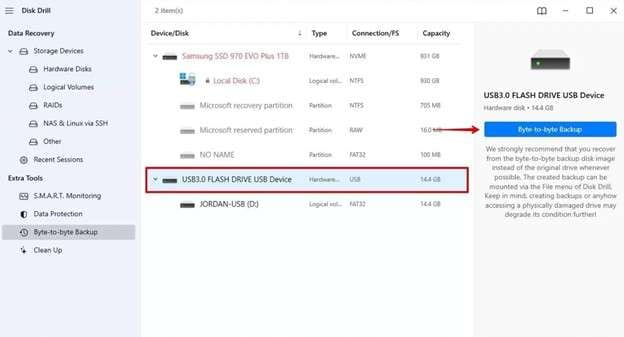
Passo 1: Installa e avvia Disk Drill, collega la chiavetta o il device USB al PC. Poi seleziona “Byte-to-byte Backup” nella colonna a sinistra e scegli la tua periferica, quindi clicca di nuovo su “Byte-to-byte Backup” e indica dove salvare il backup.
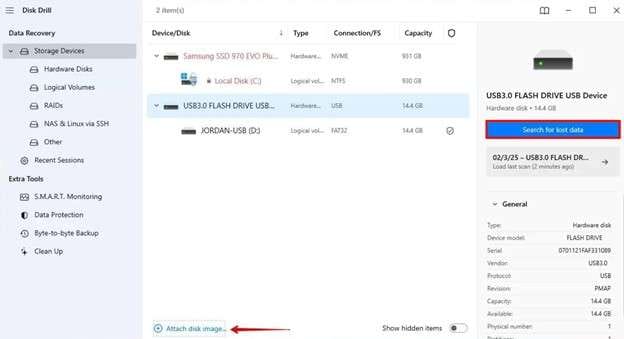
Passo 2: Accedi a “Dispositivi di archiviazione”, assegna un’immagine selezionando “Allega immagine disco” e avvia la scansione tramite “Cerca dati persi”.
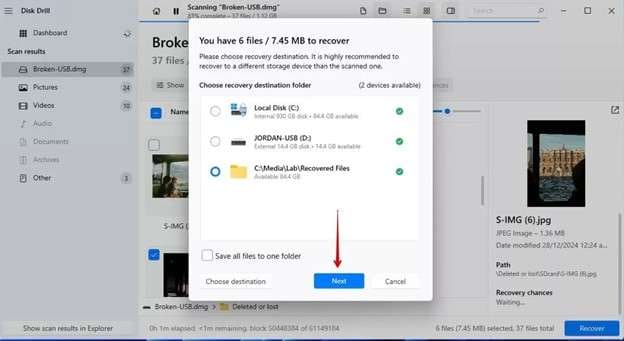
Passo 3: Filtra tra categorie eliminate, perse o ricostruite per trovare i dati mancanti. Seleziona “Recupera tutto”, scegli un drive diverso per il salvataggio e clicca su “Avanti”.
2. DiskGenius – Miglior software gratuito per riparazione USB
DiskGenius di Eassos è un software solo per Windows che offre sia recupero dati che riparazione chiavette USB. Permette di recuperare file da pen drive USB formattate, eliminate o in RAW, SD card, HDD e dischi virtuali. Il software consente di recuperare/le partizioni eliminate, fare scansioni rapide o profonde, visualizzare anteprime di file, e supportare filesystem tipo NTFS, FAT/exFAT ed EXT. Include strumenti avanzati come Disk Imaging, Hex editor, scansione settori danneggiati, clonazione dischi e creazione USB avviabili di recovery.
Funzionalità principali
- Recupero partizioni per recuperare USB eliminate o perse.
- Scan settori danneggiati per individuare e riparare celle corrotte della memoria.
- Clonazione disco per salvare la chiavetta USB prima di ogni riparazione.
- Hex editor per visualizzare e modificare dati raw utili nella diagnostica avanzata.
Come si usa lo strumento
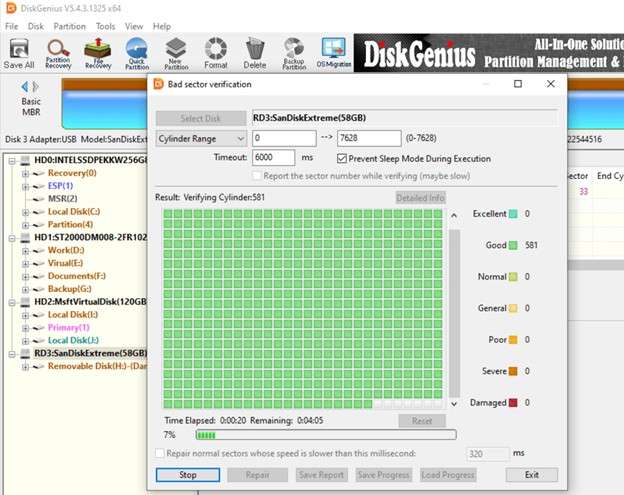
Passo 1: Apri DiskGenius Free Edition e seleziona la chiavetta USB o dispositivo da scansionare. Vai su “Disco” e seleziona “Verifica o Ripara Settori Danneggiati” per avviare la procedura.

Passo 2: Premi “Avvia Verifica” e lascia che DiskGenius finisca la scansione per individuare settori danneggiati o aree compromesse. Segui le indicazioni per eseguire la riparazione. Alla fine espelli il device in sicurezza.
3. Recuva – Strumento più facile per chi parte da zero
Recuva di Piriform è il tool gratuito su Windows perfetto per recuperare file eliminati. Supporta foto, musica, documenti, video, email e altro ancora su qualsiasi supporto riscrivibile, incluse chiavette USB. È efficace anche su pen drive danneggiate o appena riformattate. Dispone anche di modalità “Scansione approfondita” e della funzione Shredder per eliminare i file in modo definitivo. La versione Pro offre aggiornamenti auto e supporto alle unità virtuali.
Funzionalità principali
- Recupera file cancellati da USB, schede memoria e dischi esterni.
- Ripristina dati anche da dispositivi USB danneggiati o appena formattati.
- La modalità Scansione Profonda trova file che spesso sfuggono alle scansioni normali.
- Elimina file in modo permanente tramite metodi di sovrascrittura sicura.
Come si usa lo strumento
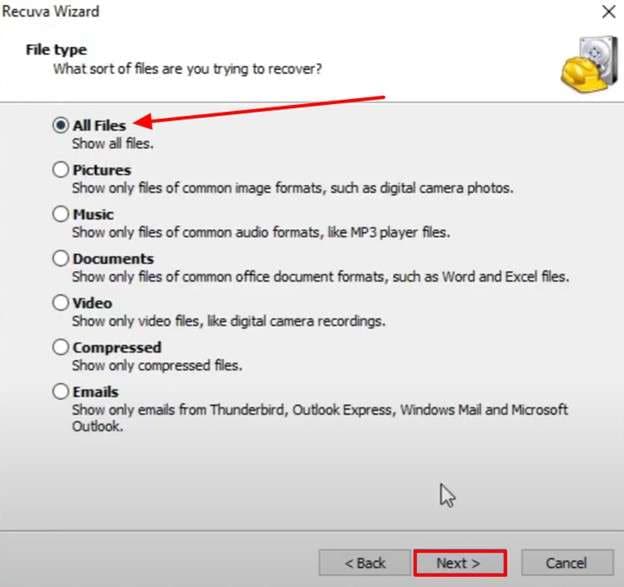
Passo 1: Scarica Recuva sul tuo computer e avvialo. Premi “Avanti”, scegli “Tutti i file” e clicca di nuovo su “Avanti”.
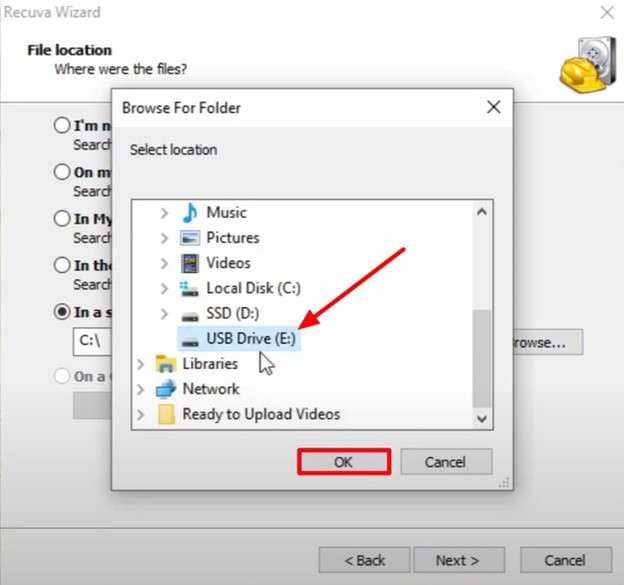
Passo 2: Scegli “In una posizione specifica”, premi “Sfoglia” e seleziona la chiavetta USB prima di dare “OK”.
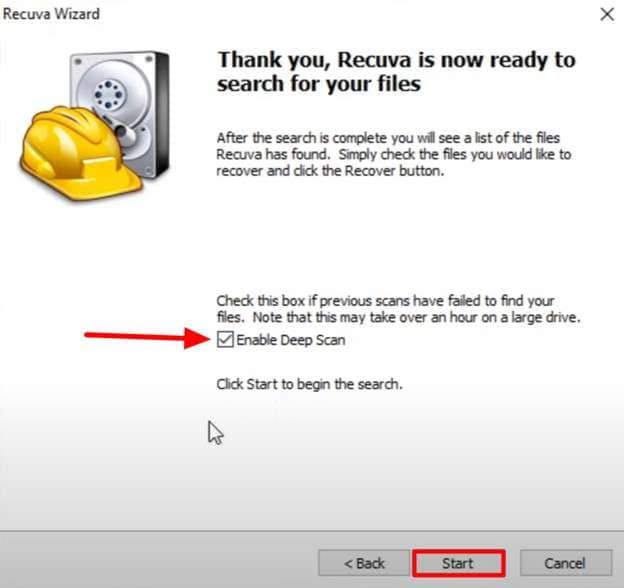
Passo 3: Metti la spunta su “Abilita scansione approfondita”, poi premi “Avvia” per iniziare la scansione dei file eliminati.
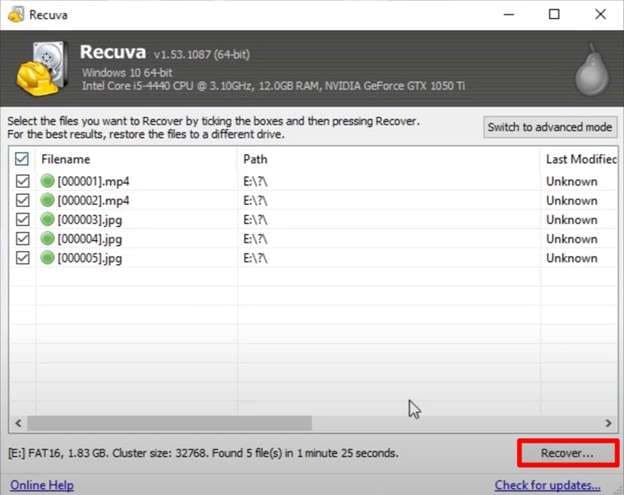
Passo 4: Seleziona i file che ti interessano e clicca “Recupera” per salvarli dove vuoi tu.
4. USB Repair di Rizonesoft – Soluzione express per errori USB
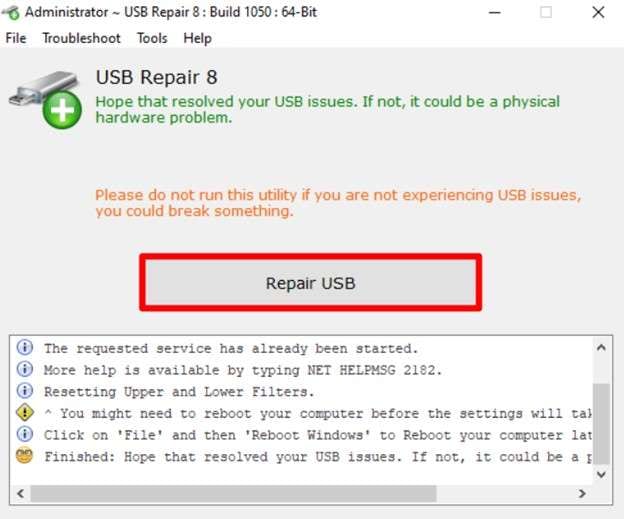
Rizonesoft USB Repair è un’utilità gratuita e leggera per Windows che risolve errori del Device Manager tipo 19, 31, 32, 37, 39 e 41 riparando le chiavi del registro di sistema che impediscono alle USB di installarsi o essere riconosciute dal sistema. Esiste anche una versione portatile, perfetta per chi è sempre in giro.
Funzionalità principali
- Compatibile con Windows 7, 8, 10 e 11 (sia 32 che 64 bit).
- Peso ridotto (2 MB): si scarica e si avvia velocemente.
- Risolve conflitti tra driver che bloccano le porte USB.
- Pulisce record USB non validi o residui registrati da Windows.
Come si usa lo strumento
Passo: Scarica e installa lo strumento di riparazione USB sul tuo PC Windows. Vai su “Strumenti” e clicca su “Crea punto di ripristino Windows” per sicurezza. Torna alla schermata principale e premi “Ripara USB” per iniziare a sistemare gli errori USB più frequenti. Riavvia il PC e verifica che la chiavetta funzioni.
5. JetFlash Recovery Tool – Strumento specifico Transcend per USB
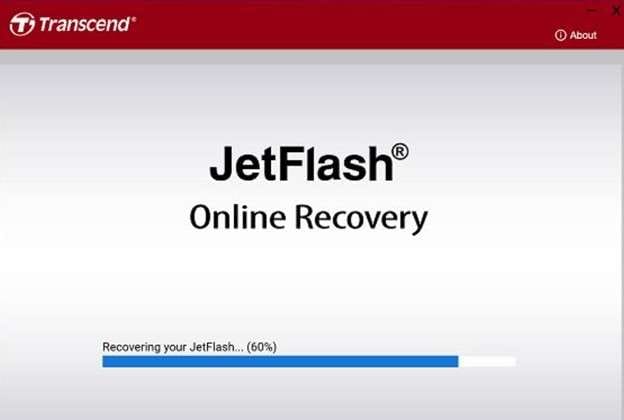
JetFlash Online Recovery è il tool ufficiale (gratis) di Transcend pensato per il recupero delle chiavette JetFlash. Il programma tenta di riportare la chiavetta alle condizioni di fabbrica. Due modalità: “Ripara USB e mantieni i dati” (prova ad aggiustare senza cancellare file) e “Ripara USB e cancella tutto” (esegue una formattazione totale).
Funzionalità principali
- Consente di impostare password per proteggere USB da accessi non autorizzati.
- Supporta anche password temporanee via SMS per sbloccare le chiavette.
- Funziona con toolbox di sicurezza, tra cui TCG Opal, ATA Security e UFD Security.
- Integra la crittografia sulle chiavette industriali per protezione e privacy.
Come si usa lo strumento
Passo 1: Avvia il programma e collega la JetFlash. Segui le istruzioni, accetta le condizioni (“Ho compreso...”) e premi “Start”.

Passo 2: La chiavetta verrà analizzata e riparata automaticamente. Attendi il termine dell’operazione.
Parte 2. Tabella comparativa dei migliori software per la riparazione USB
Ogni strumento riparazione USB è progettato per risolvere diversi tipi di corruzione. Alcuni correggono solo errori banali, altri ricostruiscono partizioni o ripristinano il firmware. La tabella qui sotto mostra la gravità dei problemi che ogni tool può affrontare e i suoi punti di forza:
| Nome Strumento | Sistema operativo supportato | Livello di corruzione | Punti di forza | Ideale per |
|---|---|---|---|---|
| Disk Drill | Windows, macOS | Da lieve a moderato | Recupero dati potente, riparazione filesystem, scansione smart | Chi vuole sia riparare che recuperare file con un solo software |
| DiskGenius | Windows | Da lieve a moderato | Ripristino partizioni, gestione settori difettosi e clonazione | Correzioni gratuite di errori partizione |
| Recuva | Windows | Lieve | Interfaccia semplice, scansione veloce, recupero file | Recupero dati semplice dopo errori di corruzione |
| USB Repair (Rizonesoft) | Windows | Lieve | Riparazione veloce, scansione errori semplice | Correzione rapida dei problemi comuni USB |
| JetFlash Recovery Tool | Windows | Moderato | Ripristino firmware, reset completo USB | Riparare solo chiavette USB Transcend |
Parte 3. Recupera dati da Google Drive con Dr.Fone - Data Recovery (Android)
Se hai già sistemato la tua chiavetta USB ma hai perso file archiviati su Google Drive, non preoccuparti: recuperarli è davvero facile. Wondershare Dr.Fone - Data Recovery (Android) ha una funzionalità per ripristinare i backup da Google Drive.
Vuoi ripristinare contatti, chiamate, SMS o appuntamenti calendario? Ti basta accedere al tuo account Google ufficiale, scegliere quali dati riportare indietro e tutto senza dover resettare il telefono. Utilissimo se la sincronizzazione non è andata a buon fine o qualche dato è stato eliminato per errore.
Funzionalità principali
- Compatibile con Android 5.0 o superiore, più di 6000 modelli supportati.
- Recupero facile di oltre 14 tipi di file: foto, video, contatti, messaggi, ecc.
- Recupero selettivo dai backup Google Drive senza il ripristino completo.
- Supporta il recupero di zip, ebook, APK e password Wi-Fi.

Dr.Fone - Data Recovery (Android)
Recupera Whatsapp, contatti, SMS, storico chiamate archiviato su Google Drive direttamente sul computer.
- Estrai i dati Android scansionando direttamente il telefono & tablet.
- Visualizza anteprima e scegli cosa recuperare dal tuo dispositivo Android.
- Supporta WhatsApp, Messaggi, Contatti, Foto, Video, Audio, Documenti e altro ancora.
- Compatibile con 6000+ modelli Android e tutte le versioni OS principali.


Passaggi per recuperare dati Google Drive con Wondershare Dr.Fone
Ecco come fare in modo semplice e veloce con Wondershare Dr.Fone per recuperare i dati da Google Drive senza complicazioni:
Passo 1: Avvia Wondershare Dr.Fone
Apri Wondershare Dr.Fone sul tuo device. Dal menu a sinistra clicca su “Toolbox” e scegli “Recupero dati” dalla schermata principale per accedere agli strumenti.

Passo 2: Seleziona il tipo di dispositivo
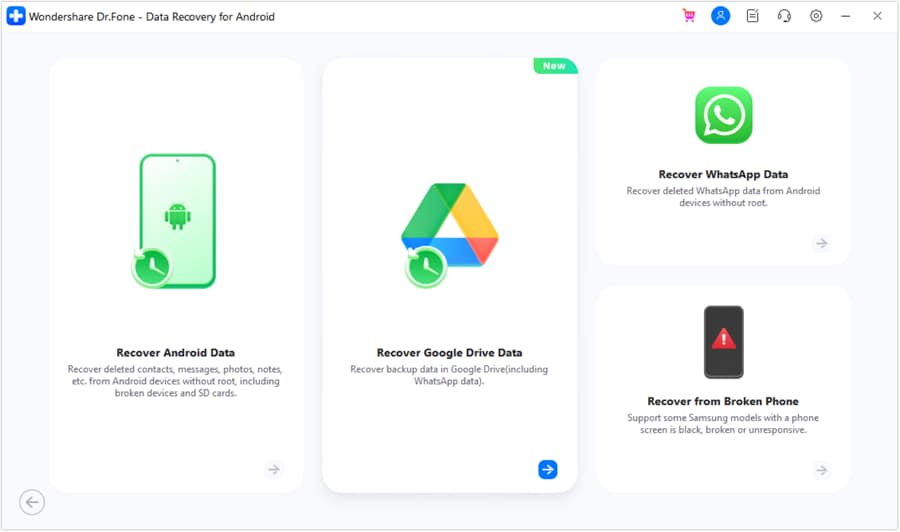
Scegli “Android” per essere sicuro di recuperare il tipo di dato corretto. Tra le opzioni clicca “Recupera dati da Google Drive”.
Passo 3: Accedi a Google Drive
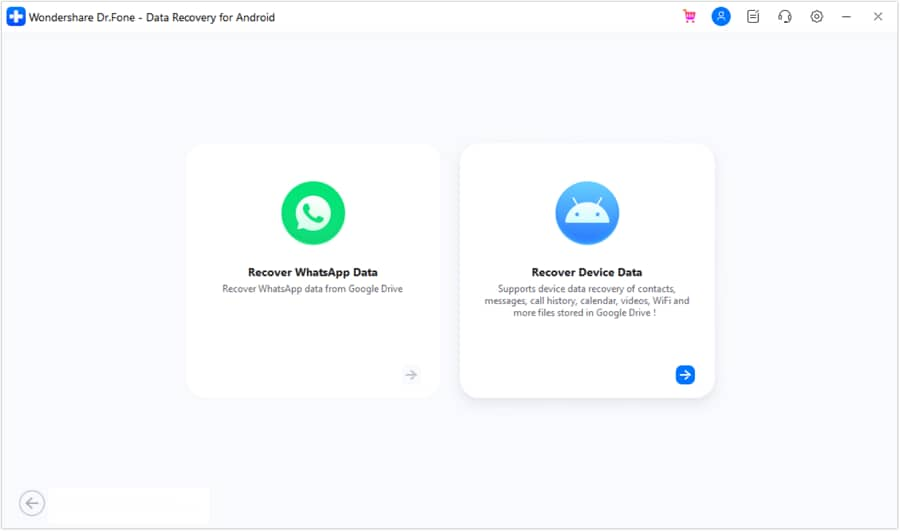
Premi il bottone “Accedi” e completa la procedura di autenticazione. Dopo, scegli “Recupera dati dispositivo” tra le due opzioni disponibili.
Passo 4: Scegli i tipi di file da scaricare
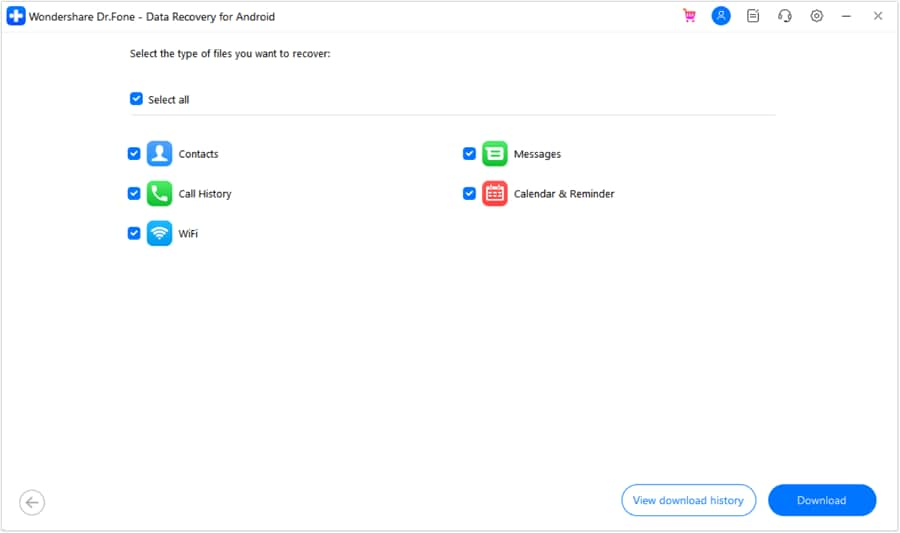
Verrà mostrato l’elenco dei tipi file disponibili (foto, video, messaggi, ecc.). Scegli quelli che servono e premi “Scarica”. Segui il progresso tramite la finestra che si apre, poi controlla in anteprima tutti i file recuperati.
Passo 5: Recupera i file sul tuo PC
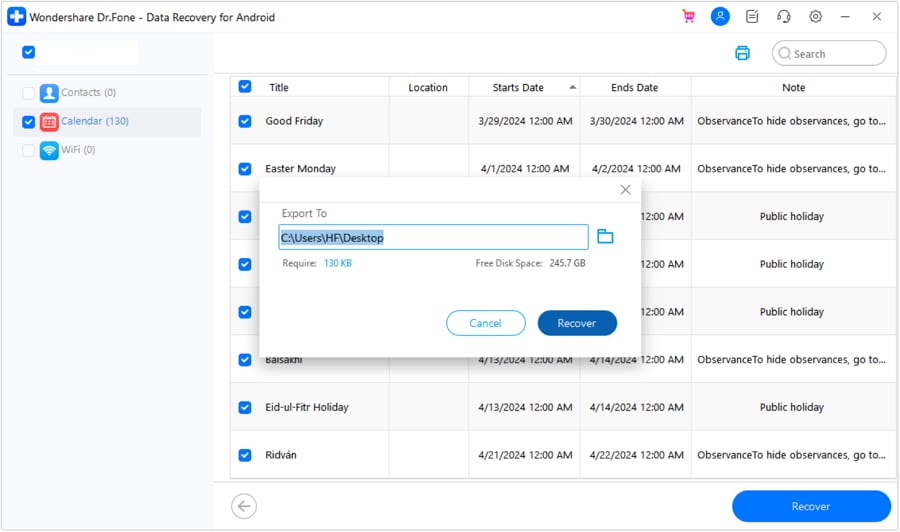
Clicca “Recupera” in basso a destra e scegli dove vuoi salvare i file recuperati. Seleziona la cartella desiderata e conferma con “Recupera” per finire l’operazione.
Conclusioni
In sintesi, abbiamo visto i 5 migliori riparazione USB strumenti di riparazione USB per sistemare le chiavette difettose e recuperare dati preziosi. Dalle caratteristiche, pro e contro, fino a spiegazioni step by step: così puoi ripristinare la tua USB in autonomia. Per problemi lievi vanno benissimo Recuva o DiskGenius, per corruzioni più gravi meglio puntare su Disk Drill.
Se invece hai già riparato la chiavetta ma ti servono i file su Google Drive, Wondershare Dr.Fone – Data Recovery (Android) è la soluzione migliore: permette il massimo recupero con il minimo rischio di perdita.
 sicuro & affidabile
4,624,541 persone hanno già scaricato
Domande frequenti
 Q1. Qual è il miglior programma gratuito per riparare USB?Q2. Si può riparare una chiavetta USB senza perdere i dati?Q3. Quali sono le cause della corruzione delle chiavette USB?


 > How-to > Suggerimenti sul Telefono di Frequente > 5 migliori tool per riparare USB nel 2026 | Funzionano davvero al 100%
Blandine Moreau
staff Editor