
Hai dimenticato la password della segreteria telefonica? Scopri 3 modi semplici per recuperarla o reimpostarla (iOS & Android)

May 22, 2026 • Archiviato in: Suggerimenti sul Telefono di Frequente • Soluzioni comprovate
Gli utenti hanno un rapporto di amore-odio con la segreteria telefonica. Da una parte, apprezzano la segreteria perché è un modo personale per spiegare il motivo della chiamata; dall’altra, chi chiama odia essere dirottato sulla segreteria invece di parlare direttamente con la persona desiderata. A volte, la segreteria telefonica diventa davvero parte della nostra vita, per esempio, quando perdiamo una persona cara e ci accorgiamo che ci è rimasto un suo vecchio messaggio vocale. Dimenticare la password della segreteria può trasformarsi in un vero incubo in questi casi. Ma niente panico! In questa guida ti spiego come recuperare subito l’accesso alla segreteria. Scorri per scoprire tutto!hai dimenticato la password della segreteria telefonica e la cosa può essere molto frustrante, soprattutto in questi casi. Segui questa guida per riottenere velocemente l'accesso alla tua segreteria. Continua a leggere!
- Parte 1: 3 Soluzioni Semplici per Recuperare o Cambiare la Password della Segreteria Smarrita
- 1. Contatta il tuo operatore telefonico
- 2. Usa un codice per reimpostare la password
- 3. Utilizza le app o i siti ufficiali del tuo operatore
- Parte 2: Come recuperare un messaggio vocale cancellato?
- Parte 3: Il miglior strumento se dimentichi la password del telefono!
- Domande frequenti
Parte 1: 3 Soluzioni Semplici per Recuperare o Cambiare la Password della Segreteria Smarrita
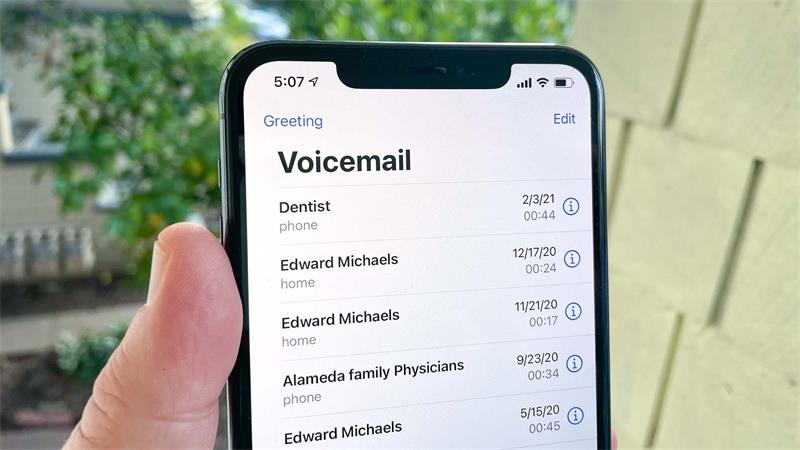
1. Contatta il tuo operatore telefonico
Anche il tuo operatore può sbloccare la segreteria. Contattalo e chiedi lo sblocco: potrebbe essere necessario rispettare alcune condizioni prima dell’approvazione. Una volta inviata la richiesta, possono volerci alcuni giorni per l’elaborazione.
Rimani in contatto con il tuo operatore per sapere a che punto è la richiesta di sblocco.
Una volta che il tuo operatore conferma il reset della password della segreteria, segui questi step:
- Togli la SIM dal telefono.
- Inserisci la nuova SIM. Il dispositivo si accenderà e potrai creare una nuova password per la segreteria.
2. Usa un codice per reimpostare la password
To cambia la tua password segreteria, utilizzando i codici asterisco. Per fortuna, è un metodo facile e veloce, e non serve contattare l’assistenza clienti.
Segui questi passi per usare il codice asterisco:
- Digita #793# nell’app Telefono.
- Premi il tasto Chiama.
- Attendi le istruzioni vocali.
Questo resetterà la password della segreteria sugli ultimi quattro cifre del tuo numero.
Puoi anche resettare la password segreteria creando un nuovo codice direttamente dalle impostazioni. Vediamo insieme come si fa.
- Apri la sezione Il Mio Wireless dal riepilogo dell’account.
- Seleziona il dispositivo che vuoi gestire in I Miei Dispositivi & Add-on.
- Seleziona Gestisci dispositivo.
- Cerca tra Opzioni & Impostazioni, scegli Reimposta password segreteria, poi segui le istruzioni a schermo.
3. Utilizza le app o i siti ufficiali del tuo operatore
Tutte le app/siti qui sotto ti permettono di reimpostare la password segreteria perché sono le soluzioni ufficialmente raccomandate dagli operatori.
1. Vxt
La segreteria viene visualizzata in modo chiaro tramite l’applicazione. Vxt trascrive i messaggi vocali in testo, mostrandoti un’anteprima direttamente sulla schermata di blocco.
Operatori supportati: US Cellular, AT&T, MetroPCS, T-Mobile, Verizon, Alltel, Cricket
2. YouMail
YouMail è un'app Android che ti permette di gestire la segreteria visiva e bloccare chiamate indesiderate. Grazie a questa soluzione, le chiamate spam non ti disturberanno più.
Operatori supportati: US Cellular, AT&T, MetroPCS, T-Mobile, Verizon, Alltel.
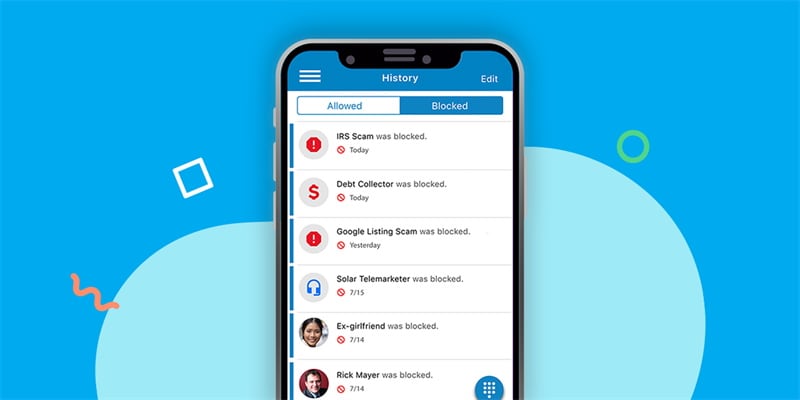
3. Segreteria visiva di AT&T
Puoi vedere il nome e il numero di chi ti chiama prima di ascoltare il messaggio, così tenere traccia della segreteria diventa semplicissimo.
Operatori supportati: US Cellular, AT&T, MetroPCS, T-Mobile, Verizon, Alltel, Cricket
Parte 2: Come recuperare un messaggio vocale cancellato?
Cancellare per sbaglio una segreteria vocale importantemessaggio vocale è davvero una seccatura—soprattutto se contiene informazioni cruciali di lavoro, un messaggio affettuoso dalla famiglia, o dettagli che non puoi proprio permetterti di perdere. Per fortuna, nella maggior parte dei casi, la segreteria cancellata non è persa per sempre.
Se hai un iPhone, gli operatori in genere salvano i messaggi della segreteria per un periodo limitato prima di eliminarli definitivamente. Questo significa che potresti ancora riuscire a recuperarli, ma devi agire in fretta!
Prova Dr.Fone - Recupero Dati (iOS) per Ripristinare le Segreterie Cancellate
Uno dei modi più sicuri per recuperare una segreteria cancellata su iPhone è utilizzare Dr.Fone – Recupero Dati (iOS), uno strumento professionale pensato per iPhone e iPad. A differenza delle opzioni base offerte dagli operatori, Dr.Fone scansiona la memoria del dispositivo, i backup iTunes o l’account iCloud per trovare e ripristinare i messaggi vocali non più visibili sull’app Telefono.
Passi per recuperare un messaggio vocale cancellato:
- Passo 1. Collega il tuo iPhone al computer e avvia Dr.Fone – Recupero Dati (iOS).
- Passo 2. Seleziona “Recupera da Dispositivo iOS” e avvia la scansione profonda.

- Passo 3. Visualizza l’anteprima e scegli i messaggi della segreteria quello che vuoi recuperare.

- Passo 4. Salvali direttamente sul telefono oppure esportali sul tuo PC per sicurezza.
Così facendo, recuperando le segreterie perse , non solo ritrovi i tuoi messaggi, ma li salvi al sicuro per prevenirne la perdita futura.
 sicuro & affidabile
Una volta che le segreterie sono al sicuro, puoi affrontare un’altra sfida: evitare di rimanere nuovamente bloccato fuori dal tuo telefono. Nel prossimo capitolo scoprirai lo strumento migliore per sbloccare il telefono se dimentichi la password di accesso.
Parte 3: Il miglior strumento se dimentichi la password del telefono!
Dopo aver recuperato le segreterie cancellate , potresti imbatterti in un altro problemino: e se non riesci neanche ad accedere al telefono per ascoltarle? Che tu abbia un Androido un iPhone , dimenticare il PIN, la password o il pattern per lo sblocco ti blocca fuori dal dispositivo.
Per fortuna, Dr.Fone offre soluzioni Screen Unlock per utenti Android e iOS. Perfetto per chi dimentica spesso le password o non vuole impazzire con procedure complicate: sbloccare diventa facile, veloce e accessibile a tutti.
Per chi usa Android
Dr.Fone - Screen Unlock (Android) è il top per chi spesso dimentica la password e non è esperto di tecnologia. Consigliamo sempre strumenti pratici e sicuri: Dr.Fone - Screen Unlock (Android) è uno di questi. Ecco come usarlo per recuperare la password del telefono e tornare subito operativo.
Dr.Fone - Screen Unlock (Android)
Il miglior strumento per rimuovere il blocco schermo!
- Il dispositivo non sarà più collegato all’account Google precedente, quindi nessun rischio di blocco o tracciamento!
- Rimuovi tutte le tipologie di blocco Android (PIN/pattern/impronta digitale/Face ID) in pochi minuti.
- Compatibile praticamente con tutti i telefoni e tablet Samsung (Android 6-14).
- Soluzioni specifiche per ogni brand con ottime probabilità di successo.
- Passo 1: Installa Dr.Fone sul tuo computer. Dal menu strumenti, seleziona "Screen Unlock".

- Passo 2. In questa schermata di Dr.Fone, seleziona "Sblocca Schermo Android" per avviare il processo. Se sbagli, il telefono non potrà essere sbloccato come desideri!

- Passo 3. A parte alcuni modelli Samsung e LG, "100% Rimozione Blocco Schermo" funziona sulla maggior parte dei brand Android. Scegli la marca giusta, non sbagliare! Qui trovi la lista completa, così puoi controllare e selezionare il tuo brand.

- Passo 4. Segui poi le istruzioni per mandare il telefono Android in modalità Recovery.
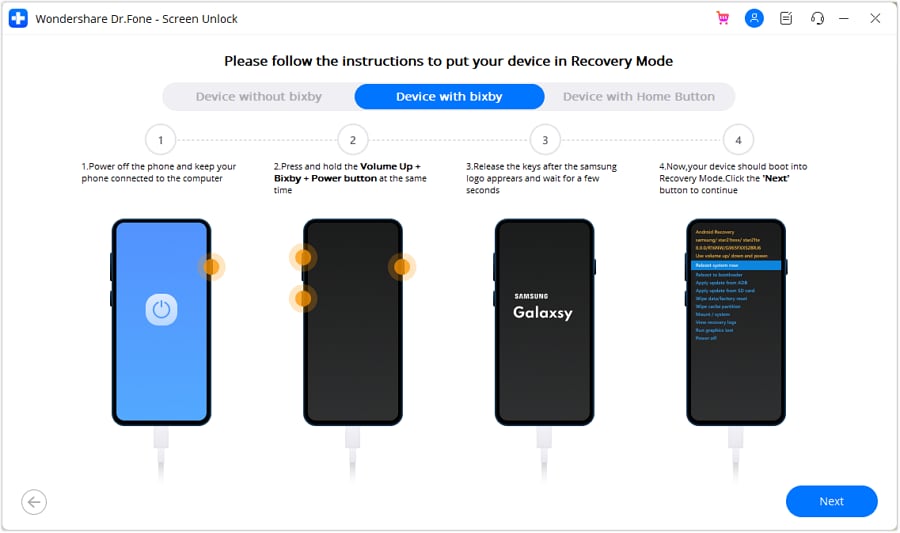
- Passo 5. Ed eccoci all’ultimo step: scegli bene le opzioni così la procedura si concluderà senza problemi!
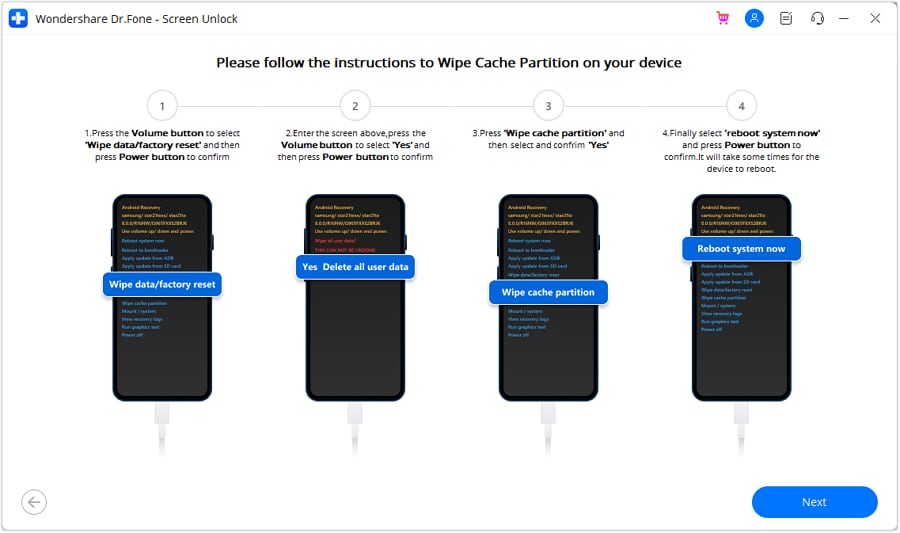
Ora, nessun pin o password blocca più il tuo schermo!
Ecco come puoi togliere velocemente ogni blocco dal telefono. Il metodo funziona con Samsung, LG, Huawei, Xiaomi, Oppo e molti altri brand.
 sicuro & affidabile
Dr.Fone App - Screen Unlock (Android)
Tips: Se sei bloccato sulla schermata di blocco Android e non ricordi la password, niente paura—Wondershare ti dà una mano. Quest’app pratica ti fa sbloccare il telefono direttamente senza PC. Compatibile con Samsung, Huawei, Xiaomi e altri dispositivi! Scarica l’app e segui le semplici istruzioni per riguadagnare subito accesso. Addio frustrazione per le schermate bloccate, bentornata libertà!
- Passo 1: Apri Google Play Store, cerca l’app Dr.Fone, scaricala e installala. Poi seleziona Sblocca, vai su Sblocca Schermo Android.

- Passo 2: Seleziona il produttore del tuo smartphone. Nota: la versione mobile consente lo sblocco totale (100%) solo su Samsung, Huawei e Xiaomi. Se hai uno di questi brand, scegli "100% Rimozione Blocco Schermo".

Se, per esempio, hai un Samsung vedrai due opzioni diverse.

- Passo 3: Successivamente, metti il telefono in Recovery Mode per rimuovere il blocco. Segui la guida su schermo per farlo su Samsung. Attenzione: scegli la scheda giusta se il dispositivo ha Bixby o il tasto Home. L’operazione di sblocco partirà subito.

Clicca Fine quando l’operazione è completata.

Dr.Fone App - Sblocca Schermo Android
Lo strumento definitivo per sbloccare Android!
- Supporta tutte le tipologie di blocco Android.
- Compatibile con più di 10 brand Android.
- Rimozione del blocco sicura al 100%.
- Veloce & facilissimo.



Per chi usa iPhone
Dr.Fone - Screen Unlock (iOS) è uno strumento potente e intuitivo, pensato per aiutare chi usa iPhone a recuperare l'accesso a seguito di password errate o iPhone bloccato. Permette di sbloccare iPhone disabilitati, bloccati per lo schermo o con problemi Face ID/Touch ID — senza essere esperto di tecnologia.

- Passo 1: Collega il tuo iPhone collega il dispositivo al computer e avvia Dr.Fone.
- Passo 2: Scegli “Screen Unlock (iOS)” dal menu.
- Passo 3: Manda il telefono in Recovery Mode or DFU Mode seguendo la guida a schermo.
- Passo 4: Scarica il firmware e lascia che Dr.Fone rimuova il blocco schermo.
- Passo 5: Quando hai finito, puoi configurare l’iPhone come nuovo o ripristinare un backup.
Funziona per password dimenticate, iPhone disabilitati, e pure per problemi Face ID / Touch ID.
sicuro & affidabileDomande frequenti
1. Come faccio a sapere la password predefinita della segreteria?
Dipende dal tuo operatore: di solito è composta dagli ultimi sette o quattro numeri del telefono. Puoi accedere alla segreteria digitando il numero senza il prefisso internazionale: così puoi scoprire la password di default in modo facile e veloce.
2. Posso eliminare la password della segreteria telefonica?
Dal tuo smartphone, chiama il 123 per accedere alla password della segreteria. Per attivare o disattivare la password scegli l’opzione 4. Per attivare o togliere la password schermo scegli l’opzione 1. Se la password è disattivata, chiamando il 123 non ti verrà più chiesta.
3. Posso ascoltare la segreteria da un altro telefono?
Puoi recuperare i messaggi anche da un altro telefono se il tuo non funziona o è scarico. Chiama il tuo numero da un altro dispositivo. Quando senti partire la segreteria, premi il tasto # sulla tastiera, poi inserisci il PIN della segreteria per ascoltare i messaggi ovunque ti trovi.
Considerazioni finali
Nessuno vuole dimenticare password e codici di accesso. Se hai perso la password della segreteria, niente paura: con questa guida accedi subito di nuovo. E se hai bloccato il telefono Android scordandoti il PIN, trovi anche una dritta per sbloccarlo senza password usando
Nessuno ama dimenticare le password, soprattutto per la segreteria telefonica: se succede, non ti preoccupare, questa guida ti farà accedere in pochi passi. Se invece ti ritrovi bloccato su Android senza codice, scopri il trucco bonus per sbloccare lo schermo senza password con Dr.Fone App - Screen Unlock : la soluzione più rapida per sbloccare subito il display Android.
sicuro & affidabile



PAGINA NON TROVATA
Toolkit Più Usati


Non hai trovato la risposta che cercavi?

Ottieni Supporto per Dr.Fone
Chat Live, Email, Servizi di Chiamata

Chiedi una Risposta agli Esperti
Community per Domande e Risposte per Qualsiasi Domanda su Mobile

Trova Toolkit per Telefoni Cellulari
Miglior Risparmio per i nostri Best Seller.
 > How-to > Suggerimenti sul Telefono di Frequente > Hai dimenticato la password della segreteria telefonica? Scopri 3 modi semplici per recuperarla o reimpostarla (iOS & Android)
Nicola Massimo
staff Editor