
Risolvi rapidamente l’errore "Impostazioni si è bloccato" su Android

Apr 03, 2026 • Archiviato in: Suggerimenti sul Telefono di Frequente • Soluzioni comprovate
Se il tuo telefono Android mostra il "Purtroppo, Impostazioni si è interrotto" errore, significa che l’app Impostazioni si blocca prima di potersi avviare o completare una funzione. Questo può impedirti di aggiornare Android, collegarti al Wi-Fi, gestire le app, cambiare le impostazioni dello schermo o visualizzare le informazioni del dispositivo.
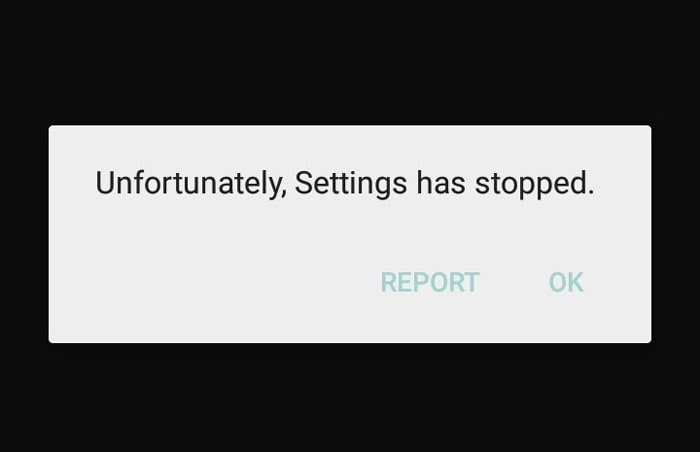
Nella maggior parte dei casi, Impostazioni continua a bloccarsi a causa di file cache danneggiati, RAM sovraccarica, aggiornamenti problematici, conflitti con il firmware o bug di sistema. La buona notizia è che spesso puoi risolvere senza sostituire il telefono. In questa guida ti spieghiamo le cause più comuni, i rimedi più sicuri da provare subito e quando passare ai metodi di riparazione avanzati su Samsung, Google Pixel, OnePlus e altri dispositivi Android.
- Parte 1: Cancella la cache di Impostazioni e Google Play Service
- Parte 2: Pulisci la RAM del telefono Android e riprova
- Parte 3: Disinstalla l’aggiornamento Google
- Parte 4: Rimuovi la ROM custom o reinstalla la ROM originale
- Parte 5: Cancella la partizione cache per ripristinare Impostazioni
- Parte 6: Ripristina il telefono Android ai dati di fabbrica
- Parte 7: Controlla e aggiorna il sistema Android
Per ottenere risultati migliori, segui i rimedi in ordine, dai meno invasivi ai più avanzati. Se l’app Impostazioni non si apre su Android, iniziare dalla pulizia di cache e memoria è solitamente la soluzione più veloce e sicura.
Parte 1: Cancella la cache di Impostazioni e Google Play Service
Se l’app Impostazioni si apre per un attimo e poi si chiude, i file temporanei corrotti sono spesso la causa più probabile. Cancellando la cache si eliminano i dati danneggiati delle app senza rimuovere i tuoi file personali, motivo per cui questo rimedio andrebbe sempre provato per primo.
Quando gli utenti cercano come risolvere impostazioni che si blocca, questo metodo è molto efficace perché sia Impostazioni che Google Play Services dipendono da dati cache stabili per avviarsi correttamente.
- Passo 1: Apri “Impostazioni” sul tuo dispositivo Android e scegli “App e notifiche” / “App” / “Gestore applicazioni” (l’opzione può variare a seconda del dispositivo).
- Passo 2: Nella lista delle applicazioni cerca “Impostazioni” e aprila.
- Passo 3: Ora seleziona “Memoria” e poi “Cancella cache”.
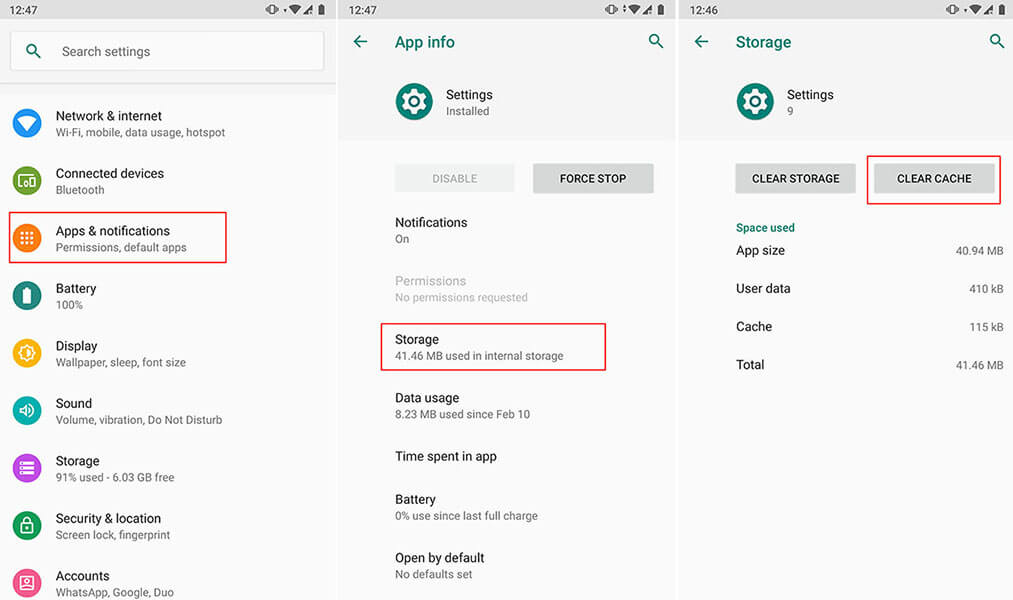
Nota: Su alcuni telefoni l’opzione “Cancella cache” appare dopo aver premuto “Arresta forzatamente”. Procedi secondo le indicazioni del tuo dispositivo senza confonderti.
Dopo aver cancellato la cache di Impostazioni, ripeti lo stesso processo anche per Google Play Services. Se entrambe le cache erano danneggiate, pulirne una sola potrebbe non risolvere completamente il problema. Riavvia il telefono al termine di questo passo e verifica se Impostazioni si apre normalmente.
Parte 2: Pulisci la RAM del telefono Android e riprova
Se il telefono è lento, caldo o poco reattivo, il problema potrebbe essere legato alla pressione sulla memoria, più che all’app Impostazioni. Troppe attività in background possono far bloccare, chiudere all’improvviso o impedire l’avvio dell’app Impostazioni.
Questo è utile soprattutto Impostazioni continua a bloccarsi dopo sessioni di gaming, streaming, multitasking pesante o lunghi periodi senza riavvio. Liberare la RAM offre ad Android più spazio per riavviare le componenti di sistema essenziali.
- Passo 1: Per prima cosa, vai alla schermata delle app recenti. Per farlo, tieni premuto il tasto Home.
Nota: Su dispositivi diversi il percorso per accedere alle app recenti può cambiare. Segui le istruzioni specifiche per il tuo telefono. - Passo 2: Ora scorri le app e premi sull’opzione per svuotare. Sarà visibile la quantità di RAM liberata.
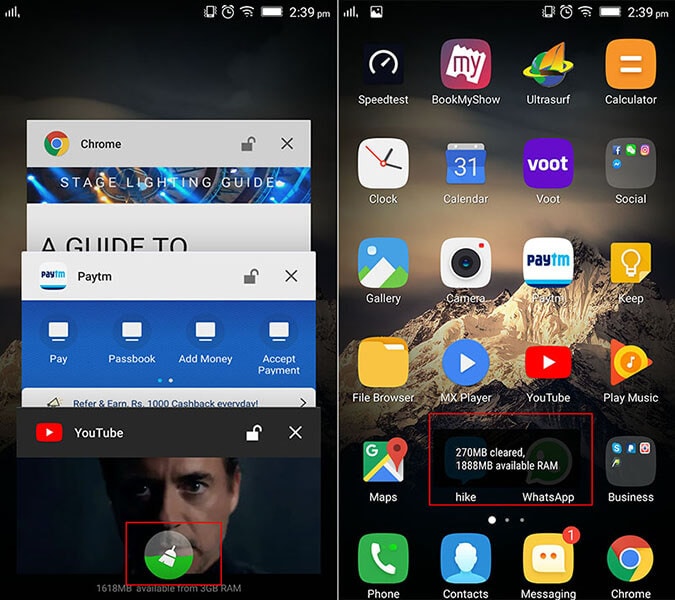
Dopo aver chiuso le app inutilizzate, prova a riaprire subito Impostazioni. Se il problema si verifica meno spesso dopo aver liberato la RAM, il crash potrebbe essere causato dal carico in background, conflitti tra app o memoria insufficiente, non da un danno permanente al sistema.
Parte 3: Disinstalla l’aggiornamento Google
Se il crash di Impostazioni è iniziato subito dopo un aggiornamento di sistema, un componente Google recente potrebbe essere in conflitto con la versione di Android. In certi casi, disinstallare gli aggiornamenti del Play Store o dei servizi Google può riportare stabilità.
Questo metodo va provato se il telefono funzionava normalmente prima di un aggiornamento e il problema è comparso all’improvviso. È una soluzione pratica per chi domanda perché impostazioni non si apre su Android dopo modifiche software.
- Passo 1: Apri “Impostazioni” sul tuo Android e premi su “Gestore applicazioni”, “App” o “Applicazioni”.
- Passo 2: Vai su tutte le app e seleziona “Google Play Store”.
- Passo 3: Premi su “Disinstalla aggiornamenti” e riavvia il dispositivo per controllare se il problema con Impostazioni è risolto.
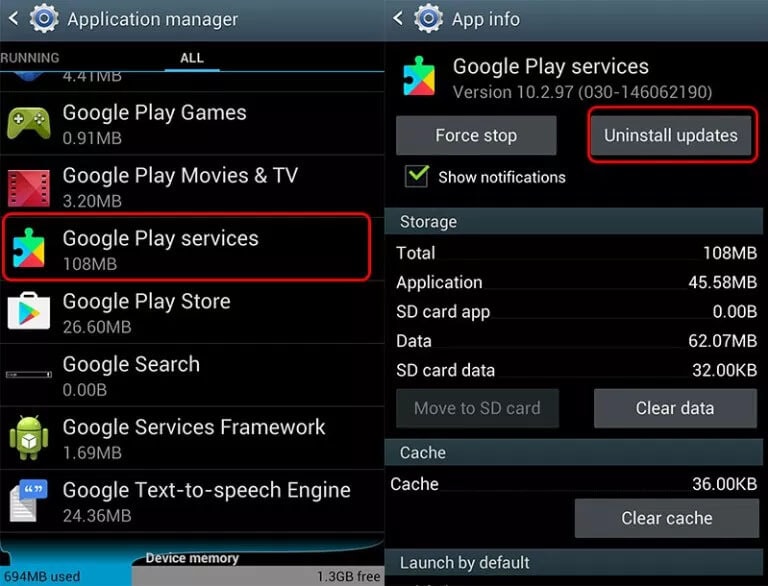
Se dopo il crash sembra risolto, puoi aspettare un aggiornamento più stabile prima di aggiornare di nuovo. Così eviti conflitti causati dagli aggiornamenti senza rischiare i tuoi dati personali.
Parte 4: Rimuovi la ROM custom o reinstalla la ROM originale
Se hai installato una ROM custom, rootato il dispositivo o usato firmware non ufficiale, instabilità di sistema è uno dei motivi principali per cui l’app Impostazioni può smettere di funzionare. L’interfaccia Impostazioni si basa sui file di sistema fondamentali: anche una piccola incompatibilità nella ROM può bloccare le funzioni.
Questo è uno dei motivi più comuni che portano al "Purtroppo, Impostazioni si è interrotto" errore su dispositivi modificati. In questo caso, tornare a un firmware originale e stabile di solito è la soluzione più affidabile.
Per risolvere, elimina la ROM custom o reinstalla la ROM originale sul dispositivo usando Dr.Fone - System Repair (Android). Questo strumento one-click ripristina il dispositivo in modo sicuro e risolve problemi di sistema su tutti i modelli Samsung, oltre che su altri dispositivi Android.

Dr.Fone - System Repair (Android)
Strumento di riparazione Android per risolvere "Purtroppo, Impostazioni Si è Interrotto"
- Non serve essere esperti per utilizzarlo
- Supporta facilmente oltre 1000 dispositivi Android di ogni tipo
- Strumento one-click e compatibile con qualsiasi problema di sistema Android
- Tasso di successo elevato e milioni di utenti affidabili
- Affidabile e con un’interfaccia estremamente facile
Come risolvere il crash di Impostazioni con Dr.Fone - System Repair (Android)
 sicuro & affidabile
Passo 1: Scarica lo strumento
Vai sul sito ufficiale di Dr.Fone e scarica la toolbox. Segui la procedura di installazione e aspetta che sia conclusa. Avvia il programma e scegli la scheda “Riparazione Sistema”.

Passo 2: Collega il telefono
Usa il cavo USB e collega il telefono Android al PC. Una volta collegato, premi su “Riparazione Android” nel pannello a sinistra.

Passo 3: Compila le informazioni
Nella schermata successiva, dovrai inserire il nome e il modello del tuo cellulare, il Paese e l’operatore. Controlla tutto e premi su “Avanti”.

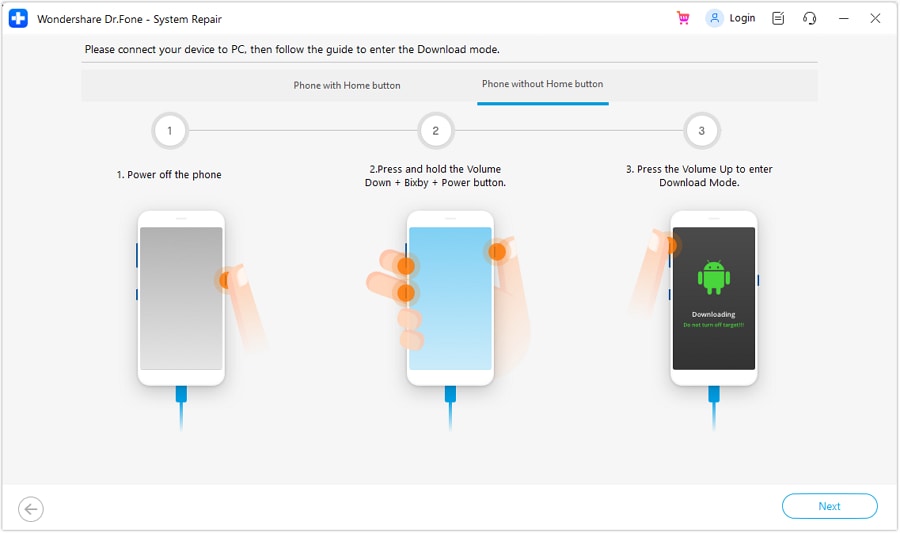
Passo 4: Accedi alla modalità download
Ora devi mettere il dispositivo in modalità Download. Segui le istruzioni a schermo secondo il tuo modello. Premi “Avanti” e vedrai avanzare il download firmware.
Passo 5: Ripara il problema
Quando il firmware è completamente scaricato, il telefono si riparerà automaticamente. Rimani in attesa fino alla notifica “riparazione completata”.
 sicuro & affidabile
Se i rimedi manuali non funzionano, questo metodo è consigliato per corruzioni profonde di Android, instabilità all’avvio o problemi firmware che causano crash continui di Impostazioni.
Parte 5: Cancella la partizione cache per ripristinare Impostazioni
Se la pulizia della cache delle app non basta, la causa potrebbe essere la partizione cache del sistema. Questa partizione memorizza dati temporanei, e se corrotta, i servizi di Android possono diventare instabili, anche Impostazioni.
Cancellare la partizione cache non elimina foto, messaggi o account delle app, quindi è un rimedio utile di livello intermedio prima di provare il reset ai dati di fabbrica.
- Passo 1: Prima di tutto, spegni il dispositivo e accedi alla modalità recovery premendo le giuste combinazioni di tasti.
- Passo 2: Visualizzerai una schermata recovery sul dispositivo.
- Passo 3: Alla comparsa della recovery, cerca “Wipe Cache partition” e usa i tasti Volume Su e Volume Giù per navigare.
- Passo 4: Quando sei sull’opzione giusta, premi il tasto Accensione per avviare la cancellazione.
- Passo 5: Una volta finito, scegli “Riavvia” e il dispositivo ripartirà, sperando di aver risolto.
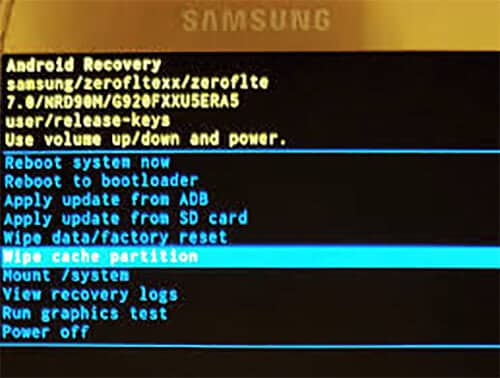
Usa questo metodo se Impostazioni continua a bloccarsi dopo aver pulito cache e memoria app, o in caso di instabilità generale come lag, errori app casuali o risposta touch rallentata.
Parte 6: Ripristina il telefono Android ai dati di fabbrica
Se nessuno dei rimedi precedenti funziona, il reset ai dati di fabbrica può eliminare conflitti software profondi, file di configurazione danneggiati o bug persistenti che causano il crash di Impostazioni. È uno dei rimedi manuali più efficaci, ma va usato come ultima risorsa perché cancella tutto dal dispositivo.
Puoi anche scegliere il reset ai dati di fabbrica per risolvere il problema di Impostazioni che si blocca. Eliminando tutto, il dispositivo tornerà a funzionare normalmente. Se hai dati importanti, assicurati di creare un backup prima di procedere, così non li perdi. I passaggi sono:
- Passo 1: In Impostazioni, vai su “Backup e Ripristino”.
- Passo 2: Premi su “Ripristino dati di fabbrica” e poi “Ripristina dispositivo”.
- Passo 3: Attendi la fine del processo e controlla se Impostazioni continua a bloccarsi dopo il riavvio.
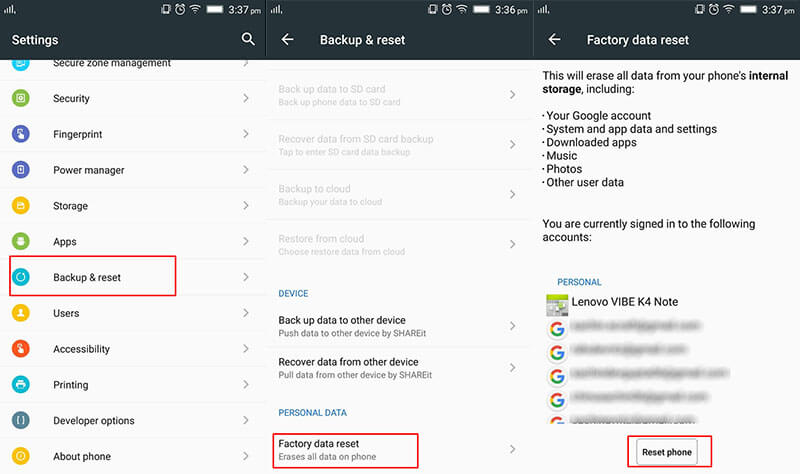
Usa questa soluzione solo dopo aver provato pulizia cache, RAM, rollback degli aggiornamenti e cancellazione partizione cache. Se il problema deriva da impostazioni di sistema danneggiate, il reset di solito ripristina il normale funzionamento.
Parte 7: Controlla e aggiorna il sistema Android
Una versione Android non aggiornata può creare problemi di compatibilità fra l’app Impostazioni, il framework di sistema e i componenti Google recenti. Se ci sono aggiornamenti in attesa, installarli può risolvere bug che causano crash ripetuti.
Questo passo è importante soprattutto se impostazioni si blocca su Samsung o altri dispositivi dopo mesi senza aggiornamenti. I produttori pubblicano spesso “patch” per instabilità di sistema, problemi di prestazioni ed errori nelle app.
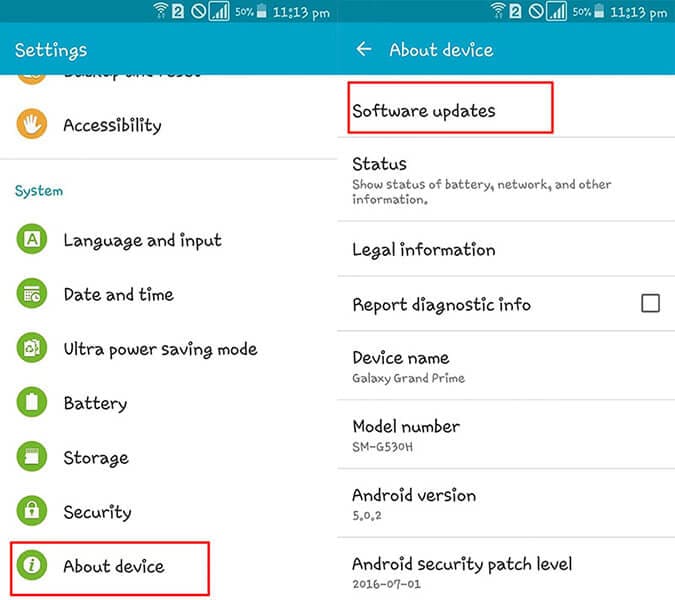
- Passo 1: Vai su “Impostazioni” e premi “Info telefono” sul tuo dispositivo.
- Passo 2: Ora seleziona “Aggiornamento sistema” e il telefono cercherà eventuali aggiornamenti disponibili.
- Passo 3: Se c’è un aggiornamento, segui le istruzioni per installarlo e rendere il telefono ancora più smart.
Smetti di passare da un’app all’altra e semplifica la tua esperienza mobile con Dr.Fone App, il tool tutto-in-uno per utenti iOS e Android. Sblocca il tuo dispositivo, cambia la posizione GPS, trasferisci i dati WhatsApp, recupera dati persi da Android e trasferisci file, foto e musica in modo facile. Risolvi rapidamente i problemi di sistema e scopri tutti i vantaggi usando i nostri “Consigli” qui sotto.
Dr.Fone App (iOS) & Dr.Fone App (Android)
Il tuo esperto one-stop per sblocco schermo, pulizia smart, recupero dati, cambio posizione e gestione del telefono!
- Sblocca ogni tipo di blocco del dispositivo in un attimo.
- Libera spazio in memoria con la pulizia smart, subito.
- Recupera rapidamente dati e informazioni perse dal telefono.
- Cambia posizione GPS su Android in modo facile.
- Gestisci senza stress i contenuti privati e disordinati del tuo telefono.



Se Android è già aggiornato e Impostazioni non si apre, il problema potrebbe essere legato a livelli software corrotti, componenti di sistema danneggiati o firmware modificate.
Conclusione
Se il telefono mostra il "Purtroppo, Impostazioni si è interrotto" messaggio, inizia con i rimedi più sicuri: cancella la cache di Impostazioni e Google Play Services, libera RAM e riavvia il dispositivo. Se persiste, passa al rollback degli aggiornamenti, cancellazione partizione cache, aggiornamenti Android e infine reset ai dati di fabbrica.
Se ci sono problemi da ROM custom, firmware corrotti o instabilità di sistema profonda, i tentativi manuali potrebbero non bastare. In questi casi Dr.Fone - System Repair (Android) offre un modo diretto per sistemare il sistema Android e ripristinare le prestazioni normali del dispositivo.
In sintesi, il rimedio migliore dipende dalla causa: cache corrotta, memoria sovraccarica, conflitti software, versione Android vecchia o firmware danneggiato. Segui i passaggi in ordine per capire subito la causa e recuperare l’accesso totale alle Impostazioni con il minimo rischio.
sicuro & affidabileDomande frequenti
 Q1. Perché l’app Impostazioni continua a bloccarsi su Android?Q2. Come risolvere il problema Impostazioni non si apre su telefono Samsung?Q3. Un aggiornamento software può causare l’errore "Purtroppo, Impostazioni si è interrotto"?Q4. Cosa fare se Impostazioni si blocca su Samsung A14?
Potrebbe interessarti anche

 > How-to > Suggerimenti sul Telefono di Frequente > Risolvi rapidamente l’errore "Impostazioni si è bloccato" su Android
Nicola Massimo
staff Editor
Generalmente valutato4.5(105aver participato)