

Recupera i messaggi eliminati su Messenger: guida pratica
[Aggiornato 2026]

May 22, 2026 • Archiviato in: Suggerimenti sul Telefono di Frequente • Soluzioni comprovate
È possibile recuperare i messaggi eliminati su Messenger?
Sì, spesso è possibile recuperare i messaggi cancellati su Messenger. Che tu abbia eliminato per sbaglio una chat, ne abbia bisogno per motivi legali o semplicemente vuoi recuperare un ricordo speciale, questa guida ti offre una soluzione completa. Ti spiegheremo 5 metodi gratuiti integrati e recensiremo anche le migliori app per recupero messenger per aiutarti a riottenere i tuoi dati.
Oggi la comunicazione si basa sempre di più sulle piattaforme di messaggistica e Facebook Messenger è tra le più usate in Italia. Purtroppo, la cancellazione accidentale di messaggi importanti può provocare non poca frustrazione o ansia, soprattutto quando quei contenuti hanno grande valore personale o lavorativo. La perdita di dati o ricordi preziosi per una cancellazione sembra spesso irreversibile a primo impatto.
Fortunatamente, in questa guida ti spieghiamo come recuperare messaggi eliminati su Messenger. Esploreremo sia le funzioni disponibili nell’app, sia strumenti di terze parti per darti soluzioni concrete. Questo articolo sarà la tua risorsa di riferimento per recuperare i messaggi cancellati da Messenger.

Parte 1. In quali situazioni potresti avere bisogno di recuperare i messaggi eliminati da Messenger?
Recuperare i messaggi eliminati da Messenger può diventare urgente in varie situazioni, quasi sempre per esigenze personali, lavorative o legali. Capire in quali contesti può servirti rimediare a una cancellazione ti aiuterà a scegliere il metodo giusto. Ecco alcuni casi in cui recuperare le chat Facebook Messenger diventa fondamentale:
1. Eliminazione accidentale
Capita spesso di cancellare senza volerlo conversazioni importanti mentre si gestisce la propria posta. Questo porta alla perdita involontaria di info preziose o di messaggi a cui si è legati emotivamente.
2. Procedimenti legali
In cause o dispute legali può essere indispensabile conservare prove digitali, comprese le conversazioni su Messenger. Queste chat possono rivelarsi utili per difendere le proprie ragioni o per documentare situazioni specifiche.
3. Comunicazioni di lavoro
Nel mondo business, recuperare messaggi cancellati può essere essenziale per tracciare transazioni, accordi o per mantenere una cronologia completa delle attività, anche ai fini di audit o verifiche future.
4. Valore affettivo
Molte persone tengono particolarmente agli scambi personali e ai momenti speciali vissuti su Messenger. Recuperare questi messaggi può avere un valore emotivo enorme e permette di rileggere ricordi cari o ristabilire contatti persi.
Parte 2. 5 metodi per recuperare i messaggi cancellati o scomparsi su Messenger
A proposito di come recuperare messaggi Messenger eliminati definitivamente, le possibilità non mancano. Recuperare i messaggi cancellati o spariti significa usare diverse tecniche e strumenti, ciascuno adatto a contesti o preferenze diverse. Scopri subito 5 metodi efficaci per riavere le tue chat Messenger eliminate o mancanti:
Metodo 1. Controlla i messaggi archiviati
Archiviate le conversazioni senza accorgertene? Succede più spesso di quanto pensi e molti credono erroneamente di averle perse per sempre. Puoi facilmente recuperare i messaggi Messenger eliminati che sono stati semplicemente archiviati per sbaglio. Questa funzione integrata è una vera “ancora di salvezza” contro la perdita accidentale. Segui questi passi per vedere le chat archiviate su Facebook Messenger:
- Passo 1. Vai su Facebook da browser e clicca sull’icona Messenger. Poi clicca sui “Tre Puntini” sulla barra in alto per accedere al menu “Impostazioni”.
- Passo 2. Nel menu “Impostazioni”, clicca su "Chat archiviate" per accedere alla sezione. Trova la chat che desideri e clicca di nuovo sui tre puntini di fianco, poi scegli "Rimuovi dall’archivio".

Metodo 2. Chiedi al mittente di inviarti di nuovo il messaggio
Quando ti domandi se puoi recuperare messaggi eliminati su Messenger c’è una soluzione super semplice: chiedi direttamente alla persona che ti ha scritto di rimandarti il messaggio perso. Questo trucco ovviamente funziona solo se il mittente ha ancora la conversazione originale, ma per contatti personali o lavorativi fidati è spesso la via più rapida.
Metodo 3. Controlla la cronologia delle notifiche [Utenti Android]
Se hai un Android e vuoi recuperare i messaggi cancellati su Messenger, puoi provare a controllare la cronologia delle notifiche. Una volta attivata, Android registra tutte le notifiche ricevute - incluse quelle di Messenger. Ecco come fare per trovare i messaggi eliminati tramite storico notifiche:
- Passo 1. Sul tuo dispositivo Android entra in “Impostazioni”, trova “Notifiche” e quindi premi su “Cronologia notifiche” per vedere tutte le notifiche memorizzate.

- Passo 2. Ricorda: devi avere già attivato la funzione "Usa registro notifiche". Solo così potrai vedere i vecchi messaggi ricevuti tramite notifica.

Metodo 4. Prova a recuperare dalla cache [Utenti Android]
Chi usa Android può tentare anche il recupero dei messaggi Messenger attraverso la cache, dove spesso si trova ancora qualche dato temporaneo delle chat. Seguendo questo percorso è possibile provare a recuperare parte dei contenuti eliminati. Di seguito i passi per recuperare i messaggi Messenger eliminati dalla cache sul tuo Android:
- Passo 1. Apri il File Manager del tuo telefono e vai su "Archivio Interno", poi nella cartella "Android" e quindi "Data".
Con Android 11 e superiori, l’accesso alla cartella /Android/data è limitato. Potresti dover usare un file manager di terze parti dal Play Store che può richiedere permessi speciali, oppure collegare lo smartphone al PC.
Percorso tipico della cache (copia esattamente come vedi):
Memoria interna/Android/data/com.facebook.katana/cache/fb_tempMemoria interna/Android/data/com.facebook.orca/cache/fb_temp
Nota: alcuni file manager possono chiedere il permesso "Gestisci tutti i file" per vedere l’intero archivio /Android/data. Se il telefono ti blocca, collega lo smartphone al PC ed esplora l’archivio interno dal computer. Presta sempre attenzione a quali app concedi questo tipo di permessi: usa solo file manager affidabili dal Play Store.

- Passo 2. Dentro “Data”, cerca “com.facebook.orca” e accedi alla cartella “Cache”. Qui trovi la cartella "fb_temp" dove possono esserci i messaggi recuperabili.

Metodo 5. Scarica l’archivio dati Facebook
Scaricare i dati personali da Facebook è un altro modo concreto per recuperare i messaggi Messenger eliminati. Puoi richiedere l’archivio completo delle tue info Facebook: tra queste trovi anche le chat, foto o contenuti che hai condiviso.
Grazie all’intero file di backup, potresti riuscire a recuperare chat Messenger cancellate. Ecco i passi per come recuperare messaggi eliminati da Facebook Messenger:
- Passo 1. Tocca l’icona “Profilo” in alto a destra, scegli “Impostazioni e privacy” dal menu e poi clicca su "Impostazioni". Nella schermata successiva vai alla sezione "Le tue informazioni su Facebook".

- Passo 2. Ora premi "Visualizza" accanto a "Scarica le tue informazioni". Si aprirà una nuova schermata dove dovrai cliccare su "Scarica le tue informazioni" e poi su "Richiedi download".

- Passo 3. Scegli l’account Facebook e premi "Avanti". Ti verrà chiesto se vuoi "Copia completa" o "Seleziona i tipi di informazioni". Una volta fatta la scelta, seleziona formato e qualità e invia la richiesta.

- Passo 4. Dopo aver scaricato e decompresso l’archivio, troverai i messaggi nella cartella
messages, normalmente in formato HTML or oJSON. Apri il filemessage_1.html nel browser e usa Ctrl+F (o Cmd+F
- su Mac) per cercare le parole chiave della conversazione che ti interessa.
- Individua e decomprimi l’archivio scaricato.
messagesApri la cartella - corrispondente.
. Apri il fileFai doppio clic sul file - per visualizzarlo nel browser. nel browser e usa / (o Premi
e inserisci una parola o un nome per andare direttamente al messaggio desiderato.
Consiglio: se invece vedi file JSON, puoi aprirli con un editor di codice come VS Code, Sublime Text, o con un visualizzatore JSON online per una lettura ordinata.
Metodo 6. Usa la Dr.Fone App per Android per recuperare messaggi e altro ancoraSe i metodi gratuiti non bastano o preferisci una soluzione affidabile tutto-in-uno, prova uno strumento professionale di recupero dati. L’app Dr.Fone per Android nasce per recuperare dati cancellati o mancanti—tra cui messaggi Messenger, SMS, foto, video, contatti, audio e altri file
—e offre il supporto anche per molte app social (WhatsApp, Instagram, LINE, Telegram, Facebook Messenger, ecc). Ha un’interfaccia semplice, una scansione profonda, l’anteprima dei dati prima del ripristino e, nella maggior parte dei casi, non richiede il root.
Dr.Fone App - Recupero dati Android
- Recupera facilmente i tuoi dati preziosi dai dispositivi Android.
- Supporta più tipi di dati: contatti, foto, video, audio e documenti.
- Compatibile con oltre 6000 modelli Android.
- Cronologia di recupero dati sempre consultabile.



Come recuperare i messaggi Messenger con Dr.Fone App per Android
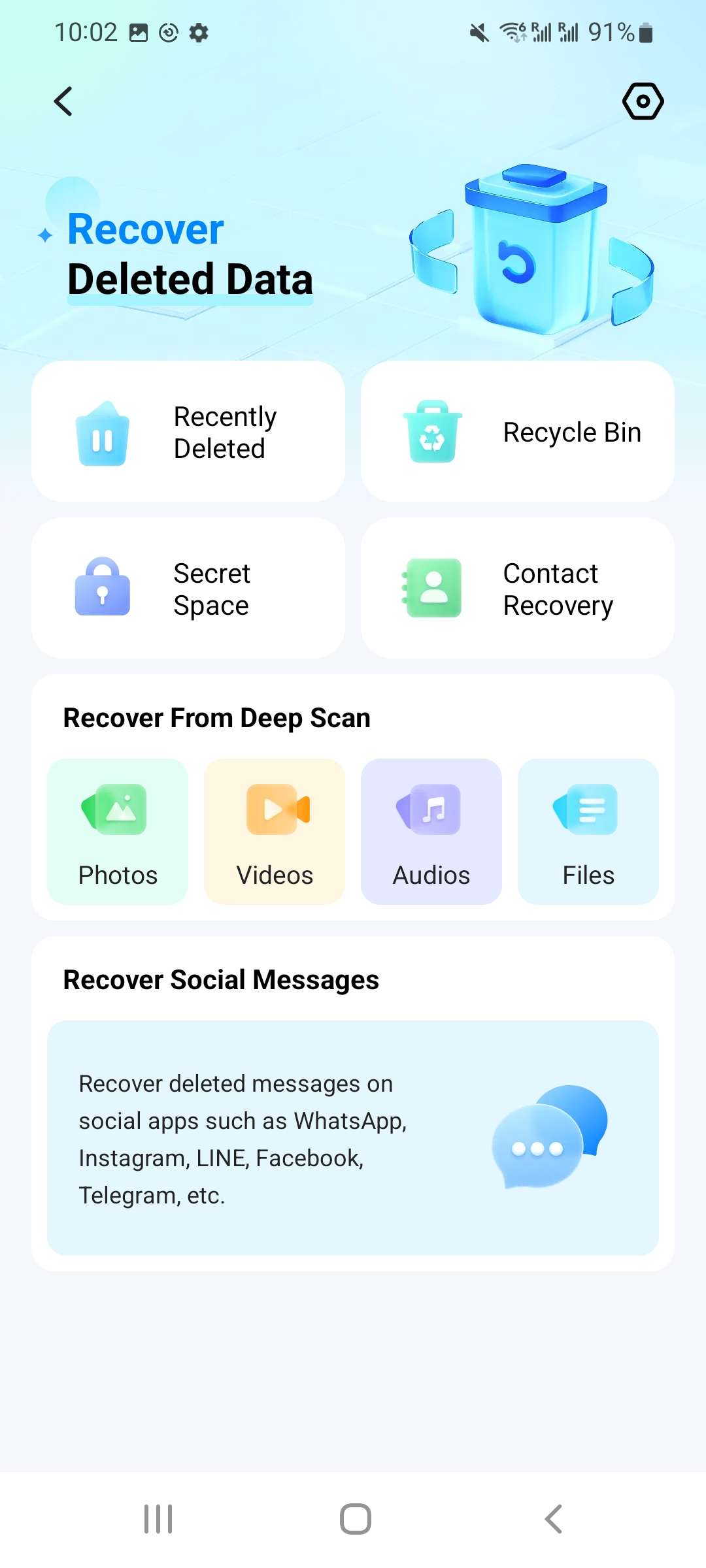
- Installa l’app. Scarica e installa l’app Dr.Fone per Android dal sito ufficiale o Google Play Store.
- Apri l’app e scegli la modalità di recupero. Avvia Dr.Fone e seleziona Recupero messaggi social (o il modulo specifico per la tua app social).
- Scansiona il dispositivo. Consenti all’app di analizzare il telefono. Dr.Fone cercherà nei dati interni, cache app e altre posizioni sicure per trovare conversazioni Messenger eliminate e messaggi di altre app.
- Visualizza l’anteprima dei risultati. Dopo la scansione puoi vedere i messaggi e i media trovati e decidere cosa recuperare.
- Recupera ciò che ti serve. Seleziona i messaggi (o altri file) e premi su Recupera per ripristinarli sul dispositivo o esportarli su PC.
Note e buone pratiche
- Installa solo da fonti ufficiali ed evita APK sconosciuti.
- Se possibile, interrompi subito l’uso del cellulare dopo la perdita per aumentare le possibilità di recupero.
- La funzione Recupero dati cestino di Dr.Fone è utile per recuperare elementi cancellati di recente prima che vengano sovrascritti.
- Alcune funzioni richiedono permessi extra: segui attentamente le istruzioni a schermo.
Preferisci una guida passo-passo? Vai alla pagina ufficiale di supporto per istruzioni dettagliate e download: Dr.Fone App per Android – guida al recupero Messenger .
Consiglio Pro. Il toolkit di recupero dati più potente e intelligente per utenti Android e iPhone
Sebbene esistano tanti modi gratuiti per recuperare i messaggi Messenger eliminati, spesso hanno limiti. Se vuoi ripristinare più tipi di dati e con decisione, una soluzione dedicata come Dr.Fone è l’ideale. Ecco un confronto rapido:
| Caratteristica | Metodi gratuiti (Archiviazione, Cache, ecc.) | Soluzione dedicata (es. Dr.Fone) |
| Tasso di successo | Basso–medio | Alto |
| Facilità d’uso | Più complesso, spesso tecnico | Semplice, interfaccia intuitiva |
| Tipi di dati | Solo Messenger (per lo più) | Messaggi, Foto, Video, Contatti, Registro chiamate, Calendario, Chat WhatsApp, dati WhatsApp View Once, Chat Kik, ecc. |
| Tempo richiesto | Alto | Limitato |
Dr.Fone - Data Recovery è il primo software al mondo per il recupero dati con un’interfaccia davvero user-friendly. Permette agli utenti di recuperare qualunque tipo di dato in modo rapido ed efficace, a prescindere dal motivo della perdita. Può recuperare dati in caso di danno accidentale, errori tecnici o persino ripristino di fabbrica.

Grazie al più alto tasso di successo del settore, è una scelta affidabile se vuoi riavere foto, video, contatti, SMS, messaggi WhatsApp e molto altro. Offre anche la possibilità di recuperare dati da telefoni Samsung rotti e da Google Drive—così il recupero sarà davvero completo. Supporta il recupero dati da oltre 6000 dispositivi Android.
Dr.Fone - Data Recovery (Android & iOS)
Recupera file eliminati da iPhone e Android
- Recupera selettivamente dati cancellati da memoria interna, iCloud e iTunes.
- Supporta il recupero di Contatti, Messaggi, Cronologia chiamate, Video, Foto, Audio, messaggi e allegati WhatsApp, documenti e altro.
- I dati originali del telefono non vengono mai sovrascritti durante il recupero.
- Istruzioni dettagliate passo-passo durante tutta la procedura.
Conclusione
In sintesi, perdere informazioni importanti o ricordi può essere un bel grattacapo. Le strategie che abbiamo visto in questa guida rendono recuperare messaggi Messenger eliminati molto più semplice. Ogni metodo ha le sue peculiarità e attenzione, ma tutti dimostrano quanto sia fondamentale gestire i propri dati in maniera consapevole.
Adottando strumenti su misura come Wondershare Dr.Fone, potrai affrontare con serenità il recupero dati su Android e iPhone e mantenere sempre le tue informazioni al sicuro e accessibili.
 sicuro & affidabile


 > How-to > Suggerimenti sul Telefono di Frequente > Recupera i messaggi eliminati su Messenger: guida pratica
[Aggiornato 2026]
Blandine Moreau
staff Editor