
Trasferirsi da Skype a Teams: il futuro della collaborazione aziendale

May 27, 2026 • Archiviato in: Suggerimenti sul Telefono di Frequente • Soluzioni comprovate
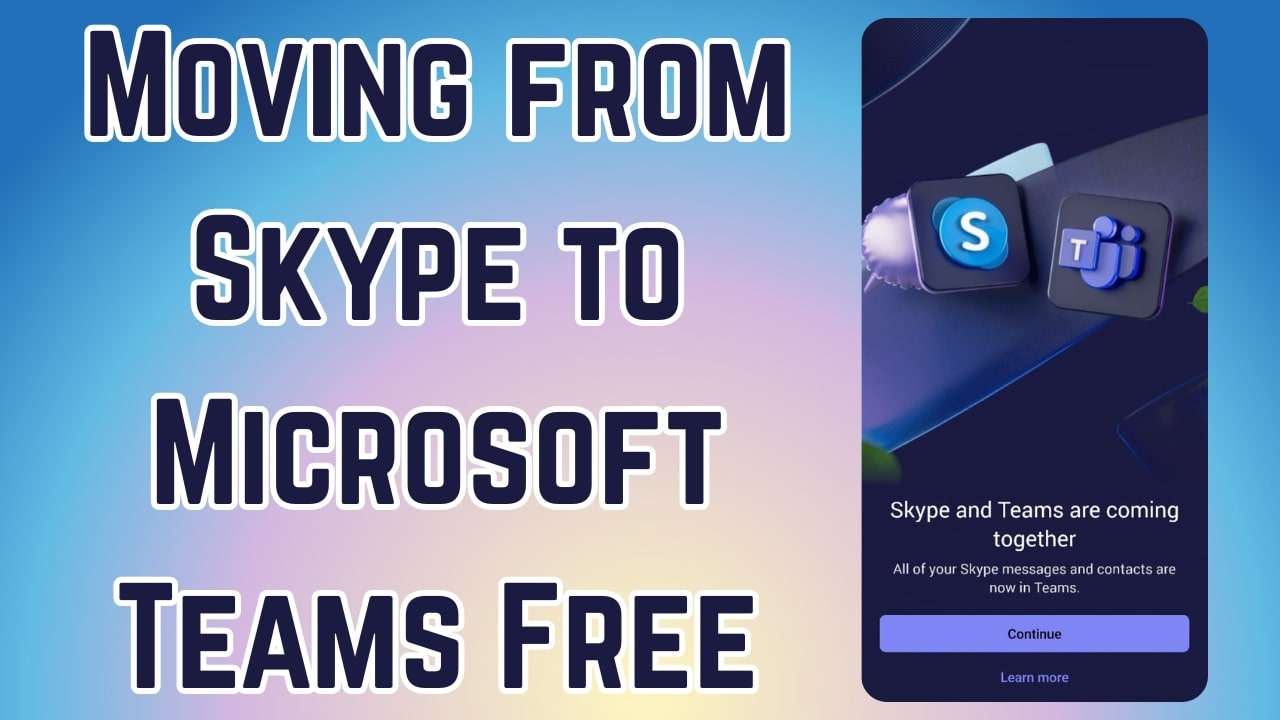
Molti individui e aziende hanno utilizzato Skype per anni per connettersi e collaborare. Tuttavia, con lo sviluppo delle esigenze sul posto di lavoro, Microsoft ha spostato la sua attenzione sui team. Questa transizione mira a offrire un'esperienza più integrata e sicura.Migrazione di Skype Teamsha suscitato curiosità tra gli utenti che si chiedono perché Microsoft abbia apportato questo cambiamento.
Fondamentalmente, Teams integra funzionalità di videoconferenza e applicazioni esterne, migliorando così le capacità di collaborazione per gli ambienti di lavoro contemporanei. Nonostante questa transizione, molti utenti continuano a fare affidamento su Skype per la comunicazione personale o aziendale. Ciò crea domande comuni come: "Skype può connettersi a Teams?” E "come si confrontano le loro caratteristiche?" Quindi, questa guida affronta queste domande e fornisce soluzioni per sincronizzare entrambe le piattaforme.
- Parte 1. Perché Microsoft è passato da Skype a Teams?
- Parte 2. Skype può connettersi a Teams?
- Parte 3. Qual è la differenza tra Skype e Teams?
- Parte 4. Come sincronizzare Skype e Microsoft Teams
- Parte 5. Come esportare i dati Skype

- Suggerimento professionale. Come trasferire i tuoi dati importanti dal PC al cellulare o viceversa in un solo clic
Parte 1. Perché Microsoft è passato da Skype a Teams?
Il passaggio da vecchi strumenti di comunicazione a una piattaforma più avanzata non è stato solo un rebranding.Microsoft Skype TeamsL'integrazione riflette un cambiamento strategico per soddisfare le esigenze dei luoghi di lavoro moderni. Come tutti sappiamo, le aziende richiedono una collaborazione o la condivisione di file senza sforzo, nonché l'integrazione delle app. Il cambiamento è iniziato nel 2017 quando la società ha annunciato che la sua nuova soluzione avrebbe sostituito Skype for Business.

Inoltre,Skype per aziende Onlineè stato ufficialmente ritirato entro il 31 luglio 2021, segnando il completamento di questa transizione. La ragione principale dietro questo cambiamento è stata la lotta di Microsoft per integrare Skype nella sua suite di strumenti completamente. Nonostante gli sforzi, la piattaforma non è riuscita a tenere il passo con la concorrenza di FaceTime di Apple e di Google che sta sviluppando app di comunicazione.
Jeff Teper, Corporate Vice President di Microsoft, ha spiegato: "Al fine di semplificare le nostre offerte di comunicazione gratuita per i consumatori in modo da poterci adattare più facilmente alle esigenze dei clienti, ritireremo Skype nel maggio 2025 per concentrarci su Microsoft Teams (gratuito), il nostro moderno hub di comunicazione e collaborazione". Quindi, questo cambiamento mira a fornire alle aziende uno spazio di lavoro unificato per la comunicazione e la condivisione di file.
Parte 2. Skype può connettersi a Teams?
L'interoperabilità di base tra le due piattaforme è supportata, consentendo la connessione degli utenti tra i servizi. Inoltre, questa interoperabilità è limitata a determinate capacità. Caratteristiche specifiche, come la condivisione dello schermo e la funzionalità di chat di gruppo, non sono disponibili traTransizioni di Skype e TeamsInoltre, Microsoft ha annunciato che Skype sarà ritirato nel maggio 2025.

Dopo questa data, l'interoperabilità tra queste due piattaforme non sarà più supportata. Durante il periodo di transizione, gli utenti possono integrare i propri account Skype con Teams per mantenere i loro contatti e la cronologia delle conversazioni. Dopo maggio 2025, per continuare la comunicazione senza sforzo, è consigliabile che tutti gli utenti adottino completamente Teams.
Parte 3. Qual è la differenza tra Skype e Teams?
Entrambe le piattaforme offrono messaggistica e telefonata e servono a scopi diversi. Comprendere le loro differenze chiave aiuta gli utenti a decidere quale piattaforma si adatta meglio alle loro esigenze. Di seguito un dettagliato confronto traSkype e Microsoft Teams:
|
caratteristica |
Skype |
Microsoft Teams |
| Uso primario | Comunicazione personale e piccole imprese | Collaborazione aziendale e utilizzo aziendale |
| Supporta riunioni di grandi gruppi | No (fino a 100 partecipanti) | Sì (fino a 10.000 partecipanti) |
| Collaborazione documentale in tempo reale | No | Sì (modifica file direttamente nelle chat) |
| Qualità Video | Videochiamate Standard | Videoconferenza HD con miglioramenti AI |
| Condivisione dello schermo | Sì (caratteristiche limitate) | Sì (opzioni avanzate con annotazione) |
| Integrazione con le applicazioni Microsoft 365 | No | Sì |
| Caratteristiche di sicurezza | di base | avanzato |
| Spazi di lavoro personalizzabili | No | Sì |
| Thread di Chat persistenti | No | Sì |
| Condivisione File | Può condividere file, ma limitato | Condivisione di file integrata con storage cloud |
Anche se Skype è ancora una buona opzione per conversazioni casual e piccole imprese, Teams è la scelta migliore per aziende e team remoti. Con le sue potenti funzionalità di collaborazione e sicurezza, fornisce una soluzione pronta per il futuro per i luoghi di lavoro moderni.
Parte 4. Come sincronizzare Skype e Microsoft Teams
Per coloro che stanno apportando la modifica, la sincronizzazione di entrambi i servizi può essere utile. Anche seMigrazione da Skype a TeamsMicrosoft fornisce opzioni per utilizzare la comunicazione di base su entrambe le piattaforme fino a maggio 2025. Quindi, la sezione seguente vi fornirà i passaggi completi perSincronizza Skype e Teams:
per cellulare
Fase 1.Per inaugurare, riceverai una notifica sul tuo Skype, che ti richiede di accedere a Teams. Tocca "Inizia a utilizzare Teams" per scaricare l'app o aprirla se è già installata.

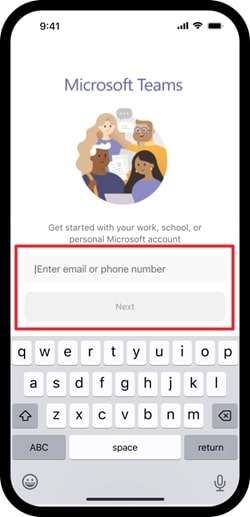
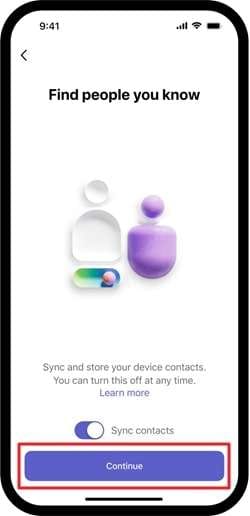
Fase 2.Una volta acceduto all'applicazione Team, è necessario accedere con il tuo account Skype e premere il pulsante "Avanti". Successivamente, premere il pulsante "Inizia" sulla schermata successiva che appare.
Fase 3.Successivamente, selezionare "Accetta" o "Rifiuta" per condividere i dati diagnostici opzionali con Microsoft per migliorare Teams. Quindi, premi il pulsante "Continua" dopo aver verificato il tuo nome e il tuo profiloSincronizza Skype con TeamCon successo.
per Desktop
Fase 1.Quando si riceve un avviso su Skype per accedere a Teams, premere "Inizia a utilizzare Teams" per aprirlo se è già installato o scaricarlo.
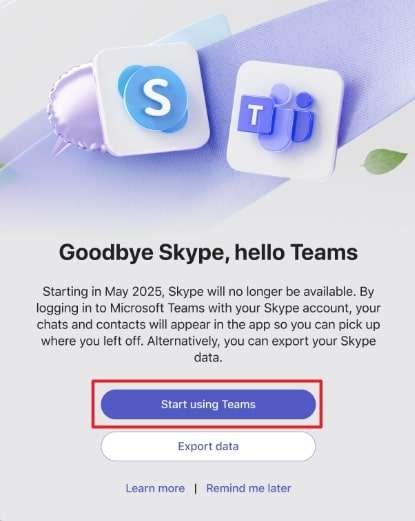
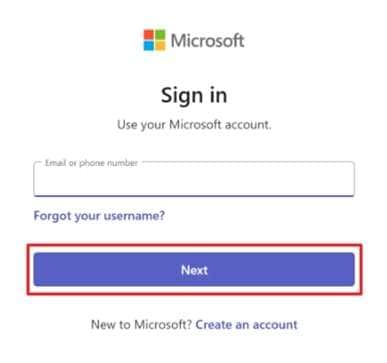
Fase 2.All'apertura, inserisci il nome utente del tuo account Skype e premi il pulsante "Avanti". Dopo aver inserito le credenziali, fare clic sul pulsante "Inizia" e selezionare il proprio profilo dalla casella "Scegli un profilo da utilizzare ovunque".
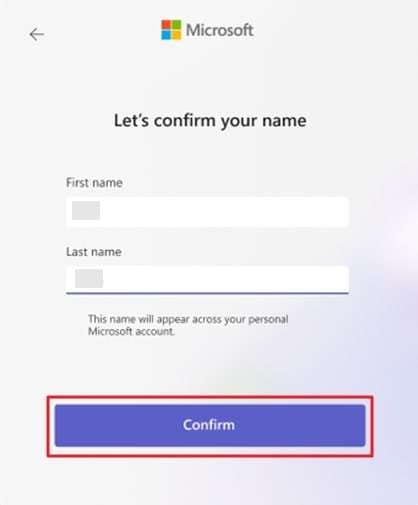
Fase 3.Quando seleziona il tuo profilo, verifica il tuo nome e cognome e premi il pulsante "Conferma" per completare l'attività di sincronizzazione.
Parte 5. Come esportare i dati Skype
Mentre le aziende passano a strumenti moderni, alcuni utenti potrebbero ancora dover accedere alle vecchie conversazioni. QuandoTrasferirsi alle squadreo esplorare altre piattaforme, esportare la cronologia delle chat è importante. Quindi, se vuoi utilizzare un'altra app di messaggistica come Discord, Skype ti consente di salvare i tuoi dati per riferimenti futuri.
Segui le istruzioni di seguito per scoprire come esportare la cronologia delle chat prima diTransizione da skype a Teams:
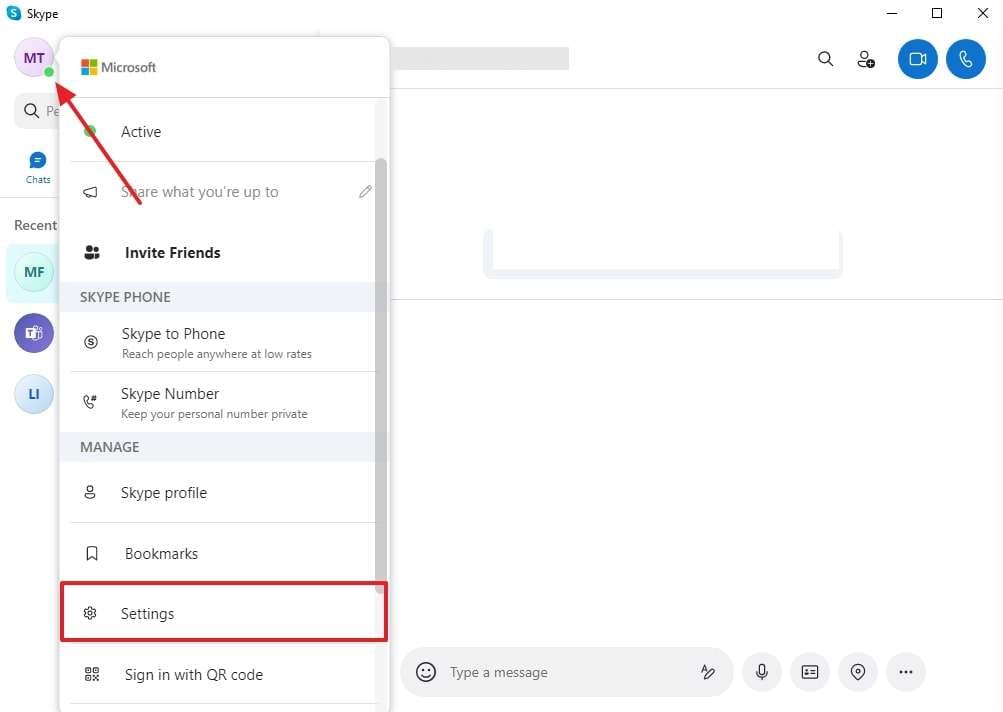
Fase 1.Avvia l'applicazione "Skype" sul desktop e fai clic sull'icona "Profilo". Successivamente, selezionare l'opzione "Impostazioni" dal menu a discesa appena visualizzato.
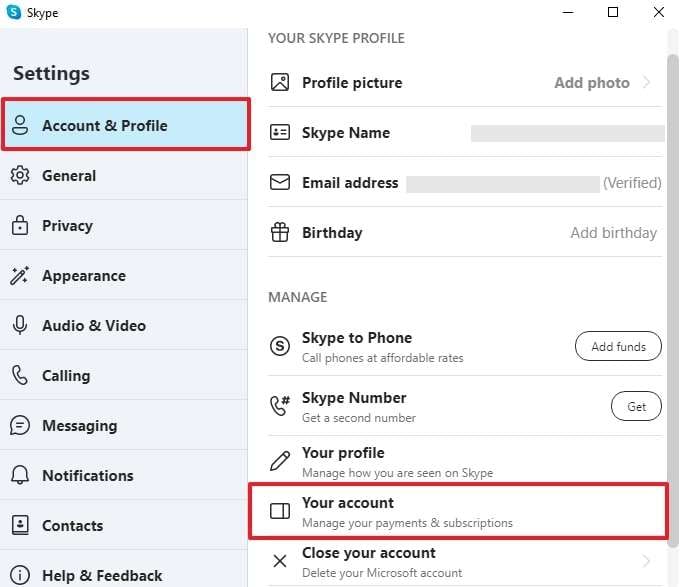
Fase 2.Una volta visualizzata la nuova interfaccia, vai alla sezione "Account & Profilo" e seleziona l'opzione "Il tuo Account".
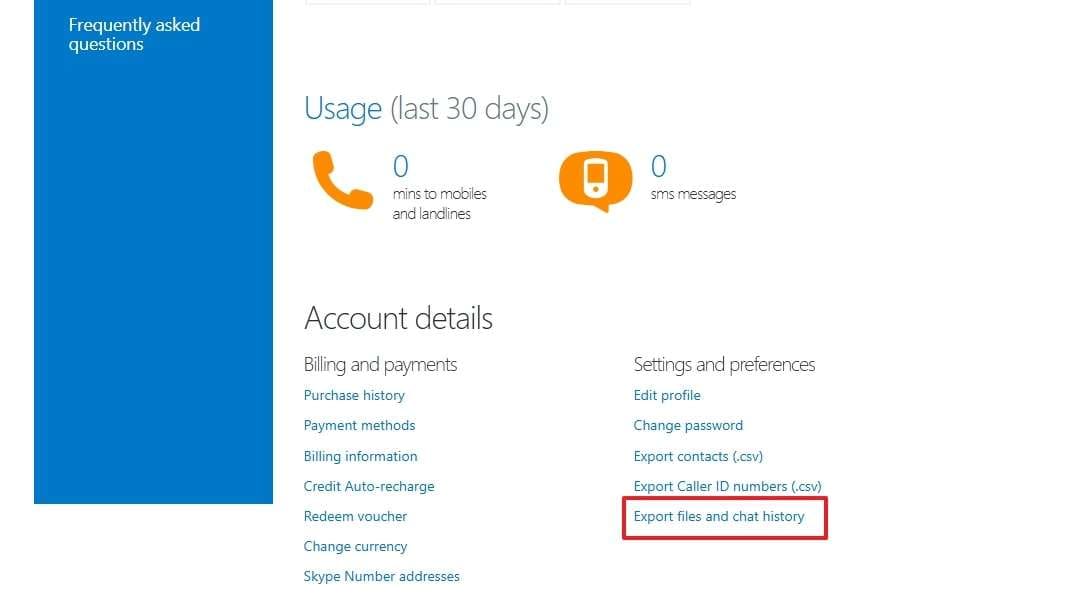
Fase 3.Successivamente, si naviga all'interfaccia "Skype Export Chat" sul browser. Successivamente, scorrere verso il basso e selezionare l'opzione "Esporta file e cronologia Chat".
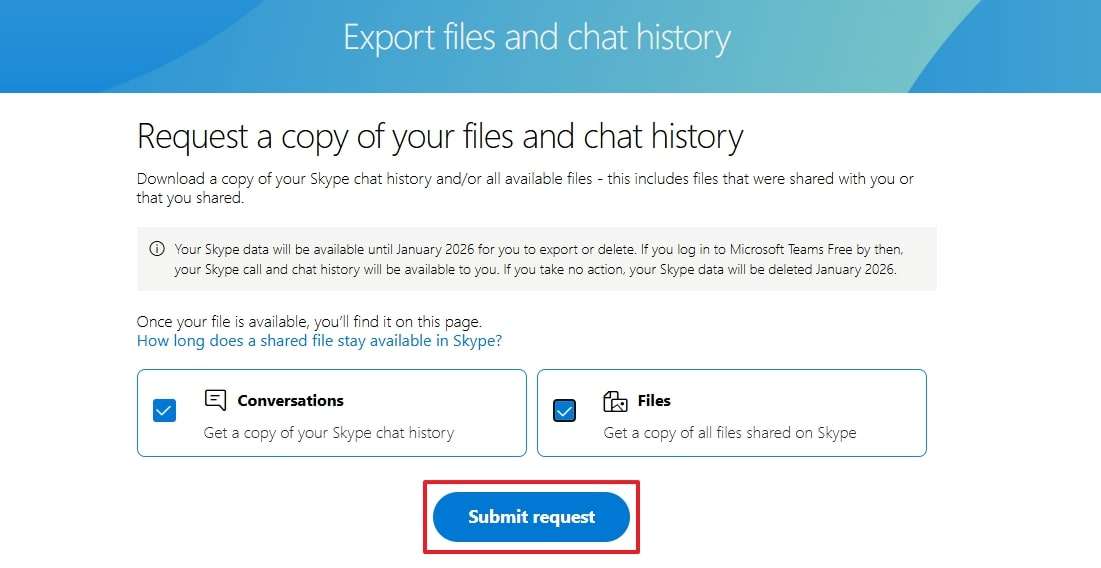
Fase 4.Successivamente, selezionare i dati che si desidera esportare, come "Conversazione" o "File", e premere il pulsante "Invia richiesta".
Fase 5.Al momento di vedere un pop-up, premere il pulsante "Continua" e scaricare il file quando avvisato via e-mail.

Suggerimento professionale. Come trasferire i tuoi dati importanti dal PC al cellulare o viceversa in un solo clic
A parte ilTransizione di Skype e TeamsMolti utenti vogliono anche migrare i loro file di dati da un dispositivo a un altro, che si tratti di un telefono o di un desktop. Ecco perché vi consigliamo di utilizzareWondershare Dr.FonePer spostare i tuoi dati preziosi. Con questo strumento dedicato, è possibile trasferire file senza sforzo tra Windows, Mac, iPhone e Android. Organizza i vostri media in cartelle e rende il recupero molto più facile.
Inoltre, puoi anche rompere le restrizioni di iTunes trasferendo suonerie, playlist e file tra iTunes e il tuo dispositivo. Inoltre, questo software offre opzioni di backup wireless per garantire che i tuoi dati siano sicuri senza sforzo manuale. Supporta backup incrementali, che memorizzano solo file nuovi o modificati per risparmiare tempo e spazio. Dr.Fone offre anche la possibilità di ripristinare i backup di iCloud e iTunes preservando i dati esistenti sul dispositivo di destinazione.
Oltre a trasferire e eseguire il backup dei dati, la sua funzione di specchiatura dello schermo consente di proiettare il display del telefono su un computer. Puoi anche controllare il telefono dal computer, rispondere ai messaggi e accedere alle app senza cambiare dispositivo.

Wondershare Dr.Fone
Trasferisci i tuoi dati importanti dal PC al cellulare o viceversa
- Trasferire, gestire, esportare/importare musica, foto, video, contatti, SMS, app, ecc.
- Fai il backup della tua musica, foto, video, contatti, SMS, app, ecc., sul computer e ripristinali facilmente.
- Trasferire musica, foto, video, contatti, messaggi, ecc., da uno smartphone all'altro.
- Trasferire file multimediali tra dispositivi iOS e iTunes.
- Compatibile con il più recente sistema iOS.


Guida semplice per trasferire i tuoi dati importanti dal PC al cellulare
Fase 1.Accedi a Dr.Fone Basic per iniziare a trasferire i tuoi dati
Per inaugurare, lancia questo strumento dedicato e collega il telefono preferito al computer. Una volta rilevato il dispositivo, fare clic sul pulsante "Trasferimento rapido" nella parte inferiore della schermata iniziale.

Fase 2.Seleziona i dati che desideri migrare sul tuo telefono
Successivamente, fare clic sul pulsante "Seleziona file" per importare i file che si desidera trasferire. In caso contrario, è possibile semplicemente trascinare e rilasciare i file per un'operazione più rapida.

Fase 3.Scegli l'App di destinazione per trasferire i tuoi dati
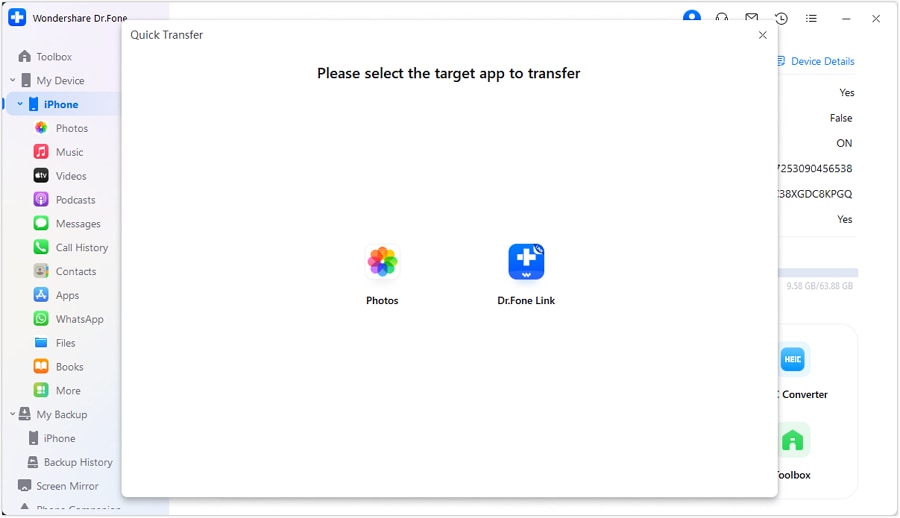
Quando richiesto, Dr.Fone Basic ti chiederà di scegliere un'applicazione di destinazione per memorizzare tipi di dati specifici. Successivamente, scegliere "Dr.Fone Link" se si utilizza Android o selezionare l'opzione desiderata per iPhone, e procedere con il trasferimento.
Fase 4.Migrazione corretta dei dati da PC a cellulare
Al termine dell'attività, fare clic sull'icona "i" per verificare dove sono memorizzati i dati, insieme ai dettagli della posizione del file.

Trasferisci i tuoi dati importanti dal cellulare al PC
Fase 1.Apri Dr.Fone Basic per esportare i tuoi dati sul Computer
Dopo aver avviato questo strumento e collegato il cellulare al computer, fare clic sull'opzione "Esporta tutti i dati" dall'interfaccia principale.
Fase 2.Scegli i dati da esportare sul tuo PC
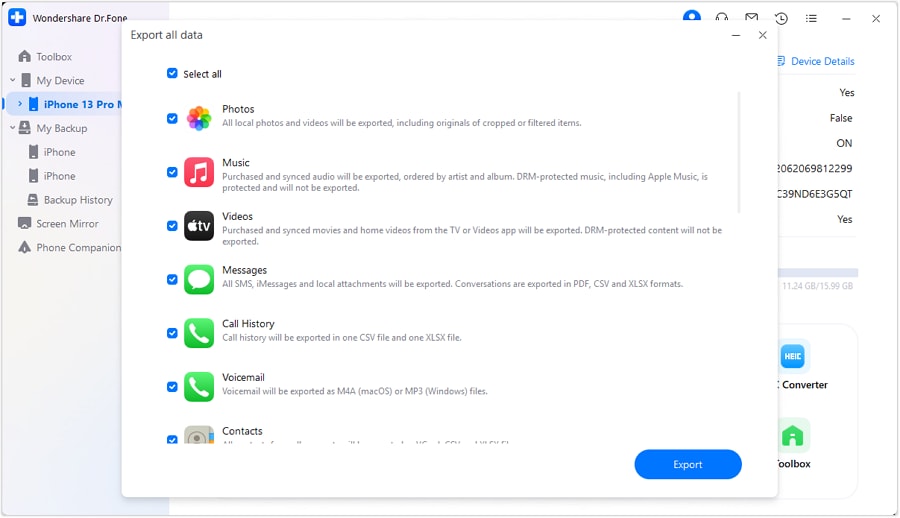
Selezionare i tipi di file desiderati per l'esportazione e quindi avviare il processo cliccando sul pulsante "Esporta". Successivamente, specificare la destinazione del dispositivo per memorizzare i dati esportati.
Fase 3.Aggiungi una Password per abilitare il Backup sul tuo telefono
Nel caso In cui stai eseguendo questa attività su un iPhone, devi creare e confermare una password crittografata per il backup. Successivamente, basta premere il pulsante "Verifica" per continuare.
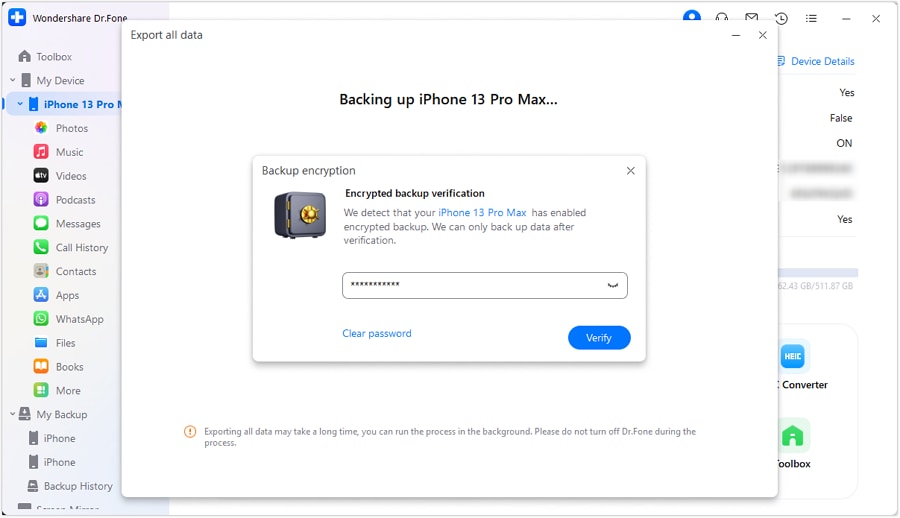
Fase 4.Esportare con successo i tuoi dati dal cellulare al PC
Il software inizierà ora a trasferire i dati dal telefono al computer. Una volta completata l'esportazione, fare clic sul pulsante "Apri in cartella" per visualizzare i file salvati nella posizione selezionata.

conclusione
Per concludere, ilTransizione di Skype Teamssegna un cambiamento significativo nella comunicazione aziendale offrendo strumenti di collaborazione avanzati. Abbiamo esplorato diversi aspetti di questa transizione e abbiamo notato che Teams offre una migliore integrazione ed efficienza. Gli utenti possono sincronizzare entrambe le piattaforme temporaneamente, ma la migrazione è inevitabile. Inoltre, se vuoi spostare i tuoi dati importanti da qualsiasi dispositivo, abbiamo scoperto Dr.Fone Basic per eseguire questo compito in modo efficiente.
 Sicuro e sicuro
Domande frequenti
 Q1. Quando verrà ufficialmente ritirato Skype?Q2. Quanto dura il processo di sincronizzazione dei dati quando si spostano su Teams?Q3. I miei contatti e la cronologia delle chat verranno trasferiti da Skype a Teams?


 > How-to > Suggerimenti sul Telefono di Frequente > Trasferirsi da Skype a Teams: il futuro della collaborazione aziendale
Nicola Massimo
staff Editor