
Come sbloccare iPad senza Apple ID o password nel 2026

May 27, 2026 • Archiviato in: Suggerimenti sul Telefono di Frequente • Soluzioni comprovate
Immagina: mancano cinque minuti al tuo lavoro online. Sei già alla scrivania, caffè in mano, pronto per iniziare la giornata con il tuo iPad. Ma appena lo accendi appare un messaggio: "ID Apple bloccato per motivi di sicurezza". Ora, con soli due minuti rimasti, ti chiedi come sbloccare iPad senza ID Apple.

Dimenticare le password è normalissimo, soprattutto oggi che per ogni account serve un codice diverso. È davvero difficile ricordarsele tutte! Quindi, cosa puoi fare se ti ritrovi bloccato e devi resettare iPad senza ID Apple o password? Tranquillo, con i giusti metodi puoi evitare tanto stress. Scopriamo insieme le migliori soluzioni per rimettere subito in funzione il tuo iPad.
- Parte 1: Cosa succede se non riesci a sbloccare l’iPad senza ID Apple?
- Parte 2: È possibile sbloccare un iPad senza ID Apple?
- Metodo 1: Sblocca iPad senza ID Apple con la modalità DFU
- Metodo 2: Resetta la password dell’ID Apple per sbloccare iPad
- Metodo 3: Resetta la password dell’ID Apple per sbloccare iPad
- Parte 3: Sblocca l’iPad senza ID Apple usando iTunes

Parte 1: Cosa succede se non riesci a sbloccare l’iPad senza ID Apple?
- Perdita dell’accesso ai dati importanti: Impossibilità di recuperare file, cartelle, foto e altri dati essenziali.
- Funzionalità limitata: Uso limitato dell’iPad che può portare a rallentamenti e problemi nelle attività.
- Aggiornamenti software mancati: Gli aggiornamenti software e le patch di sicurezza diventano irraggiungibili, limitando l’usabilità del dispositivo.
- Problemi con il blocco attivazione: I dispositivi associati a un ID Apple possono richiedere credenziali o prova d'acquisto per risolvere problemi di blocco attivazione.
- Rischi maggiori per la privacy: I dati sensibili rimangono bloccati sul dispositivo, mettendo a rischio la tua privacy.
Domande correlate:
Come rimuovere un vecchio ID Apple su iPhone
Parte 2: È possibile sbloccare un iPad senza ID Apple?
Sì, è possibile, ma non è affatto semplice. L’ID Apple e la password servono a verificare la proprietà del dispositivo e a proteggerlo. Bypassarli non è facile e comporta alcuni rischi.
Cosa considerare:
- Misure di sicurezza: ID Apple e password sono barriere solide per la protezione del tuo dispositivo.
- Rischio di perdita dati: Sbloccare senza ID Apple spesso richiede un ripristino totale e la cancellazione di tutti i dati presenti sull’iPad.
- Importanza del backup: Senza un backup, il reset può causare la perdita definitiva dei dati.
Metodo 1: Sblocca iPad senza ID Apple con la modalità DFU
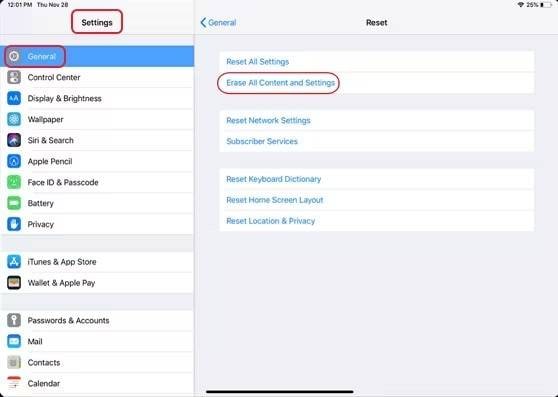
Un modo per risolvere il problema dell’iPad bloccato da ID Apple è impostare la modalità DFU (Aggiornamento Firmware Dispositivo). L’operazione cancella tutto e riporta l’iPad alle impostazioni iniziali. Se ti ricordi il codice di sblocco, vai nelle impostazioni per iniziare. Ecco i passi per sbloccare iPad senza ID Apple.
Passo 1: Accedi all’opzione Ripristina
Apri le Impostazioni dell’iPad. Seleziona "Ripristina" dal menù "Generali". Qui puoi gestire e cancellare le impostazioni del dispositivo.
Passo 2: Scegli cancella contenuto e impostazioni
Nel menù Ripristina, scegli "Inizializza contenuto e impostazioni". Così prepari l’iPad al reset totale, eliminando tutti i dati personali.
Passo 3: Conferma col codice di sblocco
Per confermare il reset, digita il codice di sblocco dell’iPad. Questa azione autorizza la procedura e, una volta confermata, il dispositivo viene cancellato e riportato alle impostazioni di fabbrica.
Metodo 2: Resetta la password dell’ID Apple per sbloccare iPad
Hai problemi con la password dell’ID Apple? Hai dimenticato l’ID iPad? Nessun panico. Se hai scordato la password, puoi reimpostarla sia dal dispositivo che online. Ci sono tre casi in cui l’iPad si può sbloccare senza la password ID Apple se viene reimpostata.
Caso 1: Se puoi accedere alla schermata Home dell’iPad
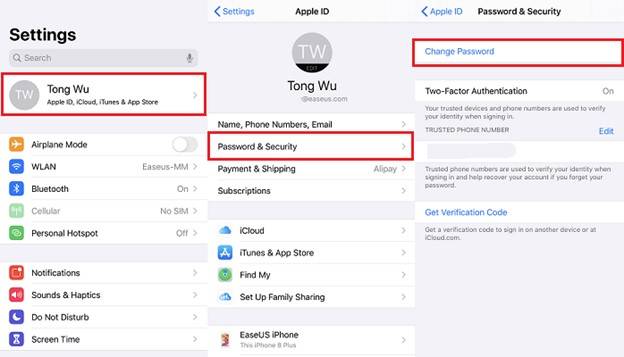
Se hai ancora il dispositivo fisicamente, puoi modificare la password dell’ID Apple direttamente dall’iPad. Ecco come:
Passo 1: Accedi alle Impostazioni dell’iPad
Apri l’app Impostazioni.
Passo 2: Vai alla funzione per reimpostare la password
Tocca il tuo nome in cima allo schermo, poi scegli "Password e sicurezza" e infine "Cambia password".
Passo 3: Completa la procedura
Segui le istruzioni a schermo per reimpostare la password in pochi clic.
Caso 2: Se non puoi accedere alla schermata Home dell’iPad
Se non puoi usare l’iPad, puoi cambiare la password dal dispositivo di un amico. Ecco come:
Passo 1: Usa un dispositivo Apple di un amico
Chiedi a un amico un suo iPhone o iPad e scarica l’app Supporto Apple se non c’è già.
Passo 2: Apri l’app Supporto Apple
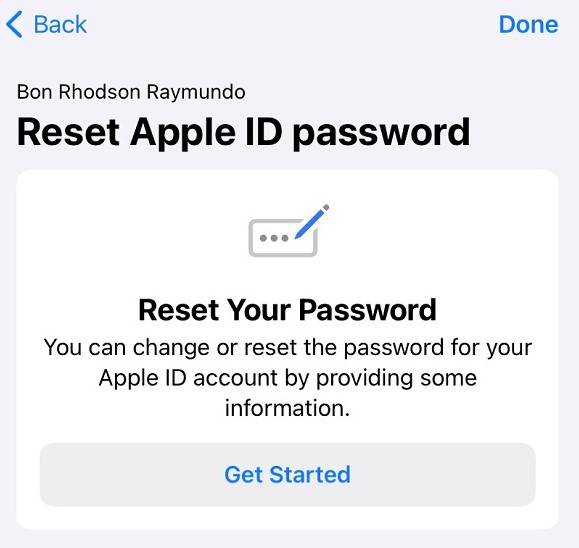
Avvia l’app, vai su "Password e sicurezza" e scegli "Reimposta la password ID Apple". Poi, tocca "Inizia".
Passo 3: Reimposta tramite un ID Apple diverso
Seleziona l’opzione per resettare un ID Apple diverso. Inserisci i dati e segui le istruzioni a schermo per reimpostare la password.
Caso 3: Se non hai altri dispositivi Apple
Se non possiedi nessun dispositivo Apple, reimposta la password usando il browser.
Passo 1: Vai sul sito per reimpostare la password
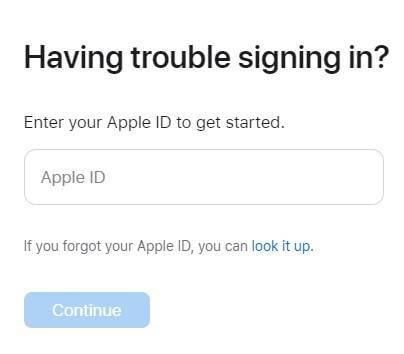
Sul browser che preferisci, vai su iforgot.apple.com, il sito ufficiale per recuperare l’ID Apple.
Passo 2: Segui le indicazioni del sito web
Inserisci l’id Apple e segui i passaggi per resettare la password direttamente online.
Metodo 3: Sblocca l’iPad senza ID Apple tramite iTunes
Vuoi sapere come bypassare un iPad senza ID Apple? Puoi riuscirci con iTunes se soddisfi tutti questi requisiti:
- L’iPad è già collegato e autorizzato su iTunes in un computer.
- L’app “Dov’è” è disattivata sull’iPad.
- Sul tuo computer è installata l’ultima versione di iTunes.
Se rispetti queste condizioni, segui i passaggi qui sotto per sbloccare il tuo iPad con iTunes Restauro.
Passo 1: Collega il tuo iPad.
Avvia iTunes sul PC e collega l’iPad con il cavo USB. Assicurati che la connessione sia stabile.
Passo 2: Metti l’iPad in modalità recupero
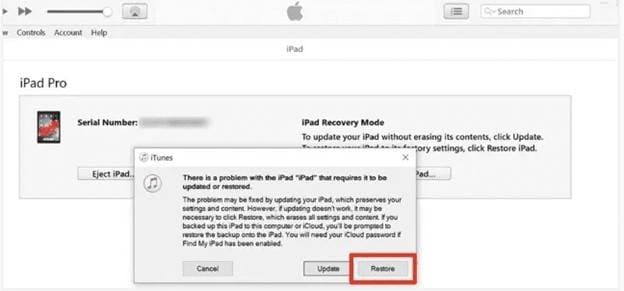
Per fare in modo che iTunes riconosca l’iPad e abiliti la funzione ripristina, devi metterlo in modalità recupero.
Passo 3: Ripristina l’iPad tramite iTunes
Una volta in modalità recupero, apri iTunes sul PC e vedrai l’iPad pronto per la connessione. Seleziona “Ripristina” per riportare l’iPad alle impostazioni iniziali. Tutti dati e impostazioni verranno eliminati.
Passo 4: Crea un nuovo ID Apple su iPad
All’avvio, dopo il ripristino, potrai configurare il dispositivo come nuovo e creare un nuovo ID Apple se serve.
Parte 3: Come sbloccare iPad senza ID Apple e senza perdita di dati
Hai dimenticato l’ID Apple o la password dell'iPad? Nessun problema, non sei davvero bloccato! Dr.Fone - Sblocca Schermo (iOS) è uno strumento facile e potente che ti aiuta a sbloccare l’iPad senza bisogno di password. Dimentica la corsa all'AppleCare o al Genius Bar: con questa soluzione sblocchi iPad comodamente da casa in pochi minuti!
È una procedura semplice anche per chi non è esperto. Ti mostra passo dopo passo come sbloccare un iPad bloccato senza ID Apple in modo sicuro e rapido. Puoi bypassare qualsiasi blocco ID Apple o codice schermo senza costose riparazioni né assistenza tecnica.
Con l’app puoi anche attivare l’iPad senza ID Apple, ma ricorda: lo sblocco può cancellare i dati. Perciò fai sempre un backup ai tuoi file importanti. Con la giusta preparazione, hai sempre il controllo del tuo device!
Dr.Fone - Sblocca Schermo (iOS)
Sblocca iPad senza ID Apple e senza perdita di dati
- Procedura semplice, passo-passo e veloce.
- Sblocca schermo e ID Apple da tutti gli iPhone e iPad.
- Non serve esperienza tecnica, è alla portata di tutti.
- Supporta quasi tutti gli iPhone e l’ultima versione di iOS!



Ecco come sbloccare un iPad disabilitato senza ID Apple con questa app.
Passo 1: Avvia e configura l’app
Scarica e installa Dr.Fone - Sblocca Schermo (iOS) sul tuo computer. Apri l’app, scegli Sblocca Schermo e seleziona iOS. Collega l’iPad con il cavo USB e assicurati che venga rilevato.

Passo 2: Seleziona "Rimuovi ID Apple"
Clicca su Rimuovi ID Apple per iniziare lo sblocco. Verifica di avere un blocco schermo attivo sull’iPad (se manca, impostalo). Conferma quando richiesto e vai avanti.

Passo 3: Verifica l’autenticazione a due fattori
Assicurati che sia attiva l’autenticazione a due fattori. Se non lo è, vai in Impostazioni > Il tuo nome > Password e sicurezza e attivala. Dopo, clicca su Sì per continuare.
Passo 4: Metti in modalità recupero e conferma i dati
Segui le istruzioni su schermo per mettere l’iPad in modalità recupero. Quando rilevato, conferma il modello e la versione iOS dell’iPad. Modifica manualmente se necessario e scarica il firmware corretto.

Passo 5: Sblocca e rimuovi ID Apple
Per configurare un iPad senza ID Apple, clicca sul tasto Sblocca Ora per avviare la rimozione dell’ID Apple. Mantieni l’iPad collegato per tutta la procedura.

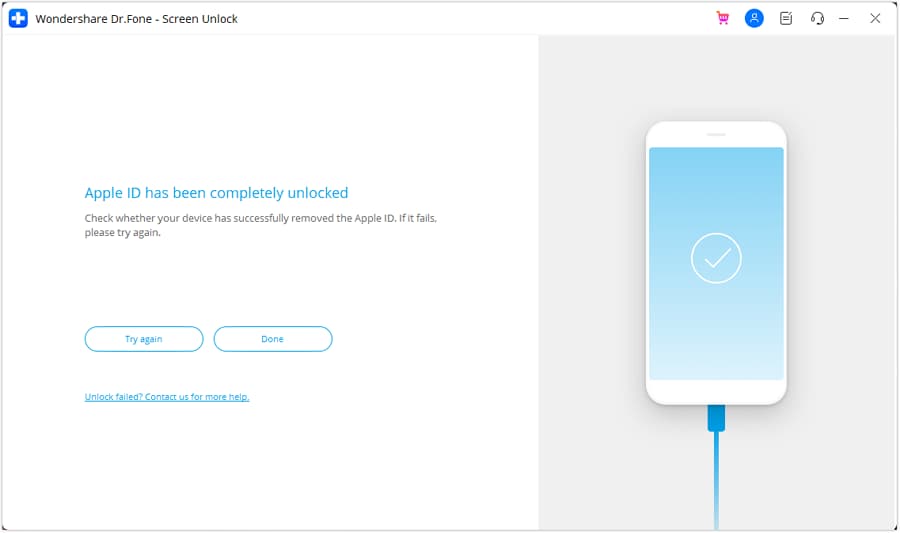
Passo 6: Conferma lo sblocco e completa la rimozione dell’ID Apple
Inserisci il codice visualizzato e clicca su Sblocca per completare la rimozione ID Apple. Clicca su Fatto per chiudere la procedura.
 sicuro & protetto
Conclusioni:
Hai dimenticato le credenziali del tuo ID Apple e ora devi sbloccare un iPad? Ci sono diversi modi efficaci per sbloccare un iPad senza ID Apple. Dal DFU Mode a iTunes fino al reset della password ID Apple, ogni soluzione ti aiuta a recuperare il tuo device.
Per una soluzione rapida e senza rischi, puoi usare anche strumenti professionali di terze parti come Dr.Fone - Sblocca Schermo (iOS) che semplificano il processo di sblocco e offrono un’interfaccia intuitiva per rimuovere il blocco senza ID Apple. Attenzione però: ricordati sempre il backup dei dati per evitare perdite definitive durante queste operazioni. Prepararsi a questi scenari ti farà risparmiare tempo, stress e ti garantirà sempre l’accesso al tuo iPad.
 sicuro & protetto
4,624,541 persone lo hanno già scaricato


 > How-to > Suggerimenti sul Telefono di Frequente > Come sbloccare iPad senza Apple ID o password nel 2026
Blandine Moreau
staff Editor