


Molte persone vogliono una modalità per uscire da WhatsApp, specialmente quando cambiano telefono, desiderano proteggere la propria privacy o utilizzano dispositivi condivisi. Ma potresti davvero essere sorpreso quando scopri la verità. Mentre la maggior parte delle app presenta un pulsante "esci", WhatsApp versione mobile è l'unica che non lo include affatto.
Il metodo per uscire può variare in base al dispositivo che stai utilizzando. Ad esempio, su iPhone e Android, puoi cancellare i dati o scollegare i dispositivi, ma le funzioni di accesso/uscita di WhatsApp sulla versione Web e desktop sono più comode poiché offre anche il pulsante di disconnessione diretto. Qui discutiamo come uscire da WhatsApp su iPhone, Android, Web e tutti i dispositivi collegati.
In questo articolo

Parte 1. Come uscire da WhatsApp su tutti i dispositivi contemporaneamente
Potresti voler eliminare l’account WhatsApp da tutti i dispositivi. In tal caso, di seguito trovi alcuni metodi per farlo.
Come funziona il logout di WhatsApp su dispositivi diversi
È fondamentale sapere che disconnettersi da WhatsApp dipende dal dispositivo che stai usando. Ecco come varia:
- Mobile (iPhone/Android): Sfortunatamente, non esiste una funzione di pulsante esci diretta.
- Web/Desktop: L'opzione di logout è ben visibile e può essere utilizzata direttamente dall'interfaccia utente.
- Dispositivi collegati: Puoi rimuovere qualsiasi dispositivo collegato dal tuo telefono da remoto, e ciò terminerà immediatamente quella sessione.
Conoscere queste differenze ti può aiutare a scegliere il modo più adatto per te. Ora vediamo come uscire da WhatsApp su tutti i dispositivi:
Passaggi per uscire da WhatsApp da tutti i dispositivi collegati
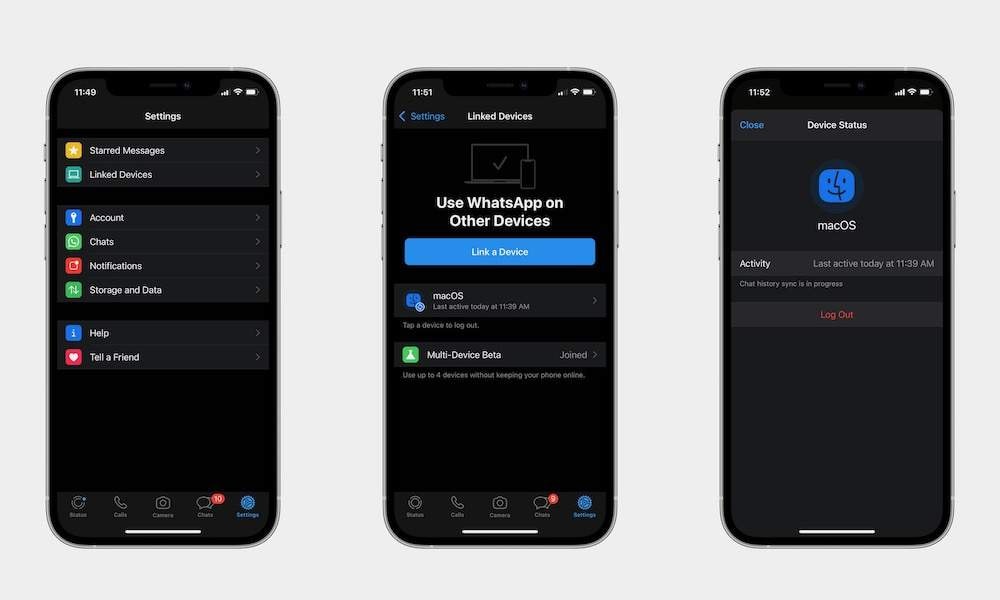
WhatsApp ha una funzione “Dispositivi collegati” che ti permette di vedere tutti i dispositivi attualmente connessi al tuo account. Da questa sezione puoi facilmente uscire da tutte le tue sessioni attive. Ecco come disconnettersi da WhatsApp:
- Passaggio 1. Avvia WhatsApp.
- Passaggio 2. Su iPhone, tocca Impostazioni oppure su Android, tocca il menu con i tre puntini in alto a destra.
- Passaggio 3. Tocca Dispositivi collegati per vedere tutte le sessioni attive attualmente connesse al tuo account.
- Passaggio 4. Scorri l’elenco dei dispositivi e tocca quello che desideri rimuovere.
- Passaggio 5. Basta toccare Esci per terminare la sessione selezionata.
Nota: Facendo così verrai disconnesso solo dai dispositivi secondari, come browser o computer; il tuo telefono principale resterà connesso.
Parte 2. Come uscire da WhatsApp su iPhone
Le persone che utilizzano iPhone scoprono che non esiste alcun pulsante per il logout all'interno dell'app.
Passaggi per uscire da WhatsApp su iPhone
- Passaggio 1. Trova WhatsApp nella schermata Home del tuo iPhone. Premi e tieni premuta l'icona di WhatsApp.
- Passaggio 2. Tocca Rimuovi App.
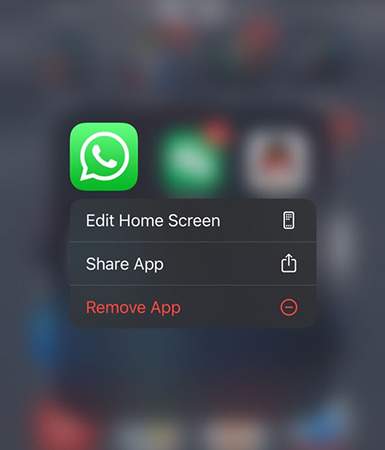
- Passaggio 3. Seleziona Elimina App, quindi conferma per rimuoverla dal tuo iPhone.
Una volta che l’app è rimossa, sei effettivamente uscito da WhatsApp su quel dispositivo.
Alternativa: disinstalla temporaneamente l’app invece di eliminarla
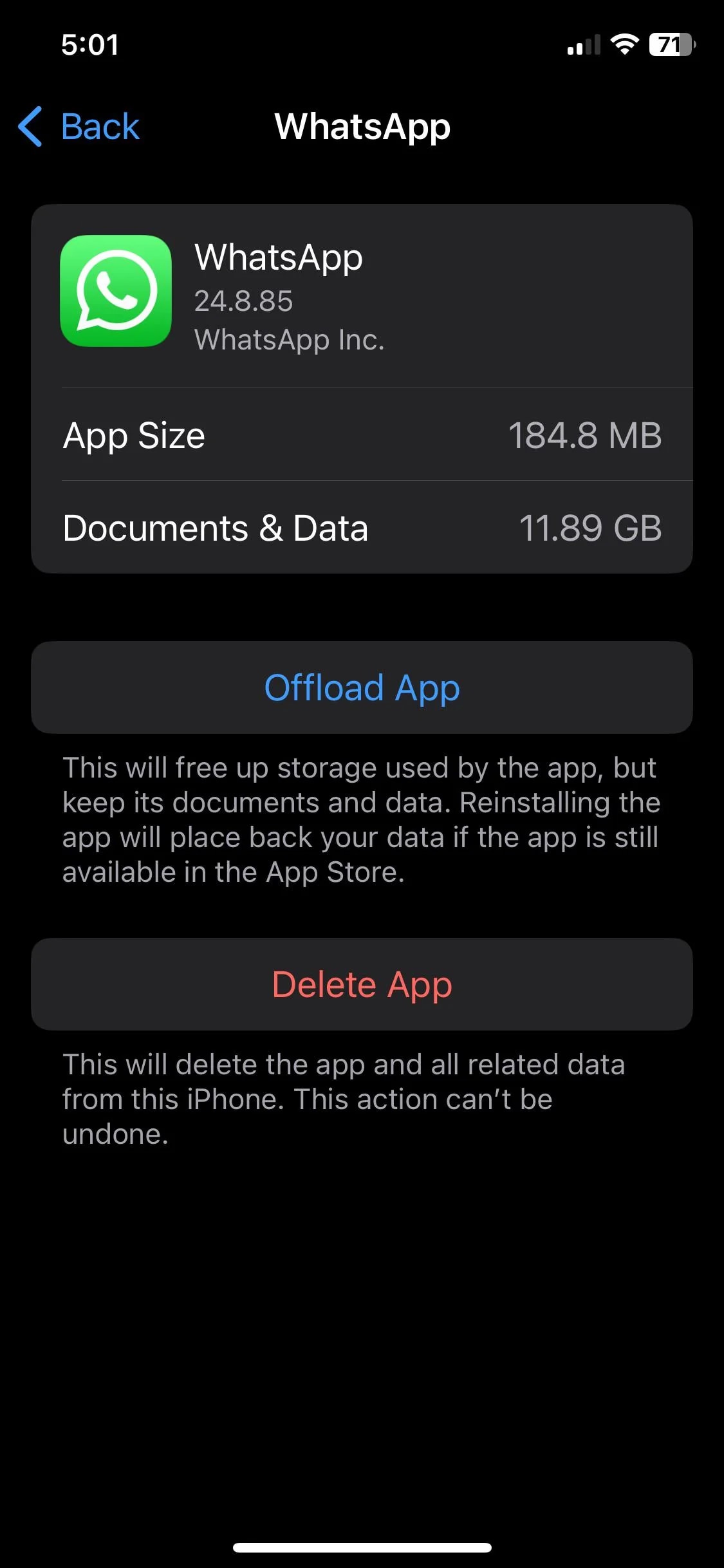
Tuttavia, se non vuoi rimuovere completamente WhatsApp dal tuo iPhone, l'opzione "Scarica app" (Offload App) è una buona soluzione. In questo modo rimuovi solo l'applicazione, ma mantieni tutti i dati, documenti e chat. Ecco come scaricare WhatsApp sul tuo iPhone:
- Passaggio 1. Prima apri Impostazioni sul tuo iPhone. Poi vai su Generali, dove puoi vedere le opzioni di sistema del dispositivo.
- Passaggio 2. Scegli Spazio iPhone.
- Passaggio 3. Scegli WhatsApp. Tocca sul pulsante Scarica app (Offload App). Poi, tocca OK per confermare che vuoi eliminare l'app ma mantenere intatti i dati.
Parte 3. Come uscire da WhatsApp su Android
A differenza della versione web, WhatsApp per Android non dispone affatto del pulsante di logout. Tuttavia, gli utenti Android possono ancora uscire utilizzando due metodi pratici: cancellare i dati dell’app o disinstallare l’app. Questi due metodi ti fanno uscire dal tuo account su quel dispositivo, ma tratteranno l'app in modo diverso. Ecco i due metodi più comuni che puoi utilizzare.
Metodo 1. Cancella i dati di WhatsApp (logout senza disinstallare)
Cancellare i dati dell’app è la cosa più simile a una funzione di logout su Android. Così rimuovi i dettagli dell'account e l'app tornerà alla configurazione iniziale.
- Passaggio 1. Accedi alle Impostazioni sul tuo smartphone Android. Tocca App o App e Notifiche, a seconda del tuo telefono.
- Passaggio 2. Scorri l’elenco delle app finché non trovi WhatsApp. Per accedere alle funzioni di memoria di WhatsApp, tocca Memoria e Cache.
- Passaggio 3. Scegli Cancella memoria o Cancella dati, quindi conferma l’operazione.
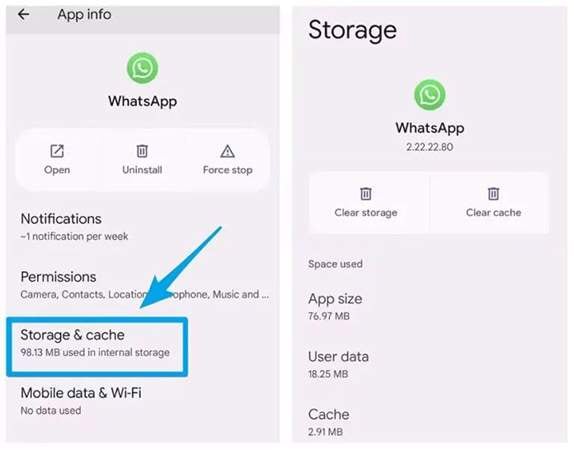
Dopo di ciò, WhatsApp verrà reimpostato e verrai disconnesso dal tuo account su questo dispositivo.
Metodo 2. Disinstalla WhatsApp dal tuo telefono Android
Se vuoi fare un passo in più e uscire da tutto in una volta sola, il modo più semplice è disinstallare completamente l’app.
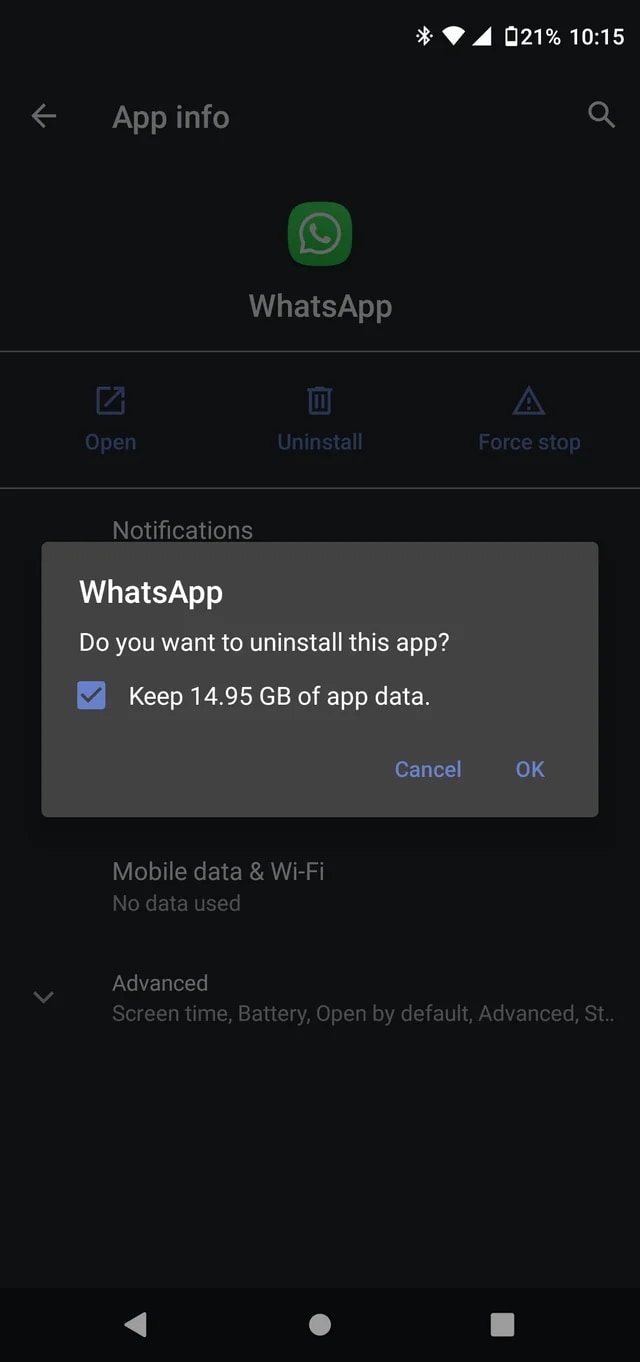
- Passaggio 1. Trova WhatsApp nella schermata principale o nel drawer delle applicazioni. Tieni premuta l’icona dell’app fino a che non compare un menu di opzioni.
- Passaggio 2. Seleziona Disinstalla dall’elenco.
- Passaggio 3. Conferma la rimozione quando richiesto.
Parte 4. Come uscire da WhatsApp Web e Desktop
A differenza dell'app mobile, WhatsApp Web e Desktop offrono una reale funzione di uscita per facilitare la disconnessione dopo aver usato il servizio su un computer, rendendo tutto più facile. Puoi uscire da una sessione WhatsApp Web nel browser o dall’app Desktop sia dal dispositivo in uso sia da remoto tramite telefono. Ecco i due metodi principali che puoi utilizzare.
Metodo 1. Esci direttamente da Web o Desktop
La cosa più semplice da fare se usi WhatsApp su PC è uscire direttamente dall'interfaccia Web o Desktop. Questo interromperà immediatamente la sessione su quel dispositivo.
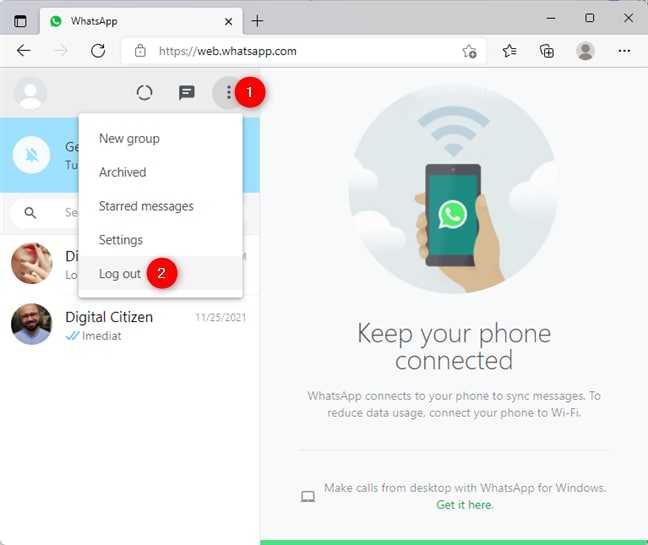
- Passaggio 1. Visita WhatsApp Web dal browser o apri WhatsApp Desktop sul PC.
- Passaggio 2. Tocca il menu a tre puntini (⋮) vicino alla parte superiore dell’elenco chat.
- Passaggio 3. Scegli Esci dal menu a tendina.
- Passaggio 4. Fai clic su OK se ti viene chiesta una conferma.
Dopo ciò, la sessione attiva su quel computer sarà terminata e la finestra di WhatsApp mostrerà nuovamente la schermata di accesso.
Metodo 2. Disconnettiti da remoto con il telefono (il più efficace)
Se non puoi uscire da un computer condiviso, pubblico o dell’ufficio, puoi terminare la sessione da remoto tramite telefono. Questo è il metodo più sicuro e conveniente perché ti permette di disconnettere qualsiasi dispositivo collegato al tuo account.
- Passaggio 1. Avvia WhatsApp sul telefono.
- Passaggio 2. Premi Impostazioni (iPhone) o il menu a tre punti (Android).
- Passaggio 3. Seleziona Dispositivi collegati dove vedrai tutte le sessioni attive. Scegli il dispositivo o la sessione browser che vuoi rimuovere. Tocca Esci per disconnettere immediatamente quel dispositivo.
Questa può essere una soluzione utile se per errore lasci WhatsApp su un computer pubblico, un laptop condiviso o un dispositivo di qualcun altro e vuoi subito mettere in sicurezza il tuo account.
Bonus: Monitora l'attività WhatsApp di qualcuno usando WA Tracker
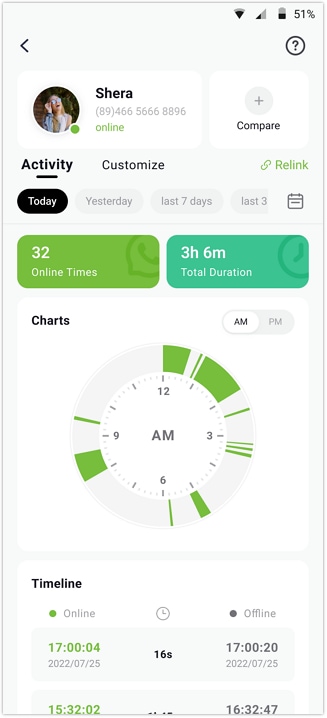
Una delle soluzioni può essere Tracover WA Tracker, pensata per seguire le attività online di WhatsApp e le abitudini di ultimo accesso. Usando WA Tracker di Tracover, ad esempio, gli utenti possono sapere quando una persona è online o offline, e ricevere notifiche in tempo reale ogni volta che un contatto seguito diventa attivo. Oltre a questa funzione, l’app facilita anche l’analisi dei modelli di attività giornalieri oppure offre una rapida panoramica sull’uso o sulle fasce orarie di attività simultanea dei contatti.
Cosa rende Tracover un tracker di stato WhatsApp?
Ecco alcune caratteristiche di Tracover che lo rendono uno strumento interessante per monitorare l’attività su WhatsApp:
App Tracover - WA Tracker
Traccia automaticamente le attività online su WhatsApp
- Avvisi istantanei: notifiche in tempo reale per l’accesso degli utenti.
- Programmazione personalizzata: imposta orari e giorni di monitoraggio precisi.
- Confronta chat: rivela schemi online condivisi tra gli utenti.
- Tendenze settimanali: visualizza l’attività degli utenti in semplici grafici.
- Cronologia dello stato: archivia i log online per revisione e confronto.


Come utilizzare WA Tracker di Tracover:
Per usare Tracover WA Tracker, apri l’app e tocca WA Tracker, quindi clicca su Aggiungi Contatto. Tocca Avvia monitoraggio > Collega WhatsApp. Una volta completata la connessione, apri la scheda Attività del contatto per visualizzare il suo stato online/offline e ricevere notifiche in tempo reale sull’attività.
Parte 5. Cosa succede quando esci da WhatsApp?
Disconnettersi comporta le seguenti modifiche:
- Quando esci da WhatsApp, non significa che stai eliminando il tuo account WhatsApp.
- Gruppi, contatti e impostazioni dell’account restano disponibili.
- Ripristinare le chat di backup è piuttosto semplice. Se utilizzi Google Drive o iCloud per i backup, puoi facilmente recuperare i tuoi messaggi al prossimo accesso.
Inoltre, se desideri recuperare la cronologia chat dopo aver effettuato il logout, puoi comunque ripristinarla utilizzando Dr.Fone Data Recovery, che è in grado di recuperare i dati WhatsApp sia su dispositivi iOS che Android.
Conclusione
Ti stai chiedendo come uscire da WhatsApp? Nelle versioni mobile non è disponibile un pulsante per il logout, tuttavia hai la possibilità di uscire cancellando i dati dell’app, disinstallandola o rimuovendo i dispositivi collegati. Al contrario, WhatsApp Web e WhatsApp Desktop offrono una funzione di logout integrata.
Se vuoi tenere d’occhio l’attività su WhatsApp, WA Tracker di Tracover è in grado di monitorare lo stato online di una persona, osservare le sue abitudini di utilizzo e inviare notifiche in tempo reale, così avrai una comprensione più approfondita dell’utilizzo di WhatsApp.






Nicola Massimo
staff Editor
Generally rated4.5(105participated)