
WhatsApp non funziona su iPhone/iPad: Tutte le soluzioni

May 27, 2026 • Archiviato in: Suggerimenti sul Telefono di Frequente • Soluzioni comprovate
"WhatsApp non funziona su iPhone 13: WhatsApp non funziona per me da ieri. L'app si apre per una frazione di secondo e poi si spegne. Non riesco a inviare o ricevere messaggi/chiamate. Ho provato di tutto, dal riavvio alla cancellazione e reinstallazione dell'app per reimpostare le impostazioni di rete. Qualcun altro deve affrontare questo problema?"
Ci sono molti utenti che si lamentano del fatto che WhatsApp si chiude automaticamente quando è in uso. Ci possono essere molti scenari in cui potrebbero esserci possibilità che WhatsApp si blocchi all'avvio su iPhone dopo aver aggiornato iOS. Le persone stanno provando diversi metodi quando il loro WhatsApp non si connette quando hanno installato un'applicazione corrotta o quando il loro WhatsApp si blocca sul loro iPhone. Qui ti offriremo alcune soluzioni migliori su come superare il problema di arresto di WhatsApp e qual sarebbe il modo migliore per risolverloWhatsApp non funziona su iPhoneE WhatsApp non si connette agli iPhone.
- Parte 1. WhatsApp si blocca su iPhone – come risolvere questo problema?
- Parte 2. Come risolvere il problema "Impossibile connettersi a WhatsApp"?
- Parte 3. Come risolvere il problema "Non posso inviare o ricevere messaggi"?
- Parte 4. Come risolvere il problema "Contatti non visualizzati su WhatsApp"?
- Parte 5. Come risolvere il problema "Messaggi in arrivo in ritardo"?
- Parte 6. Risoluzione dei problemi di WhatsApp: la soluzione definitiva
- Parte 7. Suggerimento Extra: hai paura della perdita di dati? Fai il Backup su PC!
Parte 1. WhatsApp si blocca su iPhone – come risolvere questo problema?
La maggior parte degli utenti di WhatsApp ha provato una serie di modi quando WhatsApp si blocca sui loro iPhone. Il tuo WhatsApp potrebbe affrontare molti bug. Può diffondersi attraverso una varietà di possibili cause. Quindi, se hai problemi a connetterti a WhatsApp, assicurati di prima spegnere il dispositivo e poi di nuovo accensione dopo pochi minuti. Fai lo stesso con gli interruttori Wi-Fi e la modalità aereo sul dispositivo. Se ancora il tuo WhatsApp non si connette al tuo iPhone, allora ti consigliamo le seguenti 6 soluzioni che ti aiuteranno a risolvere il problema.
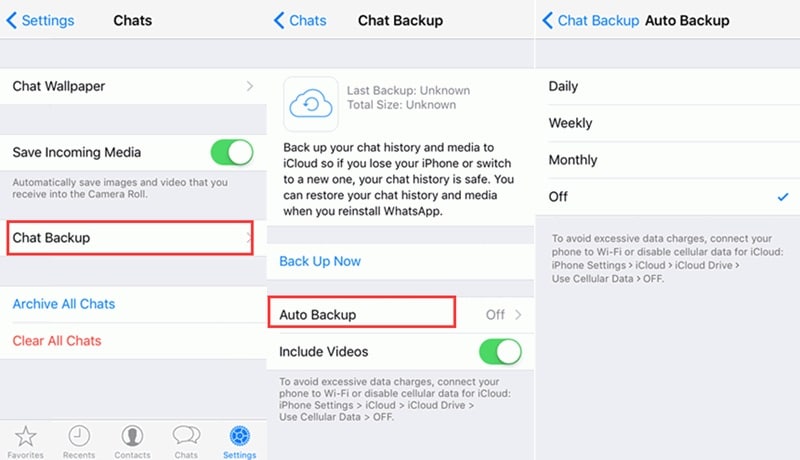
Basta disattivare il backup automatico, poiché iCloud Drive può essere il problema più grande di tutti. Anche se tutte le variabili sono corrette, alcuni problemi saranno sulla strada per bloccare il tuo WhatsApp. Quindi il modo migliore è disattivare il backup automatico e provare a risolvere il problema.
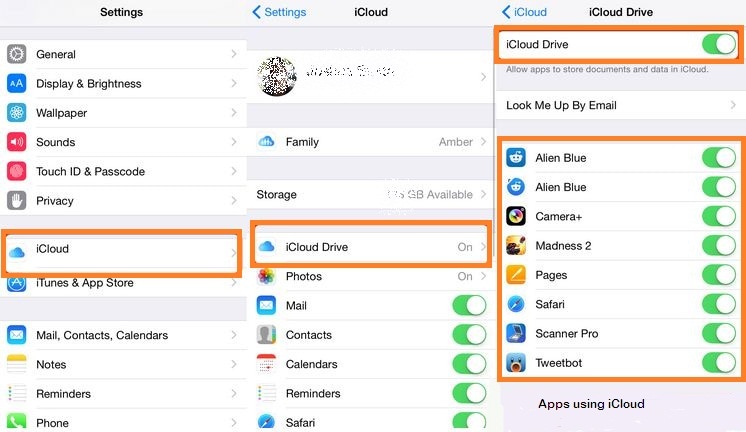
Disattiva iCloud Drive
Vai su Impostazioni> iCloud e tocca iCloud Drive> Disattiva l'interruttore. Questo può funzionare casualmente per riparare il tuo WhatsApp.
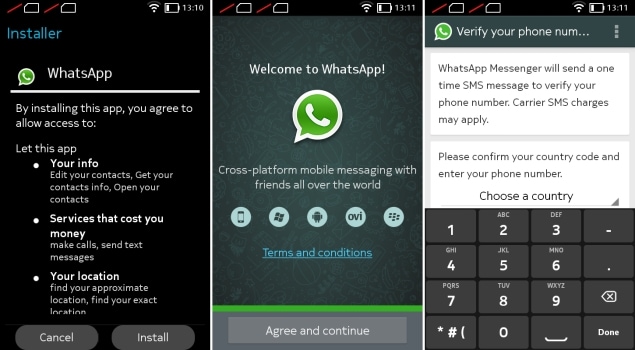
Reinstallazione di WhatsApp
Basta reinstallare il tuo WhatsApp in quanto è il modo più semplice per recuperare WhatsApp quando si blocca sul tuo smartphone. Sappiamo che questo eliminerà la cronologia delle chat, ma se si desidera recuperare quella cronologia, quindi utilizzare un software di terze parti.
Modifica di Facebook su iPhone
Il tuo WhatsApp potrebbe bloccarsi quando hai recentemente installato l'app di Facebook e abilitare la sincronizzazione dei contatti tra l'app di Facebook e la rubrica del tuo telefono. Per risolvere questo semplicemente è necessario andare su Impostazioni> Inserisci la tua email e Password Facebook> Sincronizzazione contatti Turnoff.
Aggiorna l'ultima versione
Basta controllare la versione di aggiornamento di WhatsApp, se disponibile, poiché WhatsApp potrebbe bloccarsi a causa del bug nel dispositivo. Se ancora non ti connetti all'iPhone, riavvia più volte e libera spazio di archiviazione sul tuo iPhone.
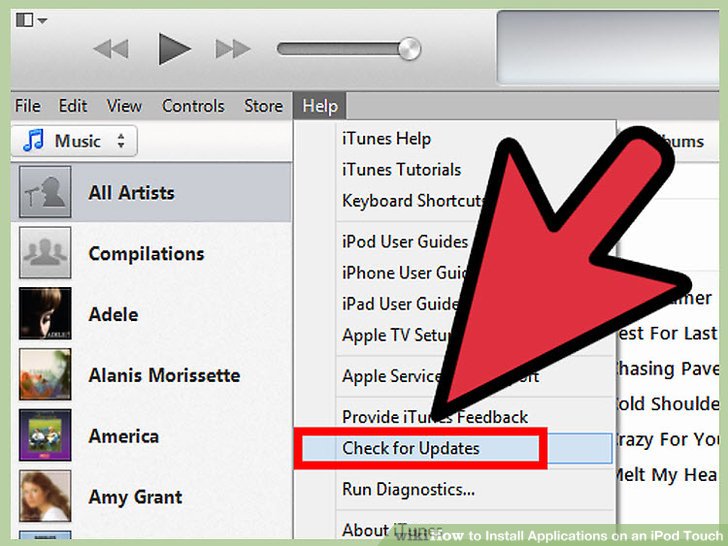
Ripristina tramite iTunes
Ci sono probabilità che WhatsApp si sia bloccato a causa di iTunes. Quindi vai semplicemente all'App Store sul tuo dispositivo e controlla gli aggiornamenti> App acquistate.
📱 iPhone congelato? Risolverlo in 3 passaggi – nessuna perdita di dati!
Stai lottando con uno schermo iPhone congelato? 🤔 La nostra guida copre6 cause comuni, Correzioni passo dopo passoper tutti i modelli (da iPhone 6s a iPhone 17), eRecupero dati sicuro. 98.6% tasso di successo! ✨
Parte 2. Come risolvere il problema "Impossibile connettersi a WhatsApp"?
Se non puoi connetterti a WhatsApp, di solito ci saranno molte ragioni dietro di esso. Non hai una connessione internet attiva. Se stai ancora affrontando la stessa situazione in cui WhatsApp non funziona su iPhone, prova a utilizzare Wi-Fi, attivare e disattivare la connessione, quindi rimuovere il telefono dalla modalità volo, in seguito puoi riavviare il telefono. Inoltre, verifica di non aver limitato l'utilizzo dei dati di sfondo per WhatsApp nel menu Utilizzo dati e verifica se le impostazioni APN sono configurate correttamente. Non dimenticate di controllare gli aggiornamenti aprendo Google Play e installando l'ultima versione. Ma se stai reinstallando l'app assicurati di fare il backup della tua conversione passata utilizzando qualsiasi app di trasferimento in quanto la reinstallazione potrebbe eliminare tutta la cronologia delle chat.
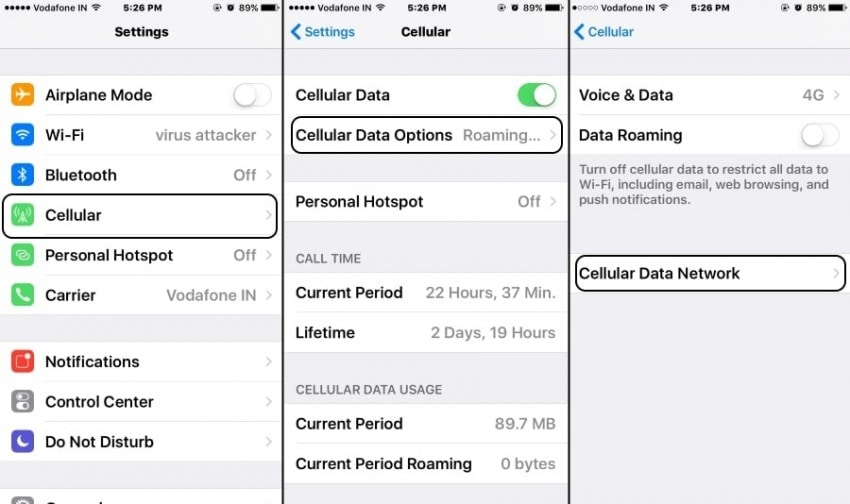
Parte 3. Come risolvere il problema "Non posso inviare o ricevere messaggi"?
Se il tuo WhatsApp non funziona su iPhone e non puoi inviare o ricevere messaggi, passa attraverso le cose seguenti e assicurati che funzioni correttamente. Controlla l'ultima versione di iOS e controlla l'aggiornamento delle impostazioni dell'operatore. Per inviare un messaggio è necessario una connessione dati cellulare o Wi-Fi, qualsiasi cosa abbia semplicemente attivato. Verifica con il tuo operatore se il tipo di messaggio che stai cercando di inviare come MMS o SMS è supportato dal tuo dispositivo o meno. Se stai cercando di inviare messaggi MMS di gruppo sul tuo iPhone, assicurati che sia attivato. Contatta il tuo operatore se non hai alcuna opzione per attivare i messaggi.
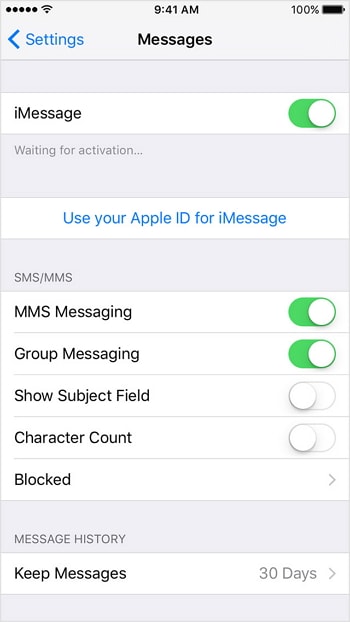
Come posso risolvere questo problema?
Ripristina il tuo iPhone: Basta premere e tenere premuto il pulsante contemporaneamente e ripristinare il telefono.
Stato iMessage: Se hai problemi con iMessage allora non sarai in grado di inviare messaggi. In questo caso, tutto ciò che devi fare è attendere che il servizio ricominci a funzionare normalmente.
Attiva iMessage: È una soluzione semplice in cui è necessario semplicemente inviare testi, ricevere testi e attivare iMessage e disattivare e tornare indietro.
Nota: Se i casi di cui sopra non funzionano, abilitare l'invio come SMS, eliminare alcuni messaggi per creare un po' di archiviazione, effettuare l'aggiornamento delle impostazioni del vettore e anche ripristinare le impostazioni di rete assicurandosi di aggiornare l'ultima versione del software.
Parte 4. Come risolvere il problema "Contatti non visualizzati su WhatsApp"?
Potrebbe esserci una situazione in cui non sarai in grado di vedere i contatti visualizzati su WhatsApp. Quindi, per questo, devi assicurarti che tutti i tuoi contatti nella tua rubrica telefonica siano visibili. Il tuo amico deve essere un utente dell'applicazione WhatsApp Messenger. Il tuo WhatsApp Messenger non dovrebbe essere sincronizzato con gli amici di Facebook. Quindi, per questo, è necessario aggiungere manualmente i loro numeri di telefono e salvarli nella vostra rubrica telefonica per aggiungere nel vostro WhatsApp.
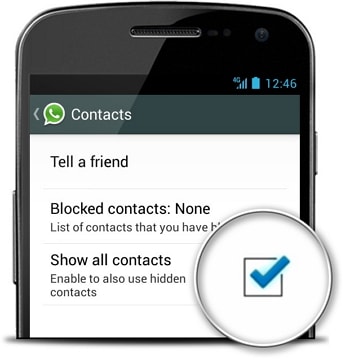
Assicurarsi che i contatti aggiunti siano importati dalla scheda SIM nella rubrica telefonica. Basta aggiornare l'elenco dei contatti e avviare l'applicazione WhatsApp> Nuova icona di chat> Pulsante Menu> Impostazioni> Contatti> Mostra tutti i contatti. La prossima soluzione al problema è che il numero di contatto è visibile ma il nome non lo è, questo è dovuto a alcuni motivi legali per cui alcune informazioni di contatto non possono essere esposte a applicazioni di terze parti.
Parte 5. Come risolvere il problema "Messaggi in arrivo in ritardo"?
WhatsApp non si connette su iPhone e i messaggi in arrivo sono in ritardo? Quindi, per garantire la pronta consegna di messaggi e notifiche WhatsApp, è necessario configurare correttamente il tuo iPhone. Basta controllare la connessione internet e seguire i passaggi per la risoluzione dei problemi di connessione. Apri Impostazioni app> app> WhatsApp> Utilizzo dei dati.
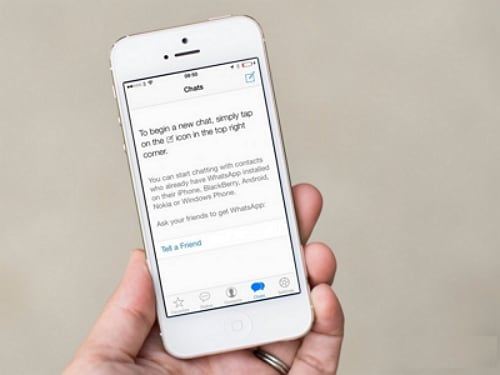
Riavviare il telefono e accenderlo e spegnerlo più volte. Basta connettersi da WhatsApp Web utilizzando il pulsante del Menu> WhatsApp Web> Disconnettersi da tutti i computer. Puoi mantenere il Wi-Fi acceso durante la modalità di sospensione. Disinstalla killer task e nascondi l'app dalla ricezione dei messaggi. Se il segnale è lento e fluttuante mentre si sta muovendo da un posto all'altro. Per questo motivo, non è possibile inviare e ricevere i dati abbastanza velocemente.
Parte 6. Risoluzione dei problemi di WhatsApp: la soluzione definitiva
Se le soluzioni precedenti non risolvono il problema, potrebbe essere dovuto a un malfunzionamento del sistema iOS. In tali casi, è possibile ripristinare iOS alla normalità utilizzando uno strumento di ripristino del sistema.Dr.Fone-Riparazione del sistema (iOS)è altamente raccomandato per risolvere tutti i problemi iOS senza perdita di dati. Se il tuo WhatsApp si blocca, non si apre, o se il tuo iPhone è bloccato sullo schermo bianco o continua a riavviarsi, questo software professionale di riparazione del sistema iOS può risolvere efficacemente questi problemi.

Dr.Fone-Riparazione del sistema (iOS)
Utilizzare Dr.Fone Riparazione per risolvere WhatsApp non funziona su iOS
- Risolve vari problemi iOS come iPhone bloccato sul logo Apple, schermo bianco, bloccato nella modalità di recupero, ecc.
- Funziona senza intoppi con tutte le versioni di iPhone, iPad e iPod touch.
- Conserva i dati del telefono esistenti durante la correzione.
- Istruzioni facili da seguire fornite.
Ecco come puoi usare Dr.Fone Repair per risolvere i problemi di WhatsApp su iOS:
- Fase 1.Avvia Dr.Fone sul tuo computer e selezionaRiparazione del sistema.
- Fase 2.Collega il dispositivo iOS tramite cavo. SelezionareiOScome dispositivo Digitare nella nuova finestra. scegliereRiparazione iOSper procedere con la riparazione del sistema.

- Fase 3.Nella finestra successiva, scegliereRiparazione StandardPer conservare i dati durante il processo di riparazione del dispositivo iOS.

- Fase 4.Successivamente, segui le istruzioni sullo schermo per mettere il dispositivo iOS in modalità di recupero.

- Fase 5.Una volta in modalità di ripristino, la piattaforma rileverà il firmware iOS. cliccascaricareAccanto al firmware scelto. Verrà scaricato e verificato prima di aggiornare il dispositivo.
- Fase 6.cliccaRiparare oraper avviare il processo di riparazione. Attendere che la barra di avanzamento sia completata. Mantieni collegato il tuo iDevice. Quando hai finito, fai clicfattoPer completare la riparazione e riprendere utilizzando il dispositivo iOS.

Come riparare i problemi di sistema iOS?
4,624,541Le persone lo hanno scaricato
 Sicuro e sicuro
Parte 7. Suggerimento Extra: hai paura della perdita di dati? Fai il Backup su PC!
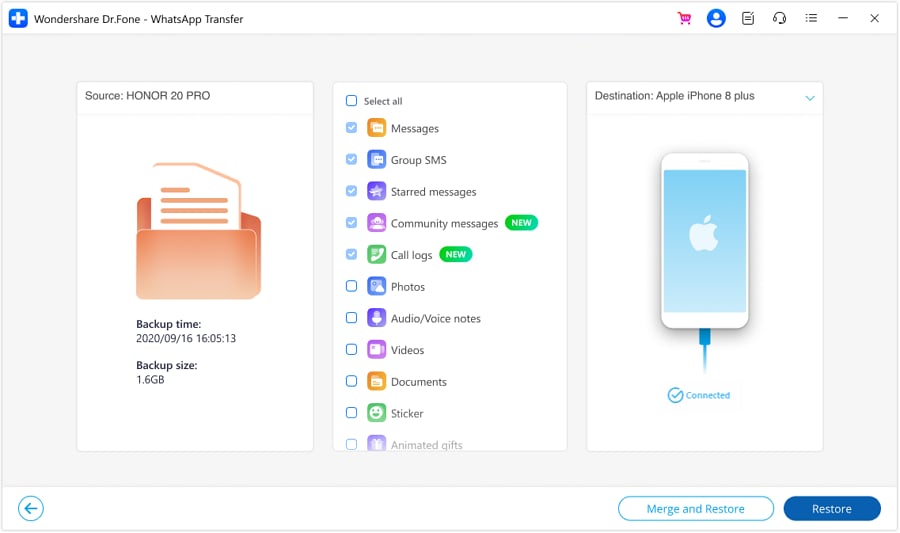
Per un trasferimento perfetto e semplice, consigliamo di utilizzare la migliore app di trasferimento messaggi WhatsApp, ovvero.Dr.Fone-Trasferimento WhatsApp. Questo software può facilmente trasferire i messaggi WhatsApp tra due dispositivi senza richiedere alcun intermedio e eseguire il backup dei dati iPhone WhatsApp al PC in semplici passaggi. Può anche fare il backup attraversoIl tuo WhatsApp non si connette su iPhone.
Dr.Fone-Trasferimento WhatsApp
Backup flessibile e ripristina i dati di WhatsApp!
- Trasferire chat WhatsApp tra iOS e Android.
- Trasferire chat aziendali di WhatsApp tra iOS e Android.
- Backup e ripristina LINE/Viber/Kik/WeChat per iOS.
- Interfaccia User-friendly con passaggi facili da seguire.
Segui questi semplici passaggi per eseguire il backup dei dati di WhatsApp da iPhone a PC e visualizzare in anteprima le conversazioni sul computer.
- Fase 1.Avvia Dr.Fone sul tuo computer e selezionaTrasferimento WhatsApp.

- Fase 2.SelezionareBackup dei messaggi WhatsAppSotto l'interfaccia Dr.Fone.

- Fase 3.Collega il tuo iPhone al tuo PC utilizzando cavi USB. Dopo che Dr.Fone ha riconosciuto il telefono, fare clic suBackuppulsante.
- Fase 4.Leggi le conversazioni di WhatsApp nel backup tramite Dr.Fone sul tuo PC.
4,624,541Le persone lo hanno scaricato
Sicuro e sicuroConsigli:Stai cercando di trasferire i tuoi dati aziendali WhatsApp o WhatsApp senza sforzo tra i dispositivi senza bisogno di un computer? IlDr.Fone App-Trasferimento WhatsApp (Android)È il tuo compagno perfetto. Questo pratico strumento elimina la fatica di spostare le tue chat e gli allegati, assicurando una transizione fluida da un dispositivo all'altro senza perdere conversazioni preziose.
Ma non è tutto! L'App Dr.Fone offre anche una varietà di funzionalità per aiutarti a gestire efficacemente le tue App social. Che tu stia cambiando telefono o semplicemente hai bisogno di un backup affidabile, questa app ti copre. Semplificando il processo, l'App Dr.Fone ti assicura di concentrarti su ciò che conta di più: rimanere connesso e organizzato con facilità. Immergiti nell'App Dr.Fone e scopri quanto è facile gestire le tue comunicazioni digitali!
Dr.Fone App (iOS) & Dr.Fone App (Android)
Il tuo esperto unico per lo sblocco dello schermo, la pulizia intelligente, il recupero dei dati e la gestione del telefono dei dispositivi mobili!
- Sblocca senza sforzo vari blocchi sul tuo dispositivo.
- Libera immediatamente spazio di archiviazione con smart clean.
- Recuperare rapidamente diversi tipi di dati e informazioni telefoniche perse.
- Gestisci facilmente i contenuti dei dispositivi confusi e privati.
- Facilita il trasferimento dei dati aziendali di WhatsApp/WhatsApp tra dispositivi Android e iOS.



conclusione
In sintesi, la risoluzione dei problemi di WhatsApp sul tuo iPhone prevede soluzioni mirate per problemi specifici come crash, problemi di connettività, problemi di invio/ricezione dei messaggi, problemi di visualizzazione dei contatti e messaggi In arrivo In ritardo. Utilizzando strumenti comeDr.Fone-Riparazione del sistema (iOS)può risolvere efficacemente questi problemi senza perdita di dati. Inoltre, il backup regolare dei tuoi dati su un PC garantisce sicurezza e tranquillità. Questi passaggi ti aiuteranno a ottimizzare l'utilizzo di WhatsApp su iOS, garantendo un'esperienza di comunicazione fluida e affidabile.
Tutti i metodi di cui sopra mostrano la strada diretta su 'come WhatsApp non funziona su iPhone' e utilizzando questi suggerimenti otterrai sicuramente aiuto nel trasferire perfettamente i tuoi messaggi.
 Sicuro e sicuro
Potrebbe interessarti anche

 > How-to > Suggerimenti sul Telefono di Frequente > WhatsApp non funziona su iPhone/iPad: Tutte le soluzioni
Nicola Massimo
staff Editor