
Come Esportare Chat WhatsApp dal Telefono: I Metodi Migliori

May 27, 2026 • Archiviato in: Suggerimenti sul Telefono di Frequente • Soluzioni comprovate
WhatsApp ha rivoluzionato la comunicazione negli ultimi dieci anni. È una piattaforma popolare per interazioni personali, professionali e sociali. Con la sua diffusa popolarità, le conversazioni su WhatsApp hanno un valore significativo. Queste conversazioni vengono memorizzate all'interno dell'app. A volte portano gli utenti aEsportare chat WhatsAppPer scopi di backup.
Questo articolo esplora i metodi più efficaci disponibili per esportareChat WhatsApp. Offre agli utenti soluzioni pratiche per salvaguardare le loro preziose conversazioni eSalva la chat WhatsApp.


Parte 1. Il modo migliore per esportare WhatsApp Chat – Wondershare Dr.Fone
L'esportazione di chat WhatsApp è diventata una necessità comune per vari motivi. Mentre esistono molti metodi per questo compito, una soluzione eccezionale èWondershare Dr.Fone. È acclamato come uno strumento efficiente e affidabile perSalva i messaggi di WhatsApp. Compatibile con le piattaforme Android e iOS, questo software offre varie funzionalità. Semplifica il processo di trasferimento e backup delle chat WhatsApp.
Dr.Fone consente agli utenti di trasferire le chat WhatsApp e WhatsApp Business tra iOS e Android. Inoltre, facilita il backup e il ripristino di vari tipi di media all'interno di WhatsApp. Questi includono chat, foto, video e file audio.
Caratteristiche chiave di Wondershare Dr.Fone
- Fone supporta il backup delle cronologie di chat di LINE, Viber, Kik e WeChat.
- Aiuta a migrare le conversazioni WhatsApp, insieme ai loro allegati.
- Gli utenti possono anche trasferire dati da GB WhatsApp utilizzando Dr.Fone.
Passaggi per eseguire il backup dei dati di WhatsApp con Wondershare Dr.Fone
Potresti essere curioso di sapere come eseguire il backup dei tuoi dati WhatsApp. EccoCome salvare i messaggi WhatsAppCon l'aiuto di Wondershare Dr.Fone:
per Android
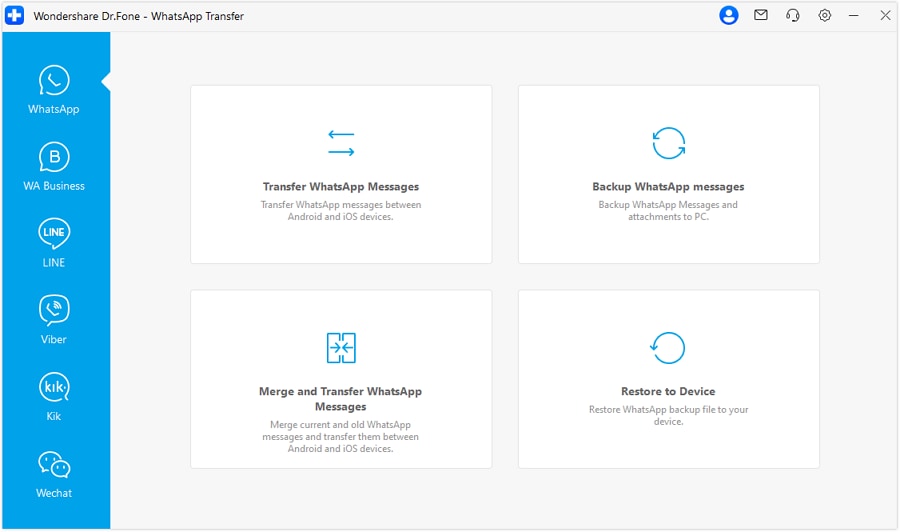
Inizialmente, avvia Dr.Fone sul tuo computer e vai alla sezione "Toolbox". Da lì, seleziona "Trasferimento WhatsApp" per aprire lo strumento per eseguire il backup di WhatsApp. Successivamente, all'interno dello strumento, è necessario scegliere l'opzione "Backup messaggi WhatsApp". Questo passaggio avvierà il processo di backup per i dati di WhatsApp del tuo dispositivo Android.
 Sicuro e sicuro
Successivamente segui le istruzioni sullo schermo per abilitare la crittografia end-to-end sul tuo dispositivo Android. Ciò implica l'accesso all'app "Impostazioni" e all'opzione "Chat". Accedere all'opzione "backup di Chat" e continuare a selezionare "backup crittografato End-to-end".
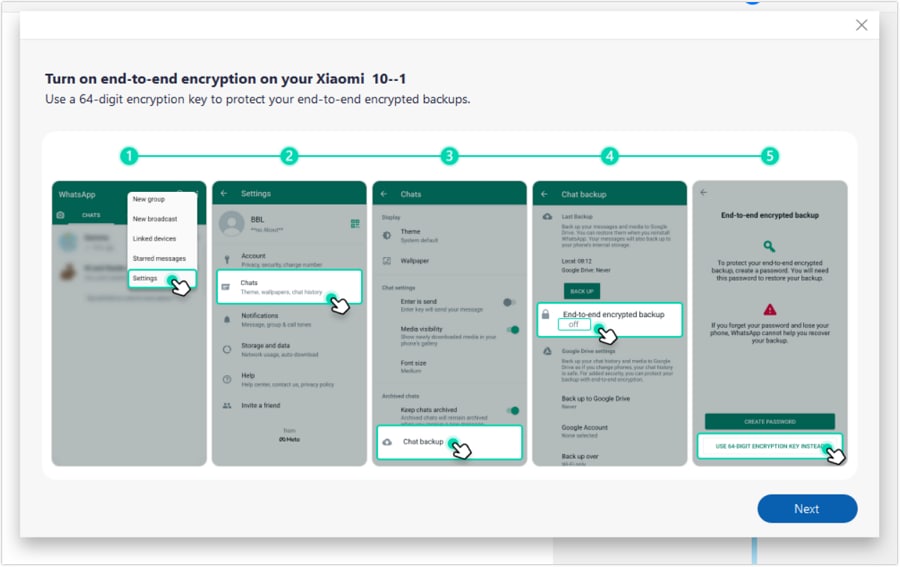
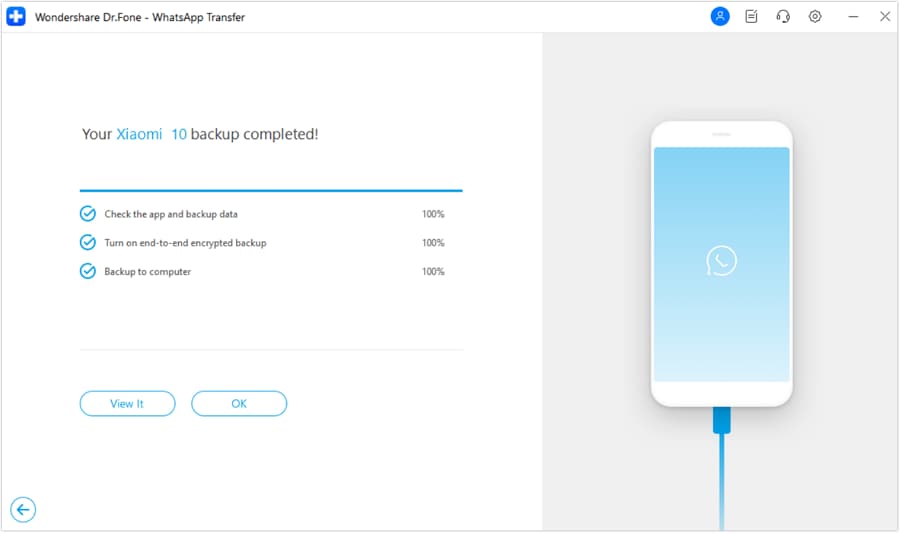
Infine, è necessario seguire le istruzioni sullo schermo per generare una chiave a 64 cifre. Quindi, scansionare la chiave a 64 cifre generata sul computer e procedere con il processo di backup. Riceverai una conferma sullo schermo una volta che il backup è stato creato con successo.
per iOS
Inizia a eseguire il backup di WhatsApp avviando Wondershare Dr.Fone sul tuo computer. Successivamente, navigare alla sezione "Toolbox" e selezionare "WhatsApp Transfer" per accedere allo strumento specifico. Dopo aver avviato lo strumento di trasferimento di WhatsApp, individuare l'opzione per il backup dei dati di WhatsApp.

Sicuro e sicuroQuesto è solitamente trovato nella sezione WhatsApp. Fare clic su "Backup messaggi WhatsApp" per avviare il processo di backup dei dati WhatsApp del tuo iDevice. Una nuova finestra o interfaccia visualizzerà la barra di avanzamento o lo stato quando viene avviato il processo di backup. Questa barra ti permetterà di monitorare lo stato di avanzamento del backup in tempo reale.
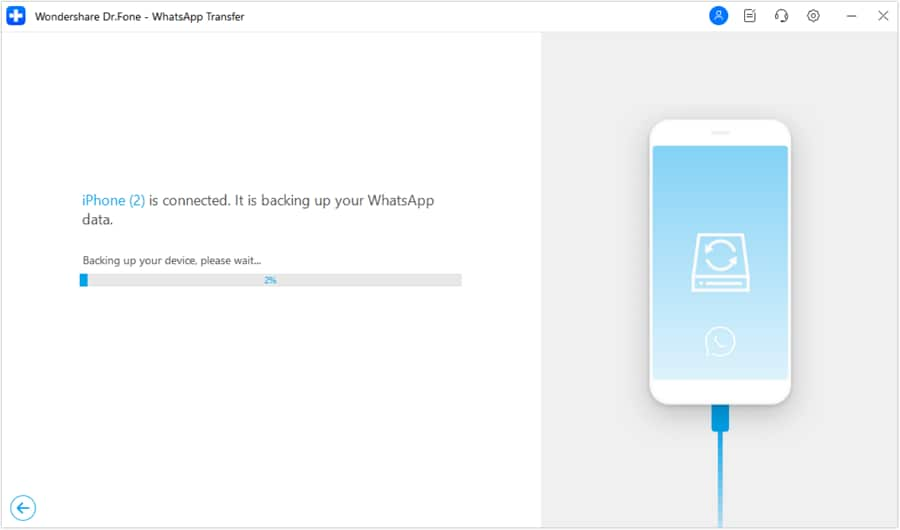
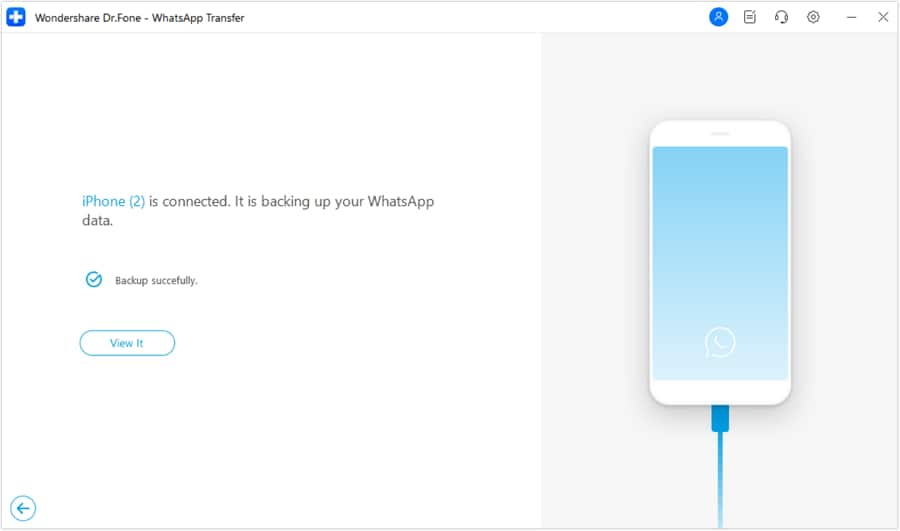
Alla fine, riceverai un messaggio di conferma quando il processo di backup termina correttamente. Il messaggio indicherà il successo del backup. Se si desidera visualizzare i dati di backup, fare clic sull'opzione "Visualizza". L'opzione "Visualizza" aprirà i dati di backup in un'altra finestra o interfaccia.
Parte 2. Esportare direttamente WhatsApp Chat da Android o iPhone
WhatsApp fornisce una funzione nativa che consente agli utenti di esportare le chat direttamente quando ne hanno bisognoSalva i messaggi di WhatsApp. Tuttavia, la cattura con questo approccio è che ogni conversazione deve essere esportata individualmente. È un ottimo metodo per esportare un numero limitato di chat. Di seguito sono riportate le guide passo-passo per esportare chat direttamente dai dispositivi Android e iPhone:
Per gli utenti Android


Per gli utenti iOS


Parte 3. Esportazione di Chat WhatsApp dal gestore File (solo Android)
Anche se non comunemente usato, esiste un metodo non convenzionale perEsportare contatti WhatsAppE chiacchiere. Comporta l'esportazione diretta delle chat dal file manager sui dispositivi Android. Questo metodo prevede l'utilizzo di un file specifico denominato "msgstore.db.crypt14." Si noti che la manipolazione diretta dei file del database di WhatsApp potrebbe essere complessa. Questo è il motivo per cui questo metodo deve essere affrontato con cautela. Il file "msgstore.db.crypt14" contiene anche dati crittografati.
Interpretare o accedere ai contenuti al di fuori di WhatsApp richiederà un software specializzato. Questo metodo è principalmente per utenti avanzati con competenze tecniche. Pertanto, non è il modo consigliato o convenzionale per esportare le chat WhatsApp. Seguire i seguenti passaggi per individuare il file "msgstore.db.crypt14":
Fase 1.Per iniziare, accedere all'applicazione File Manager sul tuo dispositivo Android e individuare la directory che ospita i dati di WhatsApp memorizzati. in genere, questo si trova nell'archiviazione interna nella cartella "Database" all'interno della cartella WhatsApp.

Fase 2.Cerca un file chiamato "msgstore.db.crypt14" all'interno della cartella database di WhatsApp. Questo file contiene le tue chat WhatsApp. Ora, è possibile spostare il file nella posizione desiderata. Quindi, utilizza il software specializzato per estrarre le tue chat.

Parte 4. Archiviazione di Chat WhatsApp utilizzando screenshot
Non sei in grado di utilizzare metodi convenzionali per esportare le chat WhatsApp? In tali casi, scattare screenshot è un'alternativa praticabileCome salvare la chat WhatsApp. Puoi accedere alla chat o alla conversazione specifica che desideri salvare. Sulla maggior parte degli smartphone, scattare uno screenshot implica premere una combinazione di pulsanti. Di solito comporta premere contemporaneamente il pulsante di accensione e il pulsante di riduzione del volume.
Una volta catturato lo schermo, lo screenshot viene salvato nella galleria del dispositivo o nelle foto. Vai al gestore File del tuo dispositivo o all'app Gallery per individuare gli screenshot. Crea una cartella separata se necessario e organizza gli screenshot. Li mantiene ben gestiti e facilmente accessibili. Questo metodo è più adatto per preservare parti più piccole o specifiche delle conversazioni.

Per saperne di più su WhatApp:
210+ migliori citazioni di stato di WhatsApp per te
[Guida completa] Come tracciare i messaggi WhatsApp senza che lo sappiano?
conclusione
In conclusione, questo articolo ha esplorato diversi metodi perEsportazione di chat WhatsApp. Dalle funzionalità dell'app nativa che consentono esportazioni dirette a metodi non convenzionali come la manipolazione dei file, gli utenti hanno scelte. Tuttavia, Wondershare Dr.Fone emerge come il rimedio ideale per una soluzione efficace. Le sue funzionalità complete garantiscono un'esportazione precisa dei dati. Questo lo rende una scelta affidabile per preservare e gestire preziose conversazioni WhatsApp.
Potrebbe interessarti anche

 > How-to > Suggerimenti sul Telefono di Frequente > Come Esportare Chat WhatsApp dal Telefono: I Metodi Migliori
Nicola Massimo
staff Editor