 Permanently erase all iOS & Android data—completely unrecoverable.

 100% Security Verified | No Subscription Required | No Malware

 :
: 
 ChatGPT
 Perplexity
 Gemini
 Claude
 Grok
Grok
Cercare di cancellare definitivamente i dati dal tuo iPhone o iPad è un passo fondamentale per proteggere la tua privacy, soprattutto quando si vende o si ricicla un dispositivo. Tuttavia, riscontrare un errore "non riuscito a cancellare i dati" può essere sia frustrante che preoccupante. Questo problema può derivare da una varietà di fattori, tra cui conflitti software, impostazioni errate del dispositivo o problemi di connessione.
Fortunatamente, la maggior parte dei guasti di cancellazione dei dati possono essere risolti con un approccio sistematico di risoluzione dei problemi. In questa guida, ti guideremo attraverso i controlli essenziali e le soluzioni avanzate per risolvere il problema e garantire che le tue informazioni personali siano completamente e completamente cancellate dal tuo dispositivo.
In questo articolo
Parte 1. Controlli preliminari essenziali per risolvere i guasti di cancellazione
Prima di immergerci in impostazioni più complesse, iniziamo con i problemi più comuni e facilmente risolvibili che possono causare il fallimento del processo di cancellazione dei dati. Questi passaggi iniziali spesso risolvono il problema senza necessità di ulteriori azioni.
1-1. Aggiornare il Software di cancellazione dati
Gli sviluppatori di Software rilasciano spesso aggiornamenti per correggere bug, migliorare la compatibilità con le nuove versioni di iOS e migliorare le prestazioni. L'utilizzo di una versione obsoleta dello strumento di cancellazione dati è la causa principale del guasto. Controllare la versione del software nelMenu> InformazioniSezione. Se non è l'ultimo, aggiornalo attraversoMenu> Controlla l'aggiornamentoOppure scaricando direttamente la versione più recente.

1-2. Sblocca il tuo dispositivo iOS
Durante l'intero processo di cancellazione, il dispositivo iOS deve rimanere sbloccato. Se lo schermo si blocca o il dispositivo va in sospensione, la connessione tra il software e il tuo iPhone o iPad può essere interrotta, con conseguente guasto. Mantieni il dispositivo sveglio e reattivo prima di iniziare la cancellazione e monitoralo durante tutto il processo.
1-3. Chiudi tutte le applicazioni di sfondo
Le applicazioni in esecuzione in background, in particolare quelle che stanno aggiornando o sincronizzando i dati, possono interferire con operazioni a livello di sistema come la cancellazione dei dati. Prima di iniziare, toccare doppio il pulsante Home (o scorrere verso l'alto dal basso sugli iPhone più recenti) e scorrere verso l'alto su tutte le anteprime delle app aperte per chiuderle completamente. Ciò garantisce che la cancellazione dei dati abbia tutte le risorse del dispositivo.
Parte 2. Configurazione delle impostazioni dei chiavi sul dispositivo e su iTunes
Se i controlli preliminari non hanno risolto il problema, probabilmente il problema risiede nelle impostazioni del dispositivo o di iTunes. Queste configurazioni sono progettate per proteggere i tuoi dati, ma a volte possono bloccare strumenti di cancellazione legittimi.
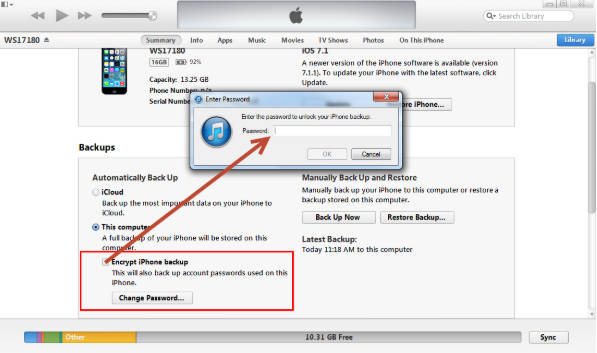
2-1. Disabilitare la crittografia di Backup di iTunes
Se in precedenza hai creato un backup crittografato in iTunes, questa impostazione può impedire agli strumenti di terze parti di accedere correttamente al dispositivo. È necessario disabilitarlo prima di procedere.
-
Passaggio 1Collega il dispositivo al computer e apri iTunes.
-
Passaggio 2Selezionare l'icona del dispositivo e andare alla pagina di riepilogo.
-
Passaggio 3Nella sezione Backup, deselezionare la casella perCrittografare il backup locale. Potrebbe essere necessario inserire la password di backup per confermare.
2-2. Garantire spazio di stoccaggio libero sufficiente
Il processo di cancellazione dei dati richiede spesso uno spazio di lavoro temporaneo sul dispositivo per sovrascrivere efficacemente i dati esistenti. Se lo spazio di archiviazione del dispositivo è quasi pieno, il processo potrebbe fallire. Vai aImpostazioni> Generale> [Dispositivo] Archiviazioneper controllare il vostro spazio disponibile. Come regola generale, lo spazio libero dovrebbe essere almeno uguale alle dimensioni della categoria di dati più grande, come le foto.
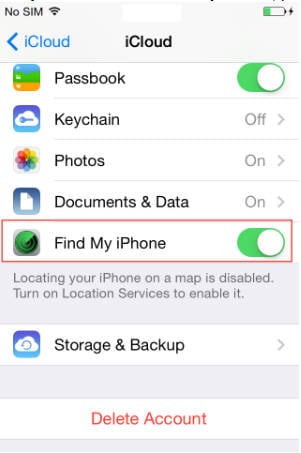
2-3. Disattiva temporaneamente Trova il mio iPhone
Trova il mio iPhone è collegato al blocco di attivazione di Apple, una potente funzione anti-furto che impedisce la cancellazione non autorizzata del dispositivo. Questa funzione deve essere disattivata prima di poter eseguire una cancellazione completa dei dati. Per disabilitarlo, vai aImpostazioni> [Il tuo nome]> Trova il mio> Trova il mio iPhoneE spegnilo. Dovrai inserire la password del tuo ID Apple.
 Cancella definitivamente tutti i dati su iOS e Android-completamente irrecuperabile.
- Pulitura di grado militare per proteggere completamente la tua privacy.
- Genera report di cancellazione verificati per aumentare il valore di rivendita del dispositivo.
- Selettivamente cancellare i dati privati e rimuovere spazzatura e file di grandi dimensioni.

Parte 3. Soluzione avanzata: il metodo di Backup e ripristino di iTunes
Se hai provato tutti i passaggi di cui sopra e la cancellazione non riesce ancora, potrebbe esserci un minore danneggiamento del software o un glitch all'interno dell'iOS stesso. Eseguire un backup e ripristino tramite iTunes può spesso risolvere questi problemi sottostanti, creando una lista pulita per il corretto funzionamento della cancellazione dati. Assicurati di seguire questi passaggi con precisione.
-
Passaggio 1Collega il dispositivo al computer e avvia iTunes.
Selezionare l'icona del dispositivo nell'angolo in alto a sinistra per accedere alla sua pagina di riepilogo.
-
Passaggio 2Crea un nuovo backup.
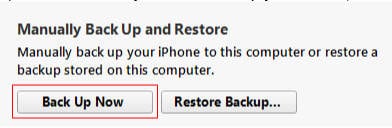
Nella scheda Riepilogo, fare clic suFai il backup ora. Questo assicura che tutti i dati attuali vengano salvati prima di procedere con il ripristino. Attendere che il processo di backup sia completamente completato.
-
Passaggio 3Ripristinare il dispositivo dal backup.
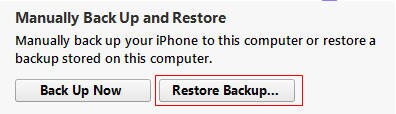
Una volta completato il backup, fare clic sulRipristina il Backup...pulsante. Selezionare il backup appena creato dall'elenco e procedere. iTunes cancellerà il dispositivo e quindi reinstallerà i dati e le impostazioni dal file di backup.
-
Passaggio 4tentare di cancellare nuovamente i dati.
Dopo che il processo di ripristino di iTunes ha avuto successo, il software del dispositivo dovrebbe essere in uno stato stabile. Ora, eseguire nuovamente il software di cancellazione dati per eseguire la cancellazione finale e permanente.
conclusione
Quando non riesci a cancellare i dati, la soluzione si trova in genere attraverso una lista di controllo di potenziali problemi. Inizia con le basi: aggiorna il software, sblocca il dispositivo e libera le risorse di sistema. Quindi, passare alle impostazioni critiche come Disabilitare la crittografia del backup e Trova il mio iPhone. Per i problemi persistenti, il metodo di backup e ripristino di iTunes è una potente tecnica per risolvere i conflitti software sottostanti. Seguendo questi passaggi, puoi superare gli errori di cancellazione e proteggere con sicurezza le tue informazioni personali.
Domande frequenti
-
1. Perché il mio strumento di cancellazione dati continua a non funzionare?
Le ragioni più comuni di guasto includono l'utilizzo di una versione obsoleta del software, lo schermo del dispositivo che è bloccato, le app di sfondo attive che interferiscono, le impostazioni di sicurezza come 'Trova il mio iPhone' sono abilitate o lo spazio di archiviazione insufficiente sul dispositivo. -
2. È sicuro disattivare 'Trova il mio iPhone' per cancellare i dati?
Sì, è sicuro e necessario disabilitare 'Trova il mio iPhone' per consentire a uno strumento di terze parti di eseguire una cancellazione completa del sistema. Questa funzione è progettata per impedire tali azioni per la sicurezza. Ricorda solo di riabilitarlo se hai intenzione di continuare a utilizzare il dispositivo o di lasciarlo fuori se lo stai vendendo o regalando. -
3. L'utilizzo dell'opzione 'Ripristina Backup' in iTunes cancellerà i miei dati in modo permanente?
La funzione 'ripristina Backup' di per sé non porta alla perdita permanente dei dati. Prima cancella il dispositivo e poi reinstalla tutti i dati e le impostazioni dal file di backup selezionato. Lo scopo di questo passaggio nella nostra guida è quello di risolvere i problemi di iOS. La cancellazione permanente avviene successivamente quando si utilizza con successo lo strumento di cancellazione dati. -
4. Cosa devo fare se la cancellazione continua a fallire dopo aver provato tutti questi passaggi?
Se hai seguito attentamente tutti i passaggi di risoluzione dei problemi, incluso il metodo di backup e ripristino di iTunes, e la cancellazione non riesce ancora, potrebbe esserci un problema software più complesso o un problema con la compatibilità dello strumento con una specifica versione beta di iOS. A questo punto, è meglio contattare il supporto clienti del software per assistenza specializzata.
 Add Wondershare Dr.Fone as a preferred source on Google








