Come sbloccare WhatsApp senza perdere i dati

May 27, 2026 • Archiviato in: Suggerimenti sul Telefono di Frequente • Soluzioni comprovate
Gli esseri umani hanno capacità mentali limitate e spesso dimenticano password complicate. Per la precisione, secondo uno studio, circa il 78% delle persone dimentica le proprie password e poi cerca di reimpostarle. Questo è un numero altamente scoraggiante e può portare a problemi molto seri se ci sono informazioni importanti nascoste sull'altra estremità di quella password. Lo stesso problema può verificarsi se dimentichi la password di WhatsApp, il che può portare a grave stress e ansia.
WhatsApp è diventato estremamente popolare come app di comunicazione e messaggistica sicura con più di 2 miliardi di utenti attivi in tutto il mondo. Vi presenterò come sbloccare WhatsApp nel caso in cui dimentichi la password senza richiedere alcuna conoscenza tecnica preliminare e un potente kit di strumenti da Wondershare aBackup di WhatsApp.
Parte 1. Come bloccare WhatsApp con la Password?
WhatsApp ha introdotto la funzione Touch ID e Face ID lock nell'app per fornire un ulteriore livello di privacy per i suoi miliardi di utenti in tutto il mondo. Utilizzando questa funzione, è possibile richiedere il blocco delle impronte digitali quando si tenta di aprire WhatsApp sul dispositivo mobile. Se questa funzione è abilitata, dovrai sbloccare l'app con le dita o il riconoscimento facciale per sbloccarla e usarla.
WhatsApp non richiederà di aggiungere nuovamente le impronte digitali o il viso quando si attiva la funzione nell'app. Si baserà sulle credenziali di autenticazione registrate dal sistema.
Blocca WhatsApp su Android
I passaggi per abilitare il blocco delle impronte digitali sono:
Fase 1:Vai su WhatsApp e poi apri il menu "Opzioni" e l'icona a tre tratti nell'angolo in alto a destra quindi tocca "Impostazioni".
Passaggio 2:All'interno delle impostazioni vai su "Account" e poi su "Privacy". Nella parte inferiore, vedrai l'opzione "fingerprint lock", tocca quella
Passaggio 3:Una volta all'interno dell'opzione di blocco delle impronte digitali vedrai un pulsante di commutazione chiamato "Sblocca con impronte digitali"
Passaggio 4:Ti verrà chiesto di toccare il sensore di impronte digitali per salvare la tua impronta digitale
Passaggio 5:È possibile selezionare il intervallo orario dopo il quale sarà necessario autenticarsi con l'impronta digitale e anche se si desidera mostrare o meno contenuti nella barra delle notifiche

Nota:Questa funzione è disponibile solo sui dispositivi Android e per utilizzare questa funzione il blocco delle impronte digitali deve essere abilitato nelle impostazioni del telefono. Un'altra cosa da notare qui è che sarai comunque in grado di rispondere alle chiamate WhatsApp anche se l'app è bloccata.
Blocca WhatsApp su iOS
Apple ha rimosso il sensore delle impronte digitali dalle sue recenti versioni iPhone, quindi WhatsApp su iOS ha introdotto l'accesso con Face ID. Anche se Touch ID è supportato anche per i modelli più vecchi della famiglia Apple.
Con iOS 9+ è possibile abilitare Face ID o Touch ID seguendo i seguenti passaggi:
Fase 1:All'interno di WhatsApp vai sul "menu Impostazioni" e poi su "Account", poi su "Privacy" e infine clicca sull'opzione "Blocco schermo"
Passaggio 2:Se hai una versione più recente di iPhone, vedrai Face ID altrimenti Touch ID, attiva Richiedi Face ID
Passaggio 3:Puoi definire la quantità di tempo prima che WhatsApp richieda l'autenticazione Touch ID o Face ID

Nota:Potrai rispondere ai messaggi della notifica e rispondere alle chiamate anche quando l'app è bloccata. Per utilizzare Face ID o Touch ID devono essere abilitati dalle impostazioni di iPhone. Se entrambi i metodi di autenticazione falliscono, puoi accedere a WhatsApp utilizzando la password di riserva del tuo iPhone per accedere all'app.
Parte 2. Come sbloccare WhatsApp senza Password? Nessuna perdita di dati!
Le persone spesso inviano e ricevono informazioni private e critiche su WhatsApp, quindi dimenticare la password può portare a seri problemi e stress. Per salvarti dalle preoccupazioni, ho mostrato qui gli unici modi disponibili per sbloccare WhatsApp senza perdita di dati.
Fase 1 Backup di WhatsApp sul telefono locale
WhatsApp effettua automaticamente backup regolari sull'archiviazione locale del tuo dispositivo oltre a salvarlo sul backup online di Google Drive. Il backup locale viene salvato come un file crittografato e può essere utilizzato per ripristinare le chat sullo stesso o su qualsiasi altro dispositivo.
WhatsApp prende il backup locale sull'archiviazione locale ogni giorno quando l'utilizzo del dispositivo è al minimo. Il backup locale verrà memorizzato per gli ultimi 7 giorni e verrà scartato automaticamente dopo il periodo. Se desideri fare un nuovo backup locale delle tue chat WhatsApp, segui i passaggi seguenti.
Fase 1:Apri l'app e vai al menu "Impostazioni" nell'angolo in alto a destra.
Passaggio 2:Nelle impostazioni, tocca "Chat" e poi "Backup di Chat" troverai un pulsante verde di backup con i dettagli della dimensione e dell'orario del backup più recente.
Passaggio 3:Premere il pulsante "Backup", questo eseguirà il backup della tua chat WhatsApp su Google Drive mentre una copia verrà salvata automaticamente nella memoria interna locale.

Nota:Anche se non hai avuto l'opportunità di eseguire manualmente il backup di WhatsApp puoi trovare il backup più recente delle tue chat nella memoria interna. Continua a studiare per scoprire il processo.
Fase 2 Reinstallare WhatsApp e ripristinare dal backup locale
Se hai dimenticato la password di WhatsApp e non riesci ad accedere all'applicazione. Se hai mantenuto un backup locale, sarai in grado di ripristinare le tue chat facilmente. Tuttavia, prima di tutto, individuare il backup locale nello storage locale e rinominarlo. Una volta che tutte queste cose sono state fatte è ora possibile disinstallare l'applicazione e reinstallare. Tutto questo potrebbe sembrare confuso, ecco perché spiegherò ogni passaggio in modo dettagliato qui.
Fase 1:Una volta che hai preso un backup locale di WhatsApp puoi accedere tramite l'applicazione di gestione File del tuo dispositivo.
Passaggio 2:Vai all'archiviazione del dispositivo e trova "WhatsApp" quindi "Databases" o se hai installato WhatsApp sulla scheda SD trova il file di backup nella scheda SD.
Passaggio 3:Nei database, è possibile trovare i backup locali degli ultimi 7 giorni in questo formato – "msgstore-YYYY-MM-DD.1.db". Selezionare il backup recente che si desidera ripristinare e rinominarlo in "msgstore.db".
Passaggio 4:Ora disinstallare WhatsApp dal tuo dispositivo e reinstallarlo dal Google Play Store.
Passaggio 5:Una volta reinstallato, inserisci lo stesso numero di cellulare per avviare il processo di recupero. L'app rileverà automaticamente il backup locale. Ti verrà richiesto di ripristinare premendo il pulsante "Ripristina" e attendendo da alcuni secondi a minuti, a seconda delle dimensioni del backup. Tutte le tue chat e gli allegati recenti saranno ripristinati e pronti per essere utilizzati.

WhatsApp non richiederà più una password per sbloccarlo, poiché si tratta di una nuova installazione di WhatsApp con tutte le tue chat e media recenti con una sola differenza e che non è la protezione da password sull'applicazione.
Parte 3. La migliore alternativa al Backup di WhatsApp: Dr.Fone-WhatsApp Transfer
Noterai che la soluzione integrata di backup e ripristino dal backup locale di WhatsApp sono piuttosto complesse e richiedono di passare attraverso un lungo processo prima di poter aggirare la protezione della password dell'applicazione. Per renderlo molto più semplice e offrirti una soluzione con un clic per eseguire il backup dei tuoi dati WhatsApp sul tuo computer e utilizzarli su qualsiasi dispositivo mobile quando vuoi-Dr.Fone-Trasferimento WhatsAppOffre una soluzione competente.
Inizia il Download Inizia il Download
Per utilizzare questa incredibile soluzione, segui i seguenti semplici passaggi.
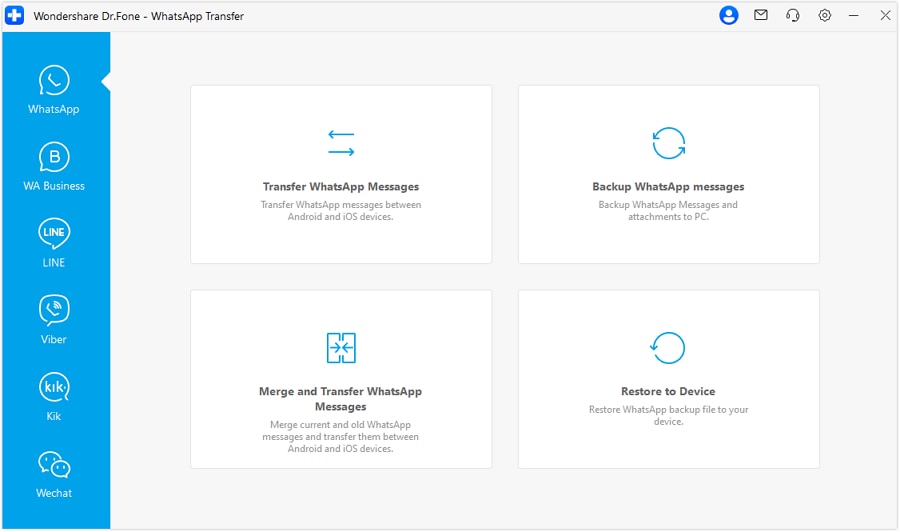
Fase 1:Apri il kit degli strumenti Dr.Fone. Tocca l'opzione "WhatsApp Transfer" nell'angolo destro. Ciò ti consentirà di eseguire il backup, trasferire e ripristinare i tuoi dati di WhatsApp.

Passaggio 2:Selezionare "Backup messaggi WhatsApp" che eseguirà il Backup di tutti i messaggi sul computer, incluse foto e video.
Passaggio 3:Collega il tuo dispositivo mobile al PC. Non appena si collega il dispositivo, il toolkit rileverà automaticamente il dispositivo sia un dispositivo Android o iOS e avvierà la procedura di backup di WhatsApp senza richiedere alcun input da parte dell'utente.
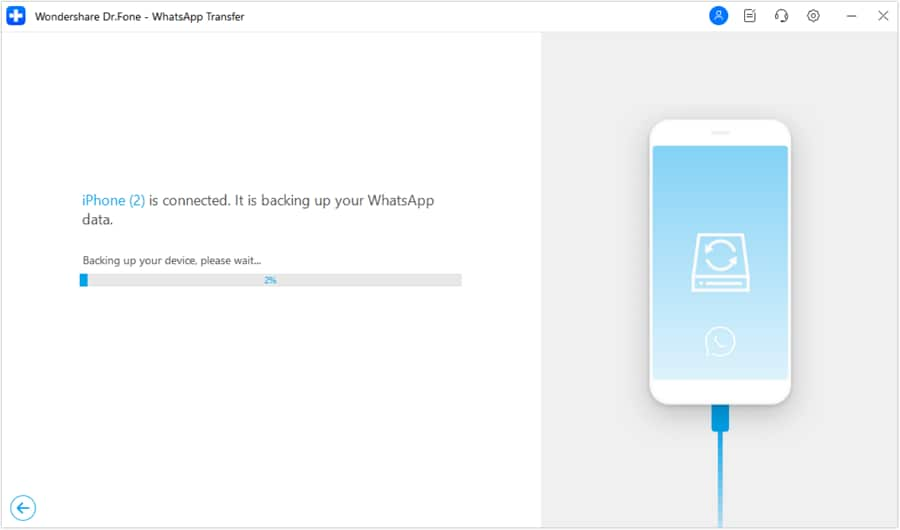
Passaggio 4:Il backup terminerà presto, a seconda delle dimensioni dell'applicazione WhatsApp e della cronologia delle chat. Sarai avvisato dallo strumento una volta completato.
Passaggio 5:È possibile visualizzare i file di backup con l'opzione "Visualizza" nel kit degli strumenti. Se hai eseguito più di un backup puoi selezionare i file di backup che desideri visualizzare.
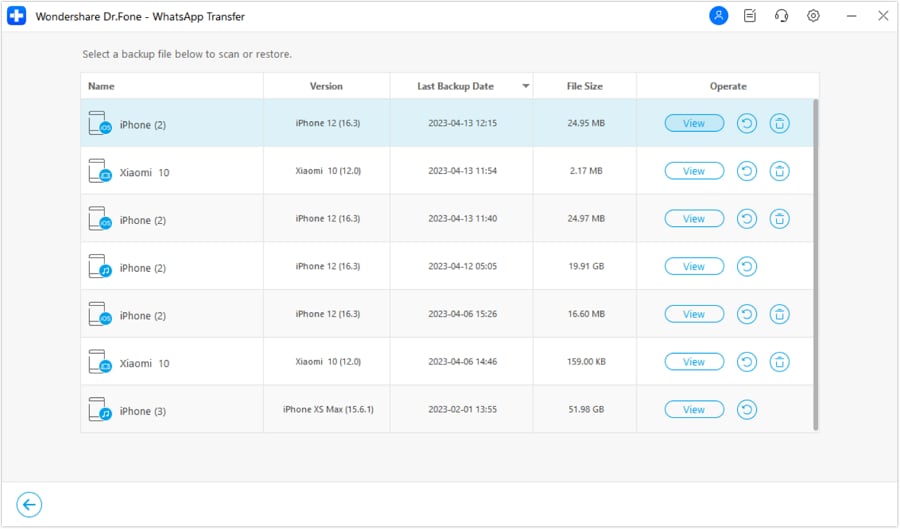
Ti ho mostrato ogni passaggio del backup della tua chat WhatsApp sul PC che essenzialmente preserverà e proteggerà tutte le tue chat da chiunque cerchi di hackerare o scherzare nella tua vita privata. Questo metodo ti risparmierà anche dall'utilizzo di qualsiasi dubbia App di terze parti disponibili su Apple App Store o Google Play Store che cerchi di rubare le tue informazioni personali dichiarando di sbloccare WhatsApp per te.
Il Dr.Fone-WhatsApp Transfer toolkit offerto da Wondershare è un software potente e ricco di funzionalità che può aiutarti in praticamente qualsiasi problema relativo a WhatsApp che potresti incontrare con il tuo dispositivo iOS o Android. L'azienda assicura e mantiene un software altamente sicuro in modo che nessun hacker possa rubare i tuoi dati personali e salva anche da qualsiasi sguardo curioso intorno a te.
 Sicuro e sicuro

Nicola Massimo
staff Editor