
Come sbloccare il telefono con la voce di Google Assistant su Android? Guida completa

May 22, 2026 • Archiviato in: Suggerimenti sul Telefono di Frequente • Soluzioni comprovate
Stanco di digitare la password ogni volta che sblocchi il tuo telefono Android?
Immagina di sbloccare il tuo telefono Android solo con la voce. Questa funzione innovativa garantisce un accesso rapido e senza mani, perfetto quando sei impegnato o hai le mani occupate. Un vero comfort futuristico e accesso immediato. Questa tecnologia rende l’utilizzo dello smartphone più comodo e cambia il modo in cui interagisci con il tuo telefono. In questa guida scoprirai come i comandi vocali semplificano la tua esperienza mobile. Senza perdere altro tempo, iniziamo subito!

Parte 1. Posso sbloccare il mio telefono Android con i comandi vocali?
Sì, puoi sbloccare il telefono Android tramite comando vocale. Gli assistenti vocali come Google Assistant spesso offrono questa funzione. Permette di accedere al telefono senza mani, pronunciando un comando preimpostato. La disponibilità e l’efficacia variano in base al modello e alla versione Android. È molto comoda, ma meno sicura rispetto a PIN, password o metodi biometrici. Ora vediamo come sbloccare il telefono Android tramite comando vocale!
Parte 2. Come sbloccare il telefono Android con Google Assistant?
Google Assistant, l’assistente virtuale intelligente di Google, è disponibile sulla maggior parte degli smartphone, soprattutto su quelli con Android 6.0 e versioni successive. Questa app popolare offre tante funzioni, tra cui bloccare e sbloccare il telefono Android, così puoi accedere al tuo dispositivo semplicemente dicendo “OK Google”.
Come detto, una volta era più facile sbloccare il telefono con Google Assistant. Ora però servono alcuni passaggi per sbloccare il telefono Android tramite comando vocale.
- Per prima cosa, devi attivare l’opzione di sblocco vocale nelle impostazioni di Google Assistant.
- Tieni presente che il telefono deve essere sbloccato inizialmente per modificare queste impostazioni.
- La tua voce deve anche corrispondere alla voce registrata per utilizzare tutte le funzioni.
Passi per sbloccare il telefono Android con Google Assistant
Segui la guida step by step per sbloccare il telefono Android tramite comando vocale.
Passo 1 Per attivare lo sblocco vocale sul tuo Android, vai su Impostazioni.
Passo 2 Scorri verso il basso e seleziona “Google”, poi clicca su “Ricerca, Assistant e Voce”.
Passo 3 Apri le impostazioni e tocca la scheda “Assistant”.
Passo 4 Scorri per trovare la sezione “Dispositivi Assistant”.
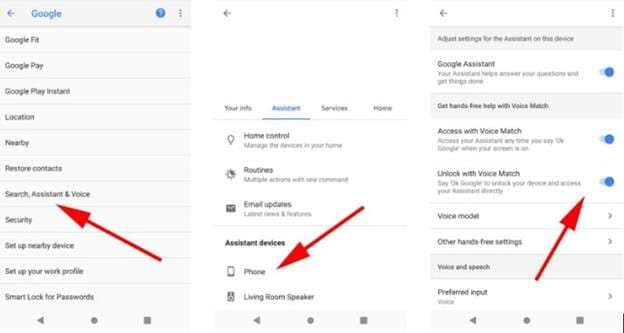
Passo 5 Clicca sulla scheda “Telefono” in “Dispositivi Assistant”. Da qui puoi scegliere la funzione di controllo vocale.
Passo 6 Per usare il controllo vocale, attiva Google Assistant sul telefono.
Passo 7 Scorri fino a “Aiuto senza mani con Voice Match”.
Passo 8 Troverai le opzioni “Accedi con Voice Match” e “Sblocca con Voice Match”.
Passo 9Attiva l’opzione “Sblocca con Voice Match” e conferma. Ora puoi sbloccare facilmente il telefono Android con i comandi vocali. Clicca OK per completare.
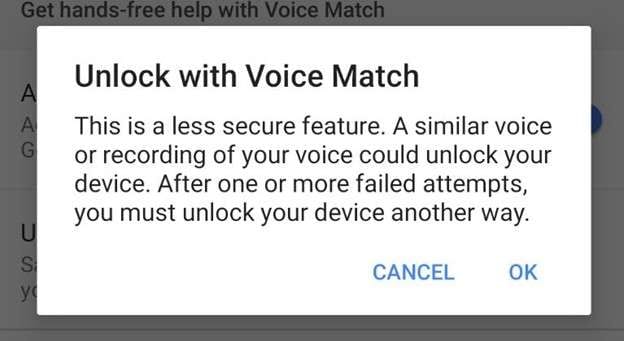
Ecco alcuni fattori da considerare quando sblocchi il telefono con Google Assistant.
Fattori da considerare per sbloccare il telefono Android con Google Assistant vocale
- Consiglio 1: non usare la funzione in ambienti rumorosi.In presenza di rumore, il comando vocale potrebbe non essere rilevato. Tuttavia, la funzione trusted voice sblocca il telefono quando dici “OK Google” a schermo attivo.
- Consiglio 2: usa lo sblocco vocale solo in un ambiente sicuro.Ricorda che sbloccare il telefono Android con Google Assistant vocalenon è molto sicuro. Chiunque imita la tua voce può sbloccare il telefono. Quindi usa Google Assistant per lo sblocco vocale solo in luoghi sicuri, dove è improbabile che qualcuno imiti la tua voce.
- Consiglio 3: valuta il consumo di batteria.Usare lo sblocco vocale può consumare più batteria, perché il riconoscimento vocale è impegnativo. Se lo usi spesso, la batteria potrebbe scaricarsi più velocemente. Puoi ridurre l’impatto limitando l’uso e regolando altre impostazioni per il risparmio energetico.
- Consiglio 4: verifica gli aggiornamenti software.Tieni sempre aggiornato il software del dispositivo. Gli aggiornamenti offrono maggiore sicurezza e migliorano la tecnologia di riconoscimento vocale. Così lo sblocco vocale diventa più sicuro ed efficace. Gli update regolari risolvono anche bug che possono limitare la funzione.
Ora che sai come sbloccare il telefono Android tramite comando vocale. E se non vuoi usare Google Assistant? Nessun problema! Troverai la soluzione nella prossima sezione.
Parte 3. Come sbloccare il telefono Android con un solo clic?
Cerchi un modo rapido per sbloccare il telefono Android? Prova Dr.Fone - Sblocco Schermo (Android). Questo tool offre una soluzione semplice per aggirare il blocco schermo su dispositivi Android.
Se hai dimenticato password, sequenza o PIN, Dr.Fone ti aiuta a recuperare l’accesso senza perdita di dati su alcuni modelli. Compatibile con la maggior parte dei telefoni Android e senza bisogno di competenze tecniche, ti permette di sbloccare il dispositivo facilmente.

Dr.Fone - Sblocco Schermo (Android)
Sblocca il telefono Android con un solo clic
- Disconnesso completamente dal vecchio account Google, non sarà più rintracciabile o bloccato.
- Rimuovi tutti i blocchi schermo Android (PIN/sequenza/impronta/faccia) in pochi minuti.
- Compatibile con tanti modelli Android.
- Soluzioni di rimozione specifiche per garantirti un’elevata percentuale di successo.


Ecco i passi per sbloccare un telefono Android usando Dr.Fone - Sblocco Schermo (Android).
Passo 1.Scarica e installa l’ultima versione di Wondershare Dr.Fone sul PC. Poi collega il tuo dispositivo Android tramite cavo USB. Dopo la connessione, vai su Toolbox > Sblocco Schermo per accedere alla funzione di sblocco schermo.

Passo 2.Dopo aver aperto Sblocco Schermo > Android, seleziona “Sblocca schermo Android”.

Passo 3.Scegli la marca da sbloccare. Poi segui le istruzioni a schermo per impostare il tuo dispositivo Android nella modalità richiesta.

Passo 4.Attendi che il processo di sblocco finisca. Se fallisce, clicca “Riprova” per rimettere in atto lo sblocco. Se il dispositivo si sblocca, premi “Fatto”.

Hai visto quanto è semplice usare Dr.Fone Screen Unlock (Android). Ora rispondiamo alle domande più comuni.
Parte 4. Domande frequenti sullo sblocco di un telefono Android tramite comandi vocali
1. Posso usare Google Assistant con il telefono bloccato?
Sì, Google Assistant può gestire molte funzioni anche con il telefono bloccato. Per prima cosa, attiva “Consenti Assistant su schermata di blocco” nelle impostazioni dell’app Google Assistant.
2. Posso sbloccare il telefono con un comando vocale?
Sì, alcuni dispositivi permettono di sbloccare lo smartphone con comandi vocali. Ad esempio, i Samsung offrono Bixby Voice: puoi sbloccare il telefono dicendo “Hi Bixby” e la password vocale.
3. Come usare l’assistente vocale senza sbloccare il telefono?
Su certi dispositivi puoi usare Google Assistant anche da telefono bloccato. Vai su Impostazioni > Google > Assistant > Schermata di blocco. Poi attiva “Mostra anche risultati personali quando attivi Assistant senza dire ‘Hey Google’”, ad esempio toccando lo schermo.
Considerazioni finali
In conclusione, è davvero facile sbloccare il telefono Android con comandi vocali. Rende l’utilizzo dello smartphone più semplice e personalizzato. Che tu scelga Google Assistant o altri sistemi vocali, lo sblocco senza mani rappresenta un grande passo avanti. Per sicurezza, tieni sempre aggiornate le impostazioni. Con il progresso tecnologico cambia anche il modo di usare i dispositivi. Se preferisci un metodo pratico senza comandi vocali, prova Dr.Fone - Sblocco Schermo (Android). Ti offre una soluzione rapida e user-friendly per saltare il blocco schermo.
 sicuro & affidabile


 > How-to > Suggerimenti sul Telefono di Frequente > Come sbloccare il telefono con la voce di Google Assistant su Android? Guida completa
Blandine Moreau
staff Editor