Alternative a VMOS: Le migliori app di Macchina Virtuale e Sandbox per Android

Apr 02, 2026 • Archiviato in: Suggerimenti sul Telefono di Frequente • Soluzioni comprovate
Se vuoi testare app, provare nuove mods o eseguire due account, sappi che spesso richiede uno spazio virtuale sul telefono. Ecco doveVMOUna volta si è distinto, offrendo un sistema Android completo all'interno di quello esistente. Tuttavia, poiché gli utenti hanno dovuto affrontare limiti di prestazioni e problemi di compatibilità, ora stanno cercando un'opzione più intelligente e veloce.
poiché moltiAlternative VMOSOra offrono funzionalità avanzate di sandboxing e macchine virtuali senza ritardi, questa guida ne scoprirà alcune per voi. Dopo aver avuto la panoramica di VMOS, sarai introdotto all'opzione innovativa insieme a una tabella di confronto per fare una scelta eccellente per il rooting del tuo dispositivo Android.

Parte 1. Che cos'è il VMOS e a cosa serve?
VMOè un'app che crea un sistema Android virtuale all'interno del tuo telefono e funziona come emulatore o sandbox. Ti consente di eseguire un sistema operativo Android separato che funziona indipendentemente da quello principale. La parte migliore è che puoi passare tra entrambi i sistemi, abilitare facilmente l'accesso root ed eseguire 2 versioni della stessa app contemporaneamente.
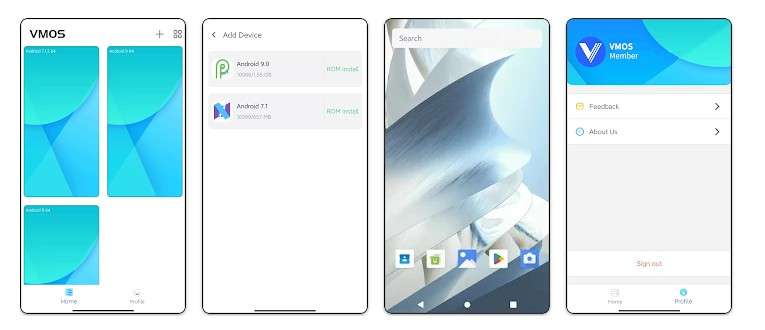
Questa app supporta funzionalità come risoluzione regolabile, utilizzo dello sfondo e opzioni di controllo avanzate per i giochi o le applicazioni di test. Avendo questi, si può utilizzare l'app per testare le app, eseguire strumenti rootati o gestire dual account senza rischiare il loro sistema principale.
Caratteristiche chiave
Dopo aver ottenuto l'idea di base, vai alle caratteristiche chiave e ai requisiti di sistema per determinare se hai bisogno di un'app come VMOS:
|
caratteristica |
Descrizione |
| Funzionamento a doppio sistema | Esegue un sistema operativo Android separato all'interno del telefono, consentendo a due sistemi di funzionare contemporaneamente. |
| Accesso Root con un clic | Abilita il root virtuale con un solo tocco, consentendo di utilizzare le app root in modo sicuro senza influenzare il dispositivo principale. |
| Clonazione delle App e supporto Multi-Account | Consente di eseguire più istanze di app come WhatsApp o Facebook su un unico telefono. |
| Isolamento e sicurezza dei dati | Mantiene le app virtuali e i dati separati dal sistema principale, proteggendo la privacy e la sicurezza. |
| Risoluzione dello schermo personalizzabile | Consente di regolare la risoluzione e il DPI per migliorare le prestazioni di gioco o di test. |
| Finestra galleggiante e modalità multi-finestra | Esegue VMOS in una finestra fluttuante, in modo da poter fare multitasking e passare facilmente tra i sistemi. |
| Backup e ripristino del sistema | Salva e ripristina gli stati del sistema virtuale, utile per sviluppatori o tester. |
| Servizi Google preinstallati | Molte versioni includono Play Store e Google apps per facilitare l'accesso e i download. |
| Test ROM e APK personalizzati | Consente agli utenti di testare ROM o APK in modo sicuro senza danneggiare la configurazione principale di Android. |
| Capacità di esecuzione di sfondo | Mantiene attivo il sistema virtuale anche quando si utilizza il sistema operativo Android principale. |
Requisiti del dispositivo
- Richiede Android 5.0 e successivo
- 32 GB di archiviazione del telefono
- Minimo 3 GB di RAM
limitazioni
- Ha bisogno di una forte RAM e CPU; Più lento su dispositivi più deboli.
- Due sistemi che funzionano insieme riducono rapidamente la durata della batteria del telefono.
- I file di sistema virtuali e le app occupano molto spazio sul telefono.
- Alcune app non funzioneranno correttamente all'interno della macchina virtuale.
- I giochi pesanti possono ritardare a causa del sovraccarico di virtualizzazione.
- Funziona solo su Android; Non disponibile per gli utenti iPhone.
- La modalità Root può bloccare le app o rendere instabili le VMOS.
- Richiede conoscenza di Android; Non ideale per principianti completi.
Parte 2. Perché hai bisogno di alternative per i VMO
Per sapere perché potresti aver bisogno di unVMOS alternativaPer Android, esaminare le possibili ragioni menzionate di seguito:
- Utilizzo del sistema: Questo programma richiede molte risorse di sistema per il suo corretto funzionamento. Se non avrai molta memoria o un computer lento, potrebbe non funzionare rapidamente o affatto.
- Problemi di compatibilità: VMOS non funziona sempre perfettamente su ogni versione Android o modello di telefono. A causa dei suoi requisiti, gli utenti hanno segnalato crash o prestazioni instabili, il che li fa cercare sostituti.
- Complessità per principianti: questa applicazione viene fornita anche con impostazioni avanzate e strumenti che possono confondere i dilettanti. È meglio per quegli utenti che hanno già familiarità con il sistema Android.
- Prestazioni nei giochi: quando si eseguono giochi pesanti o ricchi di grafica, le VMO possono causare ritardi o cadute di frame. Ciò accade perché la virtualizzazione utilizza potenza di elaborazione extra, il che fa sì che gli utenti cerchino opzioni adatte al gioco.
- Dimensioni e requisiti di archiviazione: VMOS occupa molto spazio di archiviazione dopo l'installazione e quando si eseguono le app all'interno. Pertanto, un dispositivo con memoria limitata si riempie rapidamente, mentre alcune opzioni leggere offrono caratteristiche simili.
Parte 3. Esiste un'alternativa sicura/Open Source ai VMOS?
Le ragioni sopra menzionate sollevano la necessità diVMOS Pro alternativaMa la domanda è: ci sono sostituti sicuri? Sì, alcune alternative open source o più sicure alle VMO offrono ambienti virtuali con meno richieste di risorse. Se vuoi saperne di più su alcuni di loro, consulta la sezione fornita per maggiore chiarezza.
Parte 4. Migliori alternative VMOS per Android (app come VMOS)
Per gli utenti che cercano il miglior e sicuroAlternative VMOSQuesta sezione ti offre le 7 migliori opzioni. Quindi, esamina i dettagli e determina quale app ti fornisce le funzionalità ideali di cui hai bisogno.
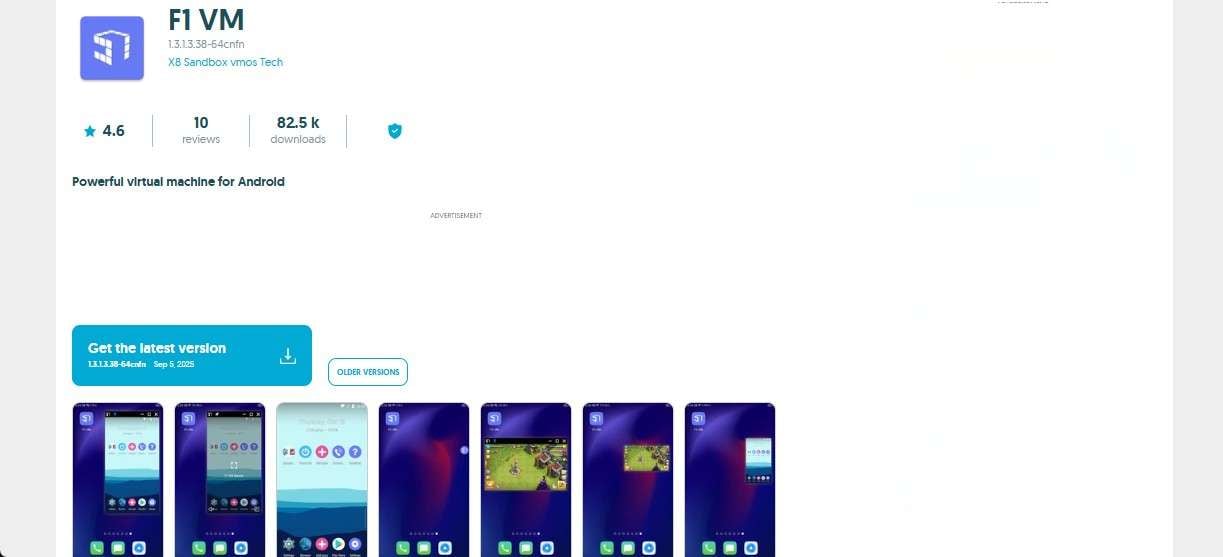
1. F1 VM (macchina virtuale Android immagine in immagine)
Si tratta di un ambiente Android virtuale che esegue Android 7.1 all'interno del telefono ed è separato dal sistema principale. Inoltre, non richiede l'accesso root, anche se è possibile abilitare il root virtuale in modo sicuro per test avanzati o applicazioni solo root. Puoi anche fare il multitasking facilmente utilizzando la modalità immagine in immagine, mantenere le app in esecuzione in background o anche farlo con lo schermo spento.
2. Scatola di sabbia X8
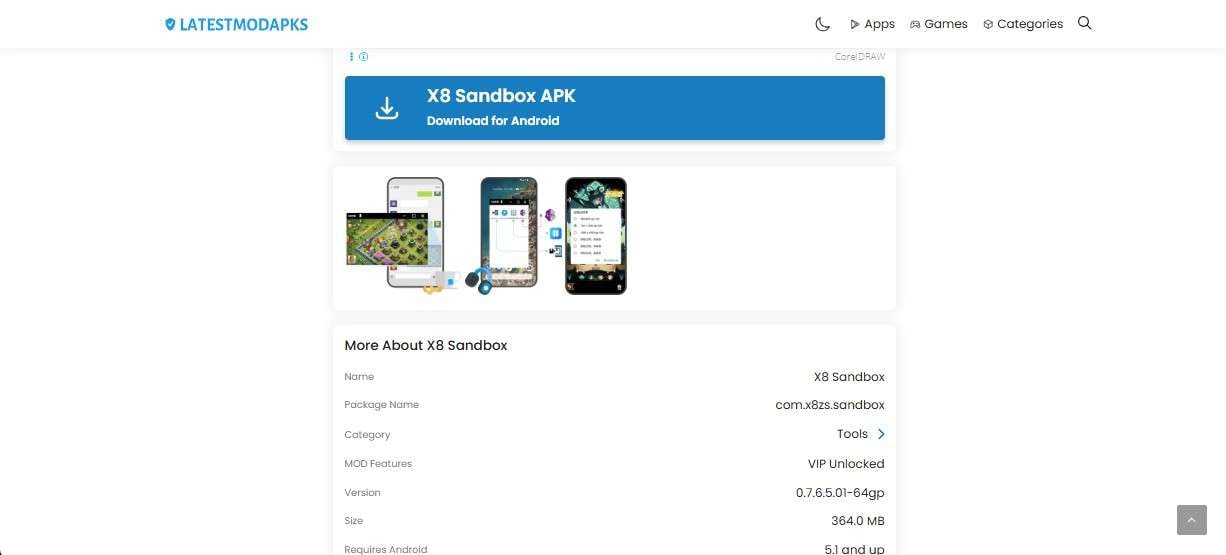
questoVMOS alternativaPer Android funziona in modo sicuro sui dispositivi Android e fornisce l'accesso a livello root all'app senza effettivamente rootare il telefono. Inoltre, viene fornito con un Framework Xposed integrato che consente di installare moduli per la personalizzazione profonda o il miglioramento del gioco. Supporta anche plugin popolari come GameGuardian e offre la modalità immagine in immagine per il multitasking.
3. Master virtuale
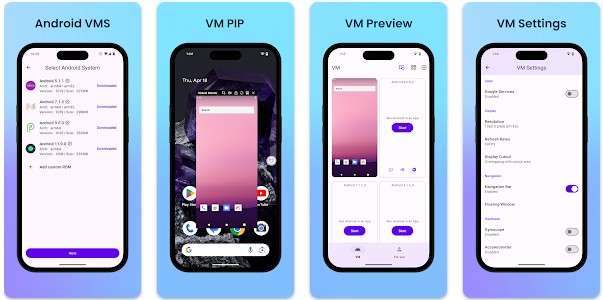
questoVMOS Pro alternativaConsente agli utenti di eseguire più account, clonare applicazioni e multitasking per le versioni di Android 7.1.2. Inoltre, supporta la tecnologia Vulkan per un gioco più fluido e di fascia alta e offre una personalizzazione completa del launcher virtuale. Il suo utilizzo multi-sistema consente di creare e passare tra diverse configurazioni virtuali di Android facilmente.
4. Virtuale Android-Emulatore di gioco Dual Space
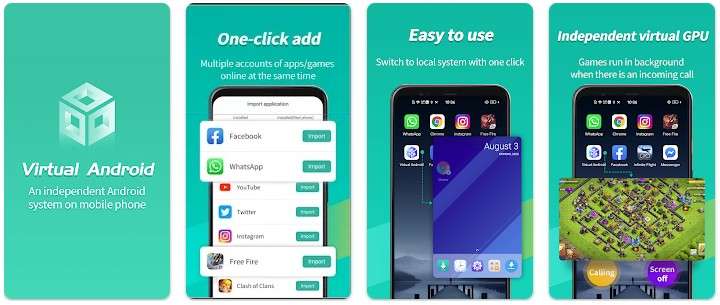
Con questa app, come VMOS, puoi creare un sistema Android virtuale completo all'interno del tuo telefono e passare tra entrambi gli ambienti. La GPU virtuale integrata garantisce prestazioni fluide e grafica premium. Inoltre, supporta l'uso parallelo delle app e l'esecuzione in background, il che lo rende perfetto per i multitasker e i giocatori.
5. VPhoneGaGa
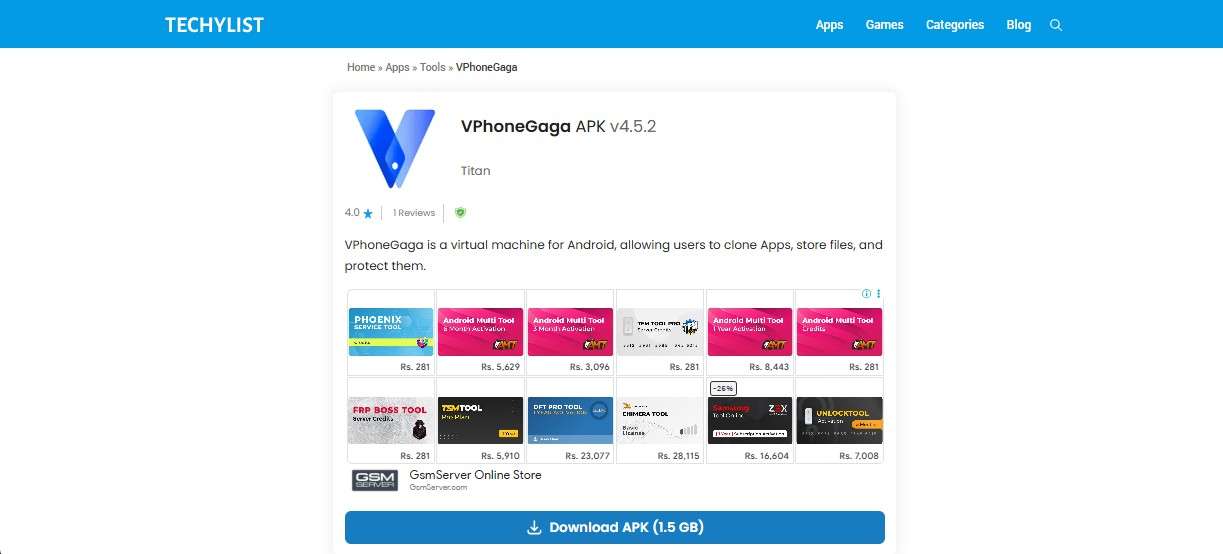
VPhoneGaGa crea un ambiente Android virtuale completo sul tuo telefono, dove puoi anche clonare e utilizzare più applicazioni. Questa app, comeVMO, fornisce uno spazio sicuro e privato in cui file e app sono nascosti dal tuo dispositivo reale. Inoltre, supporta l'accesso root all'interno del sistema virtuale che consente il test sicuro delle app o l'uso di strumenti come Magisk.
6. Super Clone
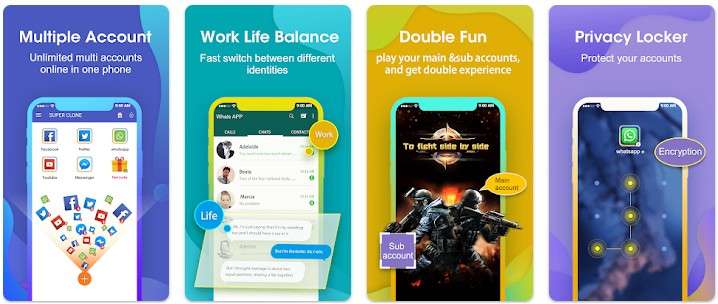
Tra le molte alternative VMOS, è un'applicazione intuitiva che ti consente di eseguire fino a 99 account di app di social, messaggistica o di gioco. Inoltre, tutti gli account funzionano separatamente e, con un solo tocco, è possibile passare facilmente tra gli account. Include anche un locker per la privacy per proteggere specifici cloni con i codici di password e garantisce una completa separazione dei dati tra gli account per una maggiore sicurezza.
7. Scatola di sabbia isola
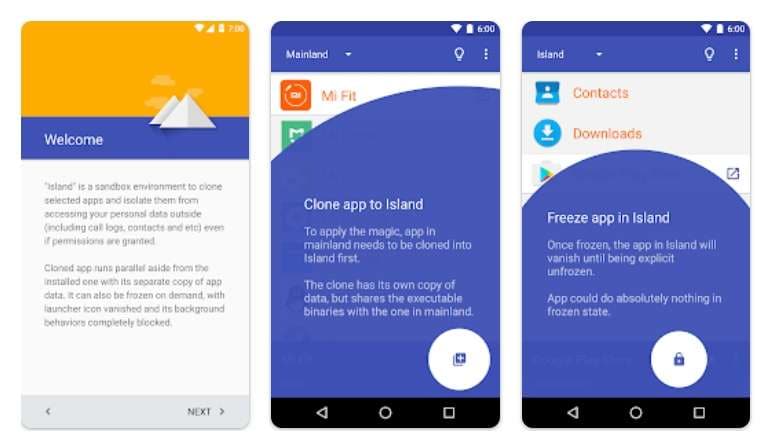
Island Sandbox è un'app incentrata sulla privacy che crea uno spazio sicuro sul tuo dispositivo Android per clonare, nascondere e gestire le app in modo sicuro. È possibile eseguire duplici account per applicazioni social o di lavoro, congelare le app per bloccare l'attività di sfondo e nascondere le app sensibili dal launcher principale per una migliore privacy. L'app supporta anche l'utilizzo controllato della VPN che ti consente di separare le VPN per l'isola e il tuo profilo principale.
Parte 5. Caratteristica radice di Dr.Fone vs caratteristica radice di VMOS
Ora che hai un'idea diAlternative VMOS, sappiate che questa applicazione ha un sostituto root ideale, Dr.Fone-Phone Manager (Android). Lo strumento consente di verificare se il dispositivo è rootato in modo da poterlo trasformare da un normale dispositivo in uno strumento potente. Per questo, l'utilizzo dello strumento è semplice e richiede solo di abilitare il debug USB.
Inoltre, lo strumento supporta una vasta gamma di dispositivi, tra cui gli ultimi modelli Samsung nel 2025. Questo strumento sblocca la personalizzazione e il controllo avanzati con il riavvio e consente di installare ROM personalizzate o di ottimizzare le impostazioni del sistema. Inoltre, una volta rootato, è possibile rimuovere facilmente le app preinstallate indesiderate per liberare spazio e aumentare le prestazioni.

Wondershare Dr.Fone
Migliori alternative VMOS per Root telefono Android
- Trasferire file tra Android e computer, tra cui contatti, foto, musica, SMS e altro ancora.
- Gestire, esportare/importare musica, foto, video, contatti, SMS, app, ecc.
- Trasferire iTunes su Android (viceversa).
- Gestisci il tuo dispositivo Android sul computer.
- Completamente compatibile con il più recente sistema operativo Android.


Guida dettagliata al Root del telefono Android con Dr.Fone – Phone Manager (Android)
Per sapere come puoi utilizzare questo robusto strumento per rootare i tuoi telefoni e tablet Android, consulta la guida menzionata di seguito:
Fase 1. Accedere allo strumento e assicurare le condizioni del dispositivo
Controllare le condizioni del dispositivo e i dati di backup, dopo di che è necessario scegliere la funzione "Root" sotto la scheda "USB".

Fase 2. Abilita il debug USB come istruito
Successivamente, abilitare il debug USB scegliendo "Trasferimento File" per l'uso USB per. Quindi, toccare l'opzione "Informazioni sul dispositivo" per scegliere l'opzione "Informazioni sul Software". Lì, è necessario premere l'opzione "Numero di costruzione" sette volte e selezionare il menu in alto a sinistra per tornare alla pagina precedente.

Fase 3. Entra nella modalità di Download e Unzip i file
Quando si preme il pulsante "Avanti" sullo strumento, seguire le istruzioni fornite per entrare nel "Sblocco OEM" per entrare nella modalità "Download". In questo modo, controlla i dettagli del dispositivo e fai clic sul link di download del pacchetto firmware del dispositivo sul web. Al termine del download, decomprimere il file, fare clic sul pulsante "Avvio" e seguire le istruzioni sullo schermo per completare la configurazione all'avvio del sistema.

Fase 4. Accedi alla modalità di Download e carica i file a Root
Ora, avviare la patching seguendo le istruzioni sullo schermo e scaricando il file e lo strumento patched sul PC. Qui, entrare nella modalità "Scarica" in base ai dettagli del telefono e caricare tutti e quattro i file nelle loro posizioni appropriate, incluso il file AP patched, quindi fare clic sul pulsante "Avvio".
Questo applicherà gli aggiornamenti e riavvierà il dispositivo Samsung, dopodiché dovrai scansionare il "codice QR" per installare lo strumento di gestione root sul telefono. Come si conclude, il tuo dispositivo verrà rootato con successo e puoi premere il pulsante "Fatto".

Per gli utenti che hanno la migliore app comeVMOSul ponte potrebbe chiedersi come la radice di Dr.Fone sia diversa da quella di VMOS. Pertanto, la seguente tabella di confronto dettagliata vi aiuterà a determinare le principali differenze tra i due:
|
Caratteristica/Aspetto |
La radice di Dr.Fone |
La radice di VMOS |
| Tipo di radice | Real root sul principale sistema operativo Android | Virtual root in una VM Android isolata, senza influenzare il sistema operativo host |
| Modifica del dispositivo | Modifica in modo permanente i file di sistema e il bootloader, garantisce l'accesso al superutente | non altera il sistema host; root viene eseguito all'interno di un ambiente virtuale |
| Processo Root con un clic | Sì, una procedura guidata per i dispositivi supportati, in particolare Samsung | Sì, abilitare nelle impostazioni del sistema operativo virtuale VMOS, può attivare/disattivare root |
| Compatibilità delle App | Abilita le applicazioni root richieste sul dispositivo reale | Consente di eseguire/testare le app root solo in VMOS, non sul dispositivo host |
| Rimozione di Bloatware | Può rimuovere le applicazioni produttore/operatore su un dispositivo reale | Rimuove solo le app all'interno di VMOS VM; Non influisce sul dispositivo effettivo |
| Supporto ROM personalizzato | Sì, consente l'installazione di ROM e kernel personalizzati sul dispositivo | Impossibile flash ROM; Le ROM fornite da VMO sono solo per VM |
| Unroot/ripristina opzione | Il ripristino/unroot è possibile, ma richiede il flashing del firmware | Rimuovere VMOS o disattivare root in VMOS; Il dispositivo host non è interessato |
| Prestazioni del sistema | Il Rooting può migliorare o a volte degradare le prestazioni/aggiornamenti | VMOS consuma più RAM/CPU, ma il sistema principale rimane stabile |
| Blocco annunci/Mods | Blocco pubblicitario completo a livello di sistema, mods avanzate | I Mods/ad blocker funzionano solo all'interno di VMOS, non sull'host |
| Multi-sistema/conti | No, root colpisce solo il dispositivo effettivo | Sì, i VMO possono eseguire più ambienti virtuali rootati |
| Caso d'uso ideale | Potenti utenti che cercano il controllo completo del dispositivo, ROM fai da te | Test sicuro delle app root, dei sistemi duali, della privacy e dell'isolamento delle app |
Come mostra la tabella. La radice di Dr.Fone offre strumenti post-root come la rimozione di bloatware, ROM personalizzate e il blocco degli annunci. Quindi, questo lo rende una soluzione di gestione Android ideale e affidabile, a differenza di VMOS.
conclusione
Per concludere, per gli utenti che cercanoAlternative VMOSQuesto articolo è la risposta completa. Qui abbiamo elencato le 7 migliori opzioni che puoi prendere in considerazione per creare un ambiente virtuale sicuro e separato sui dispositivi Android. Tuttavia, Dr.Fone Phone Manager (Android) consente di rootare facilmente i dispositivi grazie al suo ampio supporto per i dispositivi, ai backup integrati e alla facile guida per i principianti.
 Sicuro e sicuro
4,624,541Le persone lo hanno scaricato
Domande frequenti
 Q1. L'esecuzione di una VM o di una sandbox rallenterà definitivamente il mio dispositivo?Q2. L'utilizzo di una sandbox/VM influisce sulla crittografia dell'archiviazione o sui backup dei dispositivi?Q3. Posso utilizzare Google Play e Google Services all'interno di tutte le alternative VM?

 > How-to > Suggerimenti sul Telefono di Frequente > Alternative a VMOS: Le migliori app di Macchina Virtuale e Sandbox per Android
Nicola Massimo
staff Editor