
whatsapp non funziona con i dati mobili – soluzioni semplici e veloci

May 22, 2026 • Archiviato in: Suggerimenti sul Telefono di Frequente • Soluzioni comprovate
WhatsApp è ormai essenziale per la comunicazione quotidiana, ma a volte non funziona con la connessione dati sul telefono. Non sempre hai il Wi-Fi a portata di mano, quindi è fondamentale che l’app funzioni senza problemi. I problemi possono dipendere da impostazioni di rete sbagliate, restrizioni dell’app oppure software non aggiornato. Per fortuna, ci sono diversi rimedi rapidi ed efficaci per risolvere i problemi di connessione su dati mobili senza stress.
Oltre alla risoluzione dei problemi, è importante avere anche un metodo affidabile per trasferire le chat e gli altri dati tra dispositivi. In questa guida scoprirai tutte le migliori soluzioni per whatsapp non funziona con dati mobili, e troverai i modi più semplici per trasferire i contenuti dell’app su qualsiasi device.
- Parte 1. Possibili motivi per cui WhatsApp non funziona su dati mobili
- Parte 2. Come risolvere WhatsApp che non funziona con dati mobili su iPhone
- Parte 3. Come risolvere WhatsApp che non funziona con dati mobili su Android
- Parte 4. Si può usare WhatsApp senza internet?
- Parte 5. Come leggere i messaggi WhatsApp dal computer

Parte 1. Possibili motivi per cui WhatsApp non funziona su dati mobili
Se il tuo WhatsApp non funziona su Wi-Fi ma va con i dati mobili, puoi scegliere di usare la connessione dati. Potrebbero esserci problemi temporanei con il Wi-Fi. Ma se anche i dati mobili non funzionano su WhatsApp, la comunicazione viene bloccata—e non riuscirai più a contattare amici, familiari o clienti.
Diversi motivi possono causare questi problemi di connessione, tra cui:
Il tuo piano dati è inattivo o scaduto
Sembra banale, ma se il piano dati è scaduto o non attivo, WhatsApp non riesce a collegarsi. Verifica che il tuo piano sia attivo e abbia abbastanza traffico per usare WhatsApp senza limiti.
Hai una versione di WhatsApp troppo vecchia
I problemi di connessione non sono sempre legati alla rete. Anche usare una versione vecchia di WhatsApp può danneggiarne le prestazioni. Gli aggiornamenti servono a risolvere bug, aumentare la sicurezza e migliorare tutte le funzioni.
Hai attivato il risparmio dati
Il Risparmio dati è utile per consumare meno traffico, ma può limitare il funzionamento normale di WhatsApp. Questa funzione blocca i dati in background, causando spesso ritardi nelle ricezioni di messaggi o file multimediali.
Questi sono solo alcuni tra i problemi più comuni che possono provocare whatsapp non funziona con dati mobili. Nel prossimo capitolo scoprirai come risolverli, in base al dispositivo che stai usando.
Parte 2. Come risolvere WhatsApp che non funziona con dati mobili su iPhone
Quando WhatsApp non va con i dati mobili su iPhone, è fondamentale seguire soluzioni specifiche dedicate ad iOS. In questa sezione trovi passaggi dettagliati per risolvere velocemente qualsiasi problema di connessione dell’app.
Metodo 1: Attiva l’accesso ai dati mobili
Su iOS puoi gestire i dati mobili per ogni app. Se hai disattivato per errore i dati su WhatsApp, questo spiega perché whatsapp non funziona con dati mobili su iPhone
. Ecco come riattivare i dati per WhatsApp su iPhone:
- Passo 1: Vai nelle Impostazioni > Cellulare e scorri fino a trovare WhatsApp.
- Passo 2: Attiva il pulsante accanto a WhatsApp per abilitare l’accesso.

Metodo 2: Disattiva la modalità Risparmio dati
Come già detto, il risparmio dati può essere una delle cause di whatsapp non funziona con dati mobili.Disattivando questa modalità, WhatsApp potrà accedere liberamente ai dati mobili—risolvendo quasi sempre il problema.
Come disattivare la modalità Risparmio dati su iPhone:
- Passo 1: Apri le Impostazioni dell’iPhone.
- Passo 2: Cerca e seleziona la voce "Cellulare" > "Opzioni dati cellulare".
- Passo 3: Disattiva “Modalità dati ridotti” se è accesa.

Parte 3. Come risolvere WhatsApp che non funziona con dati mobili su Android
Ora tocca agli utenti Android. Risolvere whatsapp non funziona con dati mobili androidrichiede una strada diversa rispetto ad iPhone. Ma tranquillo—vediamo subito anche questi rimedi per garantirti una comunicazione senza pensieri.
Metodo 1: Consenti aggiornamento app in background
Se il tuo Se WhatsApp non funziona sui dati mobili del tuo Android, la causa potrebbe essere proprio lo stop agli aggiornamenti in background. Questa funzione permette alle app di aggiornarsi e ricevere notifiche e messaggi tempestivi. Ecco come attivarla solo per WhatsApp:
- Passo 1: Apri le Impostazioni del tuo Android.
- Passo 2: Cerca "App" o "Applicazioni" nel menu impostazioni.
- Passo 3: Trova e seleziona "WhatsApp" nell’elenco delle app installate, poi entra nei suoi settaggi.
- Passo 4: Dentro le impostazioni di WhatsApp, vai su "Utilizzo dati" e attiva il pulsante accanto a "Dati in background". Così WhatsApp potrà ricevere dati anche quando non è aperto.

Metodo 2: Disattiva la modalità Risparmio dati
Come abbiamo visto, anche su Android la modalità Risparmio dati può dare problemi di connessione ai dati mobili. I passaggi sono diversi rispetto ad iPhone—eccoti la procedura:
- Passo 1: Vai nelle Impostazioni del telefono Android e cerca "Connessioni" oppure "Rete e Internet".
- Passo 2: Trova "Utilizzo dati" oppure "Risparmio dati" e selezionalo.
- Passo 3: Disattiva il Risparmio dati.

Così WhatsApp avrà libero accesso ai dati mobili. Se però WhatsApp continua dare problemi, prova la soluzione successiva per ripristinare tutto.
Metodo 3: Aggiorna WhatsApp
Se continui ad avere problemi con whatsapp non funziona con dati mobili android, il difetto potrebbe essere nell’app. Aggiornare WhatsApp è fondamentale per garantirti un utilizzo fluido su Android.
Vediamo subito come aggiornare WhatsApp in pochi passaggi:
- Passo 1: Apri il Google Play Store.
- Passo 2: Cerca “WhatsApp” nella barra di ricerca. Se c’è un aggiornamento disponibile, vedrai il tasto aggiornamento.
- Passo 3: Tocca "Aggiorna" e attendi che il processo finisca. L’aggiornamento potrebbe richiedere qualche minuto.

Parte 4. Si può usare WhatsApp senza internet?
Se ti trovi con whatsapp non funziona con dati mobili, WhatsApp ha introdotto una nuova funzione Proxy che ti permette di collegarti a un server proxy e continuare ad usare l’app anche senza internet. In pochi la conoscono, ma vediamo insieme come usarla:
- Passo 1: Apri WhatsApp sul telefono e vai su Impostazioni > Archivio e dati.
- Passo 2: Sotto la sezione Rete, seleziona l’opzione Proxy.
- Passo 3: Attiva il pulsante “Usa Proxy” e inserisci un indirizzo proxy per collegarti.
Cerca un indirizzo proxy affidabile da fonti sicure, per esempio Google o qualcuno che ha già creato un proxy. Segna l’indirizzo per usarlo anche in futuro.
- Passo 4: Inserisci l’indirizzo proxy nella barra apposita e clicca salva. WhatsApp si connetterà a quell’indirizzo. Una volta collegato, potrai usare WhatsApp anche senza una connessione internet attiva.

Parte 5. Come leggere i messaggi WhatsApp dal computer
Quando WhatsApp non si connette, la soluzione alternativa è trasferire e leggere i messaggi direttamente dal computer. Wondershare Dr.Fone offre la funzione dedicata WhatsApp Transfer, che rende tutto semplice:Dr.Fone - trasferimento whatsapp.

Dr.Fone - trasferimento whatsapp
Trasferisci i messaggi WhatsApp da Android a iPhone con un clic
- Trasferisci messaggi WhatsApp tra Android e iOS, tra Android, e tra iOS.
- Backup di messaggi WhatsApp da iPhone o Android su PC.
- Ripristina qualsiasi elemento dal backup su iOS o Android.
- Anteprima ed esportazione completa o selettiva dei messaggi WhatsApp dal backup iOS sul computer.
- Compatibile con tutti i modelli di iPhone e Android.
- Passo 1: Avvia la funzione Trasferimento WhatsApp di Dr.Fone sul computer.
Collega subito il telefono al computer e lancia Dr.Fone. Vai nella sezione Toolbox e scegli Trasferimento WhatsApp.

- Passo 2: Accedi alla modalità backup.
A questo punto, seleziona WhatsApp > Backup messaggi WhatsApp. Così avvii il backup e il trasferimento di tutti i dati WhatsApp del device. Puoi controllare l’avanzamento passo passo sullo schermo.

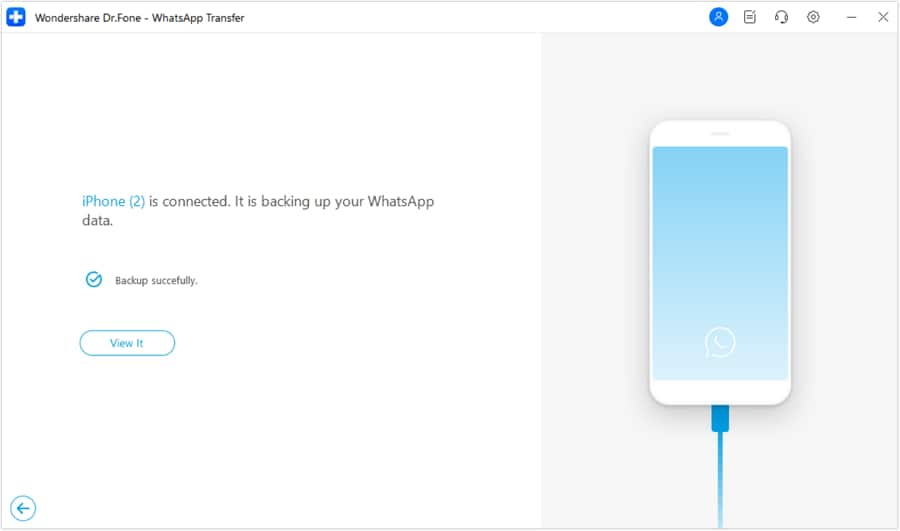
- Passo 3: Concludi il trasferimento e visualizza.
Al termine del backup vedrai il messaggio di successo. Per leggere i messaggi WhatsApp dal computer, clicca "Visualizza" per aprire tutto in una nuova finestra.
 sicuro & protetto
Consigli: Vuoi trasferire le chat WhatsApp o WhatsApp Business da un telefono all’altro in pochi secondi, senza usare il PC? L’app Dr.Fone App-trasferimento whatsapp (android) è la soluzione perfetta. Ti permette di spostare conversazioni e allegati in modo super smart, garantendo il passaggio senza perdere neanche un messaggio.
Il trasferimento tra Android e iPhone con Dr.Fone App-trasferimento whatsapp (android) è veramente un gioco da ragazzi. Segui una delle guide qui sotto per condividere chat e file multimediali in pochissimo tempo:
Da Android a iPhone
Passo 1. Scegli WhatsApp e conferma i permessi
Scarica Dr.Fone App dallo store e aprila, vai nella scheda “WhatsApp” dalla barra inferiore. Seleziona “WhatsApp” per “Scegli app da trasferire” e tocca “Android a iPhone” per proseguire. Nella schermata dei permessi, premi “Usa questa cartella” e poi “Consenti” per autorizzare l’operazione.

Passo 2. Crea il backup delle chat per preparare il trasferimento
L’app rileverà il backup WhatsApp, che serve per condividere tutto il contenuto. Se non esiste, clicca su “Backup” per crearne uno nuovo. Se è già presente, puoi usarlo o scegliere “Crea nuovo backup.” Segui le istruzioni passo passo per creare il backup.

Passo 3. Proteggi i dati generando una chiave e scegli il metodo di trasferimento
Crea una chiave a 64 cifre o una password per proteggere il backup prima di trasferire. Seleziona i contenuti da passare su iOS. Poi scegli come trasferire: “Con cavo USB” oppure “Senza cavo USB”. Segui le istruzioni per completare la migrazione di WhatsApp.




Da iPhone a Android
Passo 1. Vai su Trasferimento WhatsApp
Scarica l’app Dr.Fone dallo store, poi vai alla scheda “WhatsApp”. Dopo aver scelto “WhatsApp” sotto “Scegli app da trasferire”, tocca “iPhone a Android.”

Passo 2. Scegli come condividere e segui le istruzioni
Seleziona tra “Con cavo USB” e “Senza cavo USB”, poi segui le istruzioni sullo schermo per accedere ai contenuti da iOS, entra su WhatsApp, e ripristina tutto su Android.

Conclusione
In sintesi, risolvere i problemi di WhatsApp con la connessione dati ti garantisce una comunicazione diretta senza interruzioni. Riconoscendo subito la causa e applicando la soluzione giusta potrai far funzionare l’app in pochissimo tempo. Attenzione però, anche la sicurezza dei dati è fondamentale! Dr.Fone – Trasferimento WhatsApp è la soluzione desktop perfetta per visualizzare e gestire le chat direttamente dal computer.
Se vuoi, puoi migrare conversazioni e file multimediali da un telefono all’altro per conservarli in modo sicuro. Per queste operazioni, Dr.Fone App-trasferimento whatsapp (android) offre un metodo super affidabile per il trasferimento diretto tra dispositivi.
sicuro & protetto


 > How-to > Suggerimenti sul Telefono di Frequente > whatsapp non funziona con i dati mobili – soluzioni semplici e veloci
Blandine Moreau
staff Editor