Effortlessly manage data through preview, delete, export, etc.

 100% Security Verified | No Subscription Required | No Malware

 :
: 
 ChatGPT
 Perplexity
 Gemini
 Claude
 Grok
Grok
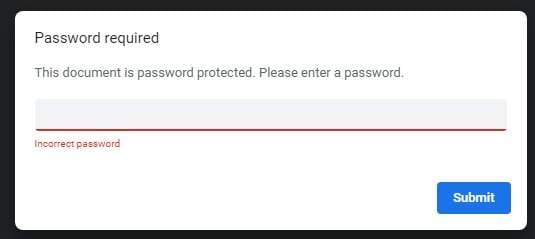
Imbattersi in un PDF protetto da password è un'esperienza comune, che si tratti di un rapporto di lavoro confidenziale, un estratto conto finanziario sicuro o un documento personale privato. Questa crittografia è ottima per la sicurezza finché non c'è la necessità di accedere, modificare o stampare il contenuto e si viene bloccati dalla richiesta della password. Questo può diventare un grande ostacolo, soprattutto quando si dimentica la password o bisogna rimuovere le restrizioni per un accesso più semplice.
Fortunatamente, non è necessario rimanere bloccati. Esistono diversi modi semplici per convertire un PDF protetto da password in un PDF normale. In questa guida ti mostreremo i metodi più efficaci, dai semplici trucchi integrati alle potenti soluzioni software, assicurandoti di poter recuperare il pieno controllo sui tuoi documenti senza bisogno di competenze tecniche avanzate.
In questo articolo
Perché i PDF sono protetti da password?
Prima di scoprire come convertire un PDF protetto da password in un PDF normale, è utile capire perché viene utilizzata questa funzione di sicurezza. I creatori bloccano i PDF per controllare l’accesso e mantenere l’integrità delle informazioni contenute. Le motivazioni principali includono:
- Proteggere informazioni confidenziali: Molti PDF contengono dati sensibili che non dovrebbero essere accessibili pubblicamente. Questo include contratti legali, rapporti finanziari, cartelle cliniche e strategie aziendali interne. Una password garantisce che solo persone autorizzate possano visualizzare il contenuto.
- Prevenire modifiche non autorizzate: Un proprietario può impostare una password di autorizzazione per impedire ad altri di modificare, copiare il testo o stampare il documento. Questo è fondamentale per preservare lo stato originale di moduli ufficiali, articoli accademici o materiale protetto da copyright.
- Controllare distribuzione e copyright: Per beni digitali come e-book, articoli di ricerca o manuali software con licenza, la protezione tramite password può aiutare a prevenire condivisioni e distribuzioni non autorizzate, proteggendo così i diritti di proprietà intellettuale.
Sebbene queste misure di sicurezza siano fondamentali, possono diventare un ostacolo quando si ha legittima necessità di modificare o condividere il documento. I seguenti metodi ti aiuteranno a superare queste restrizioni.
4 Metodi efficaci per convertire un PDF protetto in un file non protetto
A seconda che tu conosca la password e del tipo di sicurezza applicata, puoi scegliere tra diversi metodi per convertire il tuo file protetto. Ecco gli approcci più affidabili.
Metodo 1: Usa la funzione "Stampa su PDF" (Password richiesta)
Se conosci la password per aprire il PDF ma vuoi rimuovere le restrizioni di stampa e modifica, il metodo più semplice è utilizzare la funzione di stampante virtuale del tuo computer. In questo modo viene creata una nuova copia del documento senza restrizioni.
-
Passaggio 1 Apri il PDF
Apri il PDF protetto da password con un qualsiasi lettore PDF, come il tuo browser web (Chrome, Edge) o Adobe Acrobat Reader. Inserisci la password quando richiesto per visualizzare il file.
-
Passaggio 2 Accedi al menu di stampa
Una volta aperto il documento, vai al menu "File" e seleziona "Stampa", oppure usa la scorciatoia da tastiera (Ctrl+P su Windows, Cmd+P su Mac).
-
Passaggio 3 Salva come nuovo PDF
Nella finestra di dialogo della stampa, cambia la stampante di destinazione su "Microsoft Print to PDF" (su Windows) o "Salva come PDF" (su Mac). Clicca su "Stampa" o "Salva", scegli un nuovo nome e una destinazione per il file e salvalo. Questa nuova versione sarà un PDF normale, senza le restrizioni precedenti.
Metodo 2: Usa Adobe Acrobat Pro DC (Abbonamento richiesto)
Per gli utenti con un abbonamento attivo ad Adobe Acrobat Pro DC, la rimozione della protezione tramite password è una funzione integrata. Questo metodo è molto affidabile e sicuro, ideale per un uso professionale.
Segui questi passaggi per rimuovere la protezione con password:
- Apri il file PDF protetto in Adobe Acrobat Pro DC.
- Ti verrà richiesto di inserire la password attuale. Digitala per sbloccare il documento.
- Vai su "File" > "Proprietà" e clicca sulla scheda "Protezione".
- Nel menu a tendina "Metodo di Protezione", seleziona "Nessuna Protezione".
- Apparirà una finestra di conferma. Clicca "OK" per continuare.
- Salva il documento per applicare le modifiche. Il PDF adesso sarà un file normale, non protetto.
- Estremamente sicuro e affidabile.
- Si integra perfettamente con le altre funzionalità di modifica PDF di Adobe.
- Metodo ufficiale creato dagli sviluppatori del PDF.
- Richiede un abbonamento a pagamento che può risultare costoso.
- Eccessivo per chi ha solo bisogno di sbloccare un PDF occasionalmente.
Metodo 3: Usa strumenti online di sblocco (Usa con cautela)
Per compiti rapidi e sporadici, numerosi siti web come Smallpdf, ILovePDF e PDF2Go offrono strumenti gratuiti per rimuovere la password da PDF direttamente nel browser. Sebbene siano comodi, presentano importanti considerazioni sulla privacy.
La procedura è generalmente la stessa su tutte le piattaforme:
- Vai su un sito web di sblocco PDF online.
- Carica il file PDF protetto da password dal tuo computer o archivio cloud.
- Se lo strumento richiede la password per sbloccarlo, ti verrà chiesto di inserirla.
- Il servizio elaborerà il file e ti fornirà un link per scaricare il PDF ora non protetto.
- Gratuito e non richiede installazione di software.
- Elaborazione veloce per file di piccole dimensioni.
- Accessibile da qualsiasi dispositivo con browser.
- Rischio significativo per la sicurezza: non caricare mai file sensibili o riservati.
- Spesso hanno limiti di dimensione del file e di utilizzo giornaliero.
- Alcuni siti potrebbero non essere in grado di gestire crittografie avanzate.
Metodo 4: Usa Dr.Fone - DocPassRemover (Per password dimenticate)
Quando hai dimenticato la password o hai bisogno di uno strumento potente e sicuro offline, Dr.Fone - DocPassRemover è un'ottima scelta. Questo software desktop è progettato per gestire diversi scenari di sblocco PDF, dalla rimozione delle password di apertura al superamento delle restrizioni su modifica e stampa, mantenendo i tuoi dati privati sul tuo computer.
Ecco come convertire un documento PDF protetto in uno non protetto con Dr.Fone:
-
Passaggio 1 Avvia Dr.Fone e seleziona lo strumento
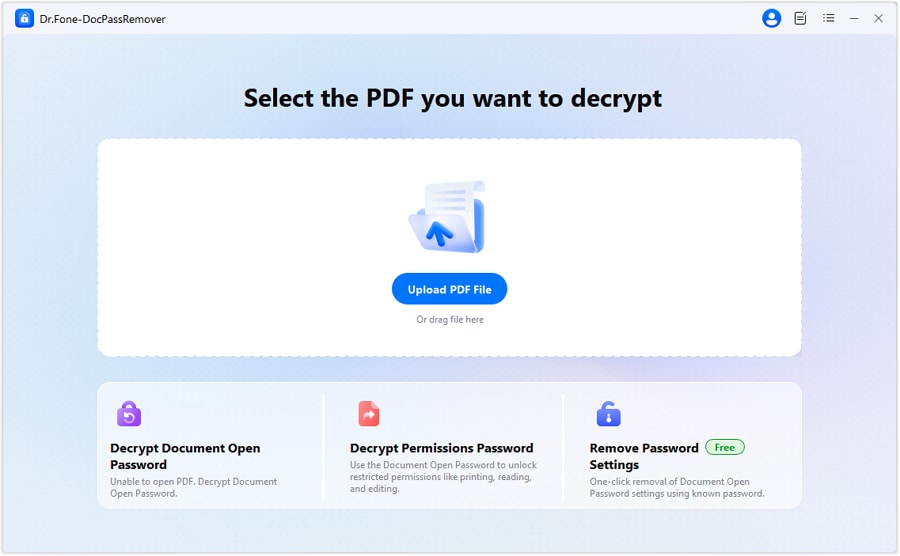
Scarica e installa Wondershare Dr.Fone sul tuo computer. Apri l’applicazione, vai alla sezione "Toolkit" dalla dashboard principale e scegli la funzione "Sblocca PDF" per iniziare.
-
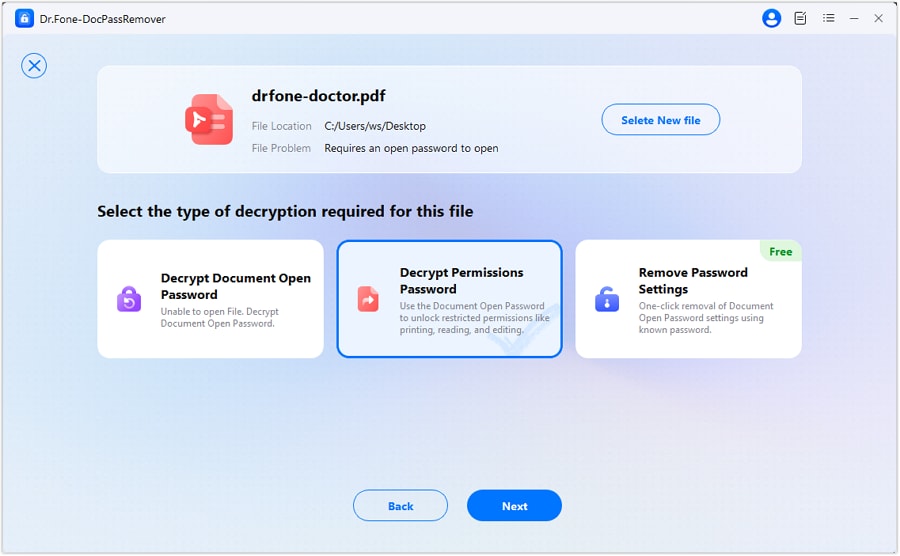
Passaggio 2 Importa il tuo PDF bloccato
Nella finestra Sblocca PDF, trascina il PDF protetto da password nell’applicazione oppure usa il pulsante "Aggiungi File" per cercarlo nel tuo computer. Il software rileverà automaticamente lo stato di blocco del file.
-
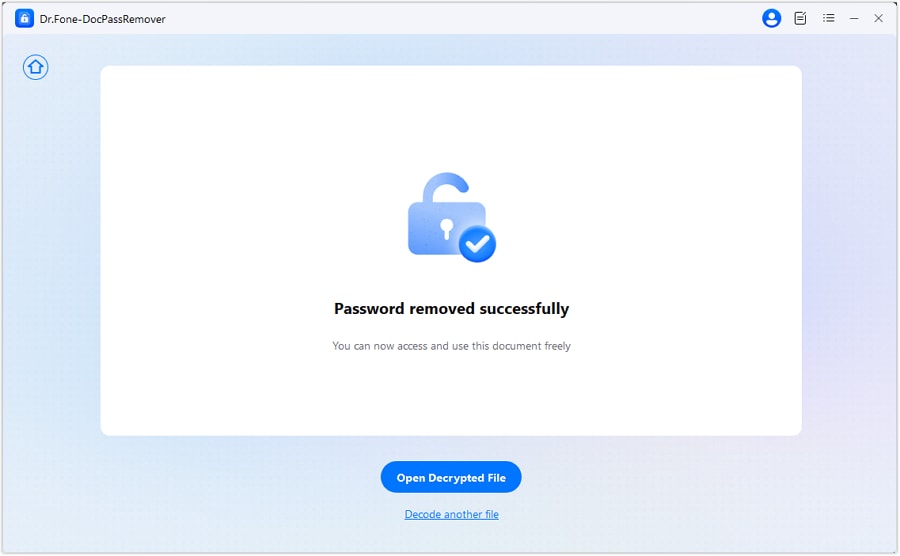
Passaggio 3 Rimuovi la protezione e salva
Dr.Fone inizierà il processo di sblocco. Una volta rimossa con successo la password o le restrizioni, ti chiederà dove salvare il nuovo file. Scegli una destinazione sul tuo computer per salvare il PDF normale e completamente accessibile.




Consigli essenziali per gestire la sicurezza dei tuoi PDF
Sebbene sapere come sbloccare un PDF sia utile, è altrettanto importante capire come proteggerli adeguatamente fin dall’inizio. Seguendo le migliori pratiche di sicurezza per i PDF puoi prevenire accessi non autorizzati e proteggere le tue informazioni sensibili.
1. Usa password forti e uniche
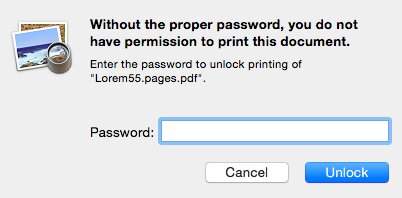
La prima linea di difesa è una password forte. Evita di utilizzare parole comuni o dati personali. Una password sicura dovrebbe includere una combinazione di lettere maiuscole e minuscole, numeri e simboli speciali (!, @, #, ecc.) ed essere lunga almeno 12 caratteri. Considera l'uso di un gestore di password per generare e conservare password complesse.
2. Evita di usare password predefinite
Alcuni sistemi o applicazioni potrebbero suggerire password predefinite o semplici per comodità. Rifiuta sempre queste opzioni e crea una password personalizzata e complessa per evitare che il tuo documento sia vulnerabile alle più comuni tecniche di aggiramento.
3. Imposta sia la password utente che proprietario
Per la massima sicurezza, applica due livelli di protezione. La password "utente" o "apertura" limita chi può vedere il file, mentre la password "proprietario" o "autorizzazioni" controlla quali azioni (come modifica, copia o stampa) sono consentite. Questo approccio a livelli ti dà un controllo granulare sul documento.
4. Mantieni aggiornato il tuo software PDF
Che tu usi Adobe Acrobat, Dr.Fone o un altro strumento di gestione PDF, assicurati sempre che sia aggiornato all’ultima versione. Gli aggiornamenti software spesso includono patch di sicurezza, aggiungono nuove funzionalità e rafforzano la protezione dei tuoi documenti.
Conclusione
Affrontare un PDF protetto da password non deve più essere fonte di frustrazione. Come visto in questa guida, esistono diversi metodi efficaci per convertire un PDF protetto da password in un PDF normale. Se conosci la password, il semplice trucco "Stampa su PDF" spesso è tutto ciò di cui hai bisogno. Per situazioni più complesse, come una password dimenticata o restrizioni difficili da rimuovere, uno strumento dedicato come Dr.Fone - DocPassRemover offre una soluzione sicura e affidabile che protegge i tuoi dati.
Scegliendo il metodo giusto per la tua situazione specifica, puoi recuperare il pieno accesso ai tuoi documenti, ottimizzare il tuo flusso di lavoro e assicurarti che i tuoi file importanti siano sempre utilizzabili quando ne hai bisogno.
FAQ
-
1. Come posso convertire un PDF protetto da password in normale senza la password?
Se hai dimenticato la password, la soluzione migliore è utilizzare software desktop specializzati come Dr.Fone - DocPassRemover. Questi strumenti sono progettati per aggirare o recuperare le password per sbloccare il file, un compito che gli strumenti online o i lettori PDF standard non possono svolgere. -
2. È sicuro usare strumenti online per rimuovere le password dai PDF?
Sebbene siano comodi, utilizzare strumenti online comporta un rischio per la sicurezza. Quando carichi un documento, lo invii a un server di terze parti, il che potrebbe esporre informazioni sensibili o riservate. Per qualsiasi documento privato, è sempre più sicuro usare un’applicazione desktop offline. -
3. Rimuovere la password modifica il contenuto del PDF?
No, rimuovere la protezione con password non altera in alcun modo il contenuto del PDF. Tutti i testi, le immagini, la formattazione e gli altri elementi rimarranno esattamente come prima. L’unica modifica è la rimozione delle restrizioni di accesso e autorizzazione. -
4. Posso sbloccare un PDF con restrizioni su stampa o modifica?
Sì. Se conosci la password di apertura, puoi usare il metodo "Stampa su PDF" per creare una nuova copia senza queste restrizioni. Se non conosci la password, uno strumento come Dr.Fone - DocPassRemover può rimuovere queste specifiche restrizioni legate alle autorizzazioni, permettendoti di avere il pieno controllo sul documento.
 Add Wondershare Dr.Fone as a preferred source on Google